Megjegyzés
Az oldalhoz való hozzáféréshez engedély szükséges. Megpróbálhat bejelentkezni vagy módosítani a címtárat.
Az oldalhoz való hozzáféréshez engedély szükséges. Megpróbálhatja módosítani a címtárat.
Ezen a lapon lépésenkénti példával ismerkedhet meg a Databricks Apps szolgáltatással, amely egy egyszerű alkalmazást hoz létre a Azure Databricks munkaterületen egy Azure Databricks ajánlott eljárásokat követő sablon használatával.
Ez a példa végigvezeti a következőn:
- Alkalmazás létrehozása sablonból
- Az alkalmazás megtekintése az üzembe helyezés után
- Az alkalmazássablon másolása a számítógépre további fejlesztés céljából
- Az alkalmazás helyi futtatása
- Az alkalmazás ismételt üzembe helyezése a munkaterületen
A cikk végére képes lesz helyileg iterálni az alkalmazáson, és telepíteni a frissítéseket a Databricksben.
Jótanács
Ha a munkaterület szinkronizálása helyett egy Git-adattárból szeretne üzembe helyezni, hagyja ki a sablont, és hozzon létre egy egyéni alkalmazást a létrehozás során konfigurált Git-adattárral. Ezután a telepítéshez lásd: Üzembe helyezés Git-adattárból.
Előfeltételek
Az oktatóanyag elvégzése előtt győződjön meg arról, hogy a Azure Databricks munkaterület és a helyi fejlesztési környezet megfelelően van konfigurálva. Lásd : Databricks Apps-munkaterület és fejlesztési környezet beállítása.
1. lépés: Függőségek telepítése
Nyisson meg egy terminált, és futtassa a következő parancsokat:
- Telepítse a példaalkalmazás által igényelt Python kódtárakat.
- Hozzon létre egy helyi könyvtárat az alkalmazás forrás- és konfigurációs fájljaihoz.
pip install gradio
pip install pandas
mkdir gradio-hello-world
cd gradio-hello-world
gradio-hello-world az alkalmazásfájlok helyi könyvtára.
2. lépés: Az alkalmazás létrehozása
A Databricks-munkaterületen kattintson az
 , válassza a Databricks alkalmazások közül a Databricks Apps lehetőséget.
Kattintson az + Alkalmazás létrehozása elemre.
Válassza a Gradio Hello world sablont.
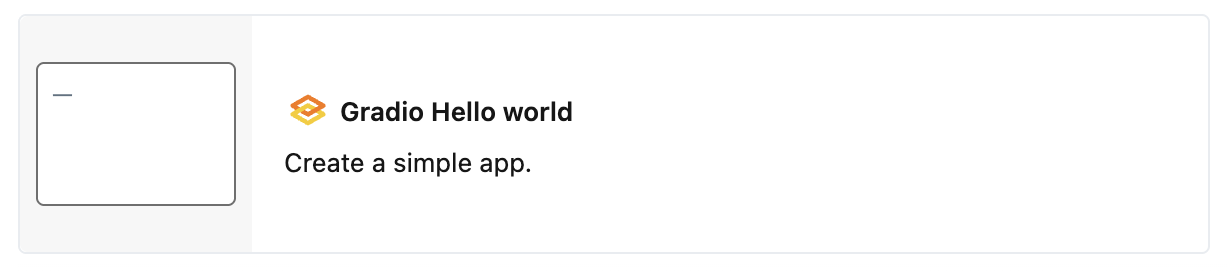
Nevezze el az alkalmazást gradio-hello-world néven , és kattintson az Alkalmazás létrehozása gombra.
Ezzel létrehoz egy új alkalmazást a kiválasztott sablon alapján, és üzembe helyezi azt a munkaterületen.
3. lépés: Az alkalmazás megtekintése
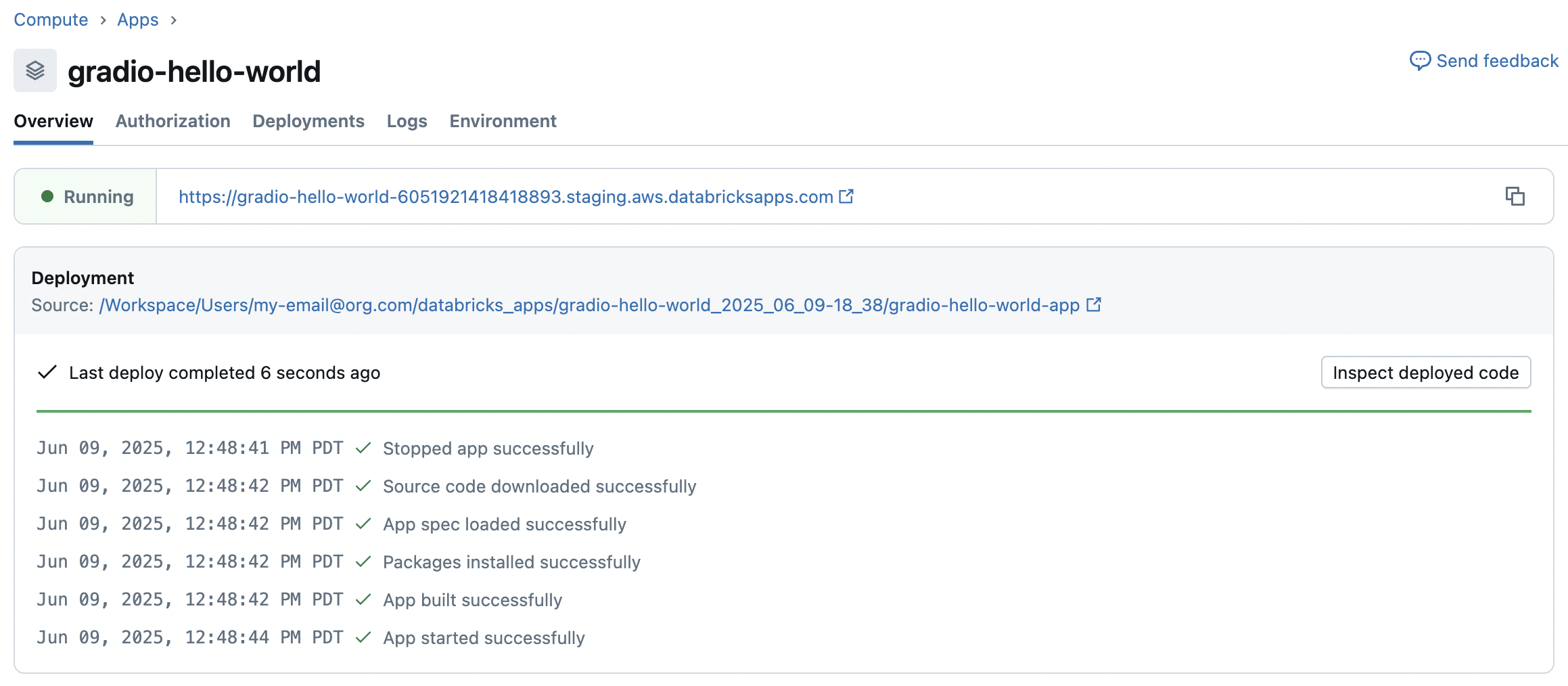
Az alkalmazás létrehozása után automatikusan elindul, és megjelenít egy URL-címet, amellyel megtekintheti az előnézetét. Az alkalmazás URL-címének és üzembe helyezési állapotának megtekintése az Áttekintés lapon:
Kattintson az URL-címre az alkalmazás megtekintéséhez:
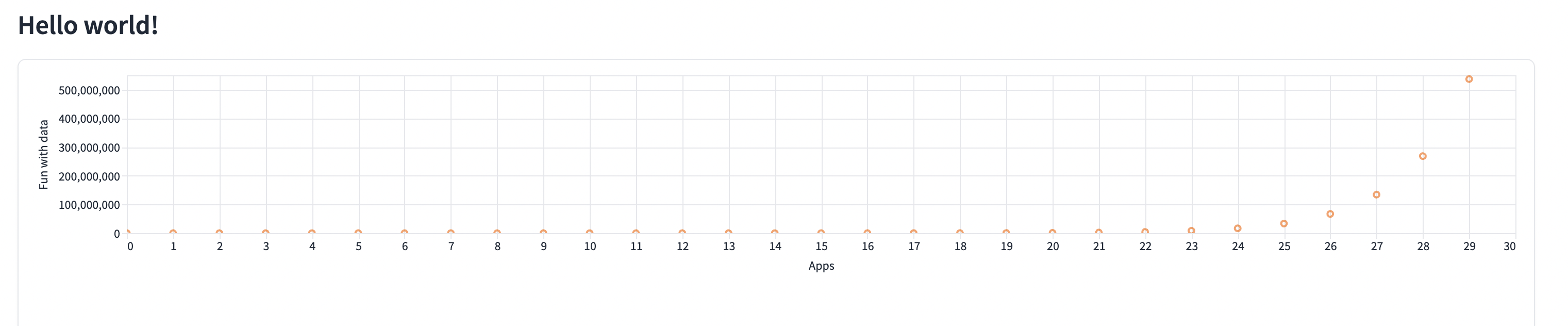
Azure Databricks automatikusan létrehozza az alkalmazás URL-címét az alkalmazás neve és a munkaterület azonosítója alapján. Az alkalmazás létrehozása után nem módosíthatja az URL-címet. Ha másik URL-címre van szüksége, hozzon létre egy másik nevű új alkalmazást. További információ: Alkalmazás URL.
4. lépés: Az alkalmazás másolása a számítógépre
Az alkalmazás létrehozása után letöltheti a forráskódot a helyi gépre a testreszabásához.
Másolja ki a parancsokat a Szerkesztés listában az IDE-ben:
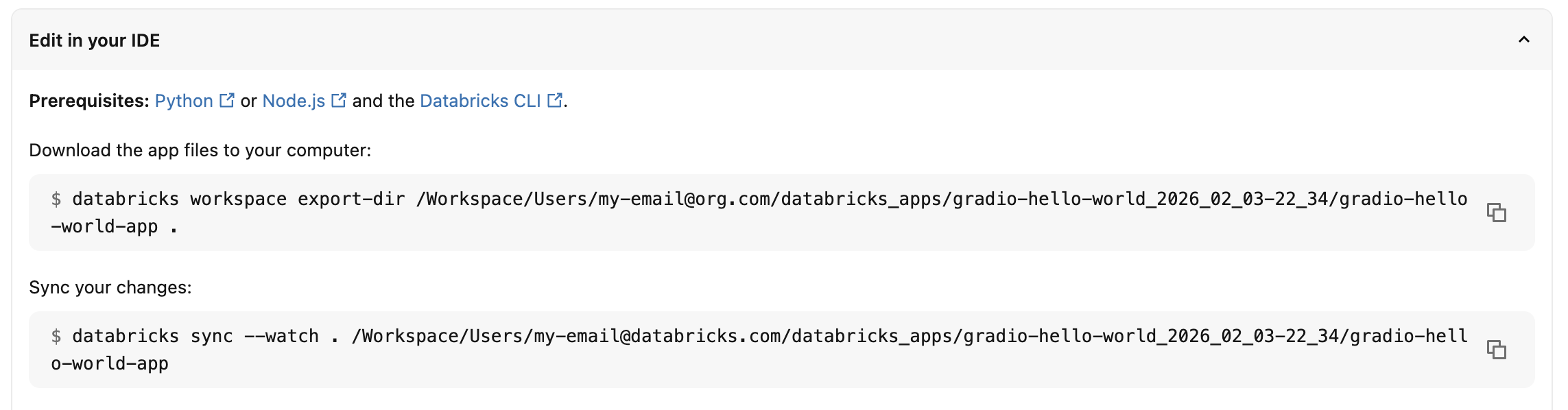
Egy terminálban keresse meg a
gradio-hello-worldlétrehozott helyi könyvtárat, majd futtassa a másolt parancsokat:databricks workspace export-dir /Workspace/Users/my-email@org.com/databricks_apps/gradio-hello-world_2026_02_03-22_34/gradio-hello-world-app . ... Export complete gradio-hello-world % databricks sync --watch . /Workspace/Users/my-email@org.com/databricks_apps/gradio-hello-world_2026_02_03-22_34/gradio-hello-world-app ... Initial Sync CompleteAz első parancs három fájlt exportál a munkaterületről a helyi könyvtárba:
app.py,app.yamlésrequirements.txt. A második parancs elindít egy szinkronizálási folyamatot, amely figyeli a helyi fájlmódosításokat, és automatikusan feltölti őket a munkaterületre.-
app.pyaz alkalmazás funkcióit és felhasználói felületét megvalósító kódot tartalmazza. -
app.yamlMeghatározza az alkalmazás konfigurációját, beleértve annak belépési pontját és engedélyeit. -
requirements.txtfelsorolja az alkalmazás által igényelt Python csomagokat.
-
5. lépés: Az alkalmazás helyi módosítása és tesztelése
Igény szerint testre szabhatja és fejlesztheti az alkalmazást helyileg. Módosíthatja például,
app.pyhogy interaktívsá tegye az adatokat, témát vagy stílusbeállításokat adjon hozzá, vagy engedélyezze az adatfeltöltést.Az alkalmazás teszteléséhez futtassa a következőt
python app.py:python app.py Running on local URL: http://127.0.0.1:7860 ...Az alkalmazás megtekintéséhez nyissa meg
http://127.0.0.1:7860egy böngészőablakban.Az alkalmazás futtatásához és hibakereséséhez használja a databricks-alkalmazások helyi parancsát :
databricks apps run-local --prepare-environment --debugEz a parancs telepíti az összes függőséget, és előkészíti a virtuális környezetet, majd elindítja az alkalmazást és a hibakeresőt az 5678-os porton. Navigáljon
http://localhost:8001az alkalmazás megtekintéséhez.Töréspontok beállításához a Visual Studio Code-ban telepítse a Python hibakereső bővítményt, majd lépjen a Futtatás>Hibakeresés indítása>Távoli csatlakozás lehetőségre.
6. lépés: Az alkalmazás ismételt üzembe helyezése a munkaterületen
Az alkalmazás újbóli üzembe helyezéséhez másolja az „Üzembe helyezés a Databricks alkalmazásokhoz” parancsot az alkalmazás áttekintési oldalán:

Futtassa a parancsot a gradio-hello-world helyi könyvtárból.
A parancs a következőkkel sikeres:
{
  "create_time": "2026-02-03T23:25:38Z",
  "creator": "my-email@org.com",
  "deployment_artifacts": {
    "source_code_path": "/Workspace/Users/4cfd4a36-2cef-4155-88c4-d258ed6d0d91/src/01f10157a60a113e980014bebd5f4a03"
  },
  "deployment_id": "01f10157a60a113e980014bebd5f4a03",
  "mode": "SNAPSHOT",
  "source_code_path": "/Workspace/Users/my-email@org.com/databricks_apps/gradio-hello-world_2026_02_03-22_34/gradio-hello-world-app",
  "status": {
    "message": "App started successfully",
    "state": "SUCCEEDED"
  },
  "update_time": "2026-02-03T23:25:41Z"
}
Az üzembe helyezés állapotának megtekintéséhez nyissa meg az alkalmazás Áttekintés lapját.
7. lépés (nem kötelező): Üzembe helyezés Git-adattárból
Az előző lépések munkaterület-szinkronizálást használnak az alkalmazás üzembe helyezéséhez. A méretezhetőbb munkafolyamat érdekében küldje le az alkalmazáskódot egy Git-adattárba, és onnan telepítse. Ez lehetővé teszi a verziókövetés használatát, a csapattagokkal való együttműködést és opcionálisan az automatikus üzembe helyezést minden leküldésen.
Inicializáljon egy Git-adattárat a
gradio-hello-worldcímtárban, és küldje el a Git-szolgáltatónak (például GitHub):git init git add . git commit -m "Initial app code" git remote add origin https://github.com/your-org/gradio-hello-world git push -u origin mainKonfigurálja a Git-adattárat az alkalmazásban:
databricks apps create-update gradio-hello-world \
   --json '{"update_mask": "git_repository", "git_repository": {"url": "https://github.com/your-org/gradio-hello-world", "provider": "gitHub"}}'
Privát adattárak esetén adjon hozzá egy Git-hitelesítő adatot az alkalmazás szolgáltatásnévéhez. Tekintse meg a Git-adattárból történő üzembe helyezés parancssori felületének utasításait.
Üzembe helyezés a Gitből:
databricks apps deploy gradio-hello-world \
   --json '{"git_source": {"branch": "main"}}'
A Git üzembe helyezésének konfigurálása után újra üzembe helyezheti az adattárba való leküldéssel és az üzembe helyezési parancs ismételt futtatásával. Ha minden leküldésen automatikusan újra üzembe szeretne helyezni, engedélyezze az automatikus Git-telepítéseket. Lásd: Az automatikus Git-telepítések engedélyezése.
További erőforrások
Most, hogy üzembe helyezte és testre szabta az első alkalmazást, a következőt teheti:
- Üzembe helyezés Git-adattárból az alkalmazáskód verziókövetéssel történő kezeléséhez.
- Engedélyezze az automatikus Git-telepítéseket , hogy minden leküldéskor újra üzembe helyezhesse az alkalmazást egy ágba.
- Állítson be CI/CD-folyamatokat a GitHub Actions használatával az éles üzembe helyezési munkafolyamatokhoz, validálással és állapotellenőrzésekkel.
- Konfigurálja az engedélyezést annak kezelésére, hogy ki férhet hozzá és szerkessze az alkalmazást.
- Integráld az appodat az Azure Databricks platform funkcióival, mint az Azure Databricks titkok vagy a Databricks SQL.
- Ossza meg az alkalmazást a munkaterületen vagy a szervezet más felhasználóival.
- További alkalmazássablonok felfedezése különböző keretrendszerekkel és képességekkel való kísérletezéshez.