Megjegyzés
Az oldalhoz való hozzáféréshez engedély szükséges. Megpróbálhat bejelentkezni vagy módosítani a címtárat.
Az oldalhoz való hozzáféréshez engedély szükséges. Megpróbálhatja módosítani a címtárat.
A Databricks IDE kiterjesztés lehetővé teszi, hogy a Python kódot egy klaszteren, vagy a Python, R, Scala vagy SQL kódot vagy notebookot egy feladatként futtatd az Azure Databricks-ben.
Ez az információ feltételezi, hogy már telepítetted és beállítottad a Databricks IDE kiterjesztést. Lásd : Telepítsd a Databricks IDE bővítményt.
Feljegyzés
A Visual Studio Code-ból származó kódok vagy jegyzetfüzetek hibakereséséhez használja a Databricks Connectet. Lásd: Debug kód Databricks Connect segítségével a Databricks IDE kiterjesztéshez , valamint futasd és debug notebook cellákat Databricks Connect-tel a Databricks IDE kiterjesztéssel.
Python-fájl futtatása klaszteren
Feljegyzés
Ez a funkció kiszolgáló nélküli számítás használatakor nem érhető el.
Egy Python fájl futtatása egy Azure Databricks klaszterben a Databricks IDE kiterjesztéssel, a kiterjesztés és a projekt megnyitva:
- Nyissa meg a fürtön futtatni kívánt Python-fájlt.
- Tegye az alábbiak egyikét:
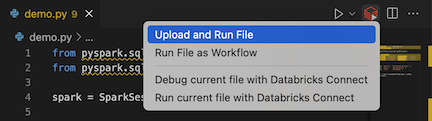
A fájlszerkesztő címsorában kattintson a Futtatás a Databricksen ikonra, majd a Fájl feltöltése és futtatása parancsra.
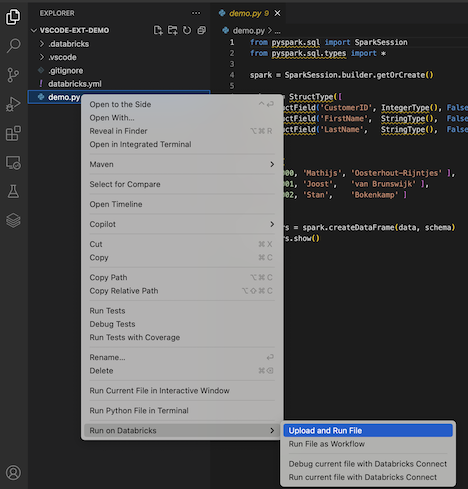
Explorer nézetben (Nézet > Explorer) kattintson a jobb gombbal a fájlra, majd válassza a helyi menüben a Futtatás a Databricksen>Fájl feltöltése és futtatása lehetőséget.
A fájl a fürtön fut, és a kimenet elérhető a Debug Konzolon (Megtekintés > Debug Konzol).
Python-fájl futtatása feladatként
Egy Python fájl futtatása Azure Databricks feladatként a Databricks IDE kiterjesztéssel, a kiterjesztés és a projekt megnyitása:
- Nyissa meg a feladatként futtatni kívánt Python-fájlt.
- Tegye az alábbiak egyikét:
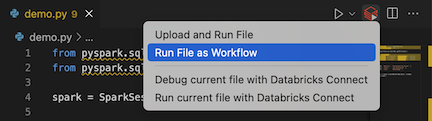
A fájlszerkesztő címsorában kattintson a Futtatás a Databricksen ikonra, majd a Fájl futtatása munkafolyamatként parancsra.
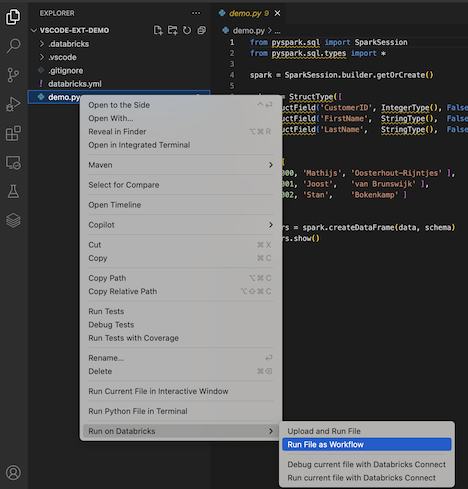
Explorer nézetben (> Explorermegtekintése) kattintson a jobb gombbal a fájlra, majd válassza a helyi menüben a Futtatás a Databricksen>Fájl futtatása munkafolyamatként lehetőséget.
Megjelenik egy új szerkesztőlap a Databricks-feladatfuttatás címmel. A fájl feladatként fut a munkaterületen, és a kimenetek az új szerkesztő lap Kimeneti területére lesznek nyomtatva.
A feladat futtatásával kapcsolatos információk megtekintéséhez kattintson a Feladatfuttatás azonosítója hivatkozásra az új Databricks-feladatfuttatás szerkesztő lapján. Megnyílik a munkaterület, és a feladatfuttatás részletei megjelennek a munkaterületen.
Python-, R-, Scala- vagy SQL-jegyzetfüzet futtatása feladatként
Egy jegyzetfüzetet Azure Databricks feladatként futtatni a Databricks IDE kiterjesztéssel, a kiterjesztés és a projekt megnyitva:
Nyissa meg a feladatként futtatni kívánt jegyzetfüzetet.
Tipp
Ha Egy Python-, R-, Scala- vagy SQL-fájlt Azure Databricks-jegyzetfüzetté szeretne alakítani, vegye fel a megjegyzést
# Databricks notebook sourcea fájl elejére, és adja hozzá a megjegyzést# COMMAND ----------minden cella előtt. További információkért lásd: Fájl átalakítása jegyzetfüzetté.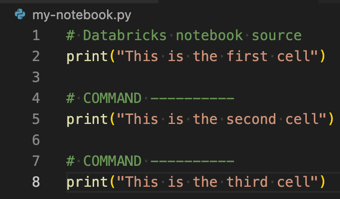
Hajtsa végre a megfelelő műveletet:
A jegyzetfüzetfájl-szerkesztő címsorában kattintson a Futtatás a Databricksen ikonra, majd a Fájl futtatása munkafolyamatként parancsra.
Feljegyzés
Ha a Databricksen való futtatás munkafolyamatként nem érhető el, tekintse meg az egyéni futtatási konfiguráció létrehozása című témakört.
Explorer nézetben (> Explorermegtekintése) kattintson a jobb gombbal a jegyzetfüzetfájlra, majd válassza a helyi menüben a Futtatás a Databricksen>Fájl futtatása munkafolyamatként lehetőséget.
Megjelenik egy új szerkesztőlap a Databricks-feladatfuttatás címmel. A jegyzetfüzet feladatként fut a munkaterületen. A jegyzetfüzet és kimenete az új szerkesztő lap Kimenet területén jelenik meg.
A feladat futtatásával kapcsolatos információk megtekintéséhez kattintson a Feladatfuttatás azonosítója hivatkozásra a Databricks Feladatfuttatás szerkesztő lapján. Megnyílik a munkaterület, és a feladatfuttatás részletei megjelennek a munkaterületen.
Egyéni futtatási konfiguráció létrehozása
A Databricks IDE kiterjesztéshez egy egyedi futtatási konfiguráció lehetővé teszi, hogy egyedi argumentumokat passzolj egy munkához vagy jegyzetfüzethez, vagy különböző futtatási beállításokat hozz létre különböző fájlokhoz. További információ: Indítási konfigurációk a Visual Studio Code dokumentációjában.
Egyéni futtatási konfiguráció létrehozásához kattintson a Visual Studio Code főmenüjében a Futtatás > Konfiguráció hozzáadása opcióra. Ezután válassza a Databricks lehetőséget fürtalapú futtatási konfigurációhoz, vagy a Munkafolyamat lehetőséget feladatalapú futtatási konfigurációhoz.
Az alábbi egyéni futtatási konfiguráció például módosítja a Run File as Workflow launch parancsot, hogy átadja az --prod argumentumot a feladatnak:
{
  "version": "0.2.0",
  "configurations": [
    {
      "type": "databricks-workflow",
      "request": "launch",
      "name": "Run on Databricks as Workflow",
      "program": "${file}",
      "parameters": {},
      "args": ["--prod"]
    }
  ]
}
Tipp
Ha Python-konfigurációt szeretne használni, adja hozzá "databricks": true a "type": "python" konfigurációhoz, és használja ki a bővítménybeállítás részét képező Databricks Connect-hitelesítést.