Megjegyzés
Az oldalhoz való hozzáféréshez engedély szükséges. Megpróbálhat bejelentkezni vagy módosítani a címtárat.
Az oldalhoz való hozzáféréshez engedély szükséges. Megpróbálhatja módosítani a címtárat.
Ez a lap bemutatja, hogyan derítheti fel és ismerheti meg a Unity Catalog katalógusában található katalógusokat, sémákat, táblákat és egyéb adatbázis-objektumokat. Az ezen a lapon található utasítások arra összpontosítanak, hogy olyan adatbázis-objektumok adatait adja vissza, amelyeken legalább rendelkezik jogosultsággal BROWSE vagy SELECT jogosultsággal.
A Unity Catalog-jogosultságokkal kapcsolatos általános információkért lásd: Unity Catalog privileges reference. A séma tulajdonjogának és engedélyeinek beállításáról további információt az Objektum tulajdonjogának kezelése és a Jogosultságok kezelése a Unity Katalógusban című témakörben talál.
Ez a lap utasításokat tartalmaz a Catalog Explorerhez és az SQL-hez. Válassza az  Katalógus ikon a munkaterület oldalsávjában a Catalog Explorer eléréséhez. SQL-parancsokat egy jegyzetfüzetből vagy a számításhoz csatolt lekérdezésszerkesztőből hajthat végre. Az adatbázis-objektumok Katalóguskezelővel való megtekintéséhez legalább az
 BROWSE objektumokra vonatkozó jogosultsággal kell rendelkeznie. Az adatbázis-objektumok SQL-sel való megtekintéséhez legalább az SELECT objektumon, valamint a USE CATALOG szülőkatalóguson és a USE SCHEMA szülősémán jogosultsággal kell rendelkeznie. A Katalóguskezelőben aktív számítás nélkül navigálhat a Unity katalógus által szabályozott adatbázis-objektumai között. A hive_metastore és a Unity Catalog által nem szabályozott egyéb katalógusok adatainak megismeréséhez csatlakozni kell a számítási erőforrásokhoz megfelelő jogosultságokkal.
Adatbázis-objektumok szűrése
Az adatbázis-objektumok Catalog Explorerrel való interaktív feltárása során a megadott szövegmezővel szűrheti az eredményeket. Az objektumnevek egyező sztringjei ki vannak emelve, de csak a jelenleg látható adatbázis-objektumok között. Az összes adatbázis-objektum teljes kereséséhez lásd : Munkaterület-objektumok keresése.
Az SQL hasonló funkciókat biztosít azáltal, hogy egy regex_pattern záradékot ad meg opcionálisan egy SHOW utasítással együtt, például a következő módon:
SHOW TABLES IN schema_name LIKE 'sales_*_fy23'
Jogosultságok kérése objektumon
Fontos
Ez a funkció nyilvános előzetes verzióban érhető el.
Ha a hozzáférési kérelmek célhelyei a Unity Katalógusban vannak konfigurálva, jogosultságokat kérhet olyan objektumokhoz, ahol rendelkezik jogosultsággal BROWSE vagy az objektum közvetlen URL-címével. Közvetlenül is kérhet jogosultságokat az engedély megtagadásáról szóló hibák során, amelyek a jegyzetfüzetekben és az SQL-szerkesztőben jelennek meg.
Ha objektumon van ALL PRIVILEGES , nem kérhet hozzáférést mások nevében a Catalog Explorer használatával. Ehelyett használja a Hozzáférési kérelmek létrehozása API-t.
A Azure Databricks munkaterületen kattintson a
Catalog elemre.Jelölje ki az objektumot, például katalógust, sémát, táblázatot vagy nézetet.
Kattintson az Engedélyek kérése gombra.
Válassza ki azokat a fő felhasználókat, amelyekhez hozzáférést kér. Hozzáférést kérhet saját magának, a szolgáltatásneveknek, a csoportoknak és más felhasználóknak.
Jelölje ki a jogosultságokat, és opcionálisan adjon hozzá egy üzenetet a jóváhagyóknak.
Ha egy átirányítási URL-cím van konfigurálva, akkor ez az űrlap nem jelenik meg. Ehelyett a rendszer átirányítja a megadott URL-címre a kérés teljesítéséhez.
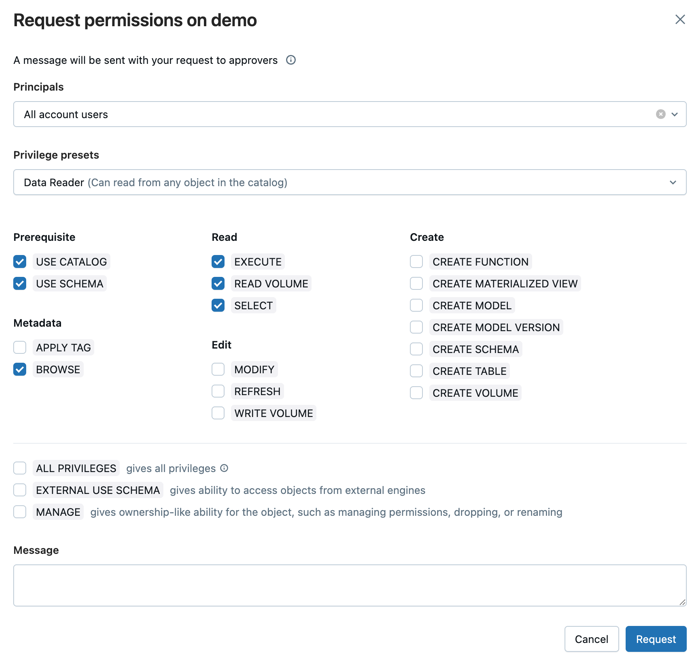
Kattintson a Kérés gombra. A rendszer üzenetet küld a konfigurált jóváhagyóknak a hozzáférési kéréssel.
Katalógusok felfedezése
A katalógusok az adatszabályozás legfelső szintjét képviselik az egyes Unity Catalog-metaadattárakban.
SQL
Futtassa a következő parancsot az Elérhető katalógusok listájának megtekintéséhez.
SHOW CATALOGS
Lásd SHOW CATALOGS.
Katalóguskezelő
A Catalog Explorer elérésekor megjelenik az Ön számára elérhető katalógusok listája.
Katalógus kiválasztása
SQL
Futtassa a következő parancsot az aktuálisan aktív katalógus beállításához.
USE CATALOG catalog_name
Lásd USE CATALOG.
Katalóguskezelő
Kattintson a katalógus nevére a kijelöléshez.
Katalógus részleteinek megtekintése
SQL
A katalógus leírásához futtassa a következő parancsot.
DESCRIBE CATALOG catalog_name
Lásd DESCRIBE CATALOG.
Katalóguskezelő
A Katalógus részleteinek áttekintéséhez válassza a Részletek lapot.
Sémák felfedezése
A sémák táblázatokat, nézeteket, köteteket, függvényeket és modelleket tartalmazó gyűjtemények a Unity Catalogban. A sémák katalógusokban találhatók.
SQL
Futtassa az alábbi parancsot az Elérhető sémák listájának megtekintéséhez.
SHOW SCHEMAS IN catalog_name
Lásd SHOW SCHEMAS.
Katalóguskezelő
Amikor kiválaszt egy katalógust a Catalog Explorerben, megjelenik az elérhető sémák listája.
Séma kiválasztása
SQL
Futtassa a következő parancsot az aktuálisan aktív séma beállításához.
USE schema catalog_name.schema_name
Lásd USE SCHEMA.
Katalóguskezelő
Kattintson a séma nevére a kijelöléshez.
Séma részleteinek megtekintése
SQL
Futtassa a következő parancsot egy séma leírásához.
DESCRIBE SCHEMA schema_name
Lásd DESCRIBE SCHEMA.
Katalóguskezelő
A séma részleteinek áttekintéséhez válassza a Részletek lapot.
Táblázatok és nézetek megtekintése
A táblák és nézetek sémákban találhatók. A legtöbb táblát a Unity Catalogban a Delta Lake támogatja, de külső adatok alapján regisztrált táblákhoz is hozzáférhet. Lásd: Milyen adatokat lehet lekérdezni az Azure Databricks-szel?.
A Unity Catalog nézetei mindig egy másik táblában lévő adatokra hivatkoznak.
SQL
Futtassa az alábbi parancsot az Elérhető táblák listájának megtekintéséhez.
SHOW TABLES IN catalog_name.schema_name
Futtassa az alábbi parancsot az Elérhető táblák listájának megtekintéséhez.
SHOW VIEWS IN catalog_name.schema_name
Lásd: SHOW TABLES és SHOW VIEWS.
Katalóguskezelő
Amikor kiválaszt egy sémát a Catalog Explorerben, megjelenik az elérhető táblák és nézetek listája.
Feljegyzés
Ha a séma más adatbázis-objektumokkal, például kötetekkel rendelkezik, előfordulhat, hogy a Táblák elemre kell kattintania a táblák és nézetek listájának kibontásához.
A táblázat tartalmának és részleteinek megtekintése
A legtöbb táblázatrészletet a Catalog Explorer vagy az SQL használatával tekintheti meg. Néhány részlet csak a Katalóguskezelő felhasználói felületén érhető el.
Válasszon ki egy táblázatot a Katalóguskezelőben a táblázat részleteinek megismeréséhez.
Táblázatoszlopok megtekintése
Feljegyzés
Az objektumokon csak jogosultsággal BROWSE rendelkező felhasználók nem vizsgálhatják meg a táblaoszlopokat az SHOW COLUMNS SQL-paranccsal.
SQL
A táblázatoszlopok megtekintéséhez futtassa az alábbi parancsot.
SHOW COLUMNS IN table_name
Lásd SHOW COLUMNS.
Katalóguskezelő
A táblázatoszlopok megtekintéséhez válassza az Oszlopok lapot.
Mintaadatok megtekintése
SQL
Futtassa az alábbi parancsot egy tábla 1000 rekordjának megtekintéséhez.
SELECT * FROM table_name LIMIT 1000;
Lásd: Lekérdezési adatok.
Katalóguskezelő
A mintaadatok megtekintéséhez válassza a Mintaadatok lapot. Az adatminta hozzáféréséhez rendelkeznie kell aktív számítási erőforrásokkal.
Táblázatadatok megismerése LLM használatával
Természetes nyelvi kérdéseket tehet fel az adataival kapcsolatban a Katalóguskezelőben található Mintadatböngésző segítségével.
Bármely adathalmaz esetében kattintson a Mintaadatok fülre, és tegyen fel kérdést az adatokkal kapcsolatban. Genie sql-t hoz létre tábla metaadatok és sorszintű mintaadatok használatával környezetként. A lekérdezés létrehozása után érvényesítheti és futtathatja a mögöttes táblán. Azt is engedélyezheti, hogy az automatikus futtatás minden alkalommal automatikusan végrehajtsa a létrehozott SQL-t. Hozzáféréssel kell rendelkeznie egy aktív számítási erőforráshoz és a partneralapú AI-funkciókhoz .
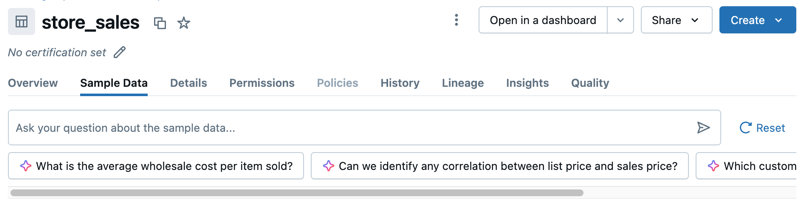
További információ: Mintaadatok felfedezése a Genie Code használatával.
A táblázat részleteinek megtekintése
Feljegyzés
Az objektumokon csak jogosultsággal BROWSE rendelkező felhasználók nem tekinthetik meg a tábla részleteit az DESCRIBE TABLE SQL-paranccsal.
SQL
A táblázat leírásához futtassa a következő parancsot.
DESCRIBE TABLE table_name
Futtassa az alábbi parancsot egy tábla táblatulajdonságainak megjelenítéséhez.
SHOW TBLPROPERTIES table_name
Lásd: DESCRIBE TABLE és SHOW TBLPROPERTIES.
Katalóguskezelő
A Részletek lapra kattintva áttekintheti a táblázat részleteit, beleértve a táblázat tulajdonságait is.
Táblaelőzmények megtekintése
A táblázatelőzmények a Delta-táblákhoz érhetők el. Az összes Unity Catalog által felügyelt tábla Delta-tábla.
SQL
Futtassa a következő parancsot a tábla előzményeinek áttekintéséhez.
DESCRIBE HISTORY table_name
Lásd DESCRIBE HISTORY.
Katalóguskezelő
A táblázatelőzmények áttekintéséhez válassza az Előzmények lapot.
Gyakori lekérdezések és felhasználók megtekintése
Ha a tábla regisztrálva van a Unity Catalogban, megtekintheti a táblán végrehajtott leggyakoribb lekérdezéseket, valamint azokat a felhasználókat, akik az elmúlt 30 napban hozzáfértek a táblához a Catalog Explorer használatával. Lásd: A táblázatelemzések és a népszerűség megtekintése.
Elsődleges kulcs- és idegenkulcs-kapcsolatok megtekintése
Idegen kulcsokkal rendelkező táblák esetén kattintson az Oszlopok lap jobb felső sarkában található "Kapcsolatok megtekintése" gombra. Megnyílik az entitáskapcsolati diagram (ERD). Az ERD megjeleníti a táblák közötti elsődleges kulcs- és idegenkulcs-kapcsolatokat egy gráfon, és világos és intuitív módon jeleníti meg az adatentitások kapcsolódását.
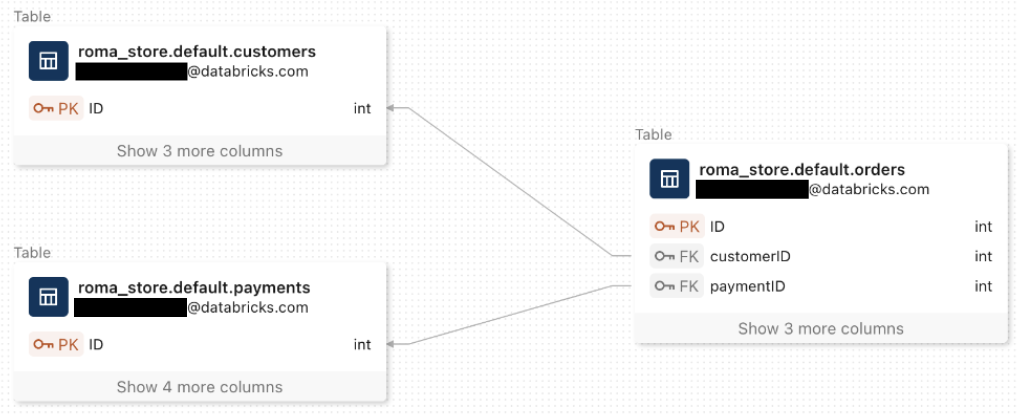
További információ az elsődleges kulcs és a külső kulcs megkötéseiről az Azure Databricks oldalon található. Az entitáskapcsolati diagramokról további információt az Entitáskapcsolat diagram megtekintése című témakörben talál.