Megjegyzés
Az oldalhoz való hozzáféréshez engedély szükséges. Megpróbálhat bejelentkezni vagy módosítani a címtárat.
Az oldalhoz való hozzáféréshez engedély szükséges. Megpróbálhatja módosítani a címtárat.
Az Azure Databricks eszközkészletet biztosít a Python-egységtesztek közvetlen felderítéséhez, futtatásához és nyomon követéséhez a munkaterületen. A tesztelési oldalsáv panel, a beágyazott végrehajtási glyphs és egy dedikált eredménypanel használatával anélkül kezelheti a teszteket, hogy elhagyná a munkaterületet.
Érvényes Python tesztfájl megnyitásakor megjelenik egy  Tests ikon a bal oldali oldalsávon. Kattintson rá a tesztelési oldalsáv panel megnyitásához, és nyissa meg a futtatási vezérlőket, az állapotjelzőket és az eredményeket.
Érvényes Python-tesztfájlok
Az Azure Databricks a tesztfájlok, osztályok és esetek észlelésére a pytest elnevezési konvenciók szerint jár el.
A rendszer a következő fájlelnevezési mintákat ismeri fel érvényes tesztfájlként:
test_*.py*_test.py
A következő elnevezési konvenciók észlelik a tesztosztályokat és eseteket:
-
test-osztályon kívüli előtagú függvények vagy metódusok -
test-előtagú függvények vagy metódusok az előtagú osztályokbanTest(metódus nélkül__init__) - A
@staticmethodelőtaggal ellátott osztályokban@classmethodvagyTest-el díszített metódusok
Például:
Note
Ha a A tesztek ikon nem jelenik meg, miután megnyitott egy ilyen mintával megegyező fájlt, ellenőrizze, hogy a fájl aktív-e a szerkesztő lapon, és hogy nem írásvédett nézetben van-e.
class TestClass():
    def test_1(self):
        assert True

    def test_3(self):
        assert 4 == 3

def test_foo():
    assert "foo" == "bar"
Oldalsáv panel tesztek
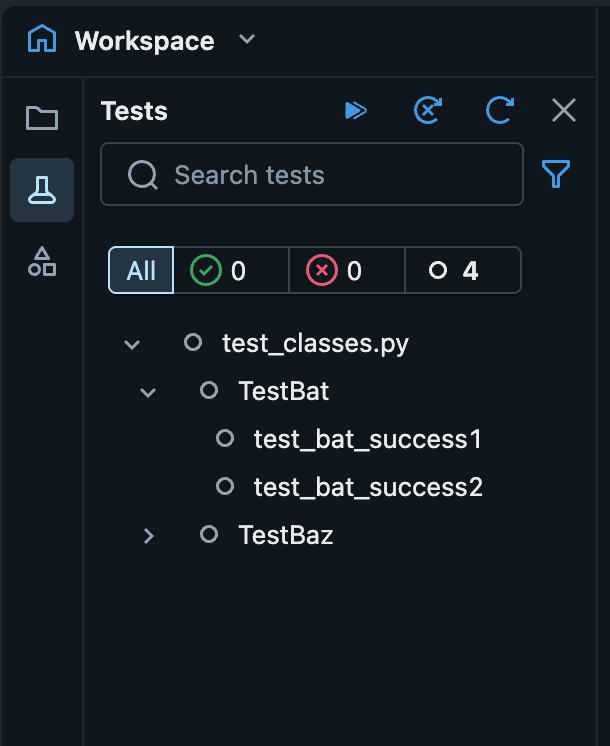
A Tesztek panel megnyitásához kattintson a Tesztek ikon a bal oldali oldalsávon. Ez az ikon csak akkor jelenik meg, ha egy érvényes Python tesztfájl aktív a szerkesztőben.
A panel automatikusan felderíti a teszteket az aktuális fájlban. Egy csővezetékben, például Deklaratív Automatizálási Csomagokban, vagy a Git mappák egy csatolt klaszterrel a tesztfeltárás lefedi az összes fájlt a tér mappájában. Más helyeken a felfedezés csak a jelenlegi fájlra korlátozódik.
A tesztek oldalsávjának paneljén a következőt teheti:
-
Aktiválási tesztműveletek:
-
 Az összes teszt futtatása
 -
 Az összes sikertelen teszt futtatása
 -
 Tesztek frissítése
-
-
A teszt állapotának figyelése: Tekintse meg a
 sikeres vagy
  sikertelen állapot minden egyes felfedezett teszt esetében.
 -
Szűrőtesztek: A tesztlista szűrése név vagy állapot szerint. A keresősávon szöveg alapján szűrhet, vagy a
 kattintva állapot szerint szűrhet.
 -
Egyéni tesztek futtatása: Adott tesztek végrehajtása közvetlenül a panelről. Vigye az egérmutatót egy teszt fölé, és kattintson a

Tesztek futtatása beágyazott karakterjelekkel
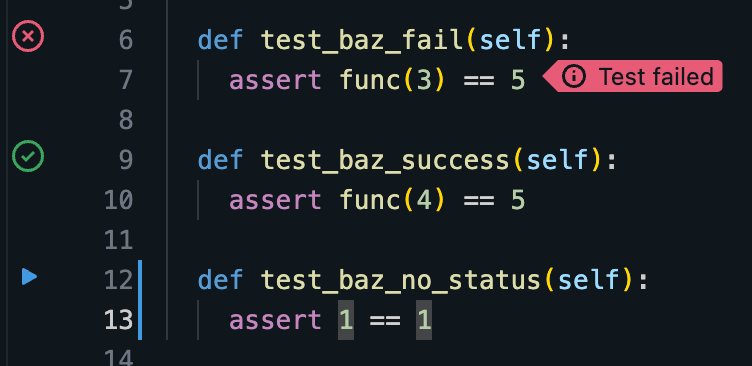
Python-tesztfájl megtekintésekor a futtatási gombok minden felderített teszteset mellett beágyazottan jelennek meg. A teszt futtatásához kattintson a . Minden futtatás után az ikon frissül, hogy jelezze, hogy a teszt sikeres vagy sikertelen volt-e.
Beágyazott hibajelzők megtekintése
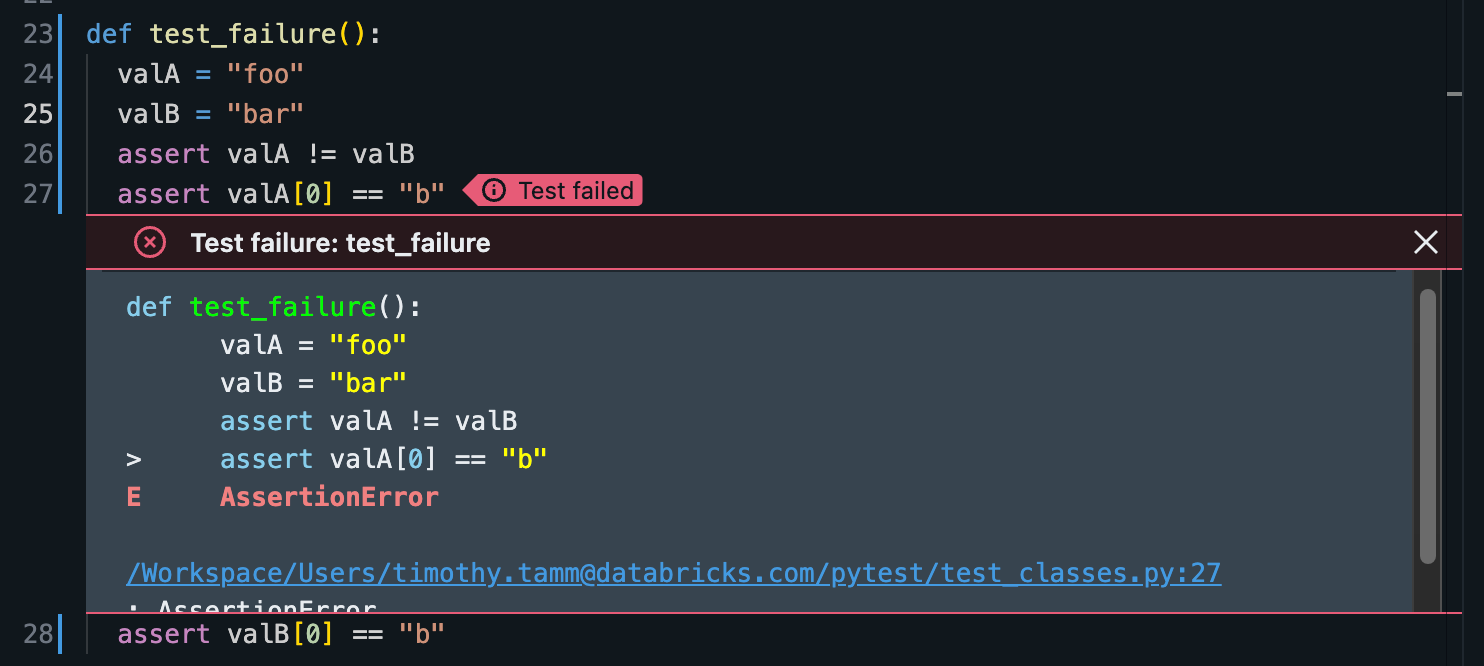
Ha egy egységteszt sikertelen, egy beágyazott hibajelző jelenik meg a hibát okozó sorban. Kattintson a mutatóra a teljes hibaüzenetet megjelenítő modális megnyitásához.
Teszteredmények megtekintése
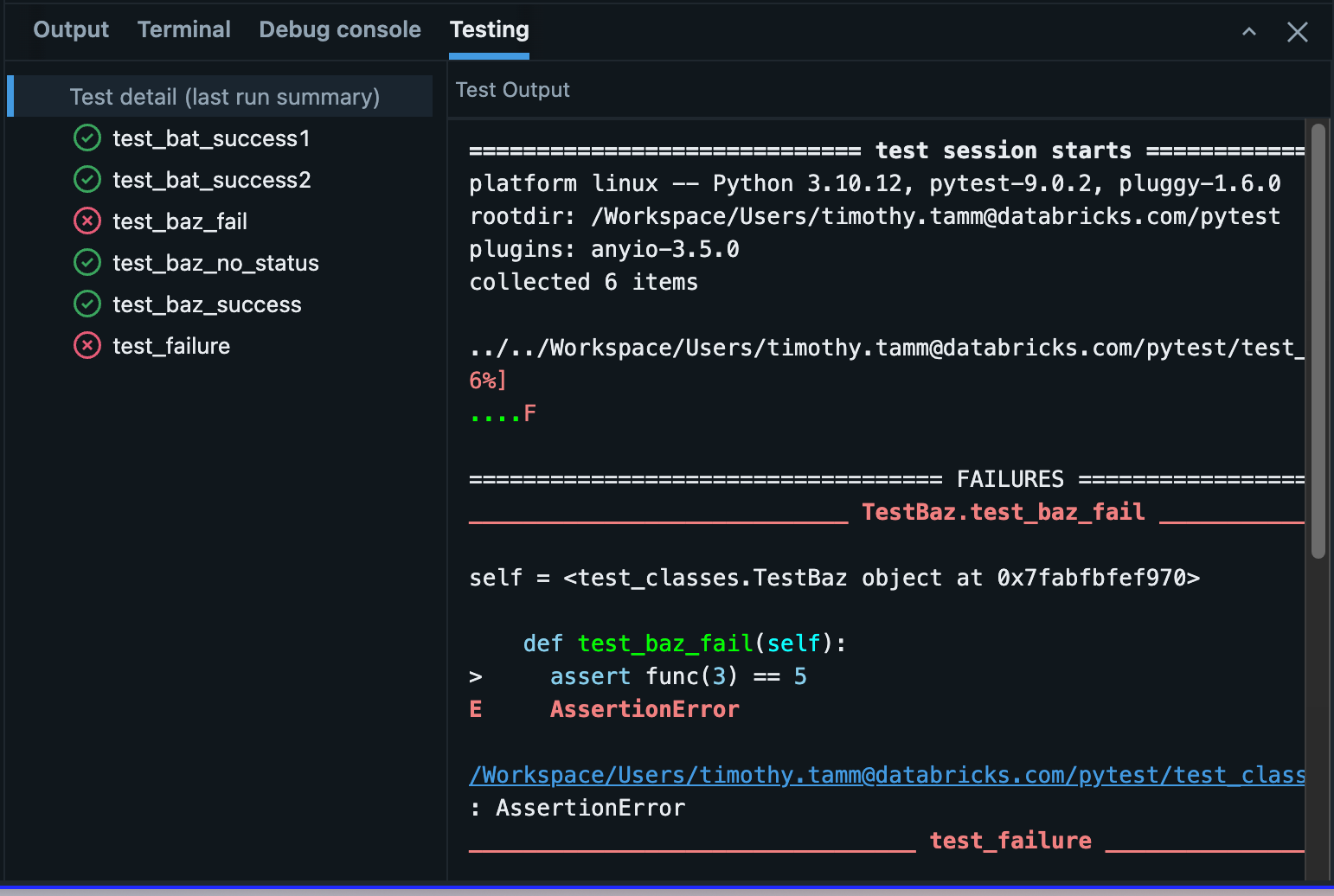
Ha érvényes Python-tesztfájlon dolgozik, az alsó panelen elérhető a Tesztelés lap. A lap megjeleníti a legutóbbi tesztfuttatás eredményeit, beleértve a teljes összegzést és az egyedi teszteset-eredményeket.
Vigye az egérmutatót egy teszteset fölé két lehetőség eléréséhez:
-
 Navigálás a teszteléshez
 -
Teszt futtatása