Megjegyzés
Az oldalhoz való hozzáféréshez engedély szükséges. Megpróbálhat bejelentkezni vagy módosítani a címtárat.
Az oldalhoz való hozzáféréshez engedély szükséges. Megpróbálhatja módosítani a címtárat.
Az Automatikus betöltővel új Lakeflow-folyamatot hozhat létre az adatok vezényléséhez, majd kibővítheti a mintafolyamatot az adatok megtisztításával és egy lekérdezés létrehozásával, hogy megtalálja a 100 legjobb felhasználót.
Ebben az oktatóanyagban megtudhatja, hogyan használhatja a Lakeflow Pipelines-szerkesztőt a következőkre:
- Hozzon létre egy új folyamatot az alapértelmezett mappastruktúrával, és kezdje a mintafájlok készletével.
- Az adatminőségre vonatkozó korlátozások meghatározása elvárások alapján.
- A szerkesztőfunkciókkal új átalakítással bővítheti a folyamatot az adatok elemzéséhez.
Requirements
Az oktatóanyag megkezdése előtt a következőket kell tennie:
- Be kell jelentkeznie egy Azure Databricks munkaterületre.
- Engedélyezze a Unity-katalógust a munkaterületen.
- Rendelkezik engedéllyel számítási erőforrás létrehozására vagy egy számítási erőforráshoz való hozzáférésre.
- Új séma katalógusban való létrehozására vonatkozó engedélyekkel rendelkezik. A szükséges engedélyek a következők:
ALL PRIVILEGESvagyUSE CATALOG.CREATE SCHEMA - A folyamatok és kimeneteik létrehozásához, futtatásához, frissítéséhez és megtekintéséhez szükséges jogosultságok teljes készletét a folyamatok identitásainak, engedélyeinek és jogosultságainak kezelése című témakörben találhatja meg.
1. lépés: Folyamat létrehozása
Ebben a lépésben létrehoz egy folyamatot az alapértelmezett mappastruktúra és kódminták használatával. A kódminták a users mintaadatforrás táblára wanderbricks hivatkoznak.
Az Azure Databricks munkaterületen kattintson a
 Új, majd a
  ETL-folyamat. Ezzel megnyitja a folyamatszerkesztőt egy olyan alapértelmezett folyamatnévvel, mint a
 New Pipeline <date> <time>.(Nem kötelező) Válassza ki a nevet, és adjon meg egy leíró nevet a folyamatnak.
(Nem kötelező) A név jobb oldalán kattintson a katalógusra és a sémára a különböző alapértelmezett értékek beállításához.
(Nem kötelező) Az Ön számára létrehozott
my_transformationforrásfájlban válassza Python vagy SQL a nyelvi legördülő listából a fájl nyelvének beállításához.Kattintson a
 Használjon mintakódot.
A kiválasztott nyelv mintakódja megjelenik a
my_transformationmappában lévő forrásfájlbantransformations. A kimeneti adathalmazok még nem lettek létrehozva, és a folyamatdiagram a képernyő jobb oldalán üres.A folyamatkód (a
transformationsmappában lévő kód) futtatásához kattintson a folyamat futtatása elemre a képernyő jobb felső részén.A futtatás befejezése után a munkaterület alsó része megjeleníti a létrehozott két új táblát,
sample_users_<date_time>valamintsample_aggregation_<date_time>a . A munkaterület jobb oldalán lévő Folyamatábra most a két táblát is megjeleníti, beleértve azt is, hogy a(z)sample_usersa(z)sample_aggregationforrása. Jegyezze fel a teljessample_users_<date_time>táblanevet. A következő lépésben hivatkozhat rá.
2. lépés: Adatminőség-ellenőrzések alkalmazása
Ebben a lépésben adatminőség-ellenőrzést ad hozzá a sample_users táblához. A pipeline elvárásokat használva korlátozza az adatokat. Ebben az esetben töröl minden olyan felhasználói rekordot, amely nem rendelkezik érvényes e-mail-címmel, és a megtisztított táblát users_cleaneda következőképpen adja ki.
A bal oldali folyamat-objektumböngészőben kattintson a
, és válassza az Átalakítás lehetőséget.Az Új átalakítási fájl létrehozása párbeszédpanelen végezze el a következő beállításokat:
- Válassza a Python vagy SQLLanguage lehetőséget. Ennek nem kell megegyeznie az előző választásoddal.
- Adjon nevet a fájlnak. Ebben az esetben válassza a
users_cleanedlehetőséget. - A Cél elérési útja beállításnál hagyja meg az alapértelmezett értéket.
- Adathalmaztípus esetén hagyja meg a nincs kijelölve, vagy válassza a Materialized nézetet. Ha a Materialized nézetet választja, az létrehoz egy mintakódot.
Kattintson a Létrehozás gombra az átalakítási kódfájl létrehozásához.
Az új kódfájlban szerkessze a kódot az alábbiak szerint (használja az SQL-t vagy a Pythont az előző képernyős választása alapján). Cserélje le a(z)
sample_users_<date_time>elemet az előző szakaszban szereplősample_userstábla teljes nevére.SQL
-- Drop all rows that do not have an email address

CREATE MATERIALIZED VIEW users_cleaned
(
  CONSTRAINT non_null_email EXPECT (email IS NOT NULL) ON VIOLATION DROP ROW
) AS
SELECT *
FROM sample_users_<date_time>;
Python
from pyspark import pipelines as dp

# Drop all rows that do not have an email address

@dp.materialized_view
@dp.expect_or_drop("no null emails", "email IS NOT NULL")
def users_cleaned():
    return (
        spark.read.table("sample_users_<date_time>")
    )
Kattintson a Folyamat futtatása elemre a folyamat frissítéséhez. Most már három táblával kell rendelkeznie.
3. lépés: A legnépszerűbb felhasználók elemzése
Ezután szerezze be a 100 legjobb felhasználót a létrehozott foglalások száma alapján. Csatlakoztassa a wanderbricks.bookings táblát a users_cleaned materializált nézethez.
A bal oldali folyamat-objektumböngészőben kattintson a
, és válassza az Átalakítás lehetőséget.Az Új átalakítási fájl létrehozása párbeszédpanelen végezze el a következő beállításokat:
- Válassza a Python vagy SQLLanguage lehetőséget. Ennek nem kell megegyeznie a korábbi kijelölésekkel.
- Adjon nevet a fájlnak. Ebben az esetben válassza a
users_and_bookingslehetőséget. - A Cél elérési útja beállításnál hagyja meg az alapértelmezett értéket.
- Adathalmaztípus esetén hagyja a Nincs kijelölve értéket.
Kattintson a Létrehozás gombra az átalakítási kódfájl létrehozásához.
Az új kódfájlban szerkessze a kódot az alábbiak szerint (használja az SQL-t vagy a Pythont az előző képernyős választása alapján).
SQL
-- Get the top 100 users by number of bookings

CREATE OR REFRESH MATERIALIZED VIEW users_and_bookings AS
SELECT u.name AS name, COUNT(b.booking_id) AS booking_count
FROM users_cleaned u
JOIN samples.wanderbricks.bookings b ON u.user_id = b.user_id
GROUP BY u.name
ORDER BY booking_count DESC
LIMIT 100;
Python
from pyspark import pipelines as dp
from pyspark.sql.functions import col, count, desc

# Get the top 100 users by number of bookings

@dp.materialized_view
def users_and_bookings():
    return (
        spark.read.table("users_cleaned")
        .join(spark.read.table("samples.wanderbricks.bookings"), "user_id")
        .groupBy(col("name"))
        .agg(count("booking_id").alias("booking_count"))
        .orderBy(desc("booking_count"))
        .limit(100)
    )
Kattintson a Folyamat futtatása az adathalmazok frissítéséhez. Ha a futtatás befejeződött, a Folyamatdiagramon láthatja, hogy négy tábla van, köztük az új
users_and_bookingstábla.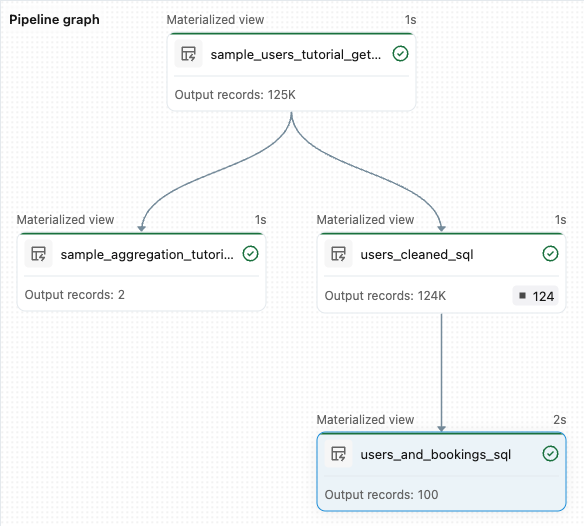
További erőforrások
Most, hogy megtanulta, hogyan használhatja a Lakeflow-folyamatok szerkesztőjének néhány funkcióját, és létrehozott egy folyamatot, az alábbiakban további információkat talál:
Eszközök az átalakításokhoz és a hibakereséshez a folyamatok létrehozása közben:
- Szelektív végrehajtás
- Adatelőnézetek
- Interaktív folyamatdiagram (a folyamat adathalmazainak grafikonja)
A beépített deklaratív automation-csomagok integrációja a hatékony együttműködéshez, a verziókövetéshez és a CI/CD-integrációhoz közvetlenül a szerkesztőből: