Megjegyzés
Az oldalhoz való hozzáféréshez engedély szükséges. Megpróbálhat bejelentkezni vagy módosítani a címtárat.
Az oldalhoz való hozzáféréshez engedély szükséges. Megpróbálhatja módosítani a címtárat.
Az AI Runtime-t használva néhány kattintás alatt átjuthatsz egy üres jegyzetfüzetből a GPU-n lévő PyTorch-hoz. Csatlakoztatj egy notebookot a szerver nélküli GPU-hoz , ahol nincs klaszter, és szerezz be GPU monitorozást, egy terminált a GPU csomópontra, és beépített Genie Code-ot.
Ugyanazt a notebookot több GPU-n történő skálázásához lásd: Distributed training in notebooks.
Requirements
A munkaterületednek be kell kapcsolnia az AI Runtime-t, és támogatott régióban kell lennie. Lásd a követelményeket.
1. lépés: Csatlakoztasson egy notebookot egy GPU-hoz
- Jegyzetfüzet létrehozása vagy megnyitása.
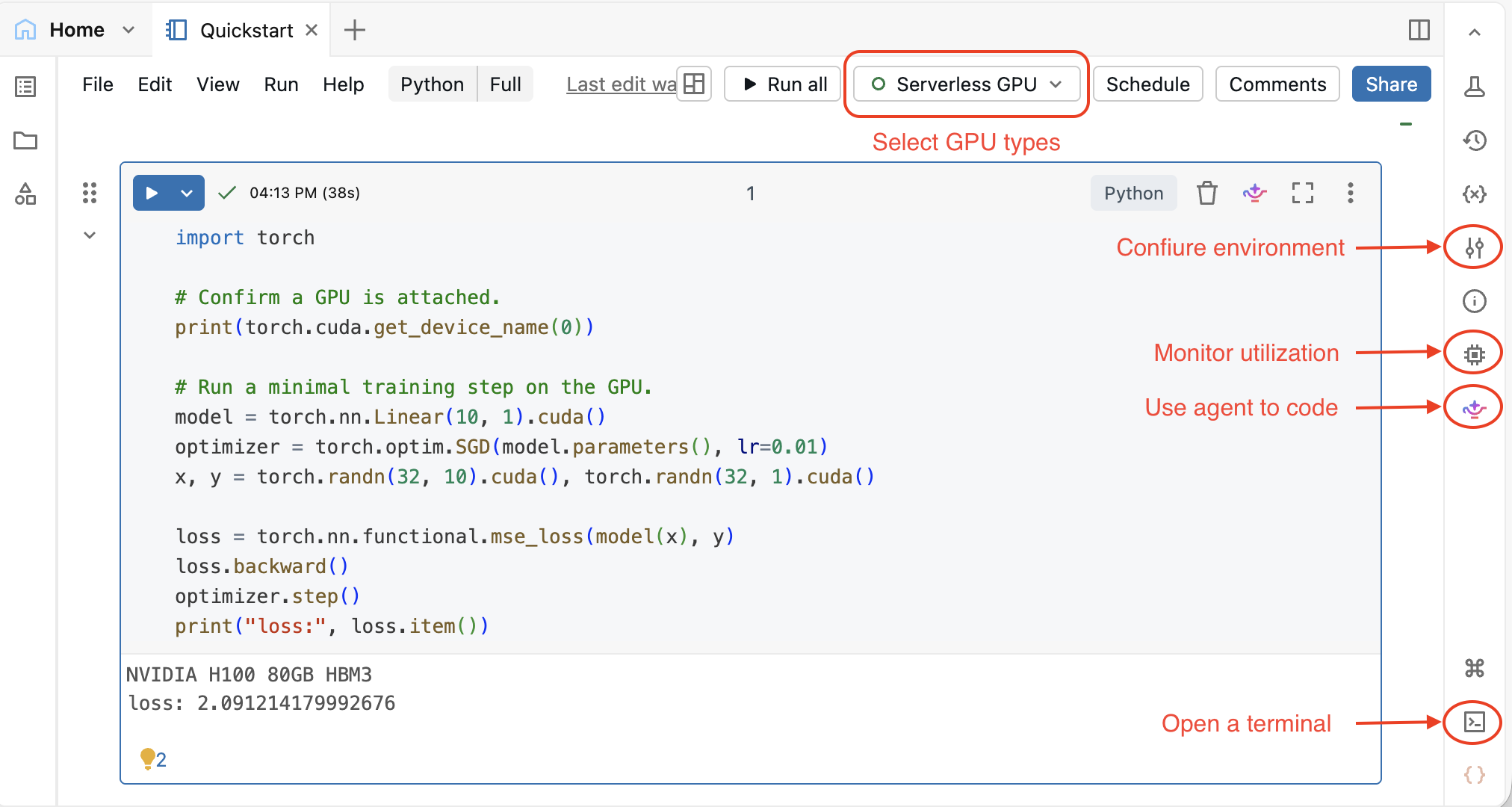
- A notebook tetején található számítási legördülő menüből válaszd a Serverless GPU (Szerver nélküli GPU) opciót.
- Az Accelerator mezőben válaszd ki az 1xA10-et.
- Kattints az Jelentkezésre, majd Erősítsd meg.
Tip
Kezdésnek a 1xA10 ajánlott fejlesztéshez és kisebb terhelésű feladatokhoz. Válts 1xH100-ra vagy 8xH100-ra , ha több GPU memóriára vagy több-GPU-s elosztott képzésre van szükséged. Lásd Hardver.
2. lépés: Futtasd le az első GPU kódodat
Az alapértelmezett Databricks AI környezet előre telepített PyTorch-ot, Transformers-t, vLLM-t, pandas-t és még sok más csomagot tartalmaz. A teljes listát lásd meg a Databricks AI környezet.
Futtasd a következő notebookot annak megerősítéséhez, hogy a GPU csatlakoztatva van, és egy betanítási lépés futtatásához:
AI Runtime gyorsindító jegyzetfüzet
Most már az AI Runtime használatára végzel betanítást.
Fedezd fel a GPU-jegyzetfüzetet
A notebook eszközökkel érkezik, amelyek segítenek a GPU-n dolgozni. Alap környezetet válthatsz, GPU kihasználtságot figyelhetsz, megnyithatsz egy terminált a GPU csomóponton, és a Genie Code-tal írhatod és hibázhatod a kódodat.
Váltás a környezetek között
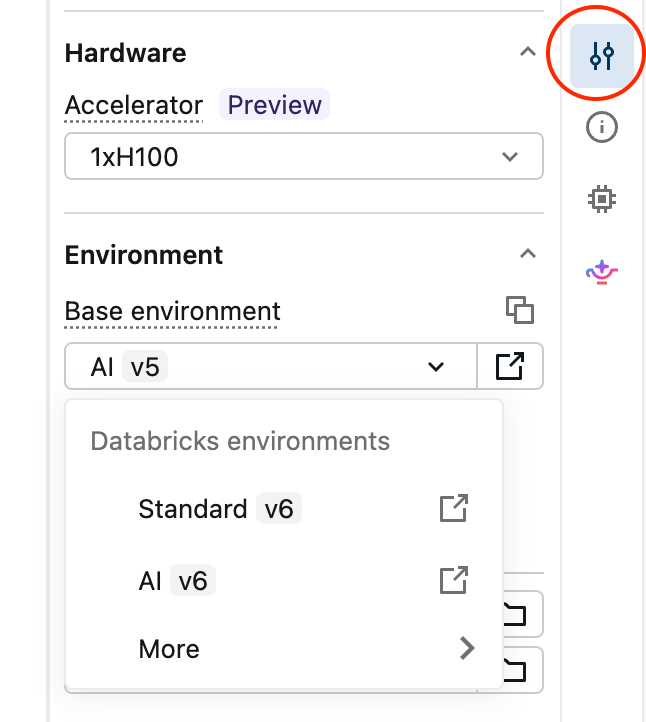
Kattints a jobb oldali panelen a Környezet gombra, hogy válassz egy másik alap környezetet vagy gyorsítót. Lásd : A környezet beállítása.
Figyeld a GPU használatát
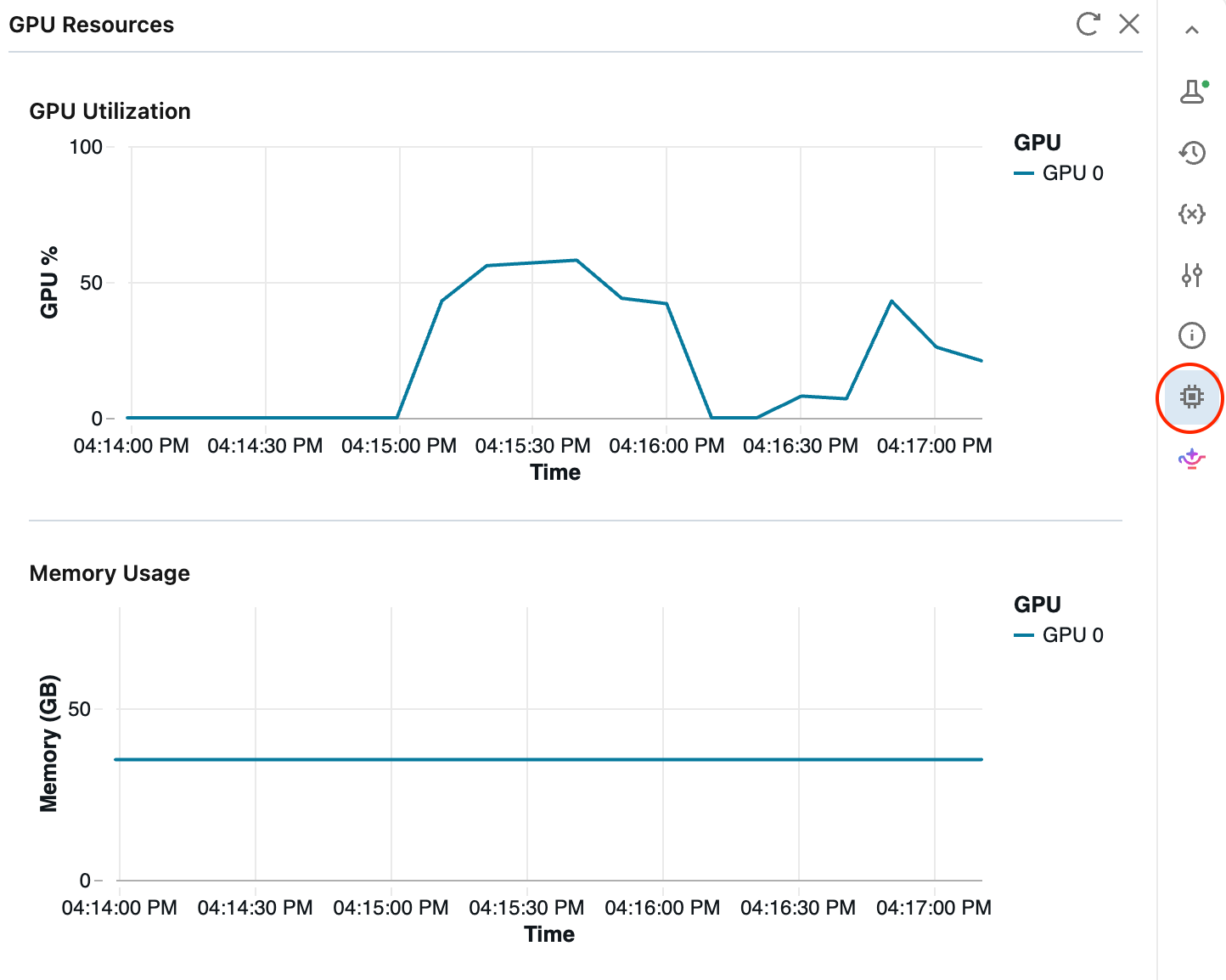
Kattints a jobb panelen a GPU erőforrások részére, hogy lásd a GPU élő használatát és a memóriát a kód futása közben. Lásd: Élő GPU-erőforrások figyelése.
Nyiss egy terminált a GPU csomóponton
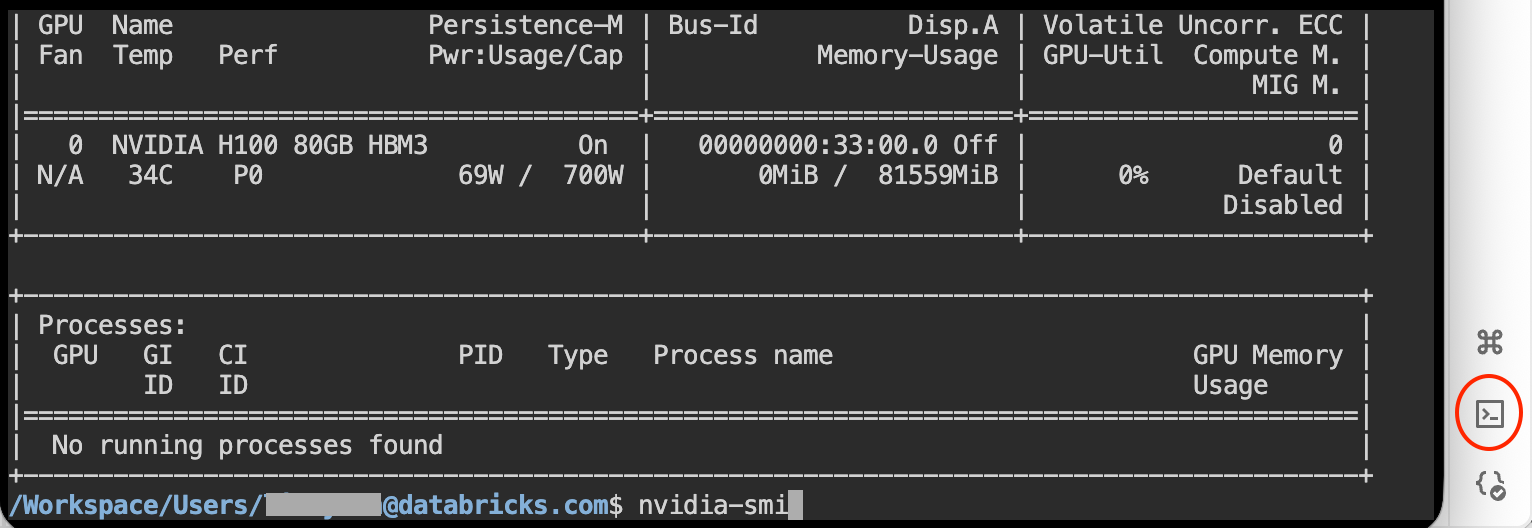
Kattints a jobb alsó sarokban a Terminál elemre, hogy parancssort nyiss a GPU-csomóponton. Futtathatod a(z) nvidia-smi elemet, megvizsgálhatod a fájlokat, vagy közvetlenül hibakeresheted a folyamatokat. Lásd: Shell-parancsok végrehajtása Azure Databricks webes terminálban.
Hagyd, hogy a Genie Code írja és hibajavítson helyetted
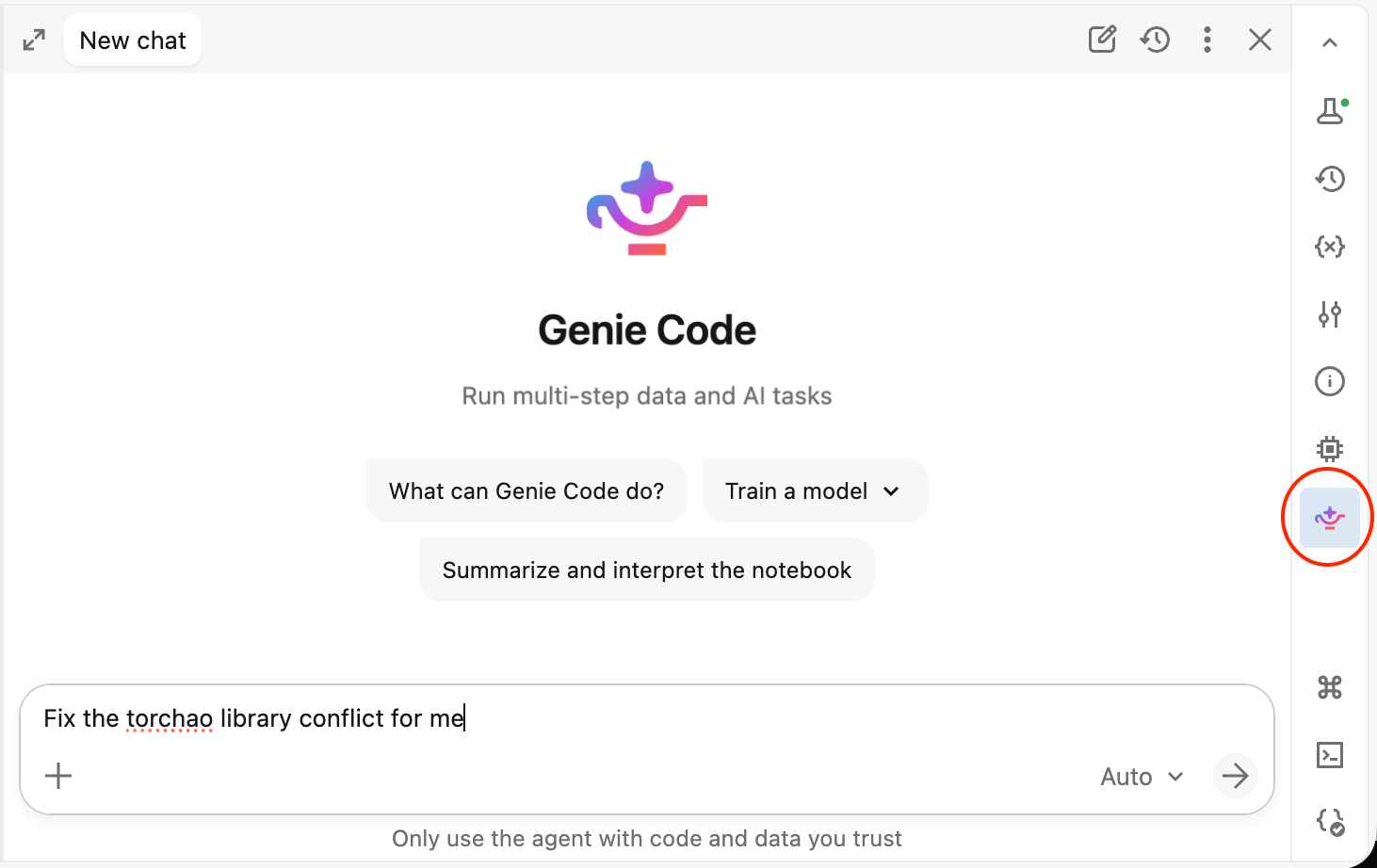
Kattints a jobb oldali panelre a Genie Code-ra , és írd le, mit szeretnél. Az ügynök képes tanító kódot írni, függőségi konfliktusokat javítani, és GPU hibákat hibáztatni. Lásd: A Genie Code használata AI Runtime-környezettel.
További lépések
- Skálázz több GPU-ra a notebookokban történő elosztott betanítással.
- Klónozz egy end-to-end notebookot a(z) AI Runtime példákból.