Jegyzet
Az oldalhoz való hozzáférés engedélyezést igényel. Próbálhatod be jelentkezni vagy könyvtárat váltani.
Az oldalhoz való hozzáférés engedélyezést igényel. Megpróbálhatod a könyvtár váltását.
Fontos
A Lakebase automatikus skálázása bétaverzióban érhető el a következő régiókban: eastus2, , westeuropewestus.
A Lakebase Autoscaling a Lakebase legújabb verziója automatikus skálázási számítással, nullára skálázással, elágaztatással és azonnali visszaállítással. A Lakebase Provisioned szolgáltatással való összehasonlításához tekintse meg a verziók közötti választást.
Percek alatt megismerkedhet a Lakebase Postgres szolgáltatással. Hozza létre az első projektet, csatlakozzon az adatbázishoz, és fedezze fel a Unity Catalog integrációját is magában foglaló főbb funkciókat.
Az első projekt létrehozása
Nyissa meg a Lakebase alkalmazást az alkalmazásváltóból.
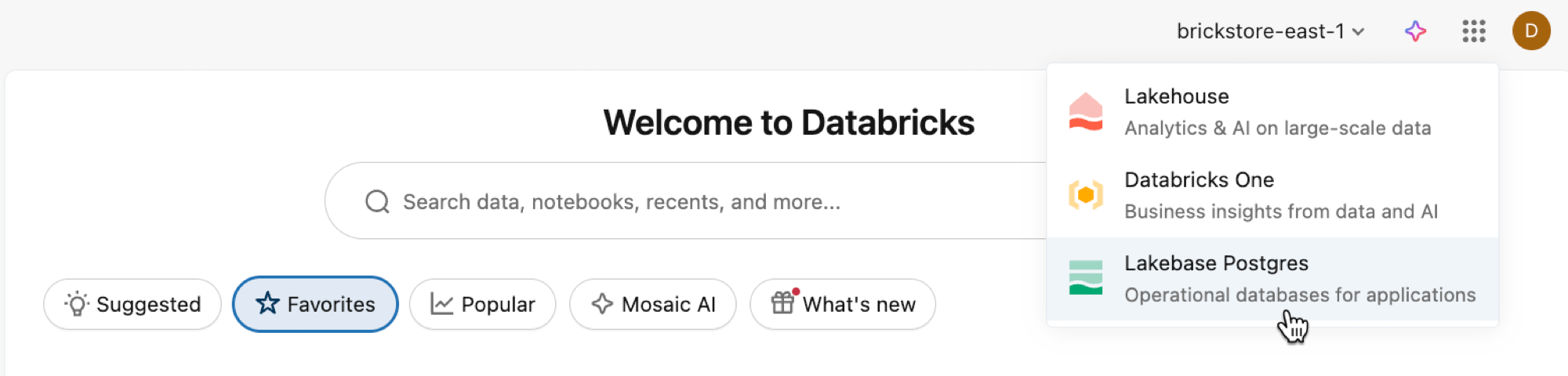
Válassza az Automatikus skálázás lehetőséget a Lakebase automatikus skálázási felhasználói felületének eléréséhez.
Kattintson az Új projekt gombra. Adjon nevet a projektnek, és válassza ki a Postgres-verziót. A projekt egyetlen production ággal, alapértelmezett databricks_postgres adatbázissal és az ághoz konfigurált számítási erőforrásokkal jön létre.
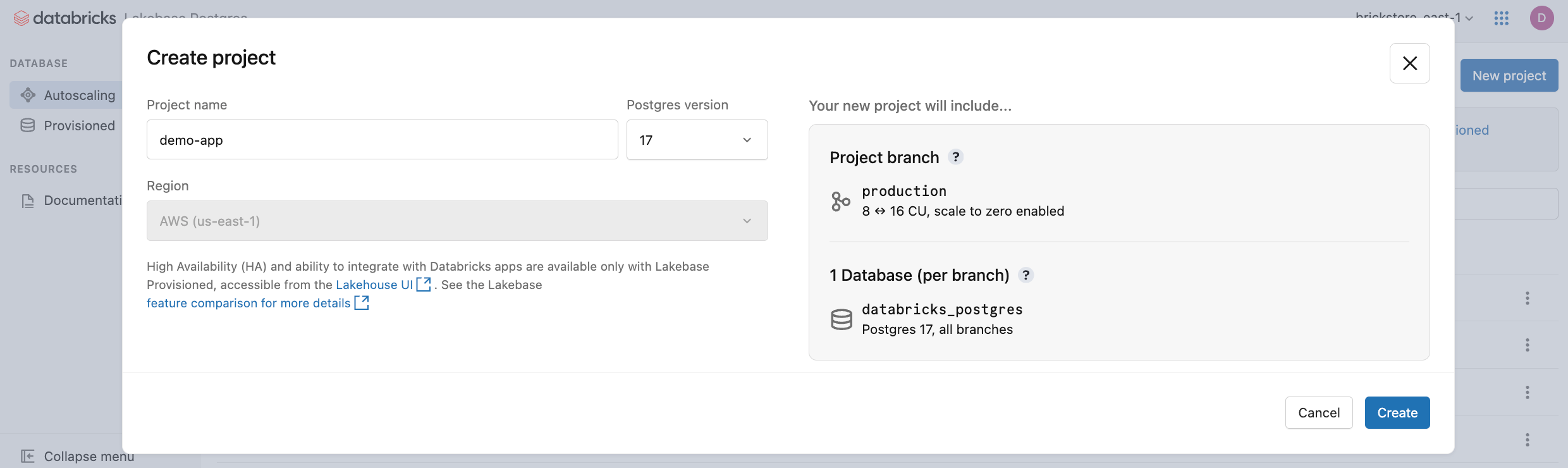
A számítógép bekapcsolása eltarthat néhány pillanatig. Az ág számítása production alapértelmezés szerint mindig be van kapcsolva (a skálázás a nullára le van tiltva), de szükség esetén konfigurálhatja ezt a beállítást.
A projekt régiója automatikusan a munkaterület régiójára van állítva. A részletes konfigurációs beállításokért lásd: Projekt létrehozása.
Csatlakozás az adatbázishoz
A projektben válassza ki az éles ágat, és kattintson a Csatlakozás gombra. A Databricks-identitással OAuth-hitelesítéssel csatlakozhat, vagy létrehozhat natív Postgres-jelszószerepkört. A kapcsolati sztringek olyan szabványos Postgres-ügyfelekkel működnek, mint a psqlpgAdmin vagy bármely Postgres-kompatibilis eszköz.
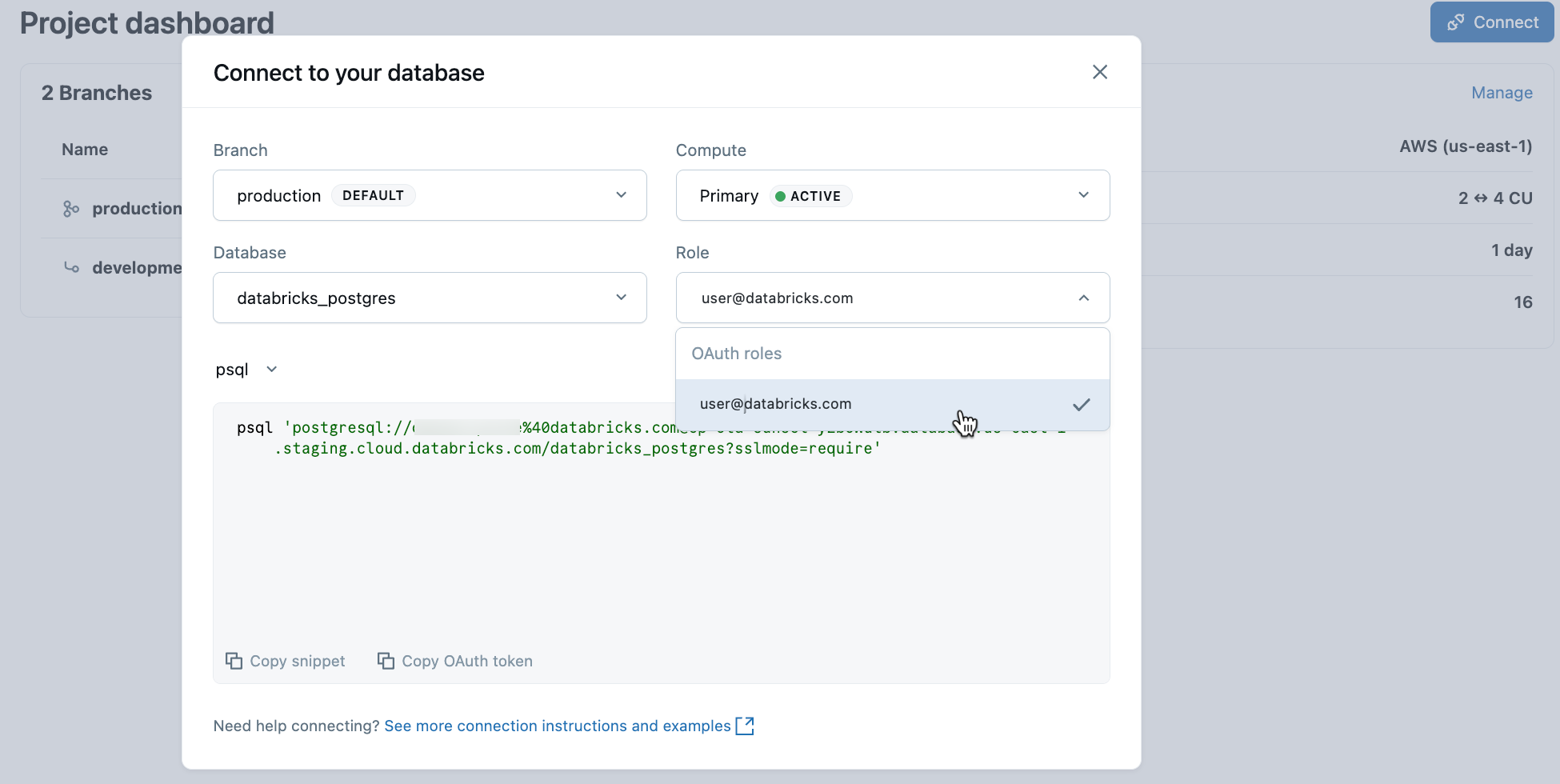
Projekt létrehozásakor automatikusan létrejön egy Postgres-szerepkör a Databricks-identitáshoz (például user@databricks.com) . Ez a szerepkör az alapértelmezett databricks_postgres adatbázis tulajdonosa, és tagja databricks_superuser, és széles körű jogosultságokat biztosít az adatbázis-objektumok kezeléséhez.
Ha a Databricks-identitással szeretne csatlakozni az OAuth-hoz, másolja a psql kapcsolatrészletet a kapcsolati párbeszédpanelről.
psql 'postgresql://your-email@databricks.com@ep-abc-123.databricks.com/databricks_postgres?sslmode=require'
Miután beírja a psql kapcsolódási parancsot a terminálban, a rendszer kérni fogja, hogy adjon meg egy OAuth-jogkivonatot. A jogkivonat lekéréséhez kattintson az OAuth-jogkivonat másolása lehetőségre a kapcsolati párbeszédpanelen.
A kapcsolat részleteiről és a hitelesítési lehetőségekről a rövid útmutatóban olvashat.
Az első tábla létrehozása
A Lakebase SQL-szerkesztő előre be van töltve sql-mintaként az első lépésekhez. A saját projektjéből válassza ki a produkciós ágat, nyissa meg az SQL-szerkesztőt, és futtassa a megadott utasításokat, hogy létrehozzon egy playing_with_lakebase táblát és beszúrjon mintaadatokat. A Táblák szerkesztője vizualizációs adatkezelésre is használható, vagy külső Postgres-ügyfelekkel is csatlakozhat.
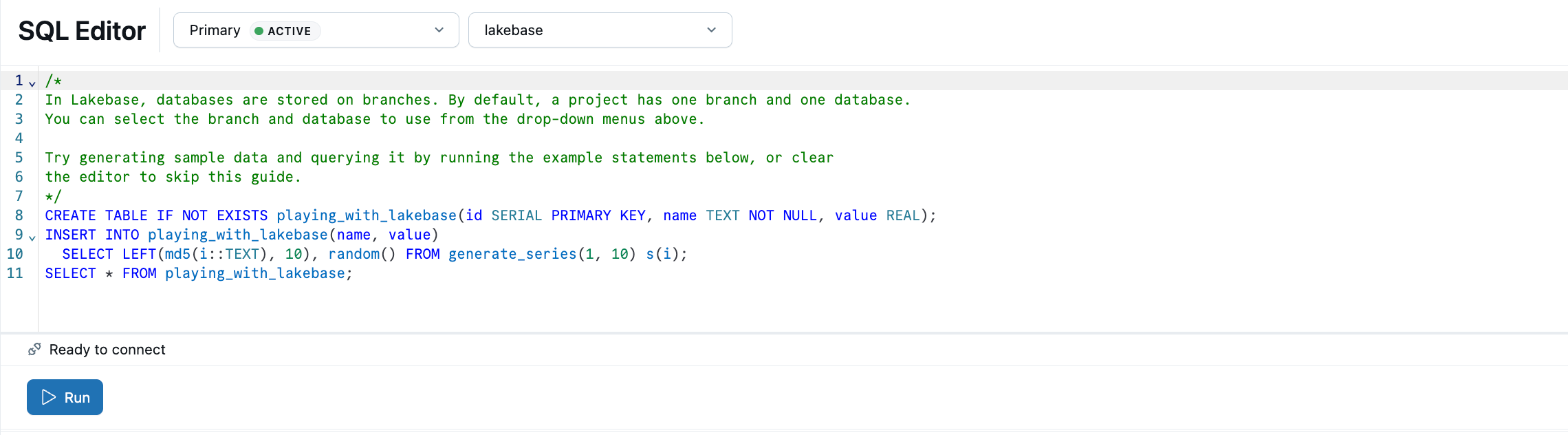
További információ a lekérdezési lehetőségekről: SQL Editor | Tables Editor | Postgres-ügyfelek
Regisztráció a Unity Katalógusban
Most, hogy létrehozott egy táblát az éles ágon, regisztráljuk az adatbázist a Unity Catalogban, hogy lekérdezhesse az adatokat a Databricks SQL-szerkesztőből.
- Az alkalmazásváltóval navigálhat a Lakehouse-ba.
- A Katalóguskezelőben kattintson a plusz ikonra, és hozzon létre egy katalógust.
- Adja meg a katalógus nevét (például
lakebase_catalog). - Katalógustípusként válassza a Lakebase Postgres lehetőséget, és engedélyezze az automatikus méretezési lehetőséget.
- Válassza ki a projektet, az
productionágat és az adatbázistdatabricks_postgres. - Kattintson a Létrehozás gombra.
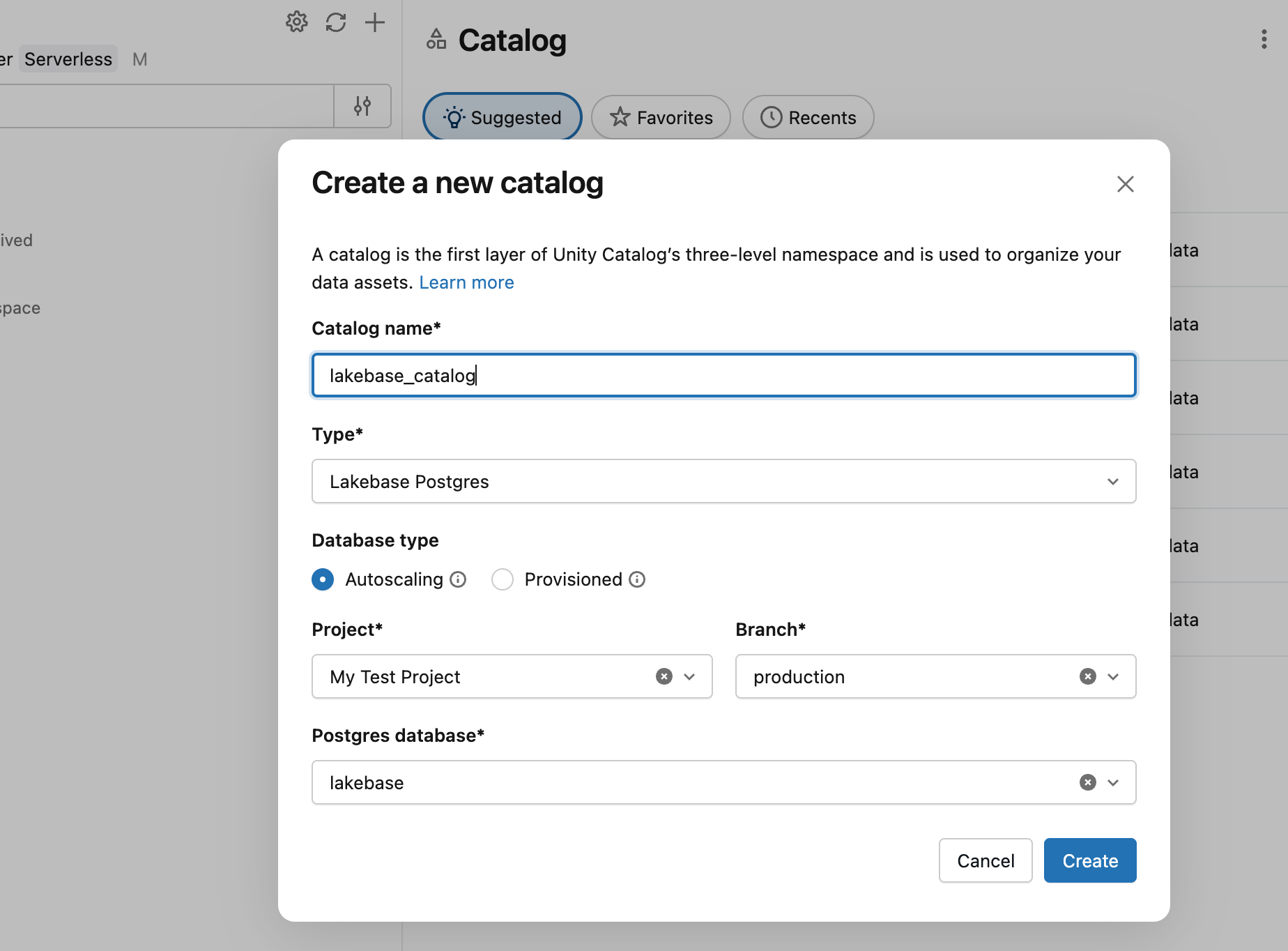
Most már lekérdezheti az imént létrehozott táblát a playing_with_lakebase Databricks SQL Editorból egy SQL Warehouse használatával:
SELECT * FROM lakebase_catalog.public.playing_with_lakebase;
Ez lehetővé teszi az összevont lekérdezéseket, amelyek lakehouse-elemzéssel csatlakoztatják a Lakebase tranzakciós adatait. További részletekért lásd: Regisztráció a Unity Katalógusban.
Adatok szinkronizálása fordított ETL-vel
Most látta, hogyan teheti lekérdezhetővé a Lakebase-adatokat a Unity Catalogban. A Lakebase fordított irányban is működik: a unity katalógusból származó válogatott elemzési adatokat a Lakebase-adatbázisba hozza. Ez akkor hasznos, ha gazdagított adatokat, ml-funkciókat vagy a lakehouse-ban kiszámított összesített metrikákat tartalmaz, amelyeket alacsony késésű tranzakciós lekérdezésekkel rendelkező alkalmazásoknak kell kiszolgálnia.
Először hozzon létre egy táblázatot a Unity Katalógusban, amely az elemzési adatokat jelöli. Nyisson meg egy SQL-raktárat vagy jegyzetfüzetet, és futtassa a következőt:
CREATE TABLE main.default.user_segments AS
SELECT * FROM VALUES
  (1001, 'premium', 2500.00, 'high'),
  (1002, 'standard', 450.00, 'medium'),
  (1003, 'premium', 3200.00, 'high'),
  (1004, 'basic', 120.00, 'low')
AS segments(user_id, tier, lifetime_value, engagement);
Most szinkronizálja ezt a táblát a Lakebase-adatbázissal:
- A Lakehouse Catalog Explorerben lépjen a fő>alapértelmezett>user_segments.
- Kattintson aSzinkronizált tábla> gombra.
- Konfigurálja a szinkronizálást:
-
Tábla neve: Adjon meg egy
user_segments_synced. - Adatbázis típusa: Válassza a Lakebase Kiszolgáló nélküli (Automatikus skálázás) lehetőséget.
- Szinkronizálási mód: Pillanatkép kiválasztása egyszeri adatszinkronizáláshoz.
- Válassza ki a projektet, a gyártás ágat, és az
databricks_postgresadatbázist.
-
Tábla neve: Adjon meg egy
- Kattintson a Létrehozás gombra.
A szinkronizálás befejezése után a tábla megjelenik a Lakebase-adatbázisban. A szinkronizálási folyamat létrehoz egy sémát default a Postgresben, amely megfelel a Unity Catalog sémájának, így main.default.user_segments_synced válik .default.user_segments_synced Lépjen vissza a Lakebase-be az alkalmazásváltóval, és kérdezze le a Lakebase SQL-szerkesztőben:
SELECT * FROM "default"."user_segments_synced" WHERE "engagement" = 'high';
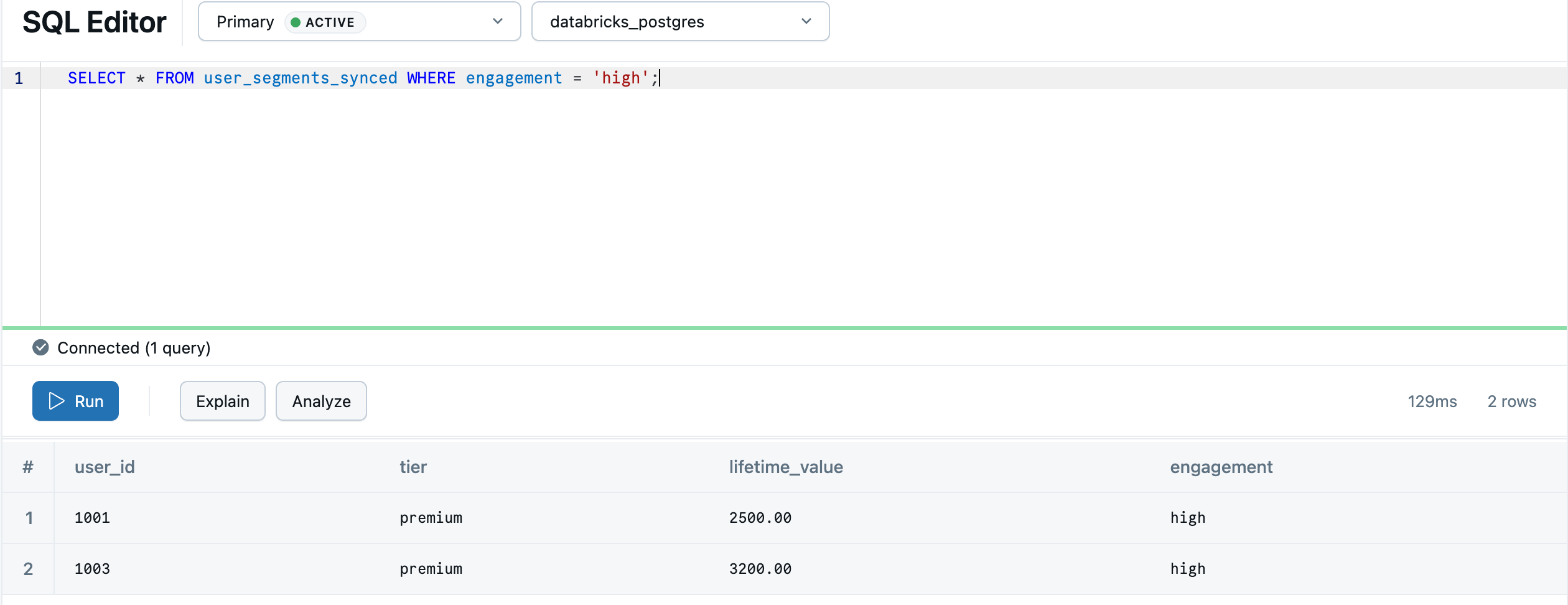
A lakehouse-elemzések mostantól valós idejű kiszolgálásra is elérhetők a tranzakciós adatbázisban. A folyamatos szinkronizálásról, a speciális konfigurációkról és az adattípus-leképezésekről lásd: Fordított ETL.