Megjegyzés
Az oldalhoz való hozzáféréshez engedély szükséges. Megpróbálhat bejelentkezni vagy módosítani a címtárat.
Az oldalhoz való hozzáféréshez engedély szükséges. Megpróbálhatja módosítani a címtárat.
Important
Az Omnigent bétaverzióban van. A nyílt forráskódú dokumentációt az Omnigent dokumentációjában találja.
Az Azure Databricksben futó Omnigent a szerver egy felügyelt telepítése, amely a munkaterület identitásszolgáltatójával és a Unity Gateway-jel van integrálva. Ez a szerver koordinálja az üléseidet, és lehetővé teszi, hogy együttműködj másokkal. Ez a lap a Azure Databricks jellemző beállítását ismerteti. Az Omnigent funkcióival és képességeivel kapcsolatos további információkért tekintse meg a nyílt forráskódú Omnigent dokumentációt .
Prerequisites
Önnek a következőkkel kell rendelkeznie:
- Az Omnigent előzetes verziója engedélyezve van a munkaterületen. Lásd: Munkaterületszintű előzetes verziók kezelése.
- Egy munkaterület egy olyan régióban, amely támogatja a Unity Gatewayt. Lásd a Databricks szolgáltatás elérhetőségét régiónként.
Az Omnigent parancssori felülettel való telepítéséhez a következővel kell rendelkeznie:
- Python 3.12+
- Node.js 22 LTS npm-mel
- tmux (csak macOS és Linux)
Válassz házigazdat vagy futót
Managed Omnigent futtatja a szervert Azure Databricks-en. Az a host vagy runner, amelyen az agented fut, a saját géped. Telepíti az Omnigent CLI-t, és a laptopját vagy egy virtuális gépet gazdagépként regisztrál, hogy az ügynökök hozzáférhessenek a helyi fájlokhoz, eszközökhöz vagy hálózatokhoz. Ez a host csak akkor érhető el, amikor a gép be van kapcsolva és a omni host folyamat fut.
A Azure Databricks munkaterület identitásával jelentkezik be, és a munkamenetek a <workspace-url>/omnigent felhasználói felületen jelennek meg, ahol más munkaterület-felhasználókkal is megosztható.
Az Omnigent indítása a saját gépén
Telepítse az Omnigent CLI-t, és regisztrálja a laptopját vagy egy VM-et hosztként. A regisztrált gép lesz az ügynökök végrehajtási környezete, ezért válassza ki azt a gépet, amely hozzáfér az ügynök által igényelt eszközökhöz, fájlokhoz és hálózathoz. Ez a host csak akkor érhető el, amikor a gép be van kapcsolva és a omni host folyamat fut.
Telepítse az Omnigentet az
databricksextrával, amely hozzáadja a felügyelt platform integrációját.Note
Windows-on használd az UV fület, mert a telepítési szkript csak macOS-t és Linuxot támogat. A tmux-alapú terminálburkok Windowson nem érhetők el, és az ügynökök fájlrendszer- vagy hálózati izoláció nélkül futnak. Lásd az Omnigent README Windows részét.
Szkript telepítése
curl -fsSL https://omnigent.ai/install.sh | sh -s -- --extra "databricks"UV
uv tool install "omnigent[databricks]"Mag
pip install "omnigent[databricks]"Modell hitelesítő adatainak beállítása. Futtatás
omni setup:omni setup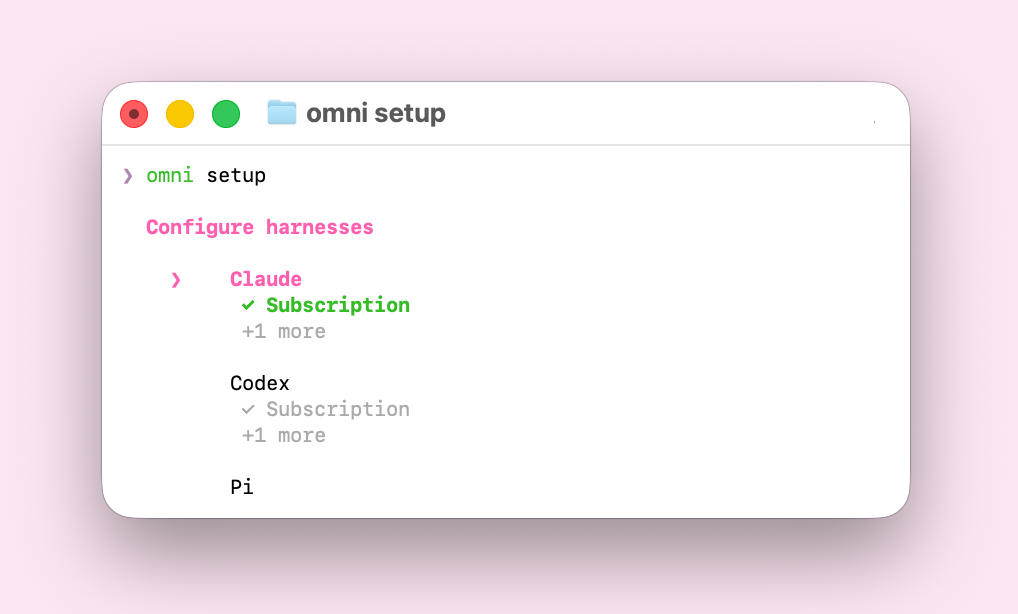
A hitelesítő adatok hatóköre harnessenként van meghatározva, ezért először ki kell választania egy harnesst, majd azt, hogyan szeretné megadni annak hitelesítő adatait.
- A munkaterület alapmodell API-jainak meghívásához válassza a Databricks lehetőséget, és adja meg a munkaterület URL-címét. Ez bejelentkeztet a munkaterületre, és az adott harness modellhívásait a Unity Gatewayen keresztül irányítja, így nem kell API-kulcsokat kezelni, a használat szabályozása és számlázása pedig ott történik.
- Ellenkező esetben adja meg saját API-kulcsát, előfizetését vagy átjáróját.
Jelentkezzen be Azure Databricks identitásával, és regisztrálja a gépet Omnigent-gazdagépként:
omni login <workspace-url>
omni host --server <workspace-url>
A webböngészőjében nyissa meg a következőt:
<workspace-url>/omnigent.Válassza az Új munkamenet lehetőséget.
Nyissa meg a gazdagépválasztót, és válassza ki a regisztrált gépet. A kiválasztott gazdagép határozza meg az ügynök által futtatott végrehajtási környezetet, ezért válassza ki azt a gazdagépet, amely hozzáfér az ügynök által igényelt eszközökhöz, fájlokhoz és hálózathoz.
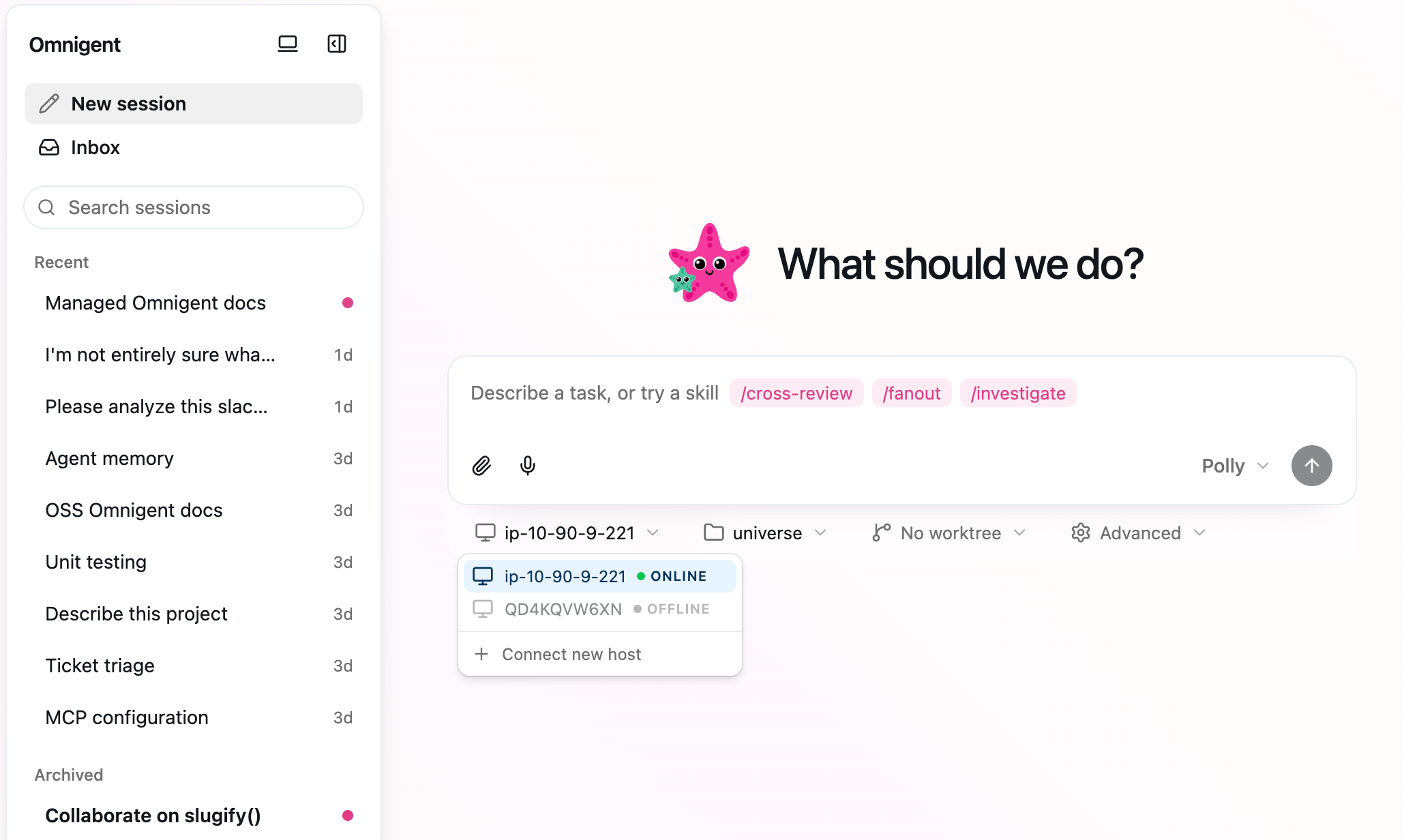
Írjon le egy feladatot a Composerben, és küldje el a munkamenet elindításához.
Az asztali alkalmazás vagy mobilalkalmazás csatlakoztatása
Az Omnigent asztali alkalmazás opcionális, macOS-en, Windows-on és Linuxon elérhető. Telepítse az asztali alkalmazást, majd miután létrehozott egy gazdagépet, válassza a Csatlakozás az új kiszolgálóhoz lehetőséget az alkalmazásban, és adja meg a munkaterület URL-címét.
Az Omnigent mobilalkalmazás ugyanúgy csatlakozik. Telepítse az App Store áruházból, vagy használja a mobil webes felhasználói felületet bármely telefonböngészőben, majd adja meg a munkaterület URL-címét. A telepítés és a telepítés részleteiért tekintse meg az Omnigent mobil dokumentációt.
Ha a munkaterület korlátozza a hálózati hozzáférést, előfordulhat, hogy a rendszergazdának engedélyeznie kell a mobileszközök számára, hogy elérjék a munkaterületet a csatlakozás előtt. Lásd : Mobilhálózati hozzáférés.