Megjegyzés
Az oldalhoz való hozzáféréshez engedély szükséges. Megpróbálhat bejelentkezni vagy módosítani a címtárat.
Az oldalhoz való hozzáféréshez engedély szükséges. Megpróbálhatja módosítani a címtárat.
Miután létrehozott egy riasztást, megtalálja a riasztások listaoldalán, megoszthatja a közreműködőkkel, átadhatja a tulajdonjogot, és nyomon követheti a módosításokat Azure Databricks Git-mappákkal. Ez a lap az összes folyamatban lévő felügyeleti feladatot ismerteti.
Riasztások megtekintése és rendszerezése
A  listaoldalának megnyitásához kattintson az oldalsáv Riasztások ikonriasztásaira.
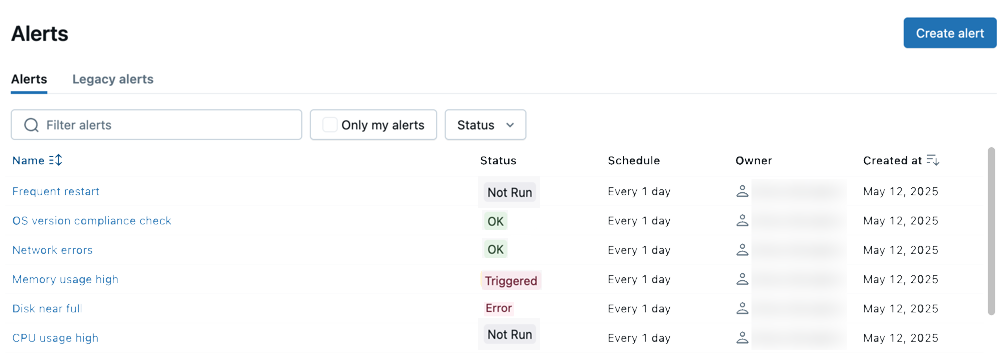
- A Riasztások lap alapértelmezés szerint meg van nyitva, és megjeleníti a munkaterület összes riasztását. Írja be a név alapján szűrni kívánt szöveget. A gombokkal tulajdonos vagy kedvencek szerint szűrheti a listát.
- Az Örökölt riasztások lap az előző riasztási rendszer használatával létrehozott riasztásokat jeleníti meg.
- Az egyes riasztások neve a Név oszlopban olvasható.
-
Az állapot azt mutatja, hogy a riasztás állapota
TRIGGERED,OKvagyERROR. - Az ütemezés az utolsó frissített időpontot vagy dátumot jeleníti meg.
- A tulajdonos megjeleníti annak a személynek a felhasználónevét, aki a riasztás tulajdonosa.
-
A riasztás létrehozásának dátumát és időpontját jeleníti meg.
-
TRIGGEREDAzt jelenti, hogy a legutóbbi végrehajtás során a cél lekérdezés Érték oszlopa megfelelt a konfigurált feltételnek és küszöbértéknek . Ha a riasztás ellenőrzi, hogy a "macskák" 1500 felett van-e, a riasztás mindaddig aktiválódik, amíg a "macskák" érték meghaladja az 1500-as értéket. -
OKAzt jelenti, hogy a legutóbbi lekérdezés végrehajtása során az Érték oszlop nem felelt meg a konfigurált feltételnek és küszöbértéknek . Ez nem jelenti azt, hogy a riasztás korábban nem aktiválódott. Ha a "macskák" értéke most 1470, a riasztás a következőképpen jelenik meg:OK. -
ERRORazt jelzi, hogy hiba történt a riasztás kiértékelése során.
-
A Git-integráció működése riasztásokkal
A Azure Databricks Git-mappák segítségével nyomon követheti és kezelheti a riasztások módosításait. Ha a Gittel szeretné nyomon követni a riasztásokat, helyezze őket egy Azure Databricks Git-mappába. Az újonnan klónozott riasztások csak akkor jelennek meg a riasztások listaoldalán vagy API-ján, ha egy felhasználó interakcióba lép velük. Az ütemezéseik szüneteltetve vannak, és a felhasználóknak explicit módon kell folytatniuk őket.
A Databricks Git-mappák központosított módot biztosítanak a riasztások és más munkaterület-objektumok általános Git-műveleteinek kezelésére. További információért lásd: Azure Databricks Git-mappák.
Riasztási engedélyek konfigurálása és a riasztás tulajdonjogának átadása
A riasztási engedélyek határozzák meg, hogy ki tekintheti meg, futtathatja és szerkesztheti a riasztásokat. A munkaterület rendszergazdái akkor is átadhatják a tulajdonjogot, ha egy riasztás eredeti tulajdonosa elhagyja a munkaterületet.
A riasztási jogosultsági szintekről a Riasztások ACL-jei című témakörben olvashat.
Az oldalsávon kattintson a Riasztások elemre.
Kattintson egy riasztásra.
A Megosztás párbeszédpanel megnyitásához kattintson a Megosztás gombra a riasztás részletei lapon.
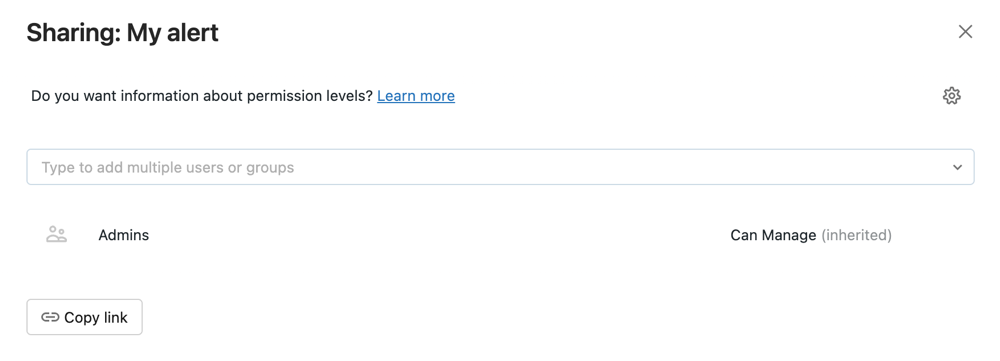
Keresse meg és jelölje ki a csoportokat és a felhasználókat, és rendelje hozzá az engedélyszintet.
Kattintson a Hozzáadás gombra.
Riasztás tulajdonjogának átadása
A riasztások mentésekor ön lesz a riasztás tulajdonosa. Ha egy riasztás tulajdonosa el lett távolítva egy munkaterületről, a riasztásnak már nincs tulajdonosa. A munkaterület-rendszergazdai felhasználók átadhatják a riasztások tulajdonjogát egy másik felhasználónak. A tulajdonjogot az Engedélyek API-val is átadhatja.
Munkaterület-rendszergazdaként jelentkezzen be az Azure Databricks-munkaterületre.
Az oldalsávon kattintson a Riasztások elemre.
Kattintson egy riasztásra.
A Megosztás párbeszédpanel megnyitásához kattintson a jobb felső sarokban található Megosztás gombra.
Kattintson a fogaskerék ikonra a jobb felső sarokban, és kattintson az Új tulajdonos hozzárendelése parancsra.

Válassza ki azt a felhasználót, akihez tulajdonost szeretne hozzárendelni.
Kattintson a Megerősítés gombra.