Megjegyzés
Az oldalhoz való hozzáféréshez engedély szükséges. Megpróbálhat bejelentkezni vagy módosítani a címtárat.
Az oldalhoz való hozzáféréshez engedély szükséges. Megpróbálhatja módosítani a címtárat.
Ha elnevezett paraméterjelölőt ad hozzá egy lekérdezéshez, az Azure Databricks megjelenít egy paraméter widgetet a felhasználói felületen. A widgetekkel a felhasználók a lekérdezés közvetlen szerkesztése nélkül állíthatják be a paraméterértékeket. Konfigurálhatja az egyes vezérlők típusát, címét és alapértelmezett értékét.
A paraméter widgetek támogatottak az SQL-szerkesztőben, a jegyzetfüzetekben, az AI/BI-irányítópultokon és a Genie-ügynökökben, de ezeken a felületeken eltérően viselkednek. Ez a lap az SQL-szerkesztő paraméter widgeteit ismerteti. Egyéb felületek esetén lásd:
- Irányítópult-paraméterek használata irányítópultokhoz
- Lekérdezési paraméterek hozzáadása Genie-ügynökökhöz
- Databricks-widgetek jegyzetfüzetekhez
Az SQL-szerkesztőben bármely paramétertípus (Sztring, Egész szám, Decimális, Dátum, Időbélyeg) bármilyen vezérlőtípust használhat.
Paraméterszintaxis az új SQL-szerkesztőben
Az új SQL-szerkesztő nevesített paraméterszintaxisokat használ, ugyanazt a szintaxist, amelyet más Azure Databricks eszközök, például az AI/BI-irányítópultok, a Genie-ügynökök és a jegyzetfüzetek használnak. Az elnevezett paraméterek kettősponttal kezdődnek, például :parameter_name. Lásd az SQL-referenciadokumentáció elnevezett paraméterjelölőit .
Módosítania kell az örökölt SQL-szerkesztőben írt lekérdezéseket, amelyek kettős kapcsos zárójeleket ({{}}) használnak a paraméterek megjelöléséhez, mielőtt az új SQL-szerkesztőben futtathatók lennének. Lásd az Elnevezett paraméterszintaxis példákat a paraméterszintaxis régi SQL-szerkesztőből elnevezett paraméterjelölőkké való konvertálására.
Paraméter widget konfigurálása
Adjon hozzá egy elnevezett paraméterjelölőt a lekérdezéshez. Megjelenik egy widget a felhasználói felületen.
Kattintson a vezérlő melletti fogaskerék ikonra a widget párbeszédpanel megnyitásához.
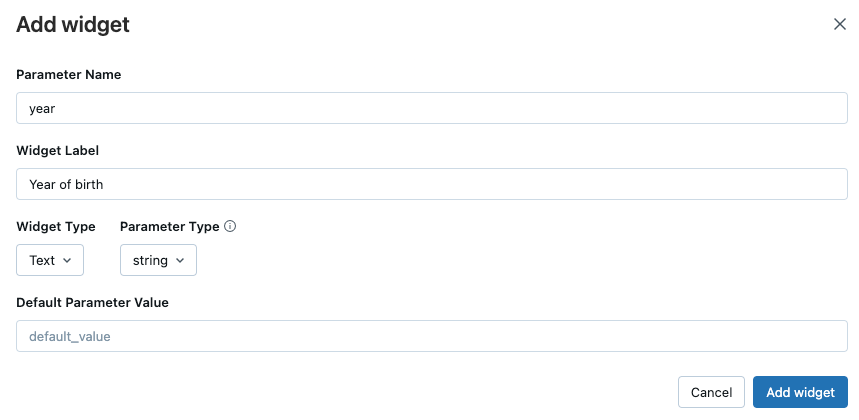
Állítsa be a következő mezőket:
- Paraméter neve: A lekérdezésben megjelenő paraméternév. Ha módosítja a paraméter nevét, a widget párbeszédpanelen azt is módosítania kell a lekérdezésben.
- Widget címke: A widgetet ismertető sztring
- Widget típusa: Azt szabályozza, hogy a felhasználók hogyan adják meg az értéket. Lásd az alábbi widgettípusokat .
- Paraméter típusa: A paraméter adattípusa. Lásd a paramétertípusokat.
Kattintson a widget párbeszédpanelen kívülre a módosítások mentéséhez.
Widgetek szerkesztése, eltávolítása és átrendezés
Szerkesztés: Kattintson a vezérlő melletti fogaskerék ikonra a beállítások panel újbóli megnyitásához.
Eltávolítás: Törölje a paraméterjelölőt a lekérdezésből. A widget automatikusan törlődik.
Átrendezés: Az átrendezéshez használja a widget bal oldalán található fogópontot.
Widgettípusok
Az Azure Databricks a lekérdezési paraméterekhez a következő widgettípusokat támogatja:
| Widget típusa | Leírás |
|---|---|
| Legördülő lista | A felhasználóknak egy előre definiált lista közül kell választaniuk. |
| Combobox | A felhasználók választhatnak egy előre definiált listából, vagy beírhatnak egy egyéni értéket. |
| Szövegbevitel | Bármilyen szabad formátumú értéket fogad el javaslat nélkül. |
| Többszörös kijelölés | A felhasználók több értéket is kiválaszthatnak egy előre definiált listából. |
| Dinamikus legördülő lista | Statikus lista helyett mentett lekérdezésből származó választási lehetőségeket tölt fel. |
| Dátum- és időbélyegtartomány | Meghatározza a kezdő- és végponttartományt a .min és .max paraméterek használatával. |
Szövegbevitel
Egy szabad formátumú értéket fogad el közvetlenül a felhasználótól. Ezt a vezérlőt akkor használja, ha nincs szükség előre meghatározott beállításokra.
SELECT * FROM samples.tpch.region WHERE r_name = :region_param
Legördülő
Előre definiált értéklistát jelenít meg. A felhasználóknak választaniuk kell a listából – az ingyenes űrlap bejegyzése nem engedélyezett. Adja meg az engedélyezett értékeket a beállítások panelen, soronként egyet.
SELECT * FROM samples.tpch.orders WHERE o_orderstatus = :status_param
Legördülő menü widget típus létrehozása:
- Kattintson a
:status_paramvezérlő melletti fogaskerék ikonra. - Állítsa a Widget típusátlegördülő listára.
- ParamétertípusSzövegre legyen állítva.
- Adja meg az értékeket a paraméterérték szövegbeviteli mezőjébe . Kattintson a Hozzáadás gombra, vagy nyomja le az Enter billentyűt az egyes értékek között.
Kombinált lista
Előre definiált javasolt értéklistát jelenít meg, de lehetővé teszi, hogy a felhasználók olyan egyéni értéket írjanak be, amely nem szerepel a listában. Használjon kombinált listát, ha a gyakori beállítások hasznosak a kényelem érdekében, de engedélyezni szeretné a szabad formátumú bevitelt.
SELECT * FROM samples.tpch.part WHERE p_brand = :brand_param
Többszörös kijelölés
Lehetővé teszi, hogy a felhasználók egynél több értéket válasszanak ki egy előre definiált listából. A rendszer gyűjteményként továbbítja a kiválasztott értékeket a lekérdezésnek.
SELECT * FROM samples.nyctaxi.trips WHERE
  array_contains(
    TRANSFORM(SPLIT(:list_parameter, ','), s -> TRIM(s)),
    CAST(dropoff_zip AS STRING)
  )
Több kijelölésű legördülő lista beállításainak hozzáadása:
- Kattintson a
list_parametervezérlő melletti fogaskerék ikonra. - A widget típusának beállítása multiselect értékre.
- ParamétertípusSzövegre legyen állítva.
- Adja meg az értékeket a paraméterérték szövegbeviteli mezőjébe . Kattintson a Hozzáadás gombra, vagy nyomja le az Enter billentyűt az egyes értékek között.
Dinamikus legördülő lista
Megjegyzés:
A dinamikus legördülő vezérlők csak az SQL-szerkesztőben érhetők el, jegyzetfüzetekben nem.
Statikus lista helyett egy mentett lekérdezés választási lehetőségeinek listáját tölti ki. A mögöttes adatok változásakor az elérhető beállítások automatikusan frissülnek.
Dinamikus legördülő lista használata:
Hozzon létre és mentsen egy lekérdezést, amely a legördülő menüben a kívánt értékeket adja vissza:
SELECT DISTINCT c_mktsegment FROM samples.tpch.customer ORDER BY c_mktsegmentÚj vagy meglévő lekérdezésben adjon hozzá egy elnevezett paraméterjelölőt:
SELECT c_custkey, c_name, c_acctbal
FROM samples.tpch.customer
WHERE c_mktsegment = :segment_param
Kattintson a
segment_paramvezérlő melletti fogaskerék ikonra.A widget típusának beállítása dinamikus legördülő listára.
A Lekérdezés mezőre kattintva nyissa meg a Meglévő lekérdezés kiválasztása párbeszédpanelt. Válassza ki a mentett lekérdezést az 1. lépésből, majd kattintson a Kiválasztás gombra.
Válasszon alapértelmezett paraméterértéket.
Kattintson a Módosítások alkalmazása gombra.
Megjegyzés:
A dinamikus legördülő lista legfeljebb 1024 értéket jelenít meg. Ha a mentett lekérdezés 1024-nél több értéket ad vissza, a widget csak az első 1024 értéket jeleníti meg, és a többit nem jeleníti meg.
Dátum- és időponthatár
A dátum- és időbélyeg-paraméterek támogatják a Tartomány típusú vezérlőket. Kiválasztáskor az Azure Databricks két paramétert hoz létre, a .min és .max utótagokat használva a tartomány kezdetének és végének meghatározásához.
SELECT * FROM samples.nyctaxi.trips
WHERE tpep_pickup_datetime
BETWEEN CAST(:date_range_min AS TIMESTAMP) AND CAST(:date_range_max AS TIMESTAMP)
A kék villámjel ikonra kattintva olyan dinamikus értékeket jelölhet ki, mint todaya , yesterday, this week, last weeklast monthvagy last year. Ezek az értékek automatikusan frissülnek.
Fontos
A dinamikus dátumértékek nem kompatibilisek az ütemezett lekérdezésekkel.