Megjegyzés
Az oldalhoz való hozzáféréshez engedély szükséges. Megpróbálhat bejelentkezni vagy módosítani a címtárat.
Az oldalhoz való hozzáféréshez engedély szükséges. Megpróbálhatja módosítani a címtárat.
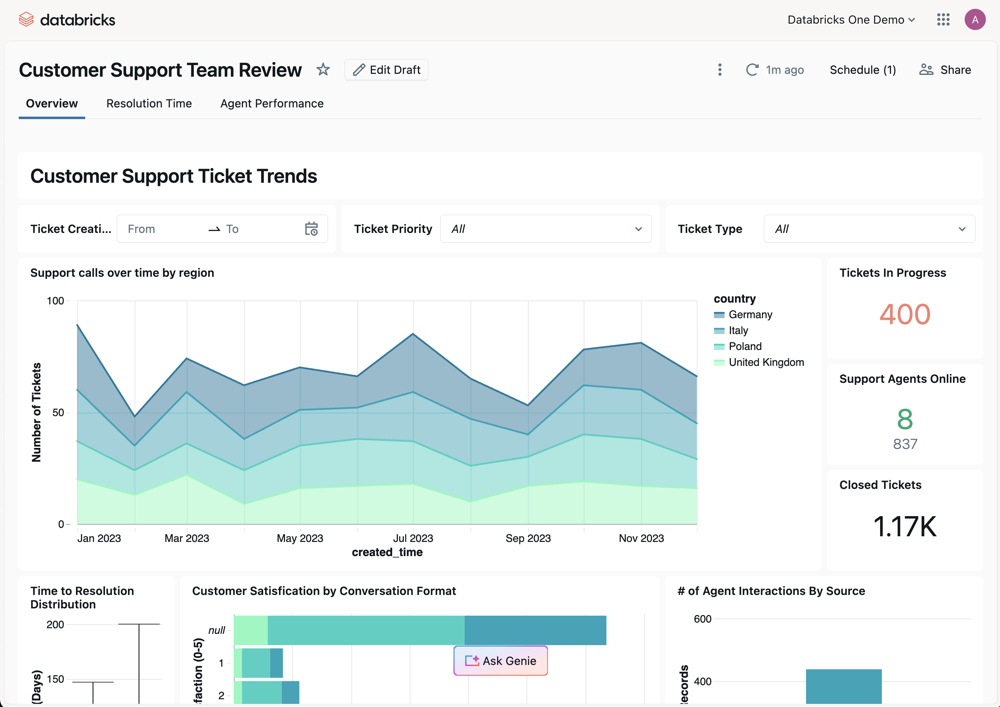
A Databricks One egy olyan felhasználói felület, amelyet üzleti felhasználók számára terveztek, és egyetlen intuitív belépési pontot biztosít számukra az adatokkal és mesterséges intelligenciával (AI) való interakcióhoz az Azure Databricksben, anélkül, hogy technikai fogalmakról, például fürtökről, lekérdezésekről, modellekről vagy jegyzetfüzetekről kellene lemondaniuk a navigáció során.
Áttekintés
A Databricks One egy egyszerűsített Databricks-felület, amely minden Azure Databricks-felhasználó számára elérhető. Az üzleti felhasználók számára készült, hogy felhasználják a számukra az Azure Databricksben létrehozott eszközöket.
A Databricks One lehetővé teszi az üzleti felhasználók számára a következőket:
Az AI/BI-irányítópultok megtekintése és használata a fő teljesítménymutatók (KPI-k) nyomon követéséhez és a metrikák elemzéséhez.
A Genie használatával természetes nyelven tehet fel adatkérdéseket.
Használjon egyéni Databricks alkalmazásokat, amelyek kombinálják az elemzéseket, az AI-t és a munkafolyamatokat.
A Databricks One két szinten érhető el:
- Munkaterület-szint: Hatóköre egyetlen munkaterületre terjed ki.
- Fiókszintű (bétaverzió):Egységes nézet az Azure Databricks-fiók összes munkaterületén.
Fiókszintű Databricks One
Fontos
Ez a funkció bétaverzióban érhető el. A munkaterület rendszergazdái az Előnézetek lapon szabályozhatják a funkcióhoz való hozzáférést. Lásd: Az Azure Databricks előzetes verziójának kezelése.
A Databricks One fiókszinten érhető el, és egységes nézetet biztosít az Azure Databricks-fiók összes munkaterületén található objektumokról. Lásd Fiókszintű Databricks One.
Munkaterület-szintű Databricks One
Ki férhet hozzá a munkaterületszintű Databricks One-hez?
A munkaterületszintű Databricks One hozzáférését a munkaterület tagsága és jogosultságai vezérlik.
- Ha hozzáférést szeretne adni egy felhasználónak a munkaterülethez, olvassa el a Felhasználó hozzárendelése munkaterülethez című témakört.
- A felhasználói jogosultságok kezelésével kapcsolatban lásd: Jogosultságok kezelése.
Az alábbi táblázat azt mutatja be, hogy az egyes jogosultságok mely felhasználói felületeket biztosítják:
| Entitlement | Databricks One felhasználói felület | Lakehouse-munkaterület felhasználói felülete |
|---|---|---|
| Fogyasztói hozzáférés | ✓ | |
| Munkaterület-hozzáférés | ✓ | ✓ |
| Databricks SQL-hozzáférés | ✓ | ✓ |
Mivel a jogosultságok additívak, a csak fogyasztói hozzáféréssel rendelkező felhasználók alapértelmezés szerint a Databricks One-ra kerülnek. A további jogosultságokkal rendelkező felhasználók hozzáférhetnek a Databricks One és a Lakehouse-munkaterület felhasználói felületéhez is, és válthatnak közöttük. Ha a fogyasztói hozzáférést szeretné alapértelmezettként beállítani az új felhasználók számára, olvassa el az Alapértelmezett munkaterület hozzáférésének módosítása a fogyasztói hozzáféréshez című témakört. A fogyasztói hozzáférés teljes áttekintéséért lásd : Mi az a fogyasztói hozzáférés?.
A Databricks One megnyitása
Ha egy felhasználó egyetlen jogosultsága a Felhasználói hozzáférés, a bejelentkezés után a Databricks One kezdőlapjára kerül.
Ha egy felhasználó más jogosultságokkal rendelkezik, használhatja az alkalmazásváltó  A munkaterület jobb felső sarkában a két felhasználói felület között mozoghat.
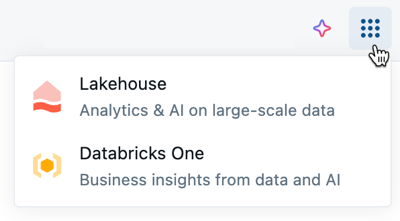
Másik lehetőségként a felhasználók a Databricks One felhasználói felületére is navigálhatnak a munkaterület URL-címéhez hozzáadva /one , például:
https://<WORKSPACE_URL>/one?o=<WORKSPACE_ID>
Adategységek kezelése
Megtekintheti és kezelheti az Önnel megosztott objektumokat. Kattintson egy objektumra a megnyitáshoz és a vele való interakcióhoz. Ha kedvencként szeretne megjelölni egy objektumot, kattintson az eszköz neve melletti csillag ikonra. A kedvenc objektumok a listaoldalakon szűrhetők.
Keresősáv
A keresősáv használatával megkeresheti az objektumokat, vagy természetes nyelven tehet fel adatkérdéseket:
Keresés: Név szerint megosztott objektumok keresése.
Kérdez: Ha a Kérdés be van kapcsolva, a keresősávon kezelheti a Genie-t.
Ha a csevegés nincs engedélyezve, kattintson a Kérdez gombra a keresősávra, és válasszon egy Genie-területet. A keresősáv csatlakozik ehhez a térhez, és a kérdést a Genie Code használatával értelmezi.
Chat
Fontos
Ez a funkció bétaverzióban érhető el. A munkaterület rendszergazdái az Előnézetek lapon szabályozhatják a funkcióhoz való hozzáférést. Lásd: Az Azure Databricks előzetes verziójának kezelése.
A csevegés egy egységes, teljes képernyős felület, amely természetes nyelven tesz fel adatkérdéseket. A Chat a Genie ügynök módban használja a meglévő irányítópultokat, lekérdezéseket és Genie felületeket a kérdések megválaszolásához. A felhasználóknak rendelkezniük kell a CAN USE engedéllyel egy SQL-raktárban a Csevegés használatához. Lásd Csevegés a(z) Databricks One alkalmazásban.
Neked
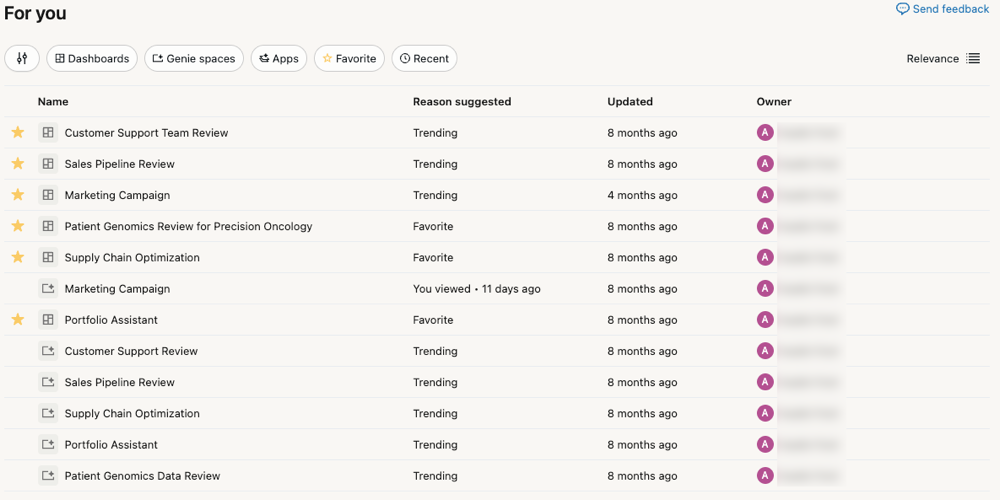
A Databricks One kezdőlapJának "Önnek" szakasza személyre szabott eszközjavaslatokat jelenít meg a tevékenység és a munkaterület többi felhasználójának tevékenysége alapján, beleértve a következőket:
- Legutóbb megnyílt: A közelmúltban megnyitott objektumok.
- Kedvencek: Csillaggal megjelölt objektumok.
- Legutóbb megosztva: A közelmúltban Önnel megosztott eszközök.
- Trendek: A munkaterület hasonló felhasználói körében népszerű eszközök.
Domainek
Fontos
Ez a funkció bétaverzióban érhető el. A munkaterület rendszergazdái az Előnézetek lapon szabályozhatják a funkcióhoz való hozzáférést. Lásd: Az Azure Databricks előzetes verziójának kezelése.
A Databricks One kezdőlapján kattintson a Tartományok elemre a tartományok szerint rendezett objektumok tallózásához. A tartományok üzleti környezet szerint csoportosítják az objektumokat, így a katalógushierarchiák navigálása nélkül könnyebben megtalálhatja a munkájához kapcsolódó adatokat. Kattintson egy tartománykártyára a benne található objektumok megtekintéséhez. Lásd: Lap és tartományok felderítése.
Oldalak listázása
Amikor a Databricks One kezdőlapján keres, az eredmények egy listaoldalon nyílnak meg. A listaoldalak megjelenítik az Önnel megosztott objektumokat, és megadják a szűrési és böngészési lehetőségeket.
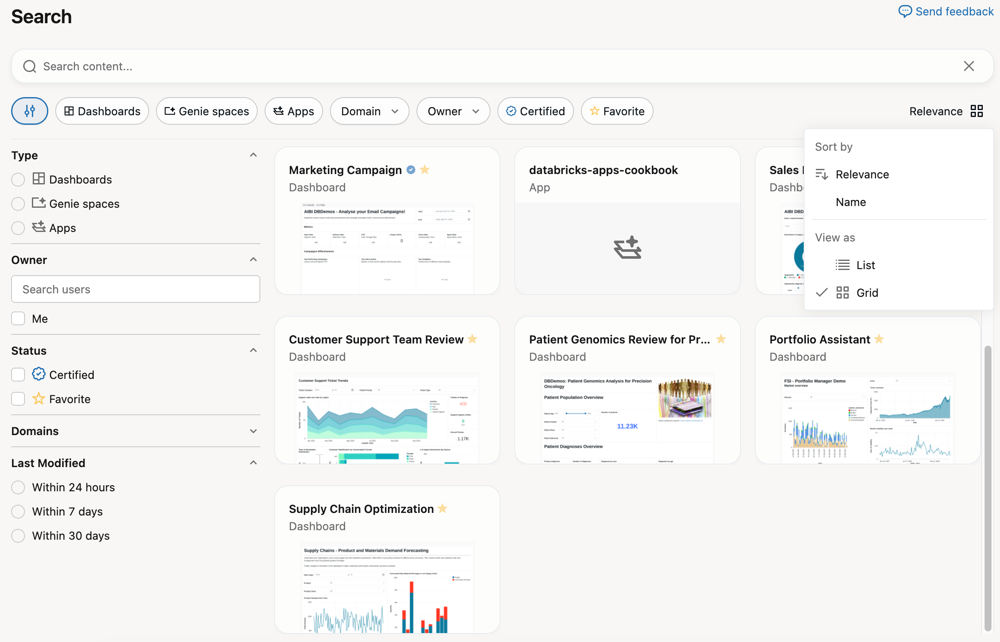
A szűrőgombokat a keresősáv alatt használhatja. Az összes szűrési beállítás megtekintéséhez kattintson a  a bal oldalon. Ekkor megnyílik egy menü a következő kategóriákkal:
- Típus: Kattintson egy választógombra, hogy csak az irányítópultokat vagy a Genie tereket tekintse meg. Törölje a gombot mindkét eszköztípus megjelenítéséhez.
- Tulajdonos: A tulajdonosszűrő használatával keressen egy objektumot a Databricks-felhasználói azonosítójuk alapján.
- Állapot: A jelölőnégyzetekkel csak a minősítettként megjelölt vagy kedvencként megjelölt eszközöket jelenítheti meg.
- Tartományok: A tartományszűrővel csak egy adott tartományhoz tartozó objektumok jeleníthetők meg. A tartományok szabályzott címkék szerint csoportosítják az objektumokat, így üzleti környezet szerint tallózhat az adatok között. Lásd: Lap és tartományok felderítése.
- Legutóbb módosítva: A választógombokkal kiválaszthatja a kijelölt ablakban módosított objektumokat.
A jobb oldalon kattintson a Relevancia elemre a rendezési sorrend és az oldal megjelenésének módosításához.
- Rendezés a következő szerint: Válassza a Relevancia lehetőséget, hogy intelligens módon rendezze az objektumokat az Ön számára legrelevánsabb módon. Válassza a Név lehetőséget a listaelemek betűrend szerinti megjelenítéséhez.
- Nézet: Kattintson a Lista gombra az eszközök listájának megjelenítéséhez. Kattintson a Rács gombra az objektumok miniatűr előnézetével való megjelenítéséhez.
Megjegyzés:
A Databricks Apps nem kereshető. Az Alkalmazások tallózása gombra kattintva megnyithat egy listaoldalt, amely megjeleníti az Összes Önnel megosztott Databricks-alkalmazást.
Objektumok megnyitása
Amikor rákattint egy objektumra, az az objektum ismerős felületén nyílik meg (például egy irányítópulton).
- Ha csak megtekintési jogosultságokkal rendelkezik, az objektum a Databricks One-on belül nyílik meg.
- Ha szerzői jogosultságokkal rendelkezik, a Vázlat szerkesztése gombra kattintva szerkesztheti az objektumot a Lakehouse-munkaterület felhasználói felületén.