Megjegyzés
Az oldalhoz való hozzáféréshez engedély szükséges. Megpróbálhat bejelentkezni vagy módosítani a címtárat.
Az oldalhoz való hozzáféréshez engedély szükséges. Megpróbálhatja módosítani a címtárat.
Ez az útmutató beállítási lépéseket és egyéb műveleteket biztosít a GitHub Advanced Security (GHAS) és Microsoft Defender for Cloud integrálásához, majd az integráció végpontok közötti ellenőrzéséhez. Az integráció segít maximalizálni Microsoft natív felhőbeli alkalmazásbiztonságát azáltal, hogy korrelálja a futásidejű kockázatokat és a környezeteket az eredeti kóddal a gyorsabb AI-alapú szervizelés érdekében.
Az útmutatót követve:
- Állítsa be a GitHub-adattárat a Defender for Cloud-lefedettséghez.
- Hozzon létre egy futásidejű kockázati tényezőt.
- Valós használati esetek tesztelése a Defender for Cloudban.
- Kód csatolása futtatókörnyezeti erőforrásokhoz.
- Biztonsági kampány indítása a GitHubon. Ez a kampány futtatókörnyezetet használ a GHAS biztonsági riasztások rangsorolásához.
- Hozzon létre GitHub-problémákat a Defender for Cloudból a szervizelés megkezdéséhez.
- Zárja be a mérnöki és biztonsági csapatok közötti hurkot.
Előfeltételek
| Jellemző | Részletek |
|---|---|
| Környezetvédelmi követelmények | – GitHub-fiók a Defender for Cloudban létrehozott összekötővel - GitHub Advanced Security (GHAS) licenc csatlakoztatott adattárakban - Defender cloud security posture management (DCSPM) csomag engedélyezve van az előfizetésben - Microsoft Security Copilot (nem kötelező az AI-alapú automatizált szervizeléshez) |
| Szerepkörök és engedélyek | – Biztonsági rendszergazdai engedélyek - Biztonsági rendszergazda a Azure-előfizetésen (a Defender for Cloud eredményeinek megtekintéséhez) - GitHub szervezet tulajdonosa (adattárak csatlakoztatásához és biztonsági kampányok konfigurálásához) |
| Felhőkörnyezetek | - Csak kereskedelmi felhőkben érhető el (nem az Azure Governmentben, a 21Vianet által üzemeltetett Azure-ban vagy más szuverén felhőkben) |
A környezet előkészítése
1. lépés: A GitHub-adattár beállítása és a munkafolyamat futtatása
Az integráció teszteléséhez használjon saját adattárakat vagy egy example tesztkörnyezeti projektet amely egy teszt GitHub adattárral rendelkezik az összes tartalommal egy sebezhető tárolólemezkép létrehozásához.
Jelentkezzen be a Azure portalra.
Nyissa meg a Microsoft Defender for Cloud>DevOps security.
Írja be a kódtár nevét a keresősávba (példa: zava-webshop).
Ellenőrizze, hogy a figyelt szervezethez tartozik-e, például a zava-corporation szervezethez.
Tekintse át, hogy vannak-e megállapítások az adattárra vonatkozóan.
Győződjön meg arról, hogy a speciális biztonsági állapotbe van kapcsolva. Ez azt jelzi, hogy GitHub Advanced Security engedélyezve van a figyelt adattárban.
Ha az adattár nem található, tekintse meg Microsoft Defender for Cloud hibaelhárítási és GitHub összekötő-előkészítési dokumentációját.
Győződjön meg arról, hogy az ügynök nélküli vizsgálat be van kapcsolva az GitHub-összekötőhöz.
A tervkonfiguráció képernyőképe a Defender CSPM-ben az ügynökmentes kódvizsgálat bekapcsolásával és az összes szkenner opció engedélyezésével.
2. lépés: Annak ellenőrzése, hogy a környezet készen áll-e
Az ellenőrzés megerősíti, hogy a környezet megfelelően van konfigurálva a felületi kódhoz a futtatókörnyezeti javaslatokhoz, és végrehajtható eredményeket hoz létre. Ebben a lépésben Defender ellenőrzi, hogy:
Teljes kód a futtatókörnyezet láthatóságához
- Microsoft Defender for Cloud folyamatosan figyeli a forráskódtárakat a biztonsági rések miatt.
- A buildelési összetevőket, például a tárolórendszerképeket a rendszer az üzembe helyezés előtt ellenőrzi a tárolóregisztrációs adatbázisokban.
- A Kubernetes-fürtökön üzembe helyezett futtatási terheléseket biztonsági kockázatok szempontjából figyeljük.
- Defender for Cloud korrelálja és nyomon követi az egyes összetevőket a kódtól a buildelésen és üzembe helyezésen át a futtatókörnyezetig és vissza.
Megjegyzés:
Az alábbi eredmények megtekintéséhez akár 24 órát is igénybe vehet az előző lépések alkalmazása.
Tesztelje, hogy a GitHub ügynök nélküli vizsgálata felveszi-e az adattárat.
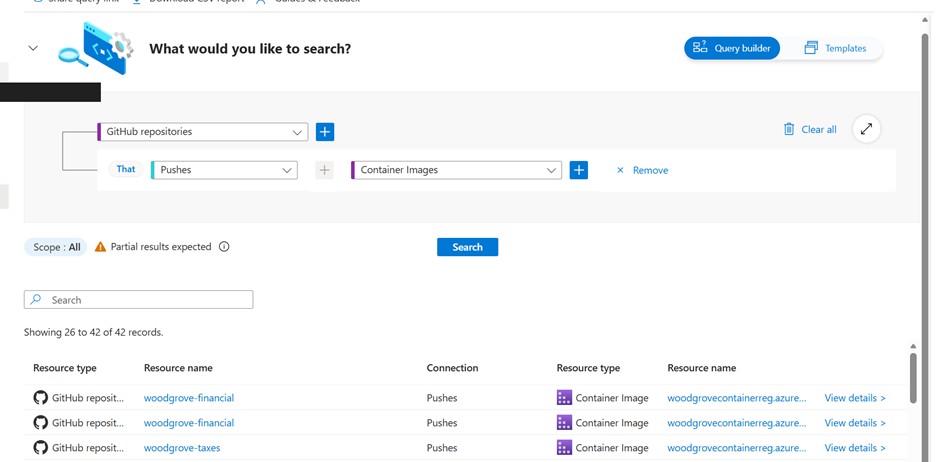
Lépjen a Microsoft Defender for Cloud>Cloud Security Explorer elemre, és hajtsa végre a lekérdezést. Az érvényesítési lekérdezések ellenőrzik, hogy Defender azonosítani tudják-e a folyamatok és számítási feladatok által előállított összetevőket. Ha a lekérdezések eredményeket adnak vissza, az azt jelzi, hogy a vizsgálat és a korreláció a várt módon működik.
Megjegyzés:
Ha nem ad vissza eredményt, az azt jelezheti, hogy az artefaktumok még nincsenek létrehozva, a szkennelés nincs konfigurálva, vagy hiányoznak az engedélyek. További információkért tekintse meg a felhasználói szerepköröket és engedélyeket .
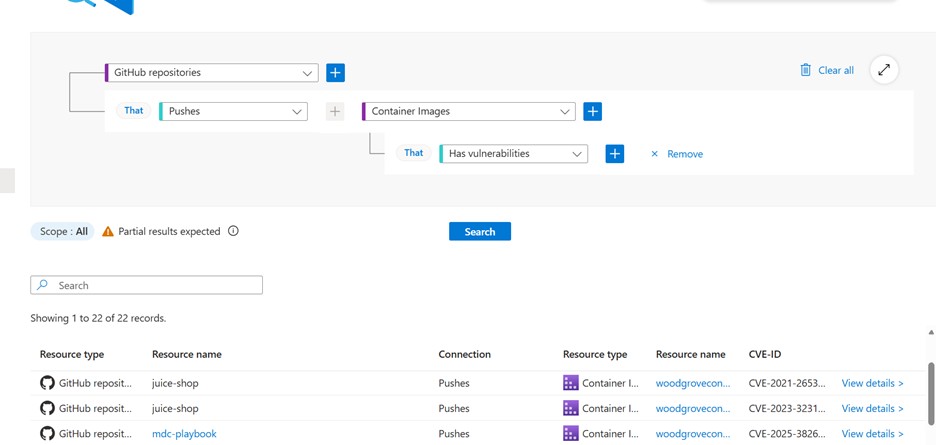
Ellenőrizze, hogy a Defender for Cloud (az Azure Container Registryben) megvizsgálta-e a tárolórendszerképet, és használta-e egy tároló létrehozásához.
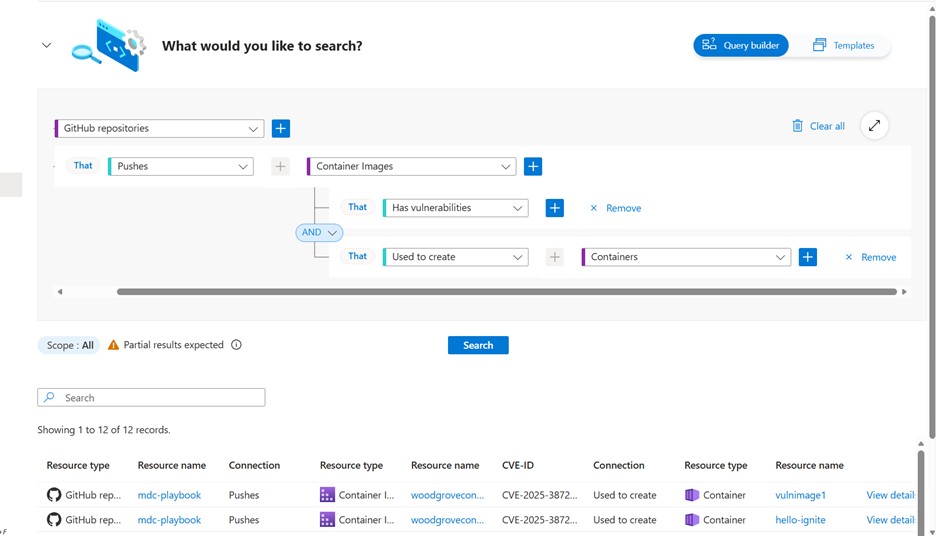
A lekérdezésben adja meg az adott üzembe helyezés feltételeit.
Ellenőrizze, hogy fut-e a tároló, és hogy a Defender for Cloud megvizsgálta-e az AKS-fürtöt.
Ellenőrizze, hogy a kockázati tényezők megfelelően vannak-e konfigurálva a Defender for Cloud oldalán. Keresse meg a tároló nevét a Defender for Cloud készletoldalon, és kritikusként lesz megjelölve.
Megjegyzés:
Ez a lépés csak akkor szükséges, ha a kockázati tényezők még nincsenek konfigurálva a környezetben. Ha már használ kockázati tényezőket, a Beállítások > erőforrás kritikussága területen ellenőrizheti azok konfigurációját.
A sikeres érvényesítés biztosítja, hogy a következő lépések, például javaslatok, kampányok és GitHub probléma generálása értelmes eredményeket eredményeznek.
Megjegyzés:
Miután kritikus fontosságúként osztályozza az erőforrást, akár 12 órát is igénybe vehet, amíg a Defender for Cloud elküldi az adatokat a GitHubra. További információ.
3. lépés: GitHub kampány létrehozása
Vizsgálati kampány létrehozásához a GitHub szervezet szintjén kell dolgoznia. Ez a tapasztalat nem érhető el az egyes adattárak szintjén.
A GitHubon lépjen a beállítási teszteléshez használt GitHub-szervezethez.
Válassza ki a Biztonság>kampányok>Kampány létrehozása> opciót a kódkeresési szűrők közül.
Ez a kampány segít rangsorolni a valóban üzembe helyezett és futó kódhoz tartozó GHAS-eredményeket.
Válassza ki a futásidejű kockázatszűrőket a kampányhoz.
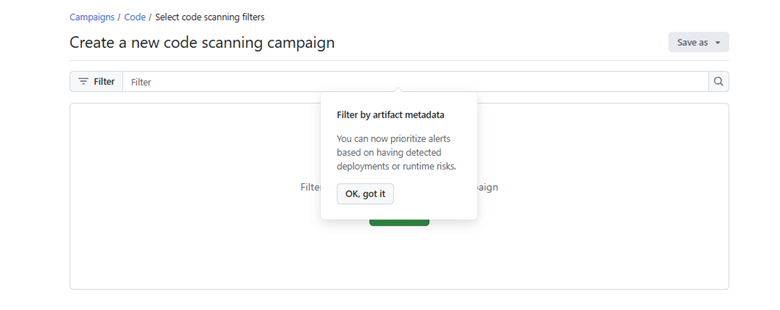
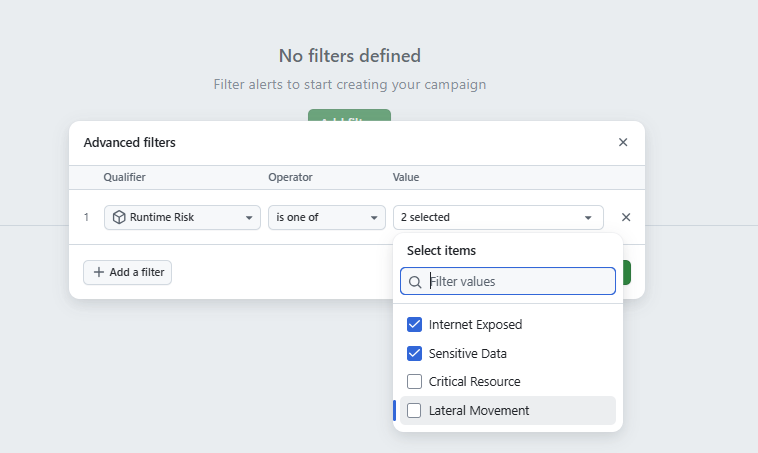
Válassza a Mentés>Kampányként közzététel lehetőséget. Adja meg a szükséges információkat, majd tegye közzé a kampányt.
A kampány előrehaladásának nyomon követése.
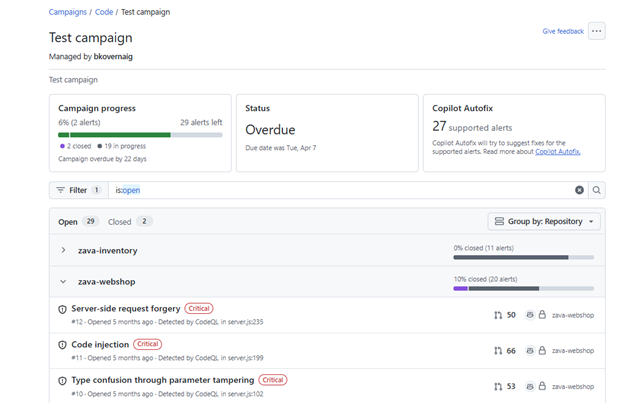
4. lépés: Javaslatok mobilizálása
A tárolók futásidejű VA-javaslataival kód–futásidejű funkciókat és az azonosított CVE-k és a Dependabot biztonsági riasztások közötti korrelációját használva megismerheti a biztonsági problémák állapotát. Ezután hozzárendelheti a megoldási javaslatokat a megfelelő mérnöki csapathoz a kód és futási idő közötti leképezés alapján.
A Defender for Cloud portálon lépjen a Javaslatok lapra.
Keresse meg a kódtárból létrehozott tároló nevét.
Nyisson meg egy frissítési szoftverjavaslatot ; a javaslat neve frissítéssel kezdődik
Válassza a Társított ÖNÉLETRAJZok lapot A javaslatok kiértékelési folyamatának részeként megjelennek a biztonsági riasztások. Ezek a riasztások jelzik GitHub speciális biztonsági megállapításokat, amelyek már ismertek a mérnöki munkában. Vegye figyelembe, hogy egyes CVE-azonosítók a Kapcsolódó GitHub riasztások oszlopban megtekinthetők a GitHub oldalon található hivatkozáson keresztül.
A Defender for Cloud Eredmények lap képernyőképe, amelyen a CVE-2024-21409 riasztások, a javítás állapota, a CVSS-pontszámok és a GitHub riasztás részleteinek felugró ablaka láthatók.
A hivatkozásra kattintva nyissa meg a megfelelő GHAS biztonsági riasztást. (A GHAS-riasztás tartalmának GitHub való megtekintéséhez hozzáférési engedélyekkel kell rendelkeznie a megfelelő GitHub adattárhoz. Ha nem rendelkezik hozzáférési engedélyekkel, bármikor másolhatja a következő használat hivatkozását, vagy kapcsolatba léphet a GitHub rendszergazdájával.)
Ha van egy riasztásbővítés, van egy egyeztetett Dependabot-riasztás, amely már ismert a mérnöki munkában. Ha az állapot aktív, akkor még senki sem rögzítette, és a probléma prioritást igényel a javításhoz.
Ha nem talál bővítést, az azt jelzi, hogy a műszaki fejlesztés számára ismeretlen futásidejű kockázatot kell előnyben részesíteni a javításhoz.
Mi a következő lépés? Honnan tudhatom, hogy ki a javítás megfelelő csapata? Honnan tudhatom, hogy melyik környezet segíthet a javításban?
GitHub-probléma létrehozása
A biztonsági és mérnöki csapatok közötti hurok bezárásához létrehozhat egy GitHub-problémát, amely rangsorolja azokat a biztonsági problémákat, amelyekre a mérnöki csapatnak összpontosítania kell. Ez a priorizálás magában foglalhatja azokat az eredményeket is, amelyeket a GHAS nem vett észre, de amelyeket a Defender for Cloud észlelt CVE-azonosítóknál, amelyek nem részei a közvetlen függőségeknek. Ezek az eredmények tartalmazhatnak biztonsági réseket az alaprendszerképben, az operációs rendszerben vagy az olyan szoftverekben, mint az NGINX.
A GitHub probléma automatikusan létrejön a forráskódtárban a javaslat hatókörében található összes CVE azonosítóval, beleértve a többi futtatókörnyezettel és tároló SDLC-vel kapcsolatos környezetet is, amelyek segíthetnek a javításban és a tesztelésben.
A javaslat nézetből explicit módon létrehozhat egy GitHub problémát a szervizelési munka nyomon követéséhez.
Lépjen a Szervizelési elemzések lapra, és tekintse meg a kód–futásidejű diagramot. A diagram leképezi a futó tárolót a konténerképre a kódtárban, és az eredeti kódtárra a GitHubon.
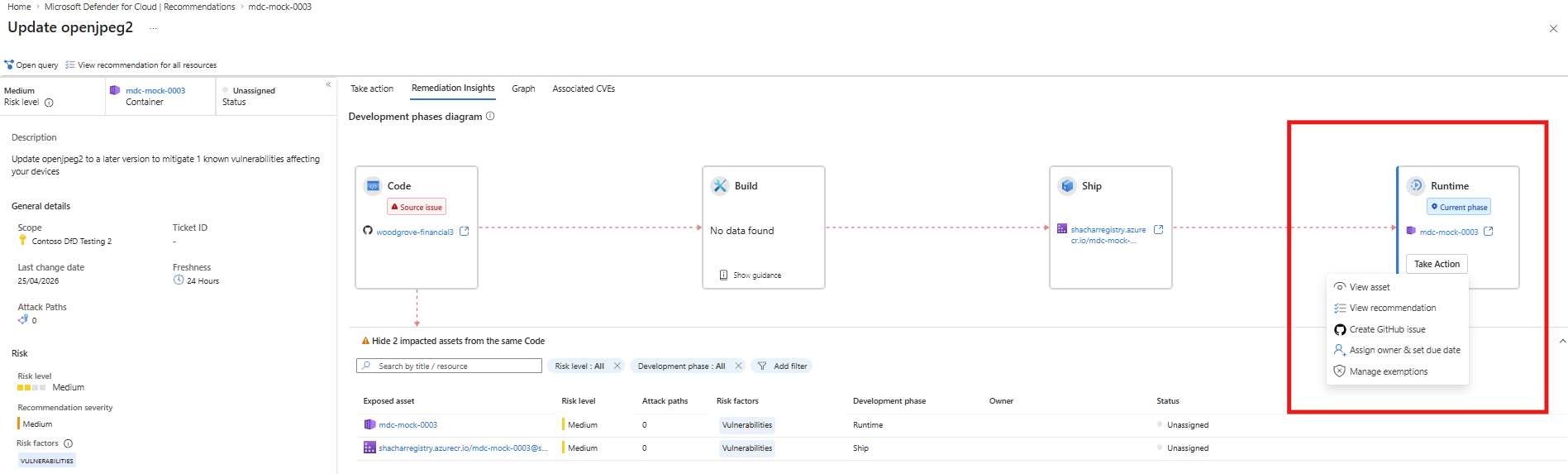
A Kockázatcsökkentési elemzések lapon tekintse át az érintett Runtime mezőt.
Annak ellenőrzése, hogy létezik-e már GitHub probléma. Ha már létezik GitHub probléma, megjelenik egy GitHub ikon a mezőben. Mutasson az ikonra a probléma részleteinek megtekintéséhez.
Ha nincs probléma, és rendelkezik a szükséges engedélyekkel, létrehozhat egy új GitHub problémát. Válassza a Művelet végrehajtása lehetőséget.
Válassza a GitHub hiba létrehozása lehetőséget az előugró ablakból.
Ha a probléma sikeresen létrejött, megjelenik egy előugró értesítés a problémára mutató hivatkozással. A probléma a forráskódtárban jön létre.
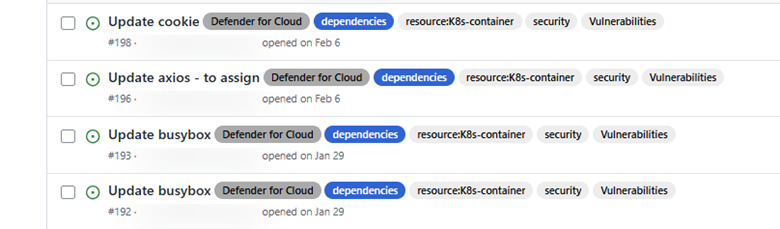
Megjegyzés:
Ha a Generate GitHub hibalehetőség nem érhető el, előfordulhat, hogy a szükséges GitHub vagy adattárengedélyek hiányoznak. A hozzáférés kéréséhez forduljon a GitHub vagy az adattár rendszergazdájához.
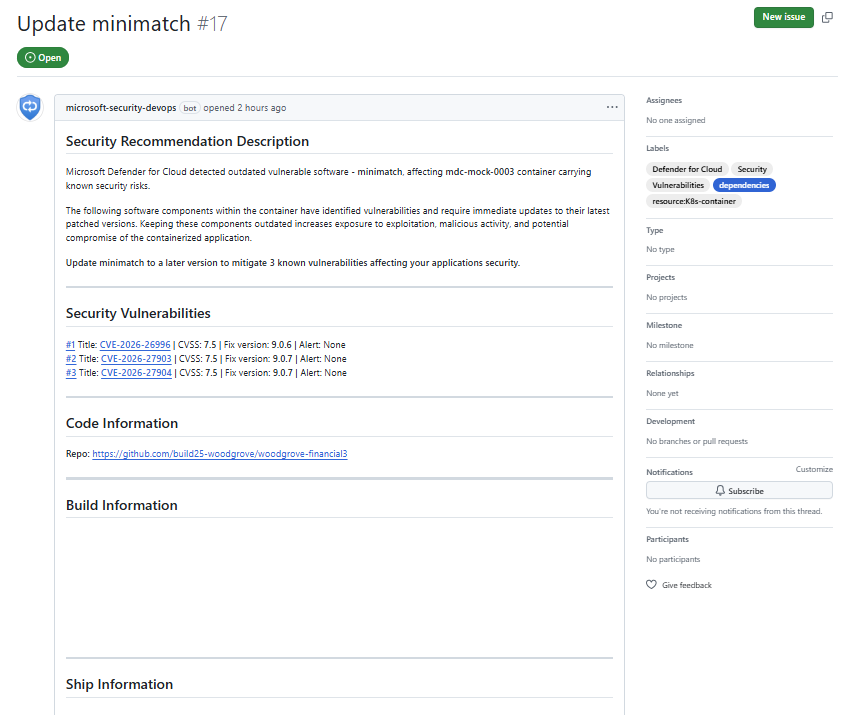
Tulajdonos és állapotfrissítések nyomon követése – a GitHubban végrehajtott, a problémajegy állapotát vagy hozzárendelését érintő módosítások megjelennek a Microsoft Defender for Cloudban, így a Recommendations nézetben nyomon követheti a felelőst és az elhárítás előrehaladását.
A Microsoft Defender for Cloud Javaslatok lap képernyőképe, amelyen a magas kockázatú problémák láthatók a GitHub probléma részleteinek felugró ablakában.
Ügynöki javítások készítése
A GitHub oldalán, ha Rendelkezik GitHub Copilot-licenccel, a GitHub kódolási ügynök segítségével megoldhatja a problémát:
- Rendeljen hozzá egy GitHub-kódolási ügynököt a problémához.
- Tekintse át a létrehozott javítást.
- Ha a javítás ésszerűnek tűnik, alkalmazza.
- Figyelje meg, hogy a Defender for Cloud bezárt állapotba frissíti a problémát.
Kapcsolódó tartalom
- Mi az a GitHub Haladó Biztonság integráció a Microsoft Defender for Cloud szolgáltatással?
- Felhőhöz készült Microsoft Defender DevOps-biztonság áttekintése
- Rövid útmutató: A GitHub-környezet csatlakoztatása a Microsoft Defender for Cloudhoz
- Ügynök nélküli kódvizsgálat konfigurálása (előzetes verzió)