Jegyzet
Az oldalhoz való hozzáférés engedélyezést igényel. Próbálhatod be jelentkezni vagy könyvtárat váltani.
Az oldalhoz való hozzáférés engedélyezést igényel. Megpróbálhatod a könyvtár váltását.
Ez a cikk bemutatja, hogyan konfigurálhatja a Microsoft Intune Endpoint Privilege Managementet, hogy a dev box felhasználóinak ne legyen szükségük emelt szintű jogosultságokra a közös feladatok elvégzéséhez a fejlesztői mezőiken. Az általában emelt szintű jogosultságot igénylő feladatok közé tartoznak az alkalmazások telepítése, az eszközillesztők frissítése és néhány Windows-diagnosztika futtatása. Az Intune Endpoint Privilege Management lehetővé teszi a szervezet fejlesztői mezőinek felhasználói számára, hogy szabványos, nemminisztratív felhasználókként hajtják végre ezeket a feladatokat.
Az Endpoint Privilege Management a Microsoft Intune bővítménye. Az Endpoint Privilege Management használatához a bővítményt önállóan vagy az Intune Suite részeként kell licencelnie a bérlőben. A licencelés után a Microsoft Intune Felügyeleti központ használatával konfigurálhatja az Endpoint Privilege Managementet, és emelési beállításokra vonatkozó szabályzatot helyezhet üzembe a projekt fejlesztői mezőihez.
Előfeltételek
| Kategória | Követelmény |
|---|---|
| Authentication | Microsoft Entra-azonosító identitás- és hozzáférés-kezeléshez. |
| Engedélyek | Egy Microsoft Intune-licenc minden Microsoft Dev Box-felhasználóhoz. |
| Szerepkörök és engedélyek | – Az Endpoint Privilege Management felügyeletéhez az Intune rendszergazda szerepkörrel kell rendelkezni. – Fejlesztői központ, tulajdonosi vagy közreműködői szerepkör létrehozása és kezelése az Azure-előfizetésben vagy a fejlesztői központban. – Fejlesztői dobozok létrehozásához és használatához DevCenter Dev Box felhasználói szerepkör. |
| Tools | A Microsoft Entra-bérlőhöz és a Microsoft Intune-licenchez társított Azure-előfizetés. |
| Tools | Támogatott operációs rendszerrel, Windows 11 21H2 vagy újabb verzióval létrehozott fejlesztői doboz. Határozza meg az Intune-csoporthoz való hozzáadáshoz használt fejlesztői mező gazdagépnevét. |
Licencek és szerepkörök konfigurálása
A Microsoft Intune Endpoint Privilege Management bővítmény licenceléséhez és konfigurálásához a következőket kell tennie:
- Jelölje ki magát az Intune-rendszergazdai szerepkörbe.
- Licencvégpont-jogosultságkezelés a bérlőben Intune-bővítményként.
- Rendelje hozzá az Endpoint Privilege Management-licenceket saját magához és más felhasználókhoz.
Az Intune rendszergazdai szerepkörének hozzárendelése
A Microsoft Intune Felügyeleti központban lépjen a Felhasználók elemre, és válassza ki magát felhasználóként.
A bal oldali navigációs menüben válassza a Hozzárendelt szerepkörök lehetőséget, válassza a Hozzárendelések hozzáadása lehetőséget, majd válassza ki és rendelje hozzá az Intune-rendszergazdai szerepkört.
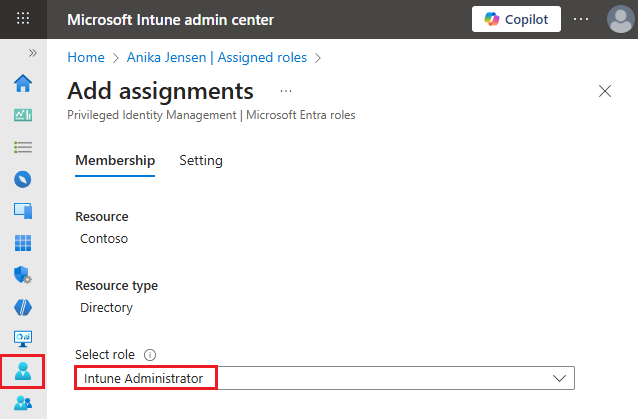
Ismételje meg a folyamatot minden olyan felhasználónál, akihez az Intune rendszergazdai szerepkört szeretné hozzárendelni.
Az Endpoint Privilege Management bővítmény licencelése
- Az Intune Felügyeleti központban nyissa meg a Bérlőfelügyeleti>Intune-bővítményeket , és válassza a Részletek megtekintése hivatkozást az Endpoint Privilege Management mellett.
- A részletek képernyőn válassza a Microsoft 365 Felügyeleti központra mutató hivatkozást.
- A Microsoft 365 Felügyeleti központban lépjen a Számlázási>licencek elemre, válassza a Microsoft Intune Endpoint Privilege Management lehetőséget, és vásárolja meg a szükséges licenceket.
Endpoint Privilege Management-licencek hozzárendelése felhasználókhoz
A Microsoft 365 Felügyeleti központban lépjen aTermékek> elemre, és válassza a Microsoft Intune Endpoint Privilege Management lehetőséget.
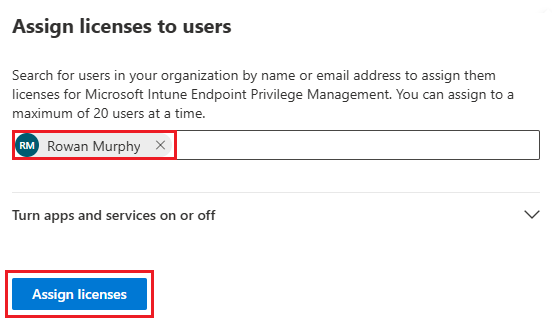
A Microsoft Intune Endpoint Privilege Management lapján válassza a Licencek hozzárendelése lehetőséget. Itt további licenceket is vásárolhat a Licencek vásárlása lehetőség kiválasztásával.
A Felhasználók lapon válassza a Licencek hozzárendelése lehetőséget.
A Licencek hozzárendelése a felhasználókhoz képernyőn egyszerre legfeljebb 20 felhasználót jelöljön ki, majd válassza a Licencek hozzárendelése lehetőséget.
Emelési beállítások politika üzembe helyezése
A jogosultságszint-emelési szabályzat szabályainak vagy kéréseinek feldolgozásához a fejlesztői mezőnek rendelkeznie kell egy jogosultságszint-emelési beállítási szabályzattal, amely lehetővé teszi az Endpoint Privilege Management használatát. A támogatás engedélyezése telepíti az Endpoint Privilege Management-ügynököt, amely feldolgozza a szabályzatot az eszközön. A jogosultságszint-emelési beállítások házirendje lehetővé teszi az ügyfélre jellemző, de nem feltétlenül az egyes alkalmazások vagy feladatok emeléséhez kapcsolódó beállítások konfigurálását.
A következő eljárások:
- Hozzon létre egy Intune-csoportot a szabályzatkonfiguráció teszteléséhez, és adja hozzá a fejlesztői mezőt a csoporthoz.
- Hozzon létre egy Endpoint Privilege Management jogosultságszint-emelési beállítási szabályzatot.
- Rendelje hozzá a házirendet a csoporthoz.
Intune-csoport létrehozása és a fejlesztői mező hozzáadása
- A Microsoft Intune Felügyeleti központban válassza a Csoportok>Új csoport lehetőséget.
- Az Új csoport űrlapon töltse ki a következő mezőket:
- Csoporttípus: Válassza Biztonságilehetőséget.
- Csoportnév: Adja meg a csoport nevét, például az Intune tesztelőit.
- Tagság típusa: Válassza a Hozzárendelt lehetőséget.
- Tagok: Válassza ki a fejlesztői környezet gazdagépének nevét.
- Válassza a Create gombot.
Jogosultságszint-emelési beállítási szabályzat létrehozása és hozzárendelése a csoporthoz
A Microsoft Intune Felügyeleti központban válassza az Endpoint Security>Endpoint Privilege Management lehetőséget, majd a Szabályzatok lapon válassza a Szabályzat létrehozása lehetőséget.
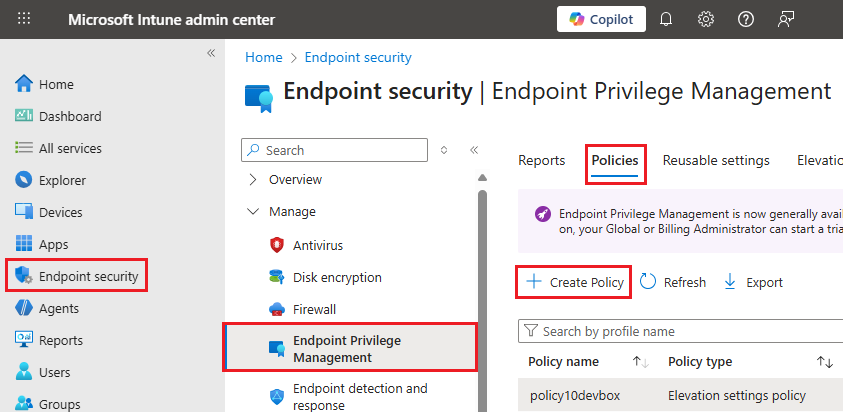
A Profil létrehozása képernyőn válassza a következő beállításokat:
- Platform: Válassza a Windows 10 vagy újabb lehetőséget.
- Profiltípus: Válassza a Jogosultságszint-emelési beállítások házirendet.
Válassza a Create gombot.
A Profil létrehozása panel Alapismeretek lapján adja meg a szabályzat nevét, majd válassza a Tovább gombot.
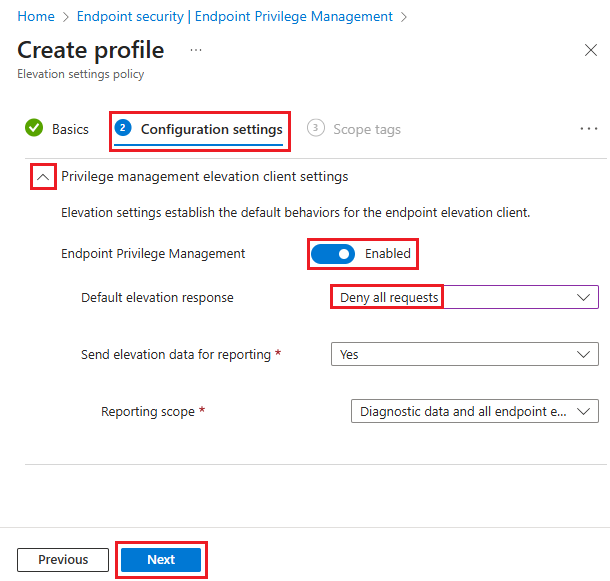
A Konfigurációs beállítások lapon bontsa ki a Jogosultságkezelés emelt szintű ügyfélbeállításait.
Az Endpoint Privilege Managementet állítsa engedélyezett állapotba.
Az Alapértelmezett jogosultságszint-emelési válasz csoportban válassza az Összes kérés megtagadása lehetőséget.
Kattintson kétszer a Tovább gombra, vagy válassza a Hozzárendelések lapot.
A Hozzárendelések lapon válassza a Csoportok hozzáadása lehetőséget, és adja hozzá a létrehozott Intune-csoportot.
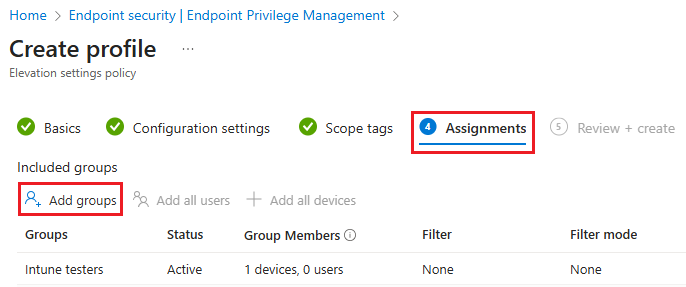
Válassza a Következő, majd a Létrehozáslehetőséget.
A szabályzat létrehozása és üzembe helyezése akár 20 percet is igénybe vehet. A szabályzat ezután megjelenik az Eszközök>konfigurálása területen az Intune Felügyeleti központban.
Rendszergazdai jogosultsági korlátozások ellenőrzése
Győződjön meg arról, hogy az Endpoint Privilege Management szabályzat alkalmazva van, és az ügynök telepítve és működik a fejlesztői gépeken.
Ellenőrizze, hogy a szabályzat a fejlesztői mezőre van-e alkalmazva
A Microsoft Intune Felügyeleti központban válassza az Eszközök lehetőséget, majd az Eszközök kezelése csoportban válassza a Konfiguráció lehetőséget.
A Konfiguráció képernyőn válassza ki a létrehozott szabályzatot.
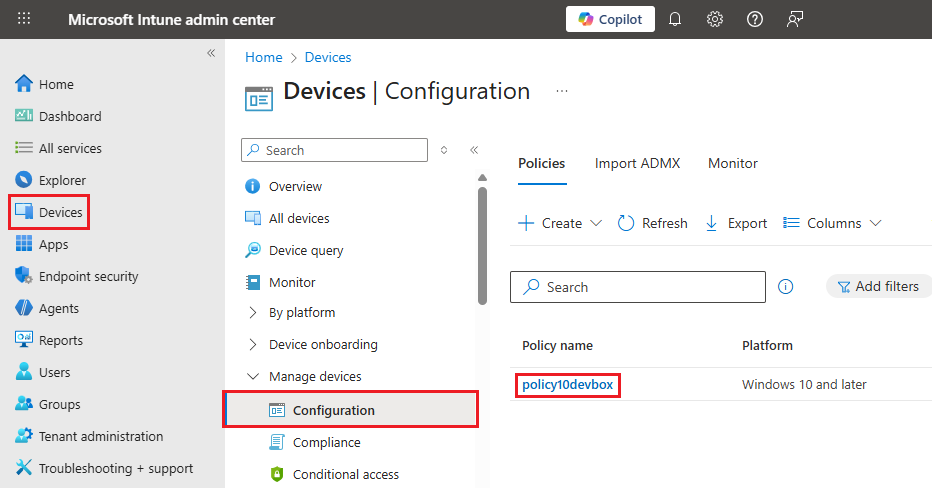
A házirendlapon válassza a Beállításonként állapot csempét.
Győződjön meg arról, hogy az összes beállítás sikerességet jelez az összes csoporteszköz esetében.
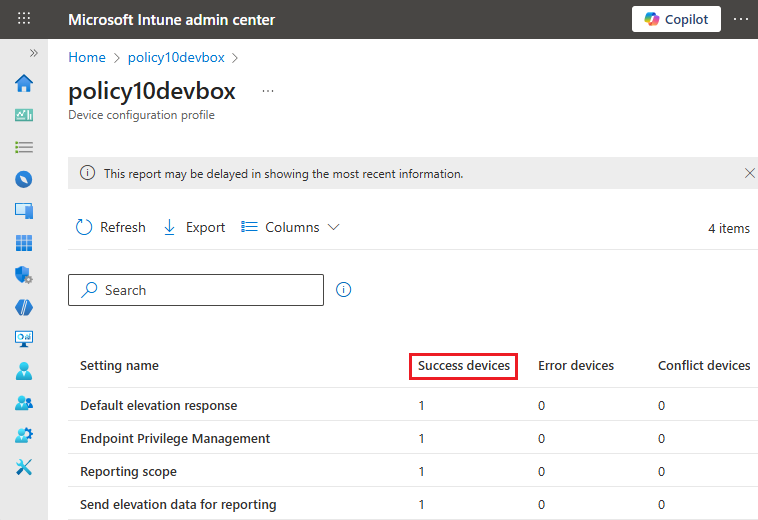
Ellenőrizze, hogy az agent telepítve van és működik a fejlesztői gépen.
A fejlesztői mezőben:
Ellenőrizze, hogy létezik-e Microsoft Endpoint Privilege Management Agent vagy Microsoft EPM Agent nevű mappa a c:\Program Files helyen.
Kattintson a jobb gombbal egy alkalmazásra, és válassza a Futtatás emelt szintű hozzáféréssel lehetőséget. Ellenőrizze, hogy kap-e üzenetet az Endpoint Privilege Managementtől, hogy az alkalmazást nem futtathatja rendszergazdaként.