Megjegyzés
Az oldalhoz való hozzáféréshez engedély szükséges. Megpróbálhat bejelentkezni vagy módosítani a címtárat.
Az oldalhoz való hozzáféréshez engedély szükséges. Megpróbálhatja módosítani a címtárat.
Fontos
A Microsoft Dev Box 2028. szeptember 18-án 17:00 UTC-kor vonul nyugdíjba. Kezdje el a nyugdíjterve fejlesztését most, hogy validáld a funkcióbeli különbségeket, biztosítsd a licenceket és kapacitást, valamint áttereld a fejlesztői munkafolyamatokat a javasolt Microsoft megoldásra.
Váltsa át a Microsoft Dev Box munkafolyamatait Windows 365-re vagy más megfelelő megoldásra 2028. szeptember 18-ig. Ezen a napon a Microsoft Dev Box teljes egészében visszavonul. A szolgáltatás lezárási időszaka 2026. szeptember 14-én, 16:00 UTC-kor kezdődik.
Ez a cikk bemutatja, hogyan állíthatja be a Microsoft Dev Boxot az Azure-előfizetésében az Első lépések sablonnal. Az Első lépések sablon egy előre konfigurált sablon, amely lehetővé teszi, hogy gyorsan beállítson egy dev box környezetet egy fejlesztői központtal, projekttel, fejlesztői dobozkészlettel, piactéri rendszerképpel és kapcsolódó erőforrásokkal.
Előfeltételek
| Követelmény | Részletek |
|---|---|
| Azure-előfizetés | Ha nem rendelkezik Azure-előfizetéssel, hozzon létre egy ingyenes fiókot. |
| szerepkör | Tulajdonosi vagy közreműködői szerepkör egy Azure-előfizetésben vagy erőforráscsoportban. |
| Microsoft Entra-azonosító | A szervezetnek a Microsoft Entra-azonosítót kell használnia az identitás- és hozzáférés-kezeléshez. |
| Microsoft Intune | A szervezetnek a Microsoft Intune-t kell használnia az eszközkezeléshez. |
| Felhasználói licencek | A Dev Box használatához minden felhasználónak licenccel kell rendelkeznie Windows 11 Nagyvállalati verzió vagy Windows 10 Enterprise, Microsoft Intune és Microsoft Entra ID P1 rendszerhez. Ezek a licencek egymástól függetlenül érhetők el, és a következő előfizetések tartalmazzák őket: - Microsoft 365 F3 – Microsoft 365 E3, Microsoft 365 E5 – Microsoft 365 E3, Microsoft 365 E5 – Microsoft 365 A3 csomag, Microsoft 365 A5 csomag – Microsoft 365 Vállalati prémium verzió – Microsoft 365 Oktatási diákverzió használati juttatás |
Az Első lépések sablon használata
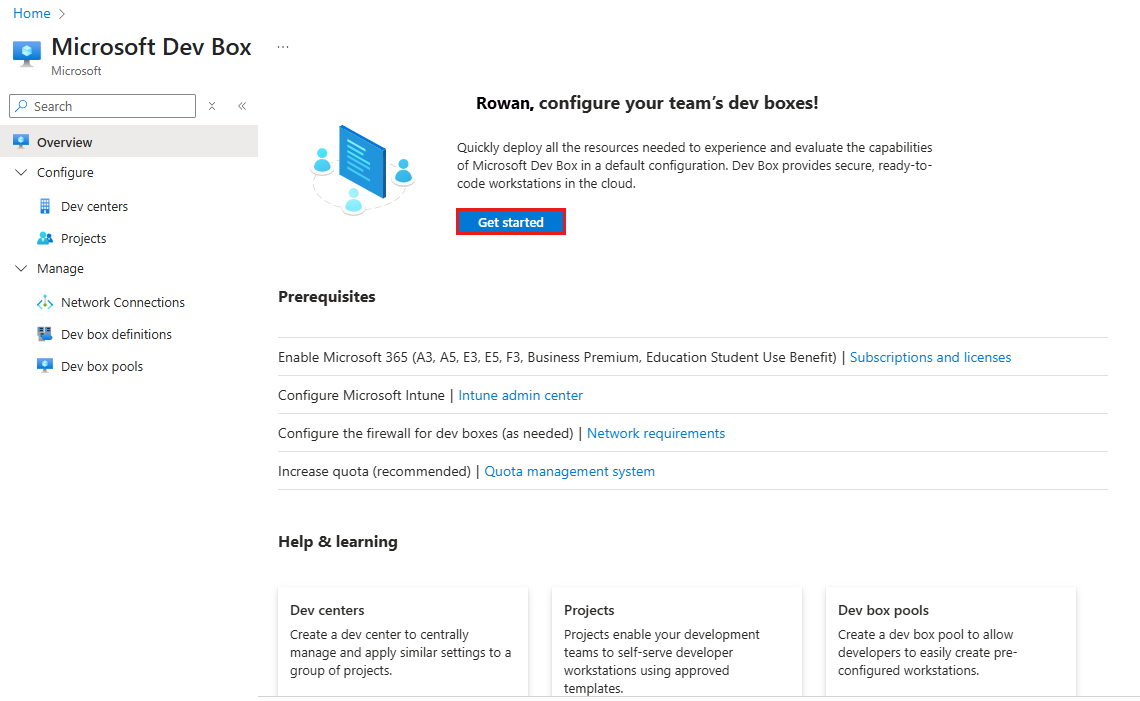
Az Azure Portalon nyissa meg a Microsoft Dev Boxot , és válassza az Első lépések lehetőséget.
Az Alapszintű beállítások lapon adja meg a következő értékeket, majd válassza a Véleményezés + létrehozás lehetőséget. Az itt megadott értékek létrehozzák a fejlesztői központot, a projektet és a fejlesztői dobozkészletet:
Beállítás Érték Előfizetés Válassza ki a dev box környezethez használni kívánt Azure-előfizetést. Erőforráscsoport Válasszon ki egy meglévő erőforráscsoportot, vagy hozzon létre egy újat. Régió Válassza ki azt az Azure-régiót, ahol telepíteni szeretné a dev box környezetet. Location Válassza ki az összes dev box-erőforrás helyét. Ez az érték megegyezhet a régióval. Fejlesztői központ neve Adja meg a fejlesztői központ nevét. A névnek egyedinek kell lennie az erőforráscsoporton belül. Projekt neve Adjon meg a projekt nevét. A névnek egyedinek kell lennie a fejlesztői központban. Készlet neve Adja meg a fejlesztői doboz készlet nevét. A névnek egyedinek kell lennie a projekten belül. 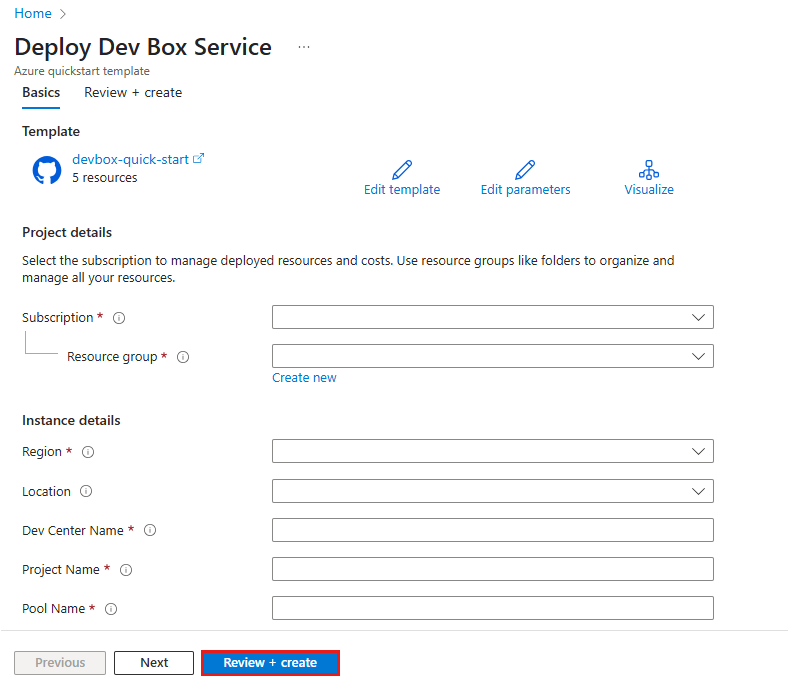
A Véleményezés + Létrehozás lapon tekintse át a konfiguráció összefoglalását, és válassza a Létrehozás lehetőséget a dev box környezet üzembe helyezéséhez.
Várjon, amíg az üzembe helyezés befejeződik. Figyelje az előrehaladást az Értesítések panelen.
Az üzembe helyezés befejezése után válassza az Erőforrás megnyitása lehetőséget a létrehozott erőforrások megtekintéséhez.
A következő erőforrások jönnek létre az Azure-előfizetésben:
- Fejlesztői központ: A fejlesztői mezők és erőforrások felügyeletének központi központja.
- Projekt: Tároló a fejlesztői mezők és erőforrások rendszerezéséhez a fejlesztői központban.
-
Fejlesztői dobozkészlet: Ugyanazon konfigurációval és erőforrásokkal rendelkező fejlesztői dobozok gyűjteménye.
- Az első lépések sablonja a Visual Studio 2022 Enterprise windows 11 Enterprise + Microsoft 365-alkalmazások rendszerképét használja a Microsoft Azure Marketplace-ről 16 virtuális processzorral, 64 GB RAM-mal és 512 GB tárterülettel.
A fejlesztői portálon új fejlesztői mezőket hozhat létre. A fejlesztői portál egy webes felület, amellyel a felhasználók létrehozhatják, kezelhetik és figyelhetik fejlesztői mezőiket.
Ha többet szeretne megtudni a fejlesztői portálon keresztüli fejlesztői dobozok létrehozásáról, olvassa el a Microsoft Dev Box fejlesztői portálon keresztüli létrehozással és a fejlesztői dobozhoz való csatlakozással kapcsolatos rövid útmutatót.
Következő lépések
Ebben a rövid útmutatóban beállítja azokat a Microsoft Dev Box-erőforrásokat, amelyek szükségesek ahhoz, hogy a felhasználók saját fejlesztői mezőket hozzanak létre. Ha meg szeretné tudni, hogyan hozhat létre és csatlakozhat egy fejlesztői mezőhöz, tekintse meg a következő rövid útmutatót: