Megjegyzés
Az oldalhoz való hozzáféréshez engedély szükséges. Megpróbálhat bejelentkezni vagy módosítani a címtárat.
Az oldalhoz való hozzáféréshez engedély szükséges. Megpróbálhatja módosítani a címtárat.
Ebben a cikkben megtudhatja, hogyan hozhat létre GitHub Actions CI/CD-folyamatot egy azd-sablonhoz a Azure fejlesztői parancssori felülettel (azd). Ez a folyamat lehetővé teszi a sablonfrissítések leküldését egy kódtárba, és a módosítások automatikus üzembe helyezését és üzembe helyezését a Azure környezetben.
Note
A azd pipeline config parancs bétaverzióban érhető el. További részletekért tekintse meg a funkció verziószámozási és kiadási stratégiáját.
Prerequisites
- Az Azure fejlesztői parancssori felületének telepítése
- Visual Studio Code (nem kötelező, fájlok szerkesztéséhez)
- Egy GitHub-fiók
- Azure-előfizetés
A sablon inicializálása
Ez a példa a Hello-AZD sablont használja, de ezeket a lépéseket minden azd olyan sablon esetében követheti, amely tartalmaz egy folyamatdefiníciós fájlt (általában a .github mappában található .azdo ).
Egy üres könyvtárban inicializálja a sablont
hello-azd:azd init -t hello-azdAmikor a rendszer kéri, adjon meg egy nevet a környezetnek, például helloazd.
Feladatfolyam létrehozása a GitHub Actions használatával
Folyamat létrehozásához és konfigurálásához kövesse az alábbi lépéseket:
A sablon gyökerében lévő terminálban futtassa a következőt:
azd pipeline configAmikor a rendszer kéri, hogy válasszon ki egy szolgáltatót, válassza a GitHub lehetőséget.
? Select a provider:  [Use arrows to move, type to filter]
> GitHub
  Azure DevOps
Válassza ki a kívánt Azure előfizetést és régiót.
Amikor a rendszer kéri a távoli adattár konfigurálását, válassza a Új privát GitHub-adattár létrehozása. Ha van egy meglévő projektje, amelyet használni szeretne, választhatja a Meglévő GitHub projekt kijelölése is.
? How would you like to configure your git remote to GitHub?  [Use arrows to move, type to filter]
  Select an existing GitHub project
> Create a new private GitHub repository
  Enter a remote URL directly
Adja meg az új adattár nevét.
Amikor a rendszer a helyi módosítások véglegesítését és leküldését kéri egy új GitHub Actions futtatásához, adja meg a
y.Tekintse át a terminál kimenetét. A
azd pipeline configparancs megjeleníti a projekt GitHub adattárának nevét.Note
Alapértelmezés szerint
azd pipeline configkonfigurálja az OpenID Connectet (OIDC), más néven összevont hitelesítő adatokat. Az ügyfél hitelesítő adatainak használatához futtassa a következőtazd pipeline config --auth-type client-credentials: .Az OIDC/összevont hitelesítő adatok nem támogatottak a Terraform esetében.
További információ az OIDC támogatásáról a következőben
azd: .A böngészőben nyissa meg a projekt GitHub adattárát.
Válassza a Műveletek lehetőséget a munkafolyamat futtatásának megtekintéséhez.
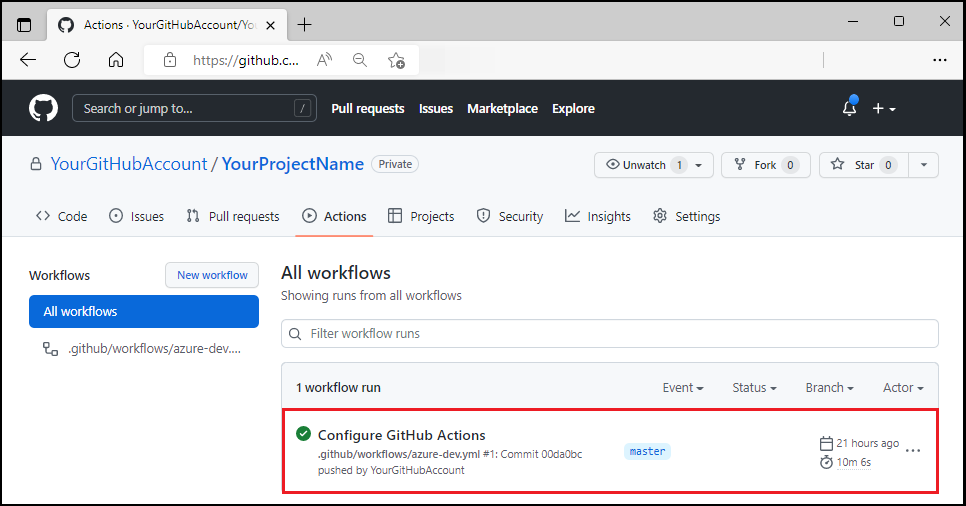
A folyamat tesztelése kódmódosítással
Nyissa meg a projekt
/src/components/pageskönyvtárában aHome.razorfájlt.Keresse meg a
Hello AZD!fejléc szövegét a fájl tetején.Módosítsa a szöveget a következőre
Hello, pipeline!: .Mentse a fájlt.
Véglegesítse és küldje el a módosítást. Ez a művelet aktiválja a GitHub Actions folyamatot a frissítés üzembe helyezéséhez.
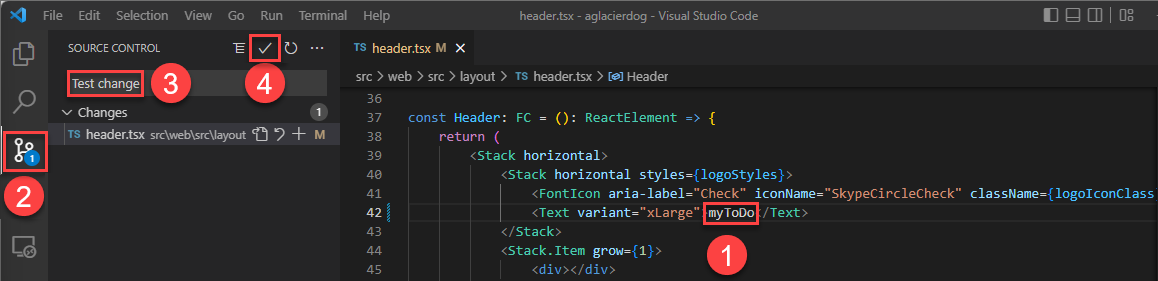
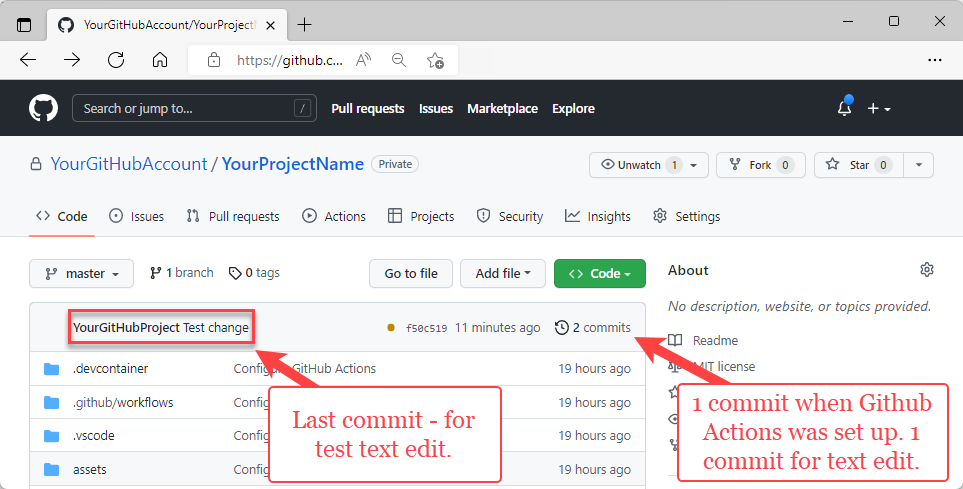
A böngészőben nyissa meg a projekt GitHub adattárát a következő megtekintéséhez:
- A kötelezettségvállalásod
- A véglegesítés GitHub Actions beállításból
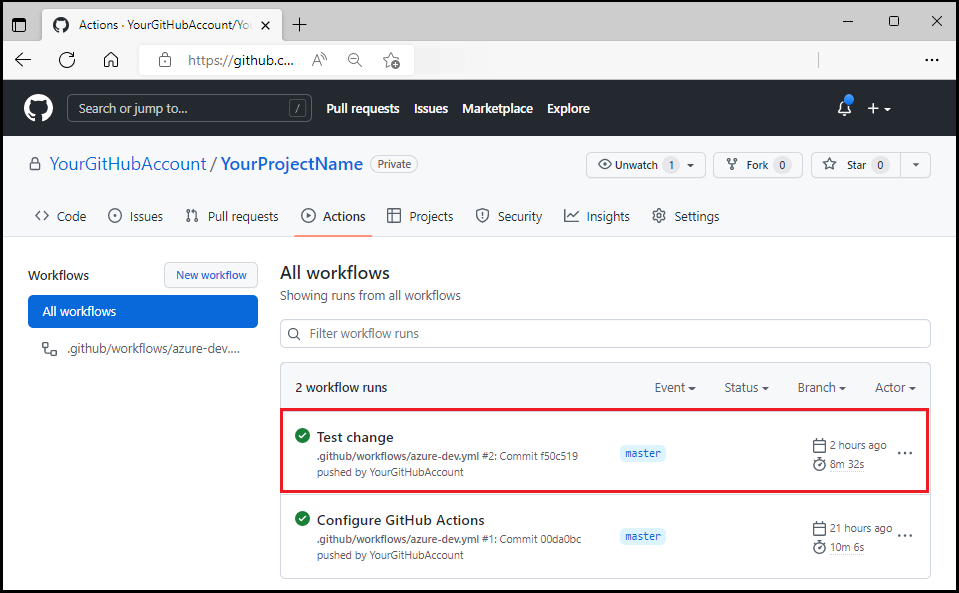
Válassza a Műveletek lehetőséget a munkafolyamatban tükröződő tesztfrissítés megtekintéséhez.
Az üzembe helyezett frissítés megtekintéséhez keresse fel a kimenetben
azdmegadott webes előtérbeli URL-címet.
A azd használata GitHub műveletként
A setup-azd action használatával azd GitHub-műveletként telepítheti. A használatához adja hozzá a következőt a .github/workflows/azure-dev.yml fájlhoz:
on: [push]

jobs:
  build:
    runs-on: ubuntu-latest
    steps:
      - name: Install azd
        uses: Azure/setup-azd@v2.3.0
Note
A legújabb verziószámért tekintse meg a setup-azd kiadásokat.
Erőforrások tisztítása
Ha már nincs szüksége a cikkben létrehozott Azure erőforrásokra, futtassa a következő parancsot:
azd down
Ez a parancs eltávolítja a projekthez társított összes Azure erőforrást.