Megjegyzés
Az oldalhoz való hozzáféréshez engedély szükséges. Megpróbálhat bejelentkezni vagy módosítani a címtárat.
Az oldalhoz való hozzáféréshez engedély szükséges. Megpróbálhatja módosítani a címtárat.
Használhat egyéni modellt a GitHub Copilot modernizálásával a Visual Studio Code-ban, ha hálózati korlátozásokkal rendelkező környezetben dolgozik. Telepítse manuálisan a bővítményt és az AppCAT-et, majd konfigurálja a Visual Studio Code-ot egy olyan modellvégpont használatára, amelyet a környezet elérhet.
Ehhez a munkafolyamathoz nem kell bejelentkeznie a GitHub Copilotba.
Warning
A forráskód és az értékelési kontextus a konfigurált modellvégpontra lesz elküldve. Az egyéni modellek nem garantálják a teljes hálózatelkülönítést, és egyes modernizációs képességekhez továbbra is hálózati hozzáférés szükséges. Ön felel a modellszolgáltató biztonsági és megfelelőségi állapotáért.
Prerequisites
- Visual Studio Code.
- A bővítmény és az AppCAT-csomagok letöltéséhez használható hálózati hozzáféréssel rendelkező számítógép.
- A letöltött csomagok átvitelének módja a hálózati hozzáférésben korlátozott számítógépre.
- Egy egyéni modellvégpont, amelyet a hálózat által korlátozott számítógép elérhet.
- A végpont URL-címe, a modell vagy az üzembe helyezés neve, valamint egy API-kulcs, ha a végpont hitelesítést igényel.
A bővítmény telepítése VSIX-ből
Töltse le a bővítménycsomagot egy csatlakoztatott számítógépre, majd telepítse a hálózati hozzáférésében korlátozott számítógépre.
A csatlakoztatott számítógépen nyissa meg a Bővítmények nézetet a Visual Studio Code-ban.
Keresse meg a GitHub Copilot alkalmazás modernizációs bővítményt.
Nyissa meg a bővítmény helyi menüjét, majd válassza a VSIX letöltése lehetőséget.
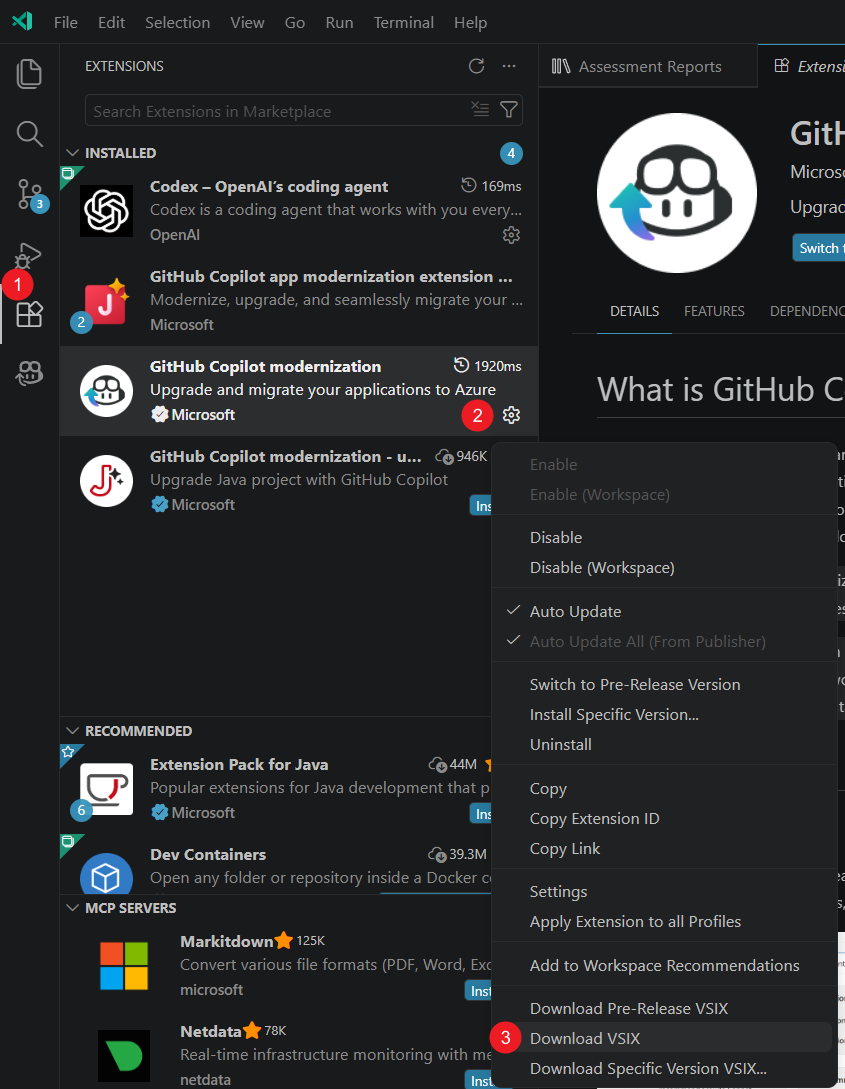
Vigye át a VSIX-fájlt a hálózat által korlátozott számítógépre.
A hálózati hozzáférésben korlátozott számítógépen nyissa meg a „Bővítmények” nézetet.
Válassza a Nézetek és további műveletek (...) elemet, majd a Install from VSIX... lehetőséget.
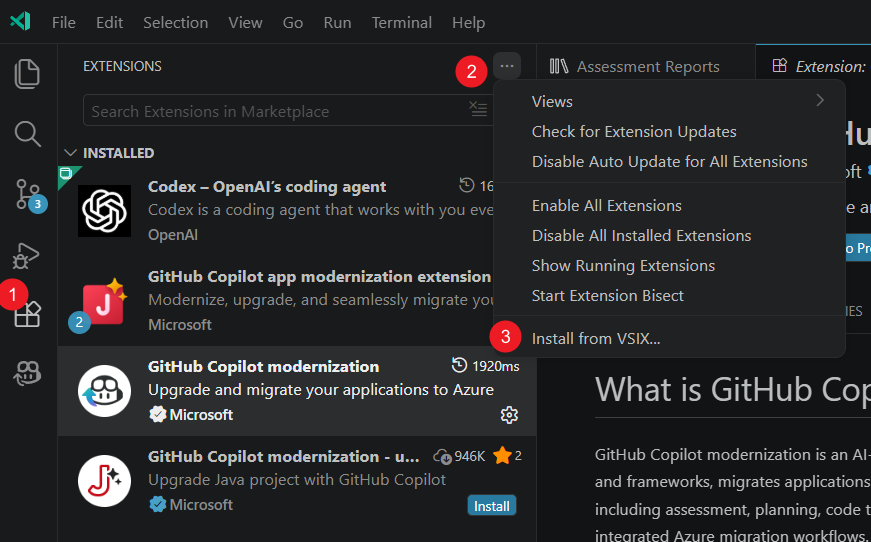
Válassza ki az átvitt VSIX-fájlt.
Telepítse manuálisan az AppCAT alkalmazást
A bővítmény nem tudja automatikusan letölteni az AppCAT-et a nyilvános hálózathoz való hozzáférés nélkül. Az értékelés futtatása előtt telepítse az AppCAT-et.
A csatlakoztatott számítógépen nyissa meg az Install AppCAT oldalt, és töltse le az alkalmazáscsomagot.
Vidd át a csomagot a hálózat által korlátozott számítógépre.
Bontsa ki a csomagot ide:
~/.appcat.Ellenőrizze, hogy az AppCAT végrehajtható fájlja az alábbi helyek egyikén található-e:
- Windows:
~/.appcat/appcat.exe - Linux vagy macOS:
~/.appcat/appcat
- Windows:
Adja hozzá a(z)
~/.appcatelemet a rendszerhezPATH.Indítsa újra a Visual Studio Code-ot.
Note
Ha a telepített AppCAT-verzió nem egyezik meg a bővítmény által várt verzióval, a bővítmény megpróbál letölteni egy másik verziót. Hálózati hozzáférés nélkül a letöltés meghiúsul, és úgy tűnhet, hogy az értékelés határozatlan ideig fut. A probléma megoldásához telepítse manuálisan a legújabb AppCAT-csomagot.
Egyéni nyelvi modell hozzáadása
Nyomja le a Ctrl++Shift++ billentyűkombinációt a Parancspaletta megnyitásához.
Chat futtatása: Nyelvi modellek kezelése.
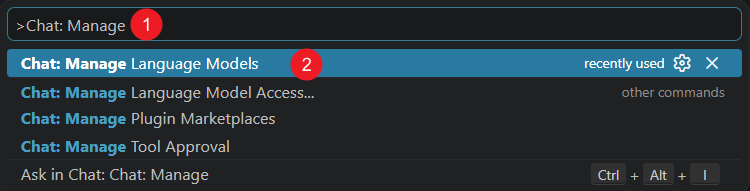
A Nyelvi modellek párbeszédpanelen válassza a Modellek hozzáadása... lehetőséget.
Válassza ki a végpontnak megfelelő szolgáltatót. Válassza például a Azure, az OpenAI, az OpenAI kompatibilis vagy az egyéni végpontot.
Adja meg a szolgáltató által igényelt kapcsolati adatokat, beleértve a modell nevét, az API-kulcsot és a végpontot.
Ellenőrizze, hogy a modell megjelenik-e a Nyelvi modellek alatt.
Válassza ki és tesztelje az egyéni modellt
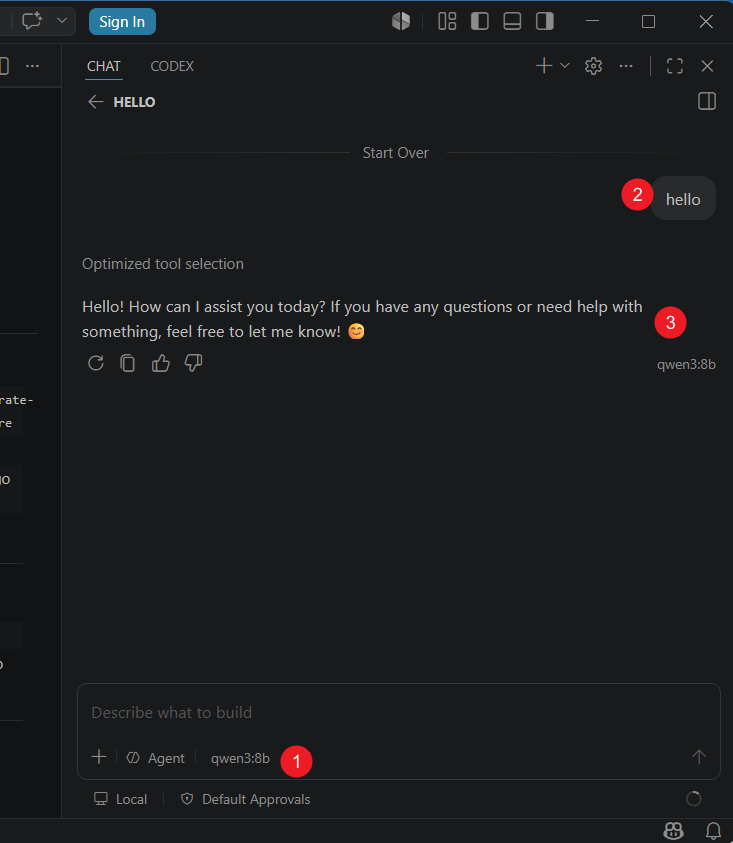
Nyissa meg a Chat a Visual Studio Code.
Válassza ki az egyéni modellt a Modell kiválasztása listából.
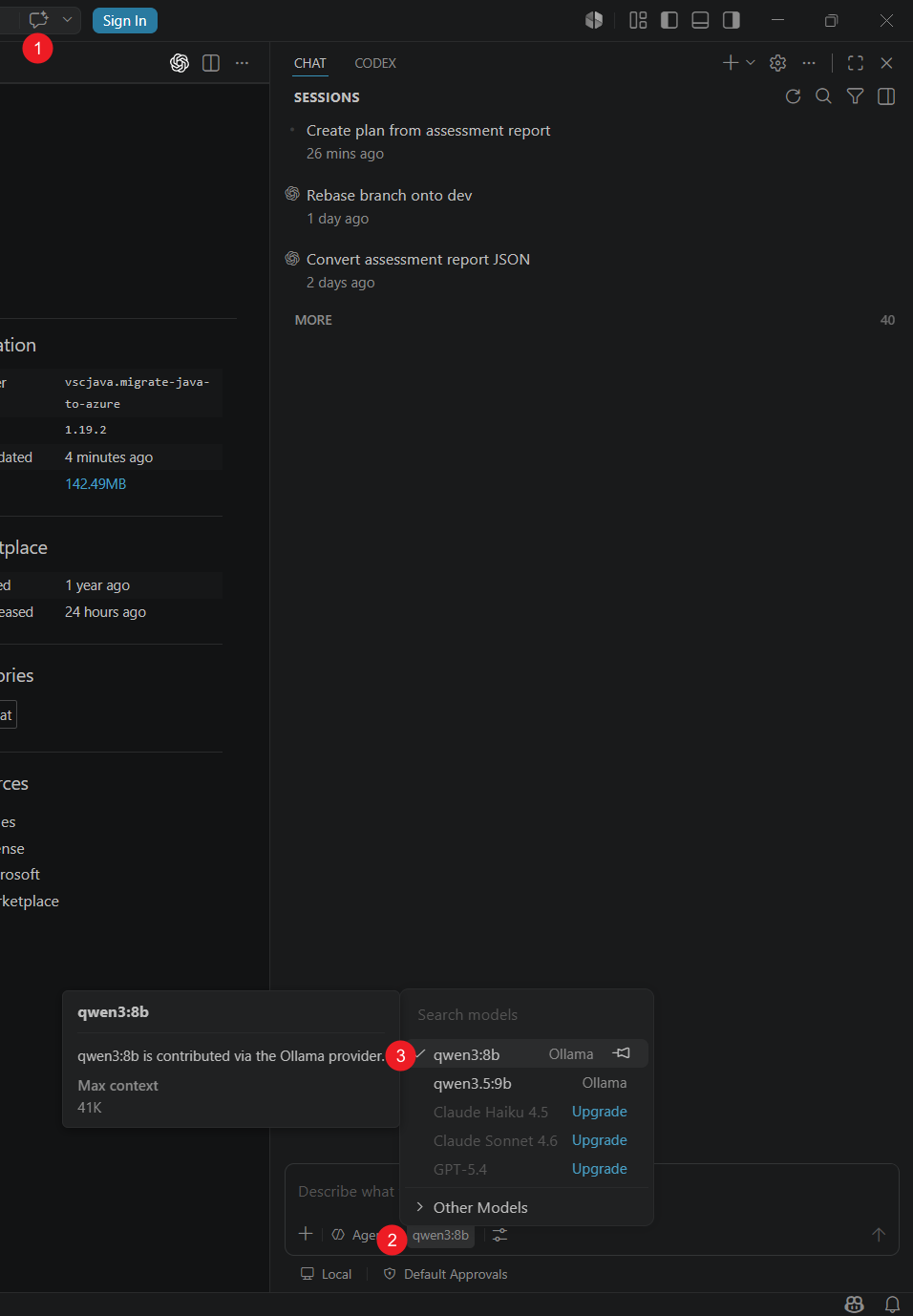
Küldjön egy tesztüzenetet, és ellenőrizze, hogy a modell válaszol-e.
A segédmodellek konfigurálása
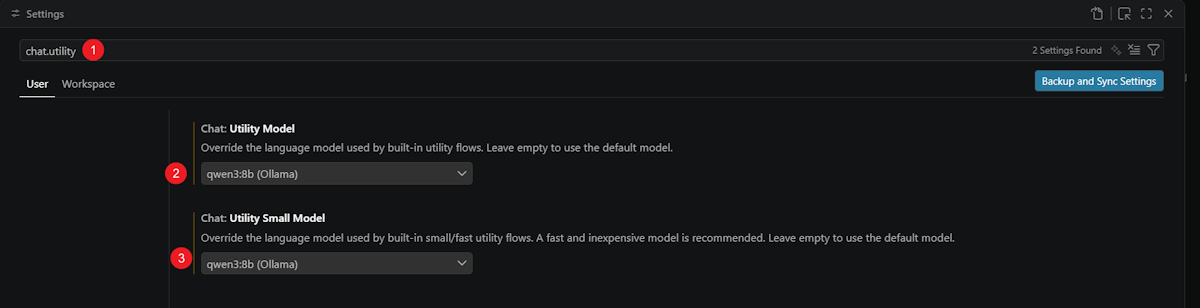
A GitHub Copilot modernizálása a Visual Studio Code segédfolyamatmodell-beállításait használja a beépített segédfolyamatokhoz.
Nyissa meg a Beállítások elemet.
Keressen a
chat.utilitykifejezésre.A(z) Chat: Utility Model beállítása az egyéni modellre.
Állítsa a(z) Chat: Utility Small Model beállítást az egyéni modellre.
Értékelés futtatása és terv létrehozása
- Nyissa meg a(z) GitHub Copilot Modernization elemet.
- Válassza az Értékelés indítása lehetőséget, vagy nyissa meg az Értékelési vezérlőpultot.
- Futtassa az értékelést, majd nyissa meg az értékelési jelentést.
- Válassza ki a kezelni kívánt modernizációs eredményeket.
- Válassza a Terv létrehozása lehetőséget.
A bővítmény elküldi a kiválasztott értékelési eredményeket a Chatnek, és lefuttatja a modernizálási ügynököt, eszközöket és készségeket a konfigurált modellel.
Korlátozások és ismert problémák
- A Biztonsági értékelési tartományhoz hálózati hozzáférés szükséges, és nem érhető el hálózat által korlátozott környezetben.
- A biztonsági problémák ellenőrzése és megoldása hálózati hozzáférést igényel.
- Az AppCAT-verzióeltérések olyan automatikus letöltést indíthatnak el, amely nyilvános hálózati hozzáférés nélkül meghiúsul.
- Az eredmények az egyéni modell képességeitől függenek. Előfordulhat, hogy egy olyan modell, amely nem támogatja a szükséges eszközöket vagy környezetet, nem végzi el a munkafolyamatot.
- Az egyéni modellek konfigurálása nem biztosít teljes hálózati elkülönítést. A hálózati vezérlők használatával érvényesítheti a szervezet kimenő forgalmára vonatkozó követelményeit.