Megjegyzés
Az oldalhoz való hozzáféréshez engedély szükséges. Megpróbálhat bejelentkezni vagy módosítani a címtárat.
Az oldalhoz való hozzáféréshez engedély szükséges. Megpróbálhatja módosítani a címtárat.
Ez a rövid útmutató bemutatja, hogyan hozhat létre Java egységteszteket GitHub Copilot modernizálással.
Előfeltételek
- GitHub Copilot engedélyezett GitHub fiók. Ingyenes csomagra, Pro, Pro+, Business vagy Enterprise csomagra van szüksége.
- Java JDK a projekt JDK-verziójához.
- Maven vagy Gradle Java projektek létrehozásához.
- Egy Git által felügyelt Java projekt a Maven vagy a Gradle használatával.
- Maven-alapú projektek esetén: hozzáférés a nyilvános Maven Central-adattárhoz.
- A
Visual Studio Code . Az 1.113-es vagy újabb verziónak kell lennie. - GitHub Copilot Visual Studio Code. A beállítási utasításokat a GitHub Copilot beállítása a Visual Studio Code-ban című témakörben találja. Mindenképpen jelentkezzen be a GitHub-fiókjába a Visual Studio Code-ban.
- GitHub Copilot modernizálás. A telepítés után indítsa újra a Visual Studio Code-ot.
- Az IntelliJ IDEA legújabb verziója. A 2023.3-s vagy újabb verziónak kell lennie.
- GitHub Copilot. Az 1.5.59-es vagy újabb verziónak kell lennie. További útmutatást a GitHub Copilot beállítása az IntelliJ IDEA-ban című témakörben talál. Mindenképpen jelentkezzen be GitHub-fiókjába az IntelliJ IDEA-ban.
- GitHub Copilot modernizálás. A telepítés után indítsa újra az IntelliJ IDEA-t.
Telepítse a GitHub Copilot parancssori felületet:
npm install -g @github/copilotTelepítse a GitHub Copilot korszerűsítési bővítményét:
copilot plugin marketplace add microsoft/modernize-java
copilot plugin install modernize-java@modernize-java
Megjegyzés:
Az Azure-konto csak az erőforrások Azure-ra való üzembe helyezéséhez szükséges, a GitHub Copilot modernizáció használatához azonban nem szükséges a kódmódosításokhoz.
Ha Gradle-t használ, csak a Gradle burkoló 5-ös vagy újabb verziója támogatott.
A Kotlin tartományspecifikus nyelve (DSL) nem támogatott.
Egységtesztek létrehozása
Az egységtesztek létrehozásához kövesse az alábbi lépéseket:
Nyisson meg egy Java projektet a Visual Studio Code.
Nyissa meg a GitHub Copilot Chat panelt.
Adjon meg egy promptot, például az alábbit:
Generate unit tests for this Java project using #appmod-generate-tests-for-java
Az egységtesztek létrehozásához kövesse az alábbi lépéseket:
Nyisson meg egy Java projektet az IntelliJ IDEA-ban.
Nyissa meg a GitHub Copilot Chat panelt, és győződjön meg arról, hogy Agent mód van kiválasztva.
Adjon meg egy promptot, például az alábbit:
Generate unit tests for this Java project using #appmod-generate-tests-for-java
Az egységtesztek létrehozásához kövesse az alábbi lépéseket:
Nyisson meg egy terminált, és keresse meg a Java projektkönyvtárat.
Indítsa el a Copilot parancssori felületet:
copilot --model claude-sonnet-4.6Írjon be egy utasítást, például a következőt:
Generate unit tests for this Java project using #appmod-generate-tests-for-java
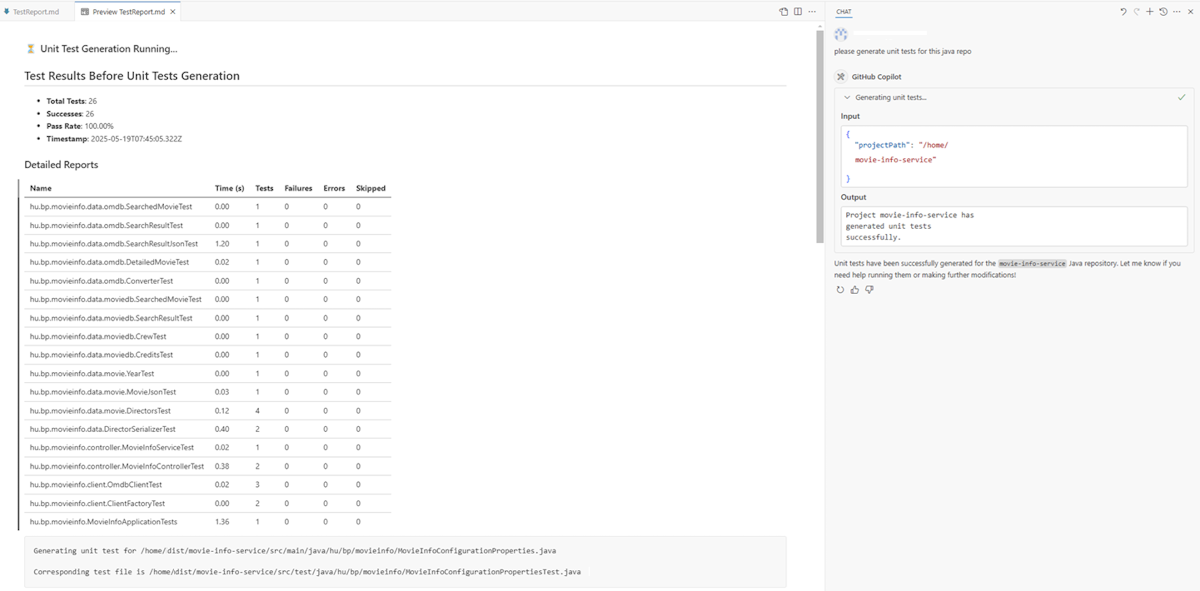
Az ügynök elemzi a projektet, azonosítja az egységteszteket nem tartalmazó forrásfájlokat, és létrehoz egy generate_tests.md munkanaplót , amely nyomon követi az előrehaladást.
Az eredmények áttekintése
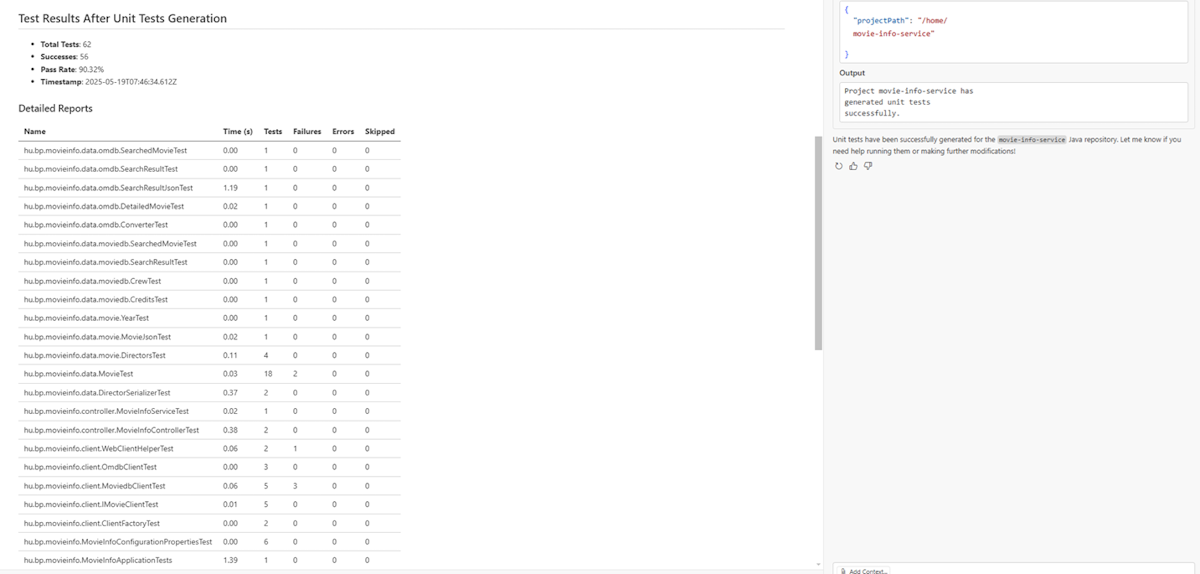
A tesztelés befejezése után a munkanapló egy végleges összegzést jelenít meg, amely összehasonlítja a generáció előtti és a generáció utáni teszteredményeket. Ez az összefoglalás a következőket tartalmazza:
- Létrehozott új tesztfájlok száma
- Összes teszt a létrehozás előtt és után
- Az egyes létrehozott tesztosztályok sikeres vagy sikertelen állapota
Az ügynök olyan teszteket hoz létre, amelyek a projekt meglévő tesztmintáit követik, és ellenőrzi, hogy az összes teszt sikeres-e, mielőtt befejeződik.