Megjegyzés
Az oldalhoz való hozzáféréshez engedély szükséges. Megpróbálhat bejelentkezni vagy módosítani a címtárat.
Az oldalhoz való hozzáféréshez engedély szükséges. Megpróbálhatja módosítani a címtárat.
Ebben a rövid útmutatóban a GitHub Copilot for Azure ügynöki módját használva hoz létre Azure Cosmos DB-erőforrásokat, és importál mintaadatokat a Python használatával. Az ügynök mód Visual Studio Code műveletet hajt végre – fájlokat hoz létre, parancsokat hajt végre a terminálon stb.
Az Azure ügynök mód GitHub Copilot nélkül a Cosmos DB beállításához és az adatok importálásához kódként kell írni az infrastruktúrát, egy Python szkriptet, és manuálisan kell kezelni a függőségeket. A GitHub Copilot Azure-ügynökmódjával megadja a kívánt eredményt, a Copilot pedig elintézi a többit.
Prerequisites
- Azure-előfizetés. Ha még nincs előfizetése, hozzon létre egy ingyenes fiókot.
- Azure-erőforráscsoport. Ezt az erőforráscsoportot az alábbi eljárásban használhatja.
- Visual Studio CodeGitHub Copilot Azure bővítmény telepítve van.
- Python 3.9 vagy újabb verzió.
-
Azure CLI. Jelentkezzen be a kezdés előtt: futtassa
az loginés válassza ki a használni kívánt előfizetést. - Egy GitHub Copilot előfizetés ügynök módhoz való hozzáféréssel.
- A GitHub Copilot for Azure használatának első lépéseinek ismerete.
Saját környezet beállítása
- Hozzon létre egy új könyvtárat a helyi számítógépen.
- Nyissa meg Visual Studio Code a helyi könyvtárból (munkaterületről).
- Töltse le a termékek adatait, és mentse azokat az új helyi könyvtárba (munkaterületre).
Töltse le a CosmicWorks termékadatait , és mentse a products.json munkaterület mappájába.
A Azure Cosmos DB importálási megoldás létrehozása
A Visual Studio Code-ban nyissa meg a GitHub Copilot csevegési ablakát.
Váltás az alapértelmezett jóváhagyásokrólaz Autopilot (előzetes verzió) verzióra.
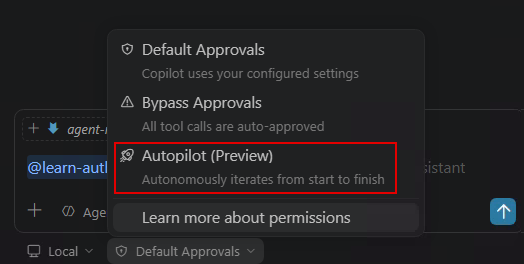
Váltson ügynök üzemmódra, és válassza ki az előnyben részesített modellt. Adja meg a következő parancsot:
Using the products.json file in my workspace, create a Python virtual environment, then set up an Azure Cosmos DB for NoSQL environment in West US (resource group named "<resource-group-name>", account, database, and container with partition key "/categoryId"). Write and run a Python script to import all records into the container. Verify the import by querying the first 5 items. If there are errors, fix them and retry.
Using the products.json file in my workspace, create a Python virtual environment, then set up an Azure Cosmos DB for NoSQL environment in West US (resource group named "<resource-group-name>", account, database, and container with partition key "/categoryId"). Write and run a Python script to import all records into the container. Verify the import by querying the first 5 items. If there are errors, fix them and retry.
Cserélje le <resource-group-name> a saját egyedi értékére.
Az ügynök mód a teljes munkafolyamatot kezeli: a virtuális környezet létrehozását, az egyes Azure-erőforrások kiépítését, az Python importálási szkript létrehozását, a függőségek telepítését, az importálás végrehajtását és az eredmények ellenőrzését. A végrehajtás engedélyezése előtt tekintse át a létrehozott kódot.
Erőforrások tisztítása
Ha végzett, törölje az erőforráscsoportot a folyamatos költségek elkerülése érdekében:
Use the Azure CLI to delete the resource group `<resource-group-name>` and all its resources.
Vagy futtassa a parancsot közvetlenül a terminálban:
az group delete --name <resource-group-name> --yes --no-wait