Megjegyzés
Az oldalhoz való hozzáféréshez engedély szükséges. Megpróbálhat bejelentkezni vagy módosítani a címtárat.
Az oldalhoz való hozzáféréshez engedély szükséges. Megpróbálhatja módosítani a címtárat.
Ebben a rövid útmutatóban az Azure alapvető fejlesztői eszközeivel üzembe helyezhet egy mintaalkalmazást az Azure-ban. A végére a következő gyakorlati tapasztalatokkal rendelkezik:
- Azure Developer CLI (azd) a full-stack alkalmazások kiépítésére és üzembe helyezésére
- Az Azure Tools for VS Code bővítménycsomag az üzembe helyezett erőforrások tallózásához és kezeléséhez
- Az Azure-hoz készült GitHub Copilot AI által támogatott válaszokat kaphat az Azure-erőforrásokról
Előfeltételek
- Egy Azure-fiók, aktív előfizetéssel. Készíts egyet ingyen.
- GitHub Copilot-előfizetés – amelyet a GitHub Copilot igényel az Azure-hoz
- Használja az eszközök helyi telepítését vagy a böngészőalapú VS Code-ot a webes felülethez. A helyi telepítéshez győződjön meg arról, hogy:
- Visual Studio Code
- Git – a sablontár klónozásához az Azure Developer CLI szükséges
Az eszközök beállítása
Dönthet úgy, hogy közvetlenül a böngészőben használja az eszközöket a WEBES VS Code-tal, vagy telepítheti őket helyileg. A böngészőalapú felület a leggyorsabb módja az első lépéseknek, míg a helyi telepítés helyi fejlesztési környezetet biztosít.
A VS Code for the Web (vscode.dev/azure) böngészőalapú VS Code-környezetet biztosít CLI-kkel és több előre telepített bővítménysel. Nincs szükség helyi telepítésre.
- Nyissa meg a vscode.dev/azure a böngészőben.
- Amikor a rendszer kéri, jelentkezzen be az Azure-fiókjával.
- Egyes Azure-bővítmények előre telepítve vannak. Az összes Azure-eszközhöz telepítse az Azure Tools bővítménycsomagot . A bővítményt a WEBES VS Code Bővítmények nézetében telepítheti. Keressen rá az "Azure Tools" kifejezésre, és válassza a Telepítés lehetőséget.
Mostantól közvetlenül a böngészőben férhet hozzá az Azure Tools bővítményeihez és az Azure-hoz készült GitHub Copilothoz.
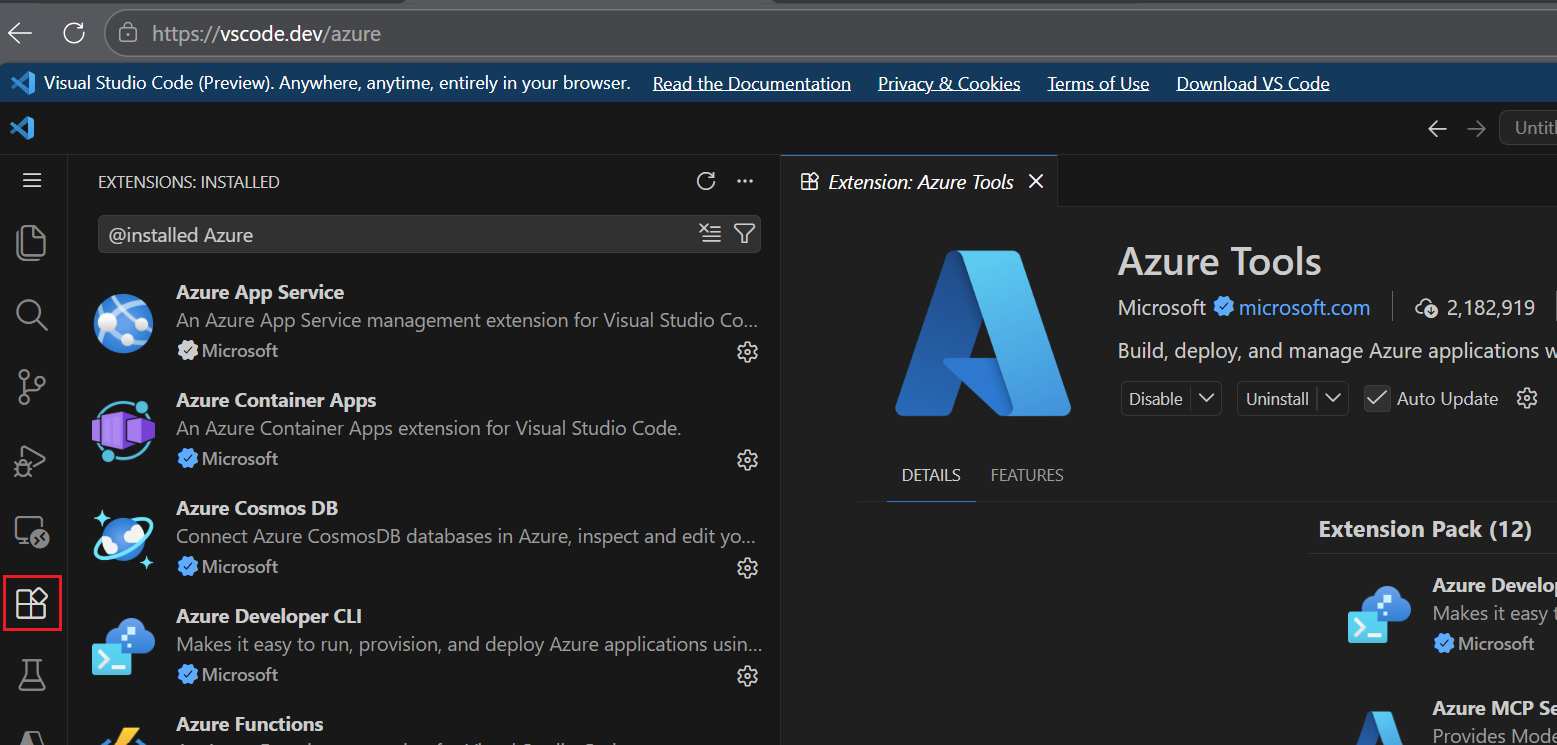
További információ a VS Code azure-beli webes használatáról: VS Code for the Web – Azure.
Mintaalkalmazás üzembe helyezése az azd használatával
Az Azure Developer CLI használatával üzembe helyezhet egy full-stack teendő alkalmazást az Azure-ban. Ez a lépés létrehozza az összes Azure-erőforrást, és üzembe helyezi az alkalmazáskódot.
Nyissa meg a terminált a Parancspalettából a Terminál > Új terminál létrehozása opcióval.
A terminálban hozzon létre és váltson át egy új könyvtárra a projekt számára.
mkdir my-todo-app && cd my-todo-appProjekt inicializálása kezdősablonból. A
todo-nodejs-mongosablon egy teljes veremű alkalmazás, amely Node.js, Express és MongoDB használatával készült. A sablon tartalmaz egy Azure Resource Manager-sablont (ARM), amely meghatározza a szükséges Azure-erőforrásokat, például az alkalmazás üzemeltetéséhez szükséges App Service-t és egy Azure Cosmos DB-fiókot az adatbázishoz.azd init --template todo-nodejs-mongoAmikor a rendszer kéri, adjon meg egy olyan környezetnevet, mint a
my-todo-dev. Használja ezt a nevet az Azure-erőforrások előtagjaként.Jelentkezzen be az Azure-ba:
azd auth loginAzure-erőforrások kiépítése és az alkalmazás üzembe helyezése:
azd upAmikor a rendszer kéri, válasszon ki egy előfizetést és régiót.
A
azd upparancs:- Létrehoz egy erőforráscsoportot a sablonban meghatározott infrastruktúrával.
- Kiépíti a szükséges Azure-szolgáltatásokat, például az App Service-t és az Azure Cosmos DB-t.
- Üzembe helyezi az alkalmazáskódot.
Ez a folyamat néhány percet vesz igénybe. Amikor befejeződik, az Azure Developer CLI megjeleníti az üzembe helyezett alkalmazás URL-címét.
Nyissa meg az URL-címet a böngészőben az alkalmazás futásának ellenőrzéséhez. Megjelenik egy to-do alkalmazás, amelyben tevékenységeket vehet fel és hajthat végre.
További információ: Mi az Azure Developer CLI?
Erőforrások tallózása az Azure Tools for VS Code használatával
Most használja az Azure Tools bővítményt az Azure Developer CLI által létrehozott erőforrások megismeréséhez.
Ellenőrizze, hogy bejelentkezett-e az Azure-ba a következő parancs futtatásával a terminálon:
azd auth statusHa a parancs visszaadja a fiók adatait, már bejelentkezett. Ha nem, jelentkezzen be a VS Code-on keresztül:
- Nyissa meg a parancspalettát.
- Írja be Azure: Bejelentkezés és válassza ki.
- Fejezze be a bejelentkezési folyamatot a böngészőben.
Nyissa meg az Azure-nézetet az Azure-ikon kiválasztásával a tevékenységsávon (bal oldali oldalsávon). Bontsa ki az Erőforrások elemet az Azure-előfizetések megtekintéséhez. Győződjön meg arról, hogy az erőforráslista erőforráscsoport szerint van csoportosítva az Erőforrások nézet tetején található Csoportosítás szerint ikonra kattintva, majd válassza az Erőforráscsoport lehetőséget. Bontsa ki előfizetését, és keresse meg az Azure Developer CLI által létrehozott erőforráscsoportot. Az erőforráscsoport neve a futtatáskor
azd initkiválasztott környezet nevével kezdődik.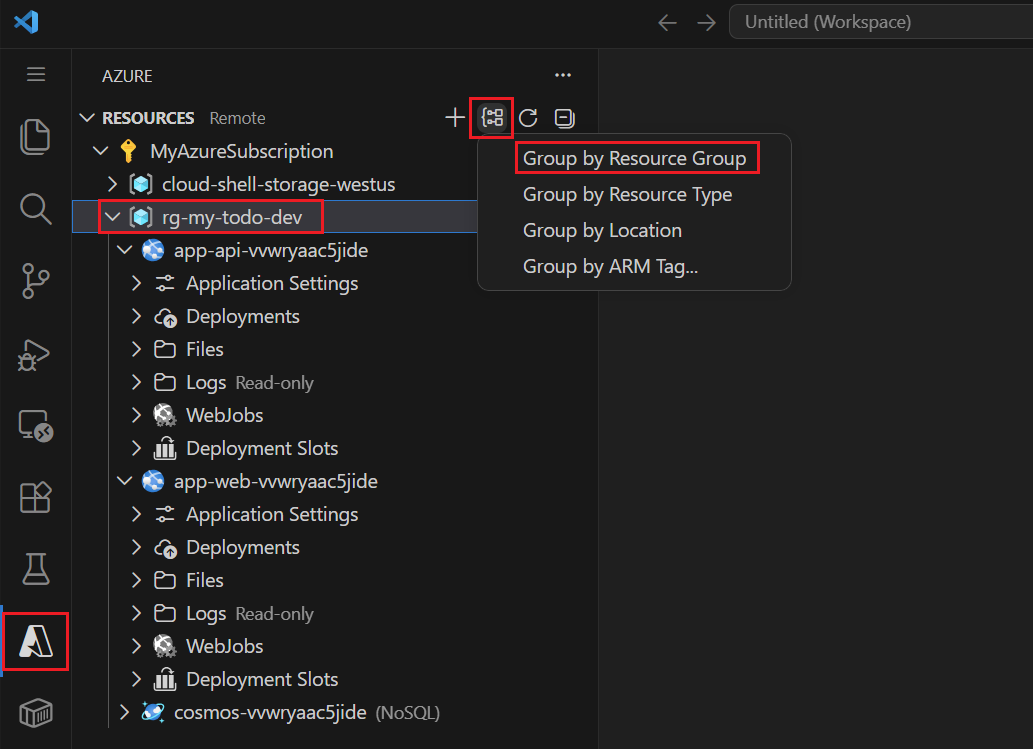
Az üzembe helyezett erőforrások megismerése:
- Bontsa ki az erőforráscsoportot az App Service, a Cosmos DB-fiók és más erőforrások megtekintéséhez.
- Kattintson a jobb gombbal az App Service-erőforrásra , és válassza a Webhely tallózása lehetőséget az üzembe helyezett alkalmazás megnyitásához.
- Kattintson a jobb gombbal a Cosmos DB-fiókra , és válassza a Megnyitás a portálon lehetőséget az adatbázis Azure Portalon való megtekintéséhez.
Alkalmazásnaplók megtekintése:
- Kattintson a jobb gombbal az App Service-erőforrásra .
- Válassza a Streamnaplók indítása lehetőséget a futó alkalmazás élő naplókimenetének megtekintéséhez.
- Nyissa meg a to-do alkalmazást egy böngészőben, és adjon hozzá egy feladatot a naplóbejegyzések megjelenítéséhez.
További információ: Azure Tools bővítménycsomag.
A GitHub Copilot használata az Azure-hoz
Az Azure-hoz készült GitHub Copilot segítségével megismerheti az üzembe helyezett erőforrásokat, és útmutatást kaphat a következő lépésekhez.
A VS Code-ban nyissa meg a Copilot Csevegés nézetet a tevékenységsáv csevegés ikonjának kiválasztásával.
Kérjen útmutatást az alkalmazáshoz:
How can I add authentication to my Azure App Service?A Copilot részletes útmutatást nyújt az üzembe helyezett alkalmazáshoz.
"Példák megtekintéséhez lásd:"
- Példa az Azure és az alkalmazás megismerésére az Azure-hoz készült GitHub Copilottal
- Példa az alkalmazás megtervezésére és fejlesztésére az Azure-hoz készült GitHub Copilottal
- Példa az alkalmazás Üzembe helyezésére az Azure-hoz készült GitHub Copilottal
Az Azure-hoz készült GitHub Copilotról további információt az Azure-hoz készült GitHub Copilot áttekintésében talál.
Erőforrások tisztítása
Ha végzett a feltárással, törölje az Azure-erőforrásokat a költségek elkerülése érdekében:
azd down
Ez a parancs törli az összes, az erőforráscsoport, az App Service és a Cosmos DB-fiók által azd uplétrehozott Azure-erőforrást.
Következő lépések
Most, hogy az Azure alapvető fejlesztői eszközeit használta, további információkért tekintse meg a következőt:
- Azure Developer CLI-sablonok – Sablonok keresése különböző nyelvekhez és architektúrákhoz.
- GitHub Copilot for Azure-dokumentáció – További információ az AI által támogatott Azure-fejlesztésről.
- Azure Tools for VS Code – Az összes elérhető bővítmény megismerése.