Megjegyzés
Az oldalhoz való hozzáféréshez engedély szükséges. Megpróbálhat bejelentkezni vagy módosítani a címtárat.
Az oldalhoz való hozzáféréshez engedély szükséges. Megpróbálhatja módosítani a címtárat.
Ez a cikk részletes útmutatást nyújt az Open/WebSphere Liberty azure-beli manuális üzembe helyezéséhez.
Ez a cikk a következő feladatok elvégzését ismerteti:
- Futtassa Java, Java Enterprise Edition (EE), Jakarta EE vagy MicroProfile alkalmazását az Open Liberty vagy a WebSphere Liberty futtatókörnyezetben.
- Hozza létre az alkalmazás Docker-rendszerképét a Liberty konténerképek
az acr buildhasználatával. - Helyezze üzembe a tárolóalapú alkalmazást egy Azure Kubernetes Service-fürtben egy Liberty Operátor használatával.
A Liberty Operátor leegyszerűsíti a Kubernetes-fürtökön futó alkalmazások üzembe helyezését és kezelését. Az Open Liberty operátorral vagy a WebSphere Liberty Operátorral fejlettebb műveleteket is végrehajthat, például nyomkövetéseket és memóriaképeket gyűjthet.
Az Azure Portalon elérhető Marketplace-megoldással felgyorsított, automatizáltabb megoldásért lásd: Java-alkalmazás üzembe helyezése Open Liberty/WebSphere Liberty használatával egy Azure Kubernetes Service-fürtön (AKS).
Az Open Libertyről további információt az Open Liberty projekt oldalán talál. Az IBM WebSphere Libertyről további információt a WebSphere Liberty termékoldalán talál.
Ez a cikk segítséget nyújt az üzembe helyezés gyors elvégzéséhez. Mielőtt éles környezetbe lépnél, érdemes megismerkedned a Tuning Liberty-vel.
Ha szeretne visszajelzést küldeni vagy szorosan együttműködni a migrálási forgatókönyvekkel a WebSphere Azure-megoldásokon fejlesztő mérnöki csapatával, töltse ki ezt a rövid felmérést a WebSphere migrálásáról , és adja meg a kapcsolattartási adatait. A programmenedzserek, építészek és mérnökök csapata azonnal kapcsolatba lép Önnel, hogy szoros együttműködést kezdeményezze.
Előfeltételek
- Azure-előfizetés. Ha nem rendelkezik Azure-előfizetéssel, első lépésként mindössze néhány perc alatt létrehozhat egy ingyenes fiókot.
- Azure CLI 2.71.0+ verzió
- Java Standard Edition (SE), 17-es verzió – például Eclipse Open J9.
- Maven 3.5.0+-os verzió
- Git
- Az
Ownerszerepkör vagy aContributorésUser Access Administratorszerepkörök az Azure-előfizetésben. A hozzárendelés ellenőrzéséhez kövesse az Azure-szerepkör-hozzárendelések listázásának lépéseit az Azure Portalon.
Bejelentkezés az Azure-ba
Ha még nem tette meg, az alábbi lépésekkel jelentkezzen be az Azure-előfizetésbe:
Nyissa meg az Azure CLI-t vagy a PowerShellt, majd jelentkezzen be a használatával
az login. A hitelesítési folyamat befejezéséhez kövesse a terminálon megjelenő lépéseket. További bejelentkezési lehetőségekért lásd: Bejelentkezés az Azure-ba az Azure CLI-vel.Feljegyzés
Ha több Azure-bérlő van társítva az Azure-beli hitelesítő adataihoz, meg kell adnia, hogy melyik bérlőbe szeretne bejelentkezni. Megadhatja a bérlőt a
--tenantopció megadásával, például:az login --tenant contoso.onmicrosoft.com.A
az versionhasználatával keresse meg a telepített verziókat és függőségi könyvtárakat.Frissítsen a legújabb verzióra a következő használatával
az upgrade: .
Feljegyzés
Az Azure CLI használatakor, ha a rendszer egy Azure CLI-bővítmény telepítését kéri, tegye meg. További információ a bővítményekről: Bővítmények használata és kezelése az Azure CLI-vel.
A Legtöbb Azure CLI-parancsot ugyanúgy futtathatja a PowerShellben, mint a Bashben. A különbség csak változók használatakor létezik. A következő szakaszokban a különbségeket szükség esetén különböző lapokon tárgyaljuk.
Erőforráscsoport létrehozása
Az Azure-erőforráscsoport olyan logikai csoport, amelyben az Azure-erőforrások üzembe helyezése és kezelése zajlik.
Hozzon létre egy java-liberty-project nevű erőforráscsoportot a az group create helyszínen a eastus2 használatával. Ezt az erőforráscsoportot később fogják használni az Azure Container Registry példányának és az AKS-fürt létrehozásához.
export RESOURCE_GROUP_NAME=java-liberty-project
az group create --name $RESOURCE_GROUP_NAME --location eastus2
Tárolóregisztrációs adatbázispéldány létrehozása
A tárolóregisztrációs adatbázispéldány létrehozásához használható az acr create . Az alábbi példa létrehoz egy tárolóregisztrációs adatbázispéldányt.<your-unique-ACR-name> Cserélje le ezt a helyőrzőt az Azure-ban egyedi értékre.
Feljegyzés
Ez a cikk az Azure Container Registry ajánlott jelszó nélküli hitelesítési mechanizmusát használja. A felhasználónevet és jelszót továbbra is lehet használni a docker login-val, miután a az acr credential show-et használták azok beszerzésére. A felhasználónév és a jelszó használata azonban kevésbé biztonságos, mint a jelszó nélküli hitelesítés.
export REGISTRY_NAME=<your-unique-ACR-name>
az acr create \
    --resource-group $RESOURCE_GROUP_NAME \
    --name $REGISTRY_NAME \
    --sku Basic
Rövid idő elteltével a következő sorokat tartalmazó JSON-kimenetnek kell megjelennie:
"provisioningState": "Succeeded",
"publicNetworkAccess": "Enabled",
"resourceGroup": "java-liberty-project",
Kérje le a bejelentkezési kiszolgáló nevét a tárolóregisztrációs adatbázispéldányhoz. Erre az értékre akkor van szüksége, ha az alkalmazás lemezképét később telepíti az AKS-fürtön.
export LOGIN_SERVER=$(az acr show \
    --name $REGISTRY_NAME \
    --query 'loginServer' \
    --output tsv)
AKS-fürt létrehozása
AKS-fürt létrehozásához használja a az aks create-t, ahogyan az alábbi példában látható. Ez a példa létrehoz egy egy csomóponttal elnevezett myAKSCluster AKS-fürtöt, és hozzá csatolja a tárolóregisztrációs adatbázispéldányt. A parancs végrehajtása több percet vesz igénybe.
export CLUSTER_NAME=myAKSCluster
az aks create \
    --resource-group $RESOURCE_GROUP_NAME \
    --name $CLUSTER_NAME \
    --node-count 1 \
    --node-vm-size Standard_DS2_V2 \
    --generate-ssh-keys \
    --enable-managed-identity \
    --attach-acr $REGISTRY_NAME
A parancs befejeződése után JSON formátumú információkat ad vissza a fürtről, beleértve a következő kimenetet:
"nodeResourceGroup": "MC_java-liberty-project_myAKSCluster_eastus2",
"privateFqdn": null,
"provisioningState": "Succeeded",
"resourceGroup": "java-liberty-project",
Csatlakozás az AKS-fürthöz
A Kubernetes klaszter kezeléséhez kövesse az alábbi lépéseket:
Telepítse a Kubernetes parancssori ügyfelet a
kubectlhasználatával, ahogyan az a következő példában látható:az aks install-cliAz Ön Kubernetes-fürtjéhez való csatlakozás konfigurálásához használja a
az aks get-credentialsfájltkubectl. Ez a parancs letölti a hitelesítő adatokat, és konfigurálja a Kubernetes cli-t a használatukra, ahogyan az alábbi példában látható:Feljegyzés
A parancs a Kubernetes konfigurációs fájl alapértelmezett helyét használja, amely ~/.kube/config. A Kubernetes-konfigurációs fájl helyének megadásához használja
--filea következőt: .az aks get-credentials \ --resource-group $RESOURCE_GROUP_NAME \ --name $CLUSTER_NAME \ --overwrite-existing \ --adminEllenőrizze a fürthöz
kubectl getvaló kapcsolatot a fürtcsomópontok listájának visszaadásával, ahogyan az az alábbi példában látható:kubectl get nodesA következő példakimenet az előző lépésekben létrehozott csomópontot mutatja be. Győződjön meg arról, hogy a csomópont
Readyállapota:NAME STATUS ROLES AGE VERSION aks-nodepool1-xxxxxxxx-yyyyyyyyyy Ready <none> 76s v1.29.9
Azure SQL Database-adatbázis létrehozása
Hozzon létre egy önálló Azure SQL Database-adatbázist az alkalmazáshoz az alábbi lépések végrehajtásával:
Az adatbázissal kapcsolatos környezeti változók beállításához használja az alábbi parancsokat. Cserélje le
<your-unique-sql-server-name>az Azure SQL Database-kiszolgáló egyedi nevére.export SQL_SERVER_NAME=<your-unique-sql-server-name> export DB_NAME=demodbAz alábbi parancsokkal egyetlen adatbázist hozhat létre, és az aktuális bejelentkezett felhasználót Microsoft Entra-rendszergazdaként állíthatja be. További információ : Rövid útmutató: Önálló adatbázis létrehozása – Azure SQL Database.
export ENTRA_ADMIN_NAME=$(az account show \
    --query user.name \
    --output tsv)

az sql server create \
    --resource-group $RESOURCE_GROUP_NAME \
    --name $SQL_SERVER_NAME \
    --enable-ad-only-auth \
    --external-admin-principal-type User \
    --external-admin-name $ENTRA_ADMIN_NAME \
    --external-admin-sid $(az ad signed-in-user show --query id --output tsv)

az sql db create \
    --resource-group $RESOURCE_GROUP_NAME \
    --name $DB_NAME \
    --server $SQL_SERVER_NAME \
    --edition GeneralPurpose \
    --compute-model Serverless \
    --family Gen5 \
    --capacity 2
Feljegyzés
Biztonsági megfontolásokból olyan Azure SQL-kiszolgálót hoz létre, amelynek SQL-hitelesítése le van tiltva. A kiszolgáló hitelesítéséhez csak a Microsoft Entra-azonosítót használja a rendszer. További információ az SQL-hitelesítés engedélyezéséről: az sql server create.
Szolgáltatáskapcsolat létrehozása az AKS-ben a Service Connector használatával
Az alábbi parancsokkal hozzon létre kapcsolatot az AKS-fürt és az SQL-adatbázis között a Microsoft Entra Számítási feladatazonosító és a Service Connector használatával. További információ: Szolgáltatáskapcsolat létrehozása az AKS-ben a Service Connector használatával.
# Register the Service Connector and Kubernetes Configuration resource providers
az provider register --namespace Microsoft.ServiceLinker --wait
az provider register --namespace Microsoft.KubernetesConfiguration --wait

# Install the Service Connector passwordless extension
az extension add \
    --name serviceconnector-passwordless \
    --upgrade \
    --allow-preview true

# Retrieve the AKS cluster and Azure SQL Server resource IDs
export AKS_CLUSTER_RESOURCE_ID=$(az aks show \
    --resource-group $RESOURCE_GROUP_NAME \
    --name $CLUSTER_NAME \
    --query id \
    --output tsv)

export AZURE_SQL_SERVER_RESOURCE_ID=$(az sql server show \
    --resource-group $RESOURCE_GROUP_NAME \
    --name $SQL_SERVER_NAME \
    --query id \
    --output tsv)

# Create a user-assigned managed identity used for workload identity
export USER_ASSIGNED_IDENTITY_NAME=workload-identity-uami
az identity create \
    --resource-group ${RESOURCE_GROUP_NAME} \
    --name ${USER_ASSIGNED_IDENTITY_NAME}

# Retrieve the user-assigned managed identity resource ID
export UAMI_RESOURCE_ID=$(az identity show \
    --resource-group ${RESOURCE_GROUP_NAME} \
    --name ${USER_ASSIGNED_IDENTITY_NAME} \
    --query id \
    --output tsv)

# Create a service connection between your AKS cluster and your SQL database using Microsoft Entra Workload ID
az aks connection create sql \
    --connection akssqlconn \
    --client-type java \
    --source-id $AKS_CLUSTER_RESOURCE_ID \
    --target-id $AZURE_SQL_SERVER_RESOURCE_ID/databases/$DB_NAME \
    --workload-identity $UAMI_RESOURCE_ID
Hibaüzenetekkel kapcsolatos hibaelhárítás
Ha a az aks connection create sql parancs hibaüzenetet hoz létre, keresse meg a hibaüzenetet az alábbi listában, majd használja az utasításokat a probléma elhárításához:
Dependency pyodbc can't be installed, please install it manuallyEz a hibaüzenet azt jelzi, hogy a
pyodbccsomag nem telepíthető, valószínűleg engedélyekkel kapcsolatos problémák miatt. A probléma megoldásához kövesse az alábbi lépéseket:Keresse meg az Azure CLI-vel működő Python helyét az alábbi parancs futtatásával:
az --versionA kimenetnek tartalmaznia
Python locationkell példáulPython location '/opt/az/bin/python3'.Másolja ki a
Python locationértéket.A csomag
pyodbcmódban való telepítéséhez használja azsudoalábbi parancsot. Cserélje le<python-location>az előző lépésben másolt Python-helyre.sudo <python-location> -m pip install pyodbc
libodbc.so: nem lehet megnyitni a megosztott objektumfájlt: Nincs ilyen fájl vagy könyvtár
Telepítse manuálisan az ODBC 17/18-at az SQL Serverhez
Ezek a hibák azt jelzik, hogy az
odbcillesztőprogram nincs telepítve. A probléma megoldásához kövesse az alábbi lépéseket:Feljegyzés
A Microsoft Entra számítási feladatok azonosítóját kell használnia az Azure SQL Database-hez való biztonságos hozzáféréshez SQL-hitelesítés nélkül. Ha SQL-hitelesítést kell használnia, hagyja figyelmen kívül az ebben a szakaszban leírt lépéseket, és használja a felhasználónevet és a jelszót az Azure SQL Database-hez való csatlakozáshoz.
Linux használata esetén nyissa meg az SQL Serverhez (Linux) készült Microsoft ODBC-illesztőprogram telepítését. Ha MacOS-t használ, nyissa meg az SQL Serverhez (macOS) készült Microsoft ODBC-illesztő telepítését.
Kövesse az utasításokat az SQL ServerHez készült Microsoft ODBC-illesztőprogram (18 vagy 17) telepítéséhez.
Használja újra a
az aks connection create sqlelemet a szolgáltatáskapcsolat létrehozásához, ahogyan az a következő példában látható.az aks connection create sql \ --connection akssqlconn \ --client-type java \ --source-id $AKS_CLUSTER_RESOURCE_ID \ --target-id $AZURE_SQL_SERVER_RESOURCE_ID/databases/$DB_NAME \ --workload-identity $UAMI_RESOURCE_ID
A Service Connector által létrehozott szolgáltatásfiók és titkos kód lekérése
Az Azure SQL Database-lel való hitelesítéshez kövesse az alábbi lépéseket:
Szerezze be a Service Connector által létrehozott szolgáltatásfiókot és titkos kulcsot az oktatóanyag tárolófrissítési szakaszának utasításait követve : AKS-alkalmazás csatlakoztatása az Azure SQL Database-hez. Ezzel a beállítással közvetlenül hozhat létre üzembe helyezést a megadott YAML-mintakódrészlet használatával.
Feljegyzés
A Service Connector által létrehozott titkos kód tartalmaz egy
AZURE_SQL_CONNECTIONSTRINGértéket, amely egy jelszó nélküli kapcsolati sztring az Azure SQL Database-hez. További információért tekintse meg az Azure SQL Database Service Connectorral való integrálásfelhasználó által hozzárendelt felügyelt identitás szakaszának mintaértékét.A Kubernetes üzembe helyezési YAML-minta kiemelt szakaszaiból másolja ki a
serviceAccountNameéssecretRef.nameértékeket az alábbi példában látható módon.serviceAccountName: <service-account-name> containers: - name: raw-linux envFrom: - secretRef: name: <secret-name>Környezeti változók definiálása az alábbi parancsokkal. Feltétlenül cserélje le a
<service-account-name>és<secret-name>helyőrzőket az előző lépésben másolt értékekre.export SERVICE_ACCOUNT_NAME=<service-account-name> export SECRET_NAME=<secret-name>Ezeket az értékeket a következő szakaszban használjuk a Liberty-alkalmazás AKS-fürtön való üzembe helyezéséhez.
Az Open Liberty operátor telepítése
Ebben a szakaszban az Open Liberty operátort telepíti az AKS-fürtre a Liberty-alkalmazás futtatásához.
Telepítse az Open Liberty Operátort az alábbi parancsokkal:
Feljegyzés
Ez az útmutató arra utasítja, hogy telepítse az Open Liberty Operátort. A WebSphere Liberty operátor használatához lásd: A WebSphere Liberty operátor telepítése a Kubernetes parancssori felületével.
# Install cert-manager Operator
export CERT_MANAGER_VERSION=v1.11.2
kubectl apply -f https://github.com/jetstack/cert-manager/releases/download/${CERT_MANAGER_VERSION}/cert-manager.yaml

# Install the Open Liberty Operator
export OPERATOR_VERSION=1.4.2
mkdir -p overlays/watch-all-namespaces
wget https://raw.githubusercontent.com/OpenLiberty/open-liberty-operator/main/deploy/releases/${OPERATOR_VERSION}/kustomize/overlays/watch-all-namespaces/olo-all-namespaces.yaml -q -P ./overlays/watch-all-namespaces
wget https://raw.githubusercontent.com/OpenLiberty/open-liberty-operator/main/deploy/releases/${OPERATOR_VERSION}/kustomize/overlays/watch-all-namespaces/cluster-roles.yaml -q -P ./overlays/watch-all-namespaces
wget https://raw.githubusercontent.com/OpenLiberty/open-liberty-operator/main/deploy/releases/${OPERATOR_VERSION}/kustomize/overlays/watch-all-namespaces/kustomization.yaml -q -P ./overlays/watch-all-namespaces
mkdir base
wget https://raw.githubusercontent.com/OpenLiberty/open-liberty-operator/main/deploy/releases/${OPERATOR_VERSION}/kustomize/base/kustomization.yaml -q -P ./base
wget https://raw.githubusercontent.com/OpenLiberty/open-liberty-operator/main/deploy/releases/${OPERATOR_VERSION}/kustomize/base/open-liberty-crd.yaml -q -P ./base
wget https://raw.githubusercontent.com/OpenLiberty/open-liberty-operator/main/deploy/releases/${OPERATOR_VERSION}/kustomize/base/open-liberty-operator.yaml -q -P ./base
wget https://raw.githubusercontent.com/OpenLiberty/open-liberty-operator/main/deploy/releases/${OPERATOR_VERSION}/kustomize/base/open-liberty-roles.yaml -q -P ./base
kubectl create namespace open-liberty
kubectl apply --server-side -k overlays/watch-all-namespaces

# Remove the downloaded files
rm -rf overlays base
Az alkalmazás lemezképének konfigurálása és létrehozása
Ha a Liberty-alkalmazást az AKS-fürtön szeretné üzembe helyezni és futtatni, tárolóba kell helyeznie az alkalmazást Docker-rendszerképként az Open Liberty Images vagy a WebSphere Liberty tárolórendszerképek használatával.
A mintaalkalmazás Liberty futtatókörnyezetben való üzembe helyezéséhez kövesse a lépéseket ebben a szakaszban. Ezek a lépések a Mavent használják.
Próbálja ki az alkalmazást
Klónozza az útmutató mintakódját az alábbi parancsokkal. A minta az Open Liberty/WebSphere Liberty azure Kubernetes Service Samples GitHub-adattárban található, amely néhány mintát tartalmaz. Ez a cikk a java-app mintát használja.
git clone https://github.com/Azure-Samples/open-liberty-on-aks.git
cd open-liberty-on-aks
export BASE_DIR=$PWD
git checkout 20250424
Ha megjelenik egy üzenet arról, hogy detached HEAD állapotban van, ezt az üzenetet nyugodtan figyelmen kívül hagyhatja. Ez csak azt jelenti, hogy megnézett egy címkét. Az adattár klónozása a következő fájlstruktúrát hozza létre:
java-app
├─ src/main/
│  ├─ aks/
│  │  ├─ openlibertyapplication-passwordless-db.yaml
│  ├─ docker/
│  │  ├─ Dockerfile
│  │  ├─ Dockerfile-wlp
│  ├─ liberty/config/
│  │  ├─ server.xml
│  ├─ java/
│  ├─ resources/
│  ├─ webapp/
├─ pom.xml
├─ pom-azure-identity.xml
A java, az erőforrások és a webalkalmazás könyvtárai tartalmazzák a mintaalkalmazás forráskódját. A kód deklarál és használ egy nevű jdbc/JavaEECafeDBadatforrást.
Az aks könyvtárban az openlibertyapplication-passwordless-db.yaml fájl az alkalmazás lemezképének üzembe helyezésére szolgál. A Docker könyvtárban két fájl található az alkalmazás lemezképének létrehozásához az Open Liberty vagy a WebSphere Liberty használatával.
A liberty/config könyvtárban a server.xml fájl az Open Liberty és a WebSphere Liberty klaszter adatbázis-kapcsolatának konfigurálására szolgál. Definiál egy változót azure.sql.connectionstring , amely az Azure SQL Database-hez való csatlakozáshoz használatos.
A pom.xml fájl a Maven-projektobjektum-modell (POM) fájl, amely a projekt konfigurációs adatait tartalmazza. A pom-azure-identity.xml fájl deklarálja a azure-identity függőséget, amelyet a Microsoft Entra ID használatával az Azure-szolgáltatások hitelesítésére használnak.
Feljegyzés
Ez a minta a azure-identity kódtárat használja az Azure SQL Database-ben való hitelesítéshez Microsoft Entra-hitelesítéssel, amely biztonsági szempontok esetén ajánlott. További információ az SQL-hitelesítés Liberty-alkalmazásban való használatáról: Relációs adatbázis-kapcsolatok Java-adatbázis-kapcsolattal (JDBC).
A projekt felépítése
Most, hogy összegyűjtötte a szükséges tulajdonságokat, hozza létre az alkalmazást az alábbi parancsokkal. A projekt POM-fájlja számos változót olvas be a környezetből. A Maven-build részeként ezek a változók az src/main/aks fájlban található YAML-fájlok értékeinek feltöltésére szolgálnak. Ha szeretné, a Mavenen kívül is elvégezhet hasonlót az alkalmazáshoz.
cd $BASE_DIR/java-app

# The following variables are used for deployment file generation into target/
export LOGIN_SERVER=${LOGIN_SERVER}
export SC_SERVICE_ACCOUNT_NAME=${SERVICE_ACCOUNT_NAME}
export SC_SECRET_NAME=${SECRET_NAME}

mvn clean install
mvn dependency:copy-dependencies -f pom-azure-identity.xml -DoutputDirectory=target/liberty/wlp/usr/shared/resources
Rendszerkép létrehozása az AKS üzembe helyezéséhez
Használja a az acr build elemet a kép építéséhez, ahogyan az alábbi példában látható:
cd $BASE_DIR/java-app/target

az acr build \
    --registry ${REGISTRY_NAME} \
    --image javaee-cafe:v1 \
    .
A az acr build parancs feltölti a Dockerfile-ban megadott összetevőket a tárolóregisztrációs adatbázispéldányba, létrehozza a rendszerképet, és a tárolóregisztrációs adatbázispéldányban tárolja.
Az alkalmazás üzembe helyezése az AKS-fürtbe
A Liberty-alkalmazás az AKS-fürtön való üzembe helyezéséhez kövesse az alábbi lépéseket:
Alkalmazza az üzembehelyezési fájlt az alábbi parancsokkal:
cd $BASE_DIR/java-app/target # Apply deployment file kubectl apply -f openlibertyapplication-passwordless-db.yamlÁllapítsa meg, hogy a
OpenLibertyApplicationpéldány a következő paranccsal jön-e létre:kubectl get openlibertyapplication javaee-cafe-cluster --watchA következő kimenet jellemző. Kilépés a CtrlC+.
NAME                  IMAGE                                        EXPOSED   RECONCILED   RESOURCESREADY   READY   WARNING   AGE
javaee-cafe-cluster   <registry-name>.azurecr.io/javaee-cafe:v1              True         True             True              57s
Az alábbi paranccsal állapítsa meg, hogy az operátor által létrehozott üzembe helyezés készen áll-e:
kubectl get deployment javaee-cafe-cluster --watchA következő kimenet jellemző:
NAME                        READY   UP-TO-DATE   AVAILABLE   AGE
javaee-cafe-cluster         0/3     3            0           20s
Várjon, amíg meg nem jelenik
3/3aREADYoszlopban és3aAVAILABLEoszlopban, majd a Ctrl++ segítségével állítsa le a figyelési folyamatot.
Az alkalmazás tesztelése
Az alkalmazás futtatásakor a Kubernetes terheléselosztó szolgáltatása elérhetővé teszi az alkalmazás előtérét az interneten. Ez a folyamat eltarthat egy ideig.
A szolgáltatás külső IP-címének lekérésére használható kubectl get service , ha elérhető, ahogy az a következő példában látható:
export APP_URL=http://$(kubectl get service javaee-cafe-cluster -o jsonpath='{.status.loadBalancer.ingress[0].ip}')
echo $APP_URL
Feljegyzés
Ha nem lát érvényes URL-címet a kimenetből, várjon egy ideig, és futtassa újra a parancsot.
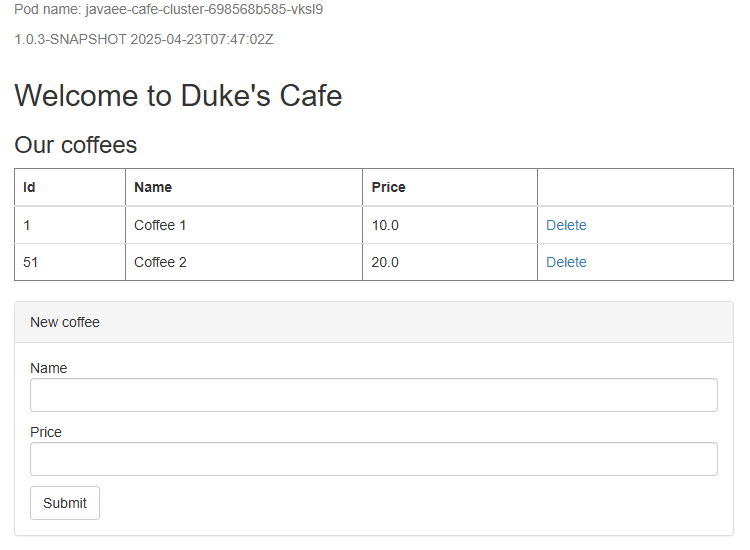
Nyissa meg az URL-címet egy webböngészőben, és ellenőrizze az alkalmazás kezdőlapját. Ha a lap nem töltődik be megfelelően, frissítse a lapot később, az alkalmazás elindítása után. Az alkalmazásreplikák pod neve a lap bal felső sarkában kell, hogy látható legyen. Várjon néhány percet, és frissítse az oldalt, hogy egy másik pod nevet láthasson, amelyet az AKS-fürt által biztosított terheléselosztás szolgáltatása miatt jelenít meg.
Feljegyzés
Az alkalmazás jelenleg nem használ HTTPS-t. Javasoljuk, hogy saját tanúsítványokkal engedélyezze a Transport Layer Security (TLS) használatát. További információ: A TLS használata bejövőforgalom-vezérlővel az Azure Kubernetes Service-ben (AKS).
Az erőforrások megtisztítása
Az Azure-díjak elkerülése érdekében törölje a felesleges erőforrásokat. Ha már nincs szükség a fürtre, használja a az group delete parancsot az erőforráscsoport, a tároló szolgáltatás, a tárolóregiszter, az adatbázis és az összes kapcsolódó erőforrás eltávolításához.
az group delete --name $RESOURCE_GROUP_NAME --yes --no-wait
Következő lépések
Az útmutatóban használt alábbi hivatkozásokból tudhat meg többet:
- Mi az Az Azure Kubernetes Service (AKS)?
- Oktatóanyag: AKS-alkalmazás csatlakoztatása az Azure SQL Database-hez
- Az Azure SQL Database integrálása a Service Connector használatával
- Csatlakozás Microsoft Entra-hitelesítéssel
- Open Liberty
- Open Liberty Operátor
- A Liberty Server konfigurációjának megnyitása – áttekintés
- Liberty Maven beépülő modul
- Liberty-képek megnyitása
- WebSphere Liberty-tárolórendszerképek
Az Azure Cache for Redis Java-alkalmazásba való beépítéséhez tekintse meg a rövid útmutatót: Az Azure Cache for Redis használata Java-ban Redisson Redis-ügyféllel.
A WebSphere-termékek Azure-beli futtatásának lehetőségeiről további információt a WebSphere termékcsalád Azure-beli futtatására vonatkozó megoldások című témakörben talál .