Választ ad a GitHub Copilot modernizációval kapcsolatos gyakori kérdésekre.
GYIK
Mi a GitHub Copilot modernizáció termékköre?
Tisztában vagyunk azzal, hogy a migrálási folyamat mindig összetett és összefonódó, az alkalmazás ökoszisztémáinak különböző rétegeivel. Jelenleg java-háttéralkalmazásokra korlátozzuk a migrálás hatókörét. Támogatjuk a Mavennel vagy a Gradle-tel készült projekteket. A főbb termékfunkciókról a GitHub Copilot modernizációs áttekintésében olvashat.
A GitHub Copilot modernizációja a jövőben nyílt forráskódú lesz?
Jelenleg nem tervezünk nyílt forráskódú GitHub Copilot-modernizációt.
Milyen GitHub Copilot-licenccsomagot kell használnom a GitHub Copilot modernizálásához?
A GitHub Copilot modernizálása bármely GitHub Copilot-csomaghoz elérhető.
Hogyan történik a GitHub Copilot modernizálásának számlázása?
A GitHub Copilot modernizálása a GitHub Copilot szolgáltatása, és ugyanazzal az előfizetési számlázási modellel rendelkezik, mint a GitHub Copilot. A GitHub Copilot modernizációs feladatai prémium szintű kéréseket használnak fel, és minden előfizetési csomag havi juttatást biztosít a prémium kérelmekhez. A csomagkorlát túllépéséhez tervfrissítésre vagy prémium szintű kérelmek további megvásárlására van szükség.
A Java mellett más nyelveken írt alkalmazásokat is át kell migrálnom. Van terv arra, hogy a GitHub Copilot modernizálása túllépjen a Javán?
A GitHub Copilot modernizálása jelenleg a Java- és .NET-alkalmazások támogatásával foglalkozik. Aktívan gyűjtjük azonban az ügyfelektől érkező követelményeket és visszajelzéseket arról, hogy más nyelveket is támogatni kell.
A GitHub Copilot modernizálása tárolja a forráskódomat?
No. A GitHub Copilot modernizálása ugyanúgy használja a GitHub Copilotot, mint a kód módosítására, amely nem őrzi meg a kódrészleteket az azonnali munkameneten túl. Egyéni készségeit sem gyűjtjük, nem továbbítjuk és nem tároljuk.
A rendszer telemetriai metrikákat gyűjt és elemez a funkciók használatának és hatékonyságának nyomon követéséhez.
További információt a Microsoft adatvédelmi nyilatkozatában talál.
Milyen alkalmazásokat használt a GitHub Copilot modernizációjának értékeléséhez?
A GitHub Copilot modernizálását több száz nyílt forráskódú adattáron teszteltük, hogy a buildelési, konzisztencia- és egységtesztek a modernizálási folyamat után is sikeresek legyenek. A Technical Preview fázisban is széles körben együttműködtünk az ügyfelekkel. A felhasználóktól érkező adatokkal javítható a termékélmény. Ezzel a hivatkozással küldhet visszajelzést.
Milyen keretrendszerekre van optimalizálva a GitHub Copilot modernizálása a frissítési forgatókönyvekben?
Bár a GitHub Copilot modernizációja a Java-futtatókörnyezetek frissítésére összpontosít, a következő keretrendszerekhez is optimalizálja a frissítéseket:
- Spring Boot a 3.5-ös verzióig.
- Java EE – Javax–Jakarta EE, egészen Jakarta EE 10-ig.
- "Régi Spring Framework egészen a 6.2+ verzióig."
- JUnit.
- Különböző külső függőségek.
További információ: A Java-projekt frissítési tervének testreszabása.
A Java mely verziói támogatottak a frissítéshez?
Jelenleg a következő Java Development Kit -verziókat (JDK) támogatjuk:
- JDK 8
- JDK 11
- JDK 17
- JDK 21
- JDK 25
A projekthez minimálisan szükséges JDK-verzió a JDK 8, és frissítheti a projektet úgy, hogy bármilyen verziót használjon a JDK 25-re.
Milyen típusú Java-projektek támogatottak?
Jelenleg csak a következő projekttípusok támogatottak:
- Maven-projektek (beleértve a Maven Wrappert)
- Gradle-projektek (csak Gradle Wrapper, 5+-os verzió)
A Kotlin DSL-alapú Gradle-projektek nem támogatottak.
Mik a Java-frissítések korlátozásai?
A bővítmény jelenleg a következő funkcionális korlátozásokkal rendelkezik:
- A bővítmény kizárólag a Java-frissítéseket támogatja, és nem támogat más programozási nyelvek frissítéseit.
- Csak a Maven és a Gradle használatával készült Java-projektekkel működik.
- Csak a Git-adattárak támogatottak. Más verziókövetési rendszerek nem kompatibilisek.
- A bővítmény nem garantálja, hogy a javasolt módosítások optimálisak vagy ajánlott eljárásoknak minősülnek.
Javasoljuk, hogy az alábbi ajánlott eljárásokat használja ezzel az eszközzel:
- A bővítményt csak olyan projekteken futtassa, amelyek megfelelnek a korábban ismertetett meghatározott jellemzőknek.
- A bővítménykimenet éles ágakba való egyesítése előtt végezzen el alapos kódellenőrzéseket.
- Futtassa le az összes tesztet, és a változáskezelési folyamathoz kapcsolódó szokásos minőségbiztosítási ellenőrzéseket végezze el szükség szerint.
Hogyan modernizálhatok egyszerre több alkalmazást, és hogyan méretezhetem az alkalmazásmodern élményt nagy számú alkalmazás esetében?
Az AppCAT CLI használatával egyszerre több projektet is megvizsgálhat a -bulk jelölő használatával. Javasoljuk azonban, hogy egyszerre csak egy projektet vagy alkalmazást modernizáljon. Létrehozhat saját migrálási feladatot az egyik projekt kódmódosításai alapján, és alkalmazhatja őket más projektekre, csökkentve az ismétlődő munkát.
Melyik modellt érdemes használni?
Általános tapasztalat szerint az újabb modellek felülmúlják a korábbi modelleket. A kódolási feladatokhoz a Claude Sonnet-modelleket javasoljuk a jobb pontosság érdekében. A költségek csökkentése érdekében azonban érdemes lehet alacsonyabb szorzóval kezdeni a feltárást a modellekből.
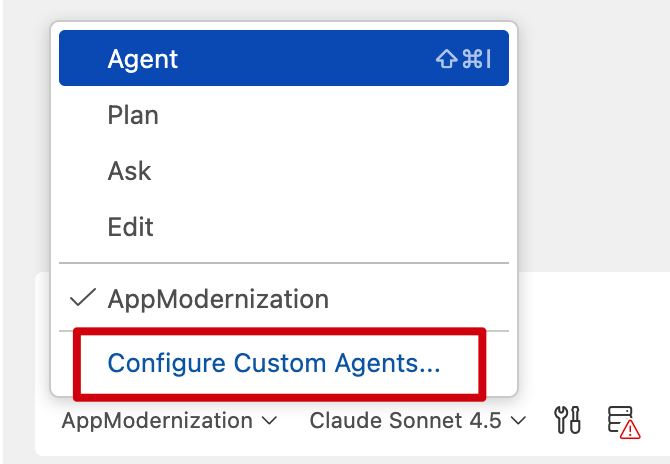
Hogyan módosíthatom a(z) `modernize` egyéni agent által használt modellt?
A Visual Studio Code-ban a GitHub Copilot modernization alapértelmezés szerint a modernize egyéni ügynökkel használja a Claude Sonnet 4.6-ot a legjobb eredmény érdekében, amikor a Java-kódot Azure-ba migrálja. Visszaesik az "auto" modellre, ha a Sonnet 4.6 nem érhető el. Az egyéni ügynököt úgy konfigurálhatja, hogy módosítsa a "modell" beállítást az Ügynök menü Egyéni ügynökök konfigurálása parancsával. Másik lehetőségként használhatja a csevegőablakban található nyelvi modellválasztót az aktuális csevegési munkamenet modelljeinek váltásához.
Hibaelhárítási útmutató
Mik a legfelső modellek tokenméretkorlátai?
A modell részletes specifikációiért tekintse meg a GitHub Copilot dokumentációját.
Milyen üzemeltetési követelmények vonatkoznak a Java-futtatókörnyezetre és a keretrendszer frissítésére?
A Java-futtatókörnyezet és a keretrendszer sikeres frissítésének biztosításához a következő információkra van szükség:
- A Projekt típusa. A projektnek Egy Git-alapú Java-projektnek kell lennie, amely a Maven vagy a Gradle használatával készíthető.
- A cél Java-verzió – a frissíteni kívánt JDK-verzió – például a Java 21.
- A forrás- és cél JDK-útvonalak – a telepített JDK-k elérési útjai az aktuális és a célverzióhoz.
- A Maven/Gradle beállítása – a Maven/Gradle buildelési eszközeinek elérési útjai. A Gradle esetében csak a Gradle wrapper-ek támogatottak.
Hogyan használja a GitHub Copilot modernizálása az MCP-kiszolgálót, és hogyan kereshetek frissítéseket vagy háríthatok el problémákat?
A GitHub Copilot modernizálása az MCP-kiszolgálóval javítja a kódátalakítási képességeket. A Visual Studio Code bővítmény telepítése után az MCP-kiszolgáló regisztrálva lesz, és automatikusan elindul.
Ha egy speciális frissítési gombot észlel a GitHub Copilot Csevegés paneljének jobb alsó sarkában, az azt jelezheti, hogy elérhetőek az eszközfrissítések. A gombot választva automatikusan betöltheti az eszközök legújabb verzióit.
A GitHub Copilot modernizációs MCP-kiszolgálója szintén naplókat kezel. A hibaelhárításhoz ellenőrizze a következő helyen található naplófájlokat: %USERPROFILE%\.ghcp-appmod\logs
Miért áll le a GitHub Copilot modernizációja egy terv listázása után kódmódosítás nélkül?
A GitHub Copilot modernizálása néha explicit megerősítést igényel a folytatás előtt. Beírhatja az igent , vagy folytathatja a csevegést, hogy az ügynök továbbléphessen a kódmódosításokkal.

Miért kéri gyakran a GitHub Copilot modernizálása a **Folytatás** lehetőséget?
A biztonságosabb működés érdekében a GitHub Copilot-ügynök ismételten kér felhasználói megerősítést, kerülő megoldásként az alábbi konfigurációt használhatja.
A Visual Studio Code esetében a Folytatás gomb melletti legördülő nyílra, majd az Always Allow (Engedélyezés) gombra kattintva, vagy a Visual Studio Code beállítás
chat.tools.autoApprovetruefrissítésével automatikusan jóváhagyhatja az összes eszközt. Azt is javasoljuk, hogy konfiguráljachat.agent.maxRequestsa300folytatáshoz megerősítést igénylő lépések számának csökkentésére.
Az Intellij IDEA esetében kiválaszthatja a Folytatás gombot, vagy módosíthatja a beállításokat, kiválaszthatja az Eszközök>GitHub Copilot konfigurációs ablakát, majd az Automatikus jóváhagyás lehetőséget. Azt is javasoljuk, hogy engedélyezze a Trust MCP tool széljegyzeteket, és növelje a maximális kérelmeket.
99


Milyen hálózati konfigurációk szükségesek a GitHub Copilot modernizálásának használatához a Visual Studio Code-ban?
Annak érdekében, hogy a bővítmény megfelelően működjön a Visual Studio Code-on belül, a hálózati kapcsolatnak stabilnak kell lennie, és engedélyeznie kell a GitHub Copilot-szolgáltatásokhoz való hozzáférést. Korlátozott környezetekben előfordulhat, hogy ennek megfelelően kell konfigurálnia a proxy- vagy tűzfalszabályokat. Ha a csevegőablakban olyan hibákba ütközik, mint a "Nyelvi modell nem érhető el", tekintse meg a GitHub Copilot vállalati hálózathoz való hozzáférését kezelő hivatalos hibaelhárítási útmutatót.
Vannak olyan beállítások a GitHub Copilotban, amelyeket úgy kell konfigurálnom, hogy biztosan megkapjam az összes funkciót?
A GitHub Copilot blokkolhat bizonyos kódgenerációkat olyan fájlok esetében, amelyek gyakran hasonlítanak a nyilvános kódhoz, például pom.xml. Ha meg szeretné akadályozni, hogy a Copilot blokkolja ezeket a módosításokat, engedélyeznie kell a nyilvános kódnak megfelelő javaslatokat. Útmutatásért tekintse meg a nyilvános kódnak megfelelő javaslatok engedélyezését vagy letiltását ismertető cikket.
A GitHub Copilot cégen belüli beállításainak kezeléséhez lásd: Copilot-funkciók engedélyezése a szervezetben.
Miért nem látom azokat az eszközöket a GitHub Copilot modernizációjában, amelyek a Model Context Protocol (MCP) kiszolgálót használják?
A GitHub Copilot modernizálása az MCP-kiszolgálót használja a speciális migrálási funkciók biztosítására. Amikor a Frissítés lehetőséget választja, kapcsolatot létesít ezzel a kiszolgálóval, és frissíti a csevegőügynökben elérhető eszközöket. Ez a művelet csak a következő esetekben szükséges:
- Amikor első alkalommal nyit meg egy Java-projektet a migráláshoz.
- Amikor újabb verzióra frissíti a bővítményt.
Miért instabil a kódregenerálási folyamat?
A GitHub Copilot modernizálását mesterséges intelligencia működteti, így esetenként hibák léphetnek fel. Használat előtt mindig gondosan tekintse át a kimenetet. A regenerációs folyamat újrapróbálkozásával alternatív kódjavaslatokat is megtekinthet.
Hol vannak tárolva a készségek a helyi gépen, és hogyan oszthatók meg?
Az előre definiált feladatok a kb bővítmény telepítési könyvtára alatti mappában találhatók. A(z) %USERPROFILE%\.vscode\extensions\ helyen találja, egy vscjava.migrate-java-to-azure-<version> nevű mappában, ahol a(z) <version> a telepített verziót és platformot jelöli, például: vscjava.migrate-java-to-azure-1.18.0-win32-x64.
Az egyéni képességek a .github/skills/ projekt könyvtárában vannak tárolva. Az örökölt egyéni feladatok automatikusan át lesznek migrálva .github/appmod/custom-tasks/ és a VS Code felhasználói adataiból az első betöltéskor.
Hogyan tekinthetem meg az ügynök által végrehajtott kódmódosításokkal kapcsolatos további részleteket?
Az ügynök mindig magyarázatot ad a kódmódosításokra a csevegőablakban. Ezek a részletek azonban összecsukhatók a felhasználói felületen. A csevegésben kibonthatja a választ, és megtekintheti a teljes indoklást és a részletes érvelést.
Használhatom a GitHub Copilot modernizációs funkcióját az IntelliJ IDEA-ban Linux-platformon?
Jelenleg csak Windows és macOS platformokat támogatunk.