Megjegyzés
Az oldalhoz való hozzáféréshez engedély szükséges. Megpróbálhat bejelentkezni vagy módosítani a címtárat.
Az oldalhoz való hozzáféréshez engedély szükséges. Megpróbálhatja módosítani a címtárat.
Ez a rövid útmutató bemutatja, hogyan tárolózhatja a projektet GitHub Copilot modernizálással.
A Azure Kubernetes Service és a Azure Container Apps tárolóalapú számítási szolgáltatások használatához egy Dockerfile és más kapcsolódó konfigurációs fájlok létrehozásával, valamint tárolólemezképek létrehozásával kell tárolóba helyeznie a projektet. A GitHub Copilot modernizálási bővítmény automatizálja ezt a tárolókészítési folyamatot.
Előfeltételek
- Egy GitHub fiók aktív GitHub Copilot előfizetéssel bármilyen csomagban.
- Az alábbi IDE-k közül az egyik:
- A Visual Studio Code legújabb verziója (1.113-es vagy újabb verzió) a következő bővítményekkel:
- GitHub Copilot Visual Studio Code. A beállítási utasításokért tekintse meg a Set up GitHub Copilot in Visual Studio Code. Győződjön meg róla, hogy be van jelentkezve a GitHub fiókjába a Visual Studio Code-ban.
- GitHub Copilot modernizálás. A telepítés után indítsa újra Visual Studio Code.
- Az IntelliJ IDEA legújabb verziója (2023.3-os vagy újabb verzió) a következő beépülő modulokkal:
- GitHub Copilot (1.5.59-es vagy újabb verzió). Mindenképpen jelentkezzen be GitHub fiókjába az IntelliJ IDEA-ban.
- GitHub Copilot modernizálás. A telepítés után indítsa újra az IntelliJ IDEA-t.
- A Visual Studio Code legújabb verziója (1.113-es vagy újabb verzió) a következő bővítményekkel:
- A Docker telepítve és fut.
Megjegyzés:
Az Azure-konto csak az erőforrások Azure-ra való üzembe helyezéséhez szükséges, a GitHub Copilot modernizáció használatához azonban nem szükséges a kódmódosításokhoz.
A projekt tárolóba helyezése
A tárolókészítési folyamat elindításához kövesse az alábbi lépéseket:
Győződjön meg arról, hogy a Docker telepítve van és fut.
Nyissa meg a projektet az IDE-ben.
A Activity oldalsávon nyissa meg a GitHub Copilot modernizálás bővítménypanelt. A Feladatok szakaszban nyissa meg a Containerize Tasks (Tevékenységek tárolóba helyezése) elemet, válassza ki a tevékenységtároló alkalmazás, majd a Futtatás lehetőséget.

A gomb kiválasztása után automatikusan megnyílik az ügynök módú Copilot csevegőablak.
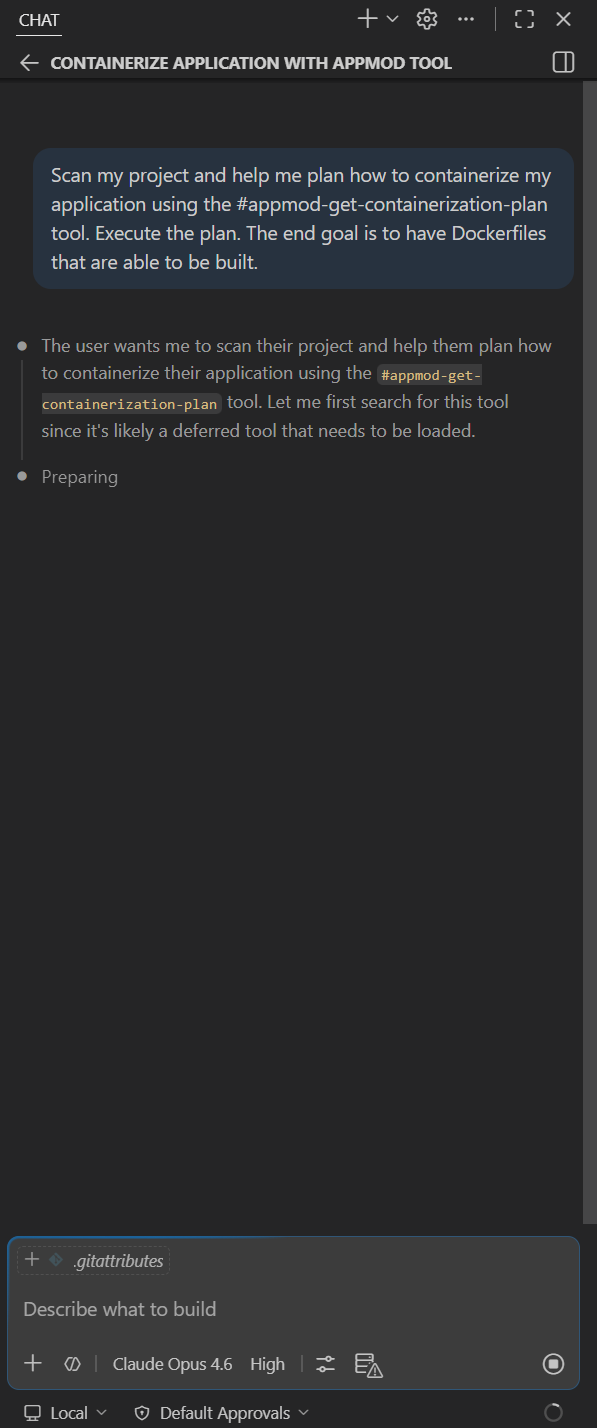
A Continue elemet többször választva erősítse meg az egyes eszközműveleteket a Copilot Chat ablakban. A Copilot Agent különböző eszközöket használ a konténeresítés megkönnyítésére. Az egyes eszközök használatához megerősítésre van szükség a Folytatás gombra kattintva.
Copilot általában a következő lépéseket hajtja végre a projekt tárolóba helyezése érdekében:
- Ellenőrzi, hogy a Docker telepítve van-e és fut-e.
- Ellenőrzi, hogy az alkalmazáskód készen áll-e a tárolóban való futtatásra.
- Minden projekthez létrehoz egy Dockerfile-fájlt.
- Docker-rendszerképeket készít minden projekthez.
- A beépített Docker-rendszerképek ismert biztonsági réseit (CVE-ket) vizsgálja.
- A tárolókra vonatkozó eredmények összegzését hozza létre.

Megjegyzés:
Claude Opus 4.5-ös vagy újabb modelleket használva a legjobb eredményt érheti el.
A konténerizációs hibák kijavítása a Copilot esetében néhány iterációt is igénybe vehet.
Testreszabás saját kérésekkel
A Alkalmazás tárolóba helyezése gomb előre megadott kérést küld. További szabályozás érdekében írjon be egy egyéni kérést közvetlenül az ügynök módban Copilot csevegésbe. Ezzel a módszerrel megadhatja a projekt tárolókra vonatkozó beállításait.
Jótanács
Különböző forgatókönyvekre vonatkozó példaanyagok:
-
"Containerize my application using a multi-stage Dockerfile to minimize the final image size"- optimalizálja a gyártási rendszerkép méretét. -
"Create a Dockerfile for my project using Eclipse Temurin 21 as the base image"- adjon meg egy adott alpképet. -
"Containerize all modules in this multi-module project and create a docker-compose.yml for local testing"- multi-modulos projektek kezelése Compose-szal. -
"Containerize my app and push the image to my Azure Container Registry: <acr-name>.azurecr.io"– fordítás és feltöltés egy lépésben.
Következő lépések
- Rövid útmutató: A projekt üzembe helyezése az Azure-ba
- A GitHub Copilot modernizálása bizonyos eszközöket használ konténerizálás segítéséhez. További információ: containerization-assist adattár a GitHub.
- GitHub Copilot modernizációs dokumentáció