Megjegyzés
Az oldalhoz való hozzáféréshez engedély szükséges. Megpróbálhat bejelentkezni vagy módosítani a címtárat.
Az oldalhoz való hozzáféréshez engedély szükséges. Megpróbálhatja módosítani a címtárat.
Ez a rövid útmutató bemutatja, hogyan hozhatja létre és alkalmazhatja saját egyéni készségeit GitHub Copilot modernizáció használatakor.
GitHub Copilot modernizálás támogatja az egyéni készségeket a szervezeti ismeretek kodifikálásához az egyéni kódtárak frissítéséhez, a konfigurációfrissítésekhez, a kódolási szabványok kikényszerítéséhez stb. A beépített Microsoft feladatokat egyéni képességekbe is átmásolhatja, hogy az igényeinek megfelelően alakítsa őket. A csapat hatékonyságának növelése érdekében újra felhasználhatja, megoszthatja és fejlesztheti az egyéni készségeket.
Megjegyzés:
Ha korábban egyéni feladatokat használt – .github/appmod/custom-tasks/ a projektben vagy Visual Studio Code felhasználói adatokban tárolva –, a bővítmény automatikusan áttelepíti őket a projekt új .github/skills/ helyére az első betöltéskor.
Prerequisites
- Egy GitHub fiók aktív GitHub Copilot előfizetéssel bármilyen csomagban.
- Az alábbi IDE-k közül az egyik:
- A
Visual Studio Code . Az 1.113-es vagy újabb verziónak kell lennie.- GitHub Copilot Visual Studio Code. A beállítási utasításokért tekintse meg a Set up GitHub Copilot in Visual Studio Code. Győződjön meg róla, hogy be van jelentkezve a GitHub fiókjába a Visual Studio Code-ban.
- GitHub Copilot modernizálás. A telepítés után indítsa újra Visual Studio Code.
- Az IntelliJ IDEA legújabb verziója. A 2023.3-s vagy újabb verziónak kell lennie.
- GitHub Copilot. Az 1.5.59-es vagy újabb verziónak kell lennie. További információ: Set up GitHub Copilot in IntelliJ IDEA. Mindenképpen jelentkezzen be GitHub fiókjába az IntelliJ IDEA-ban.
- GitHub Copilot modernizálás. A telepítés után indítsa újra az IntelliJ IDEA-t. Ha nincs telepítve GitHub Copilot, közvetlenül telepítheti GitHub Copilot modernizálást.
- A
- Java 21 vagy újabb.
- Maven vagy Gradle Java projektek létrehozásához.
Megjegyzés:
Az Azure-konto csak az erőforrások Azure-ra való üzembe helyezéséhez szükséges, a GitHub Copilot modernizáció használatához azonban nem szükséges a kódmódosításokhoz.
Ha Gradle-t használ, csak a Gradle burkoló 5-ös vagy újabb verziója támogatott.
A Kotlin tartományspecifikus nyelve (DSL) nem támogatott.
Az IntelliJ IDEA még nem támogatja a függvényt My Skills .
Saját képesség létrehozása
Az alábbi lépésekkel hozhat létre egyéni képességeket.
Képességadatok definiálása
A Activity oldalsávon nyissa meg a GitHub Copilot modernizálás bővítménypanelt, mutasson a TASKS szakaszra, majd válassza az Egyéni képesség létrehozása lehetőséget.
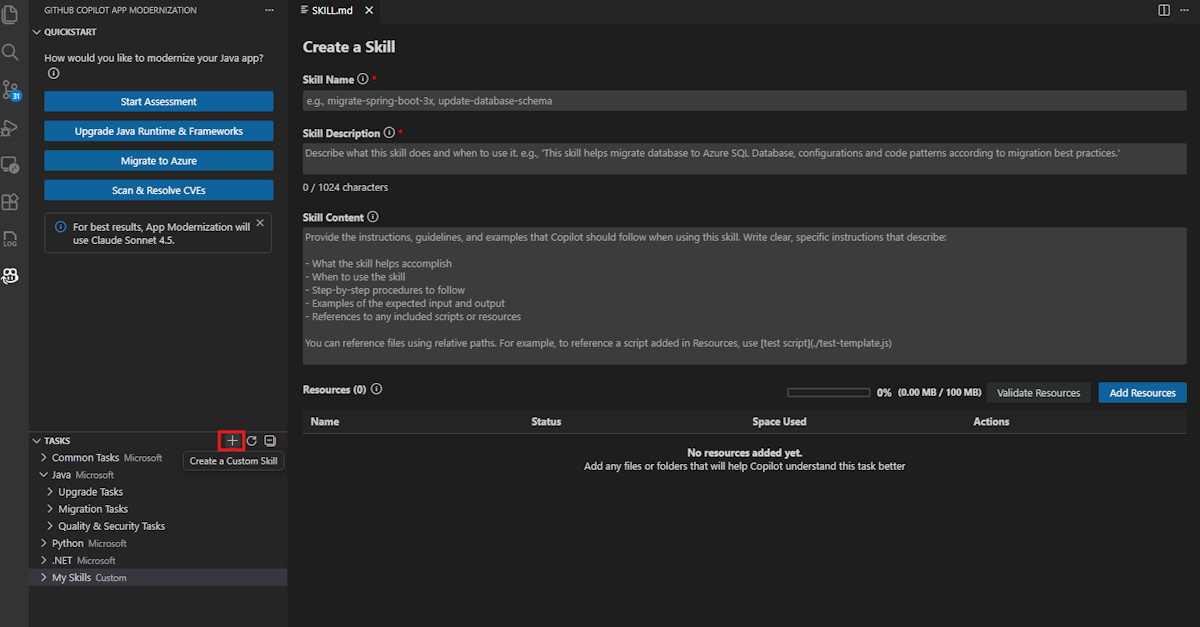
Megnyílik egy
SKILL.mdfájl. Töltse ki a következő mezőket. A teljes készségformázási specifikációt az Agent Készségek specifikációjában találja.- Képesség neve: A képesség leíró, kötőjeles azonosítója. Például: "Custom-skill-migrate-rabbitmq".
- Képesség leírása: A képesség céljának tömör összefoglalása. Például: "A RabbitMQ-üzenetek migrálása Azure Service Bus Spring Boot-alkalmazásokhoz".
-
Skill Content: Részletes utasítások, amelyek útmutatást nyújtanak Copilotnak a kód áttelepítésében. A mezőben név szerint hivatkozhat az Erőforrások szakasz fájljaira. Például: "Ön egy Spring Boot fejlesztői asszisztens, kövesse
guide.mda RabbitMQ-ból az Azure Service Bus-ra való migráláshoz."
Erőforrások hozzáadása
Az erőforrások olyan referencia-ismereteket nyújtanak, amelyeket Copilot a képesség alkalmazásakor használnak. Válassza az Erőforrások hozzáadása lehetőséget, és válasszon egy erőforrástípust:
Fájlok: Jelölje ki az áttelepítési utasításokat, konfigurációs példákat vagy egyéb referenciaanyagokat tartalmazó egyes fájlokat. Ha egy Git commit diffet szeretne erőforrásként használni, válassza ki a megfelelő diff fájlt.
Mappák: Jelölje ki azt a mappát, amely az összes fájlt erőforrásként tartalmazza. Ez a beállítás hasznos, amikor a tudás több kapcsolódó fájlra terjed ki.
A Visual Studio Code képernyőképe, amely a GitHub Copilot modernizációs funkcióját mutatja, kiemelve az Erőforrások hozzáadása gombot.
A kijelölt fájlok .github/skills/<skill-name>/ másolva lesznek a projektbe. Az erőforrásfájlok és mappák a SKILL.md mellett, a képesség mappájában vannak tárolva. Az erőforrás teljes mérete korlátozott. Ügyeljen arra, hogy a Skill Content mezőben név szerint hivatkozzon ezekre a fájlokra vagy mappákra, hogy Copilot tudja, mikor érdemes használni őket.
A képesség mentése
Miután elvégezte az összes mezőt, és erőforrásokat adott hozzá, válassza a Mentés lehetőséget. Az egyéni képesség megjelenik a Saját készségek szakaszban.
Saját készség megosztása
Ossza meg a készséget másokkal a mappájának a projektből való másolásával:
Másolja a
.github/skills/alatt található készség mappát, és ossza meg a címzettel.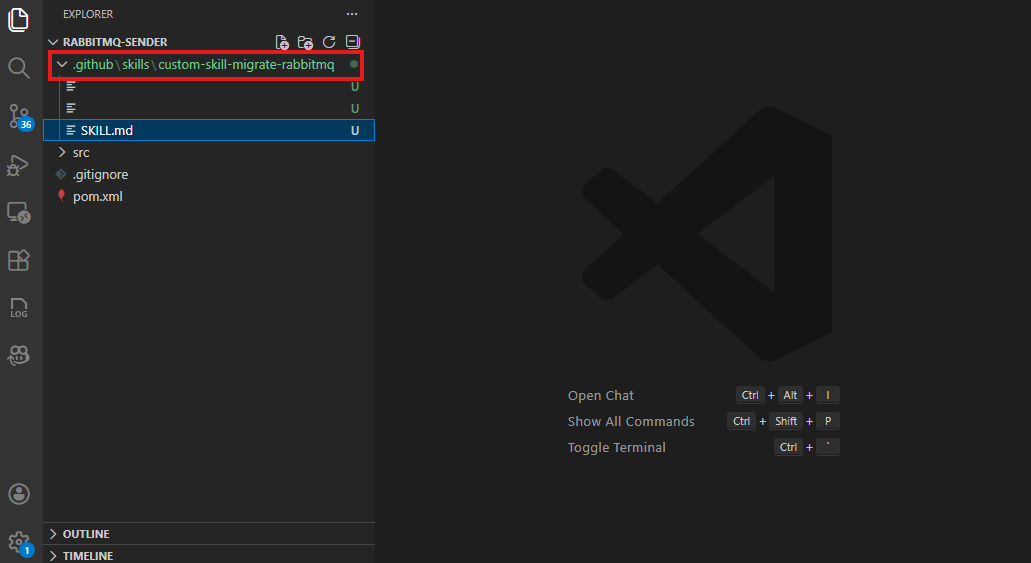
A címzett oldalán helyezze a mappát
.github/skills/a projekt gyökérkönyvtárába. Hozza létre a könyvtárat, ha nem létezik.Válassza a Frissítés lehetőséget a bővítménypanelen. A képesség megjelenik a Saját készségek szakaszban, használatra kész.
Saját készség alkalmazása
Saját készségeit az alábbi lépésekkel alkalmazhatja:
Válassza a Fájl alján található
SKILL.mdlehetőséget, vagy keresse meg a képességet a Saját készségek szakaszban, és válassza a Futtatási képesség lehetőséget.A Copilot csevegőablak ügynök módban nyílik meg, és automatikusan végrehajtja a következő lépéseket:
- Létrehoz plan.md és progress.md.
- Ellenőrzi a verziókövetés állapotát, és kivesz egy új migrálási ágat.
- Kódmigrálást hajt végre.
- Futtatja az érvényesítéseket és javításokat a buildeléshez, az egységtesztekhez, a CVE-hez, a konzisztencia-ellenőrzéshez és a teljesség ellenőrzéséhez.
- Létrehoz egy summary.md fájlt.
Ha az ügynök szünetelteti a megerősítést, vagy megszakad, írja be a Folytatás elemet a folytatáshoz.
Miután minden lépés befejeződött, tekintse át a kód módosításait, és a megerősítéshez válassza a Keep (Megtartás ) lehetőséget a csevegési ablakban.
Másolás a Saját készségekbe
Ha testre szeretne szabni egy Microsoft feladatot, exportálhatja a My Skills fájlba, majd módosíthatja az igényeinek megfelelően:
A TASKS szakaszban keresse meg a testre szabni kívánt Microsoft feladatot.
Kattintson a jobb gombbal az elemre, és válassza a Másolás a saját készségekbe parancsot.
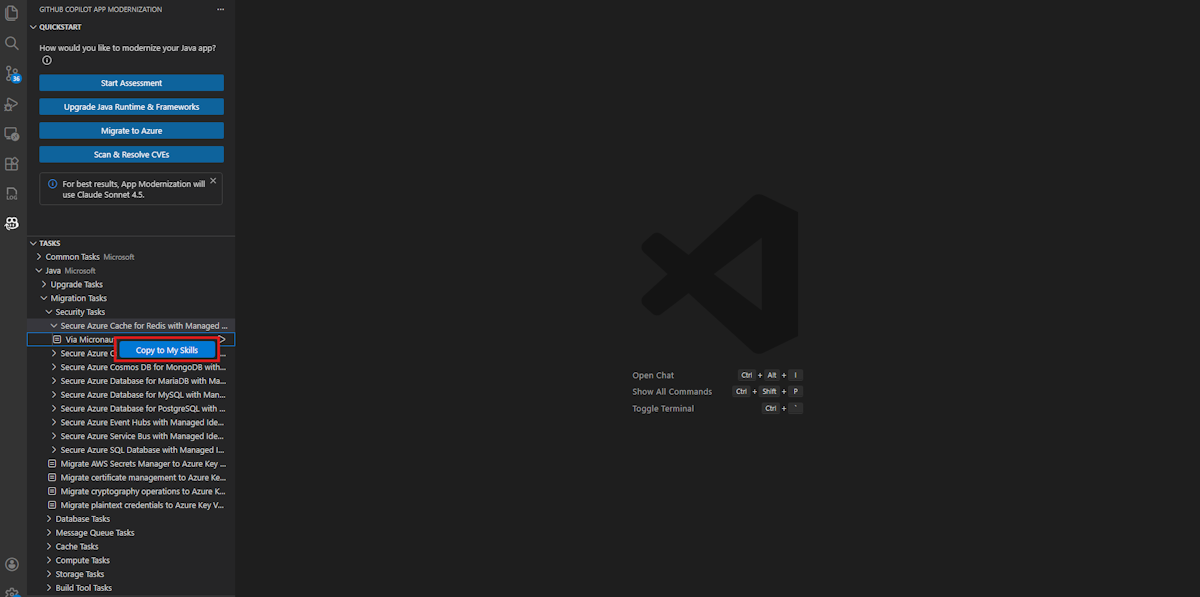
Megnyílik egy új
SKILL.mdfájl, amely előre kitölti a kijelölt elem tartalmát. Szükség szerint szerkessze a Szakértelem neve, a Leírás, a Tartalom és az Erőforrások mezőt.Válassza az Mentésgombot. A képesség megjelenik a Saját készségek szakaszban.
Saját képesség frissítése vagy törlése
A Saját készségek szakaszban kattintson a jobb gombbal a módosítani kívánt képességre, és válasszon az alábbi lehetőségek közül:
- Szerkesztés a képesség frissítéséhez.
- Törlés a képesség eltávolításához.
Gyakori kérdések
Ha manuálisan helyezek el egy képességmappát .github/skills/, a bővítmény felismeri?
Igen. Ha a projekt gyökerében egy SKILL.md fájlt tartalmazó érvényes .github/skills/ készségmappát helyez el, a bővítmény felismeri azt, miután a bővítménypanelen a Frissítés lehetőséget választja. A képesség a FELADATOK panel Saját készségek szakaszában jelenik meg, és ugyanúgy futtathatja, szerkesztheti vagy törölheti, mint bármely más egyéni képességet.
A bővítmény felhasználói felületén azonban csak a kifejezetten hivatkozott SKILL.md erőforrásfájlok jelennek meg. Az Erőforrások hozzáadása gomb használatakor a bővítmény átmásolja a kijelölt fájlokat a képességmappába, és hozzáad egy hivatkozásbejegyzést SKILL.md az Erőforrások szakaszban, például:
**Resources:**
- file:///references.txt
Ha manuálisan helyezi el a további fájlokat a képességmappában a hivatkozásbejegyzések hozzáadása nélkül, a bővítmény nem jeleníti meg őket. Annak érdekében, hogy az erőforrásfájlok megjelenjenek a felhasználói felületen, és elérhetők legyenek a Copilot számára, mindig vegye fel őket az Erőforrások hozzáadása gombra, vagy manuálisan adja hozzá a megfelelő hivatkozásbejegyzéseket SKILL.md.