Megjegyzés
Az oldalhoz való hozzáféréshez engedély szükséges. Megpróbálhat bejelentkezni vagy módosítani a címtárat.
Az oldalhoz való hozzáféréshez engedély szükséges. Megpróbálhatja módosítani a címtárat.
Ez a gyorsútmutató bemutatja, hogyan helyezheti üzembe a projektjét az Azure-ba a GitHub Copilot modernizálás használatával.
A fejlesztés során gyakran kell üzembe helyeznie a projektet egy felhőalapú környezetben tesztelés céljából. A GitHub Copilot modernizációs bővítménye automatizálja az üzembe helyezési folyamatot, üzembe helyezi a migrált projektet az Azure-ban, és kijavítja az üzembehelyezési hibákat.
Előfeltételek
- Egy Azure-fiók, aktív előfizetéssel. Hozzon létre egyet ingyen.
- Egy GitHub-fiók aktív GitHub Copilot-előfizetéssel bármilyen csomagban.
- Az alábbi IDE-k közül az egyik:
- A Visual Studio Code legújabb verziója (1.113-es vagy újabb verzió) a következő bővítményekkel:
- GitHub Copilot a Visual Studio Code-ban. A beállítási utasításokat a GitHub Copilot beállítása a Visual Studio Code-ban című témakörben találja. Mindenképpen jelentkezzen be a GitHub-fiókjába a Visual Studio Code-ban.
- GitHub Copilot modernizáció. A telepítés után indítsa újra a Visual Studio Code-ot.
- Az IntelliJ IDEA legújabb verziója (2023.3-os vagy újabb verzió) a következő beépülő modulokkal:
- GitHub Copilot (1.5.59-es vagy újabb verzió). Mindenképpen jelentkezzen be GitHub-fiókjába az IntelliJ IDEA-ban.
- GitHub Copilot modernizáció. A telepítés után indítsa újra az IntelliJ IDEA-t.
- A Visual Studio Code legújabb verziója (1.113-es vagy újabb verzió) a következő bővítményekkel:
A projekt üzembe helyezése
Az üzembe helyezési folyamat elindításához kövesse az alábbi lépéseket:
Nyisd meg a projektedet a Visual Studio Code-ban.
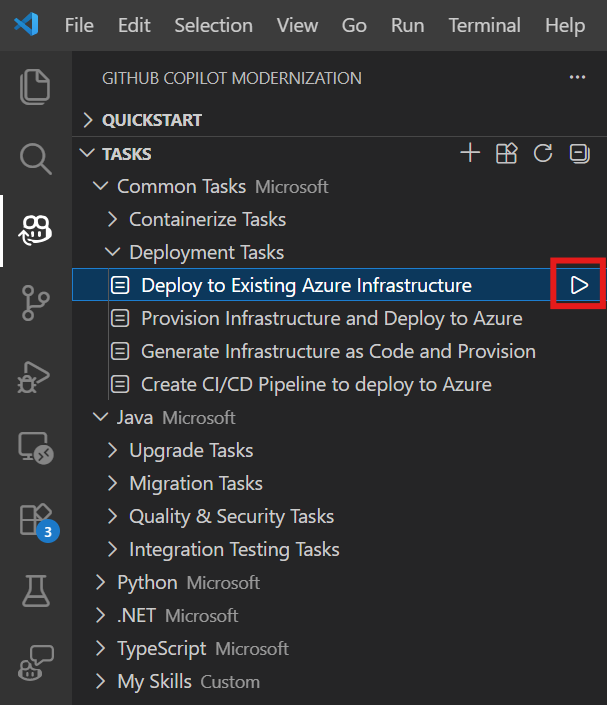
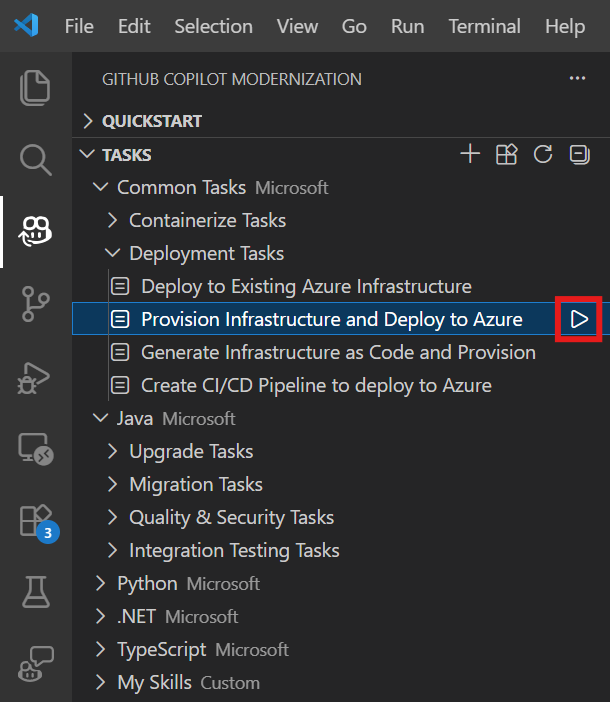
A Activity oldalsávon nyissa meg a GitHub Copilot modernizálás bővítménypanelt. A Tasks területen nyissa meg a Java/Üzembehelyezési feladatok elemet, és válasszon az alábbi feladatok közül:
Ha már kiépítette Azure infrastruktúrát, válassza a tevékenység A Meglévő Azure-infrastruktúra üzembe helyezése lehetőséget, majd válassza a Run lehetőséget.
Ha még nem rendelkezik infrastruktúrával, válassza a feladat Projektinfrastruktúra és üzembe helyezés Azure és válassza a Run lehetőséget.
A gomb kiválasztása után automatikusan megnyílik az ügynök módú Copilot csevegőablak.
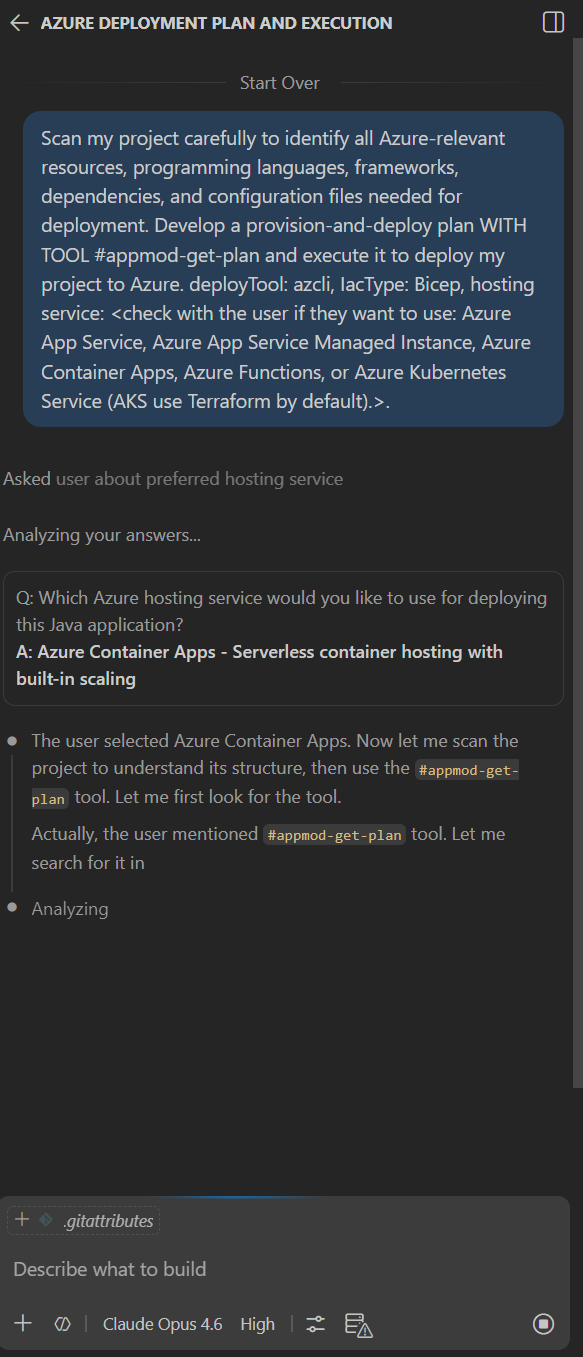
Az Copilot Chat ablakban (ügynök módban automatikusan megnyílik) válassza a Continue lehetőséget az egyes eszközműveletek jóváhagyásához, és adja meg az előfizetés és az erőforráscsoport adatait, amikor a rendszer kéri.
A Copilot általában a következő lépéseket hajtja végre a projekt üzembe helyezéséhez:
- A Copilot létrehoz egy üzembehelyezési terv markdown-fájlját az üzembe helyezési céllal, a projektinformációkkal, az Azure-erőforrásarchitektúrával, az Azure-erőforrásokkal és a végrehajtási lépésekkel.
- A Copilot a fájl végrehajtási lépéseit követi.
- A Copilot kijavítja az üzembehelyezési hibákat.
- A Copilot létrehoz egy összefoglaló fájlt, amely ismerteti az üzembe helyezés eredményeit.
Megjegyzés:
Claude Opus 4.5-ös vagy újabb modelleket használva a legjobb eredményt érheti el.
Előfordulhat, hogy a Copilot néhány iterációt vesz igénybe az üzembehelyezési hibák kijavításához.
A projekt üzembe helyezése
Az üzembe helyezési folyamat elindításához kövesse az alábbi lépéseket:
Nyissa meg a projektet az IntelliJ IDEA-ban.
A Activity oldalsávon nyissa meg a GitHub Copilot modernizálás bővítménypanelt. A Tasks területen nyissa meg a Java/Üzembehelyezési feladatok elemet, és válasszon az alábbi feladatok közül:
Ha már kiépítette Azure infrastruktúrát, válassza a tevékenység A Meglévő Azure-infrastruktúra üzembe helyezése lehetőséget, majd válassza a Run lehetőséget.
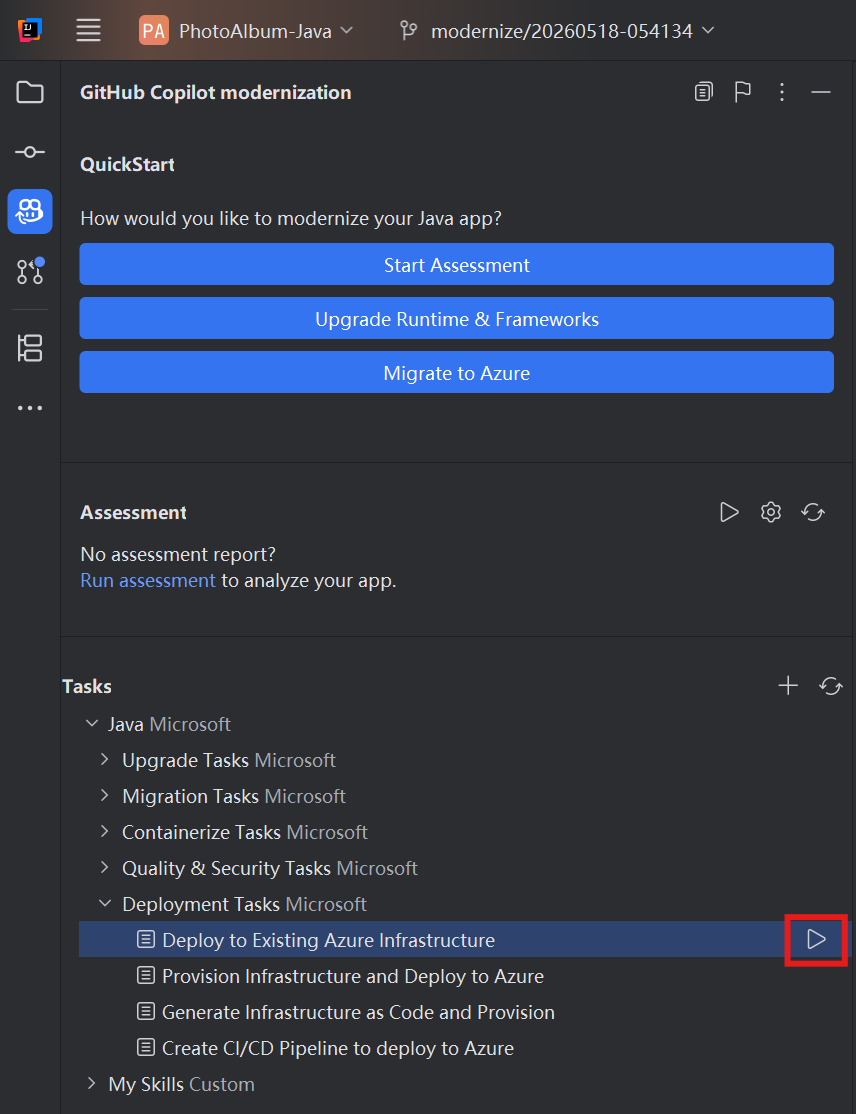
Ha még nem rendelkezik infrastruktúrával, válassza a feladat Projektinfrastruktúra és üzembe helyezés Azure és válassza a Run lehetőséget.
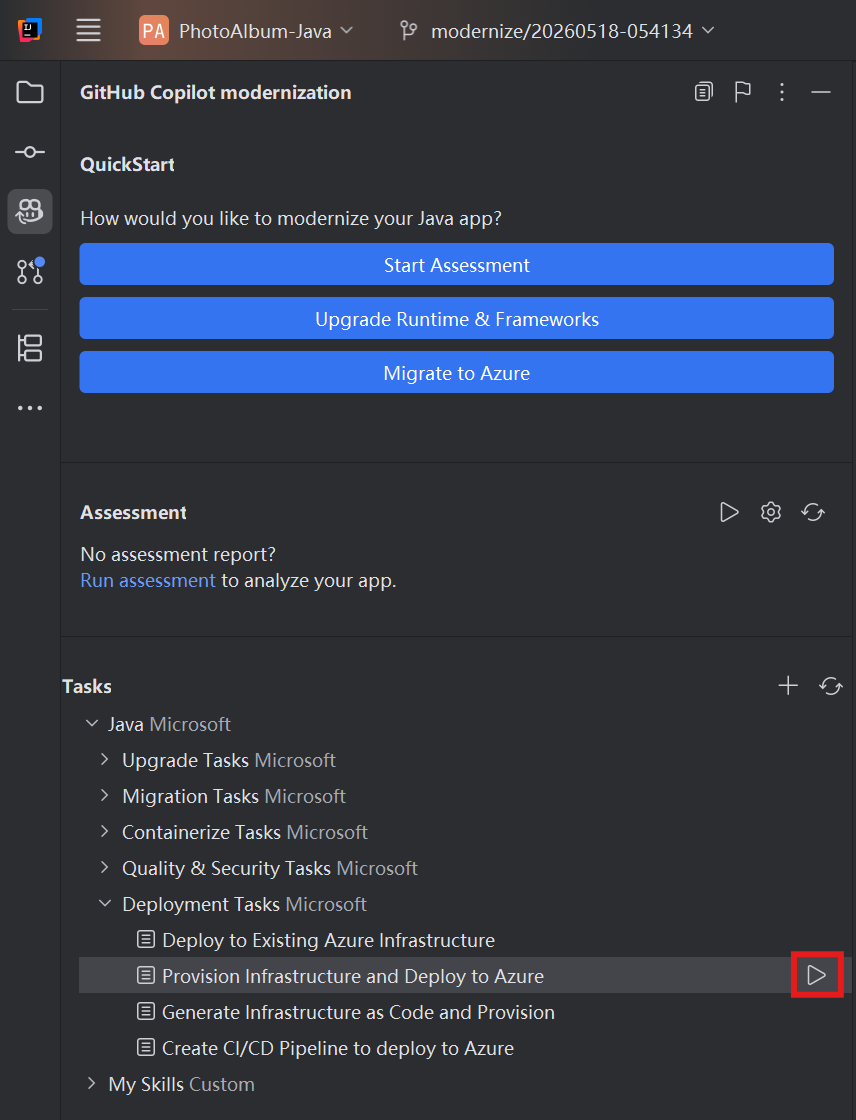
A gomb kiválasztása után automatikusan megnyílik az ügynök módú Copilot csevegőablak.
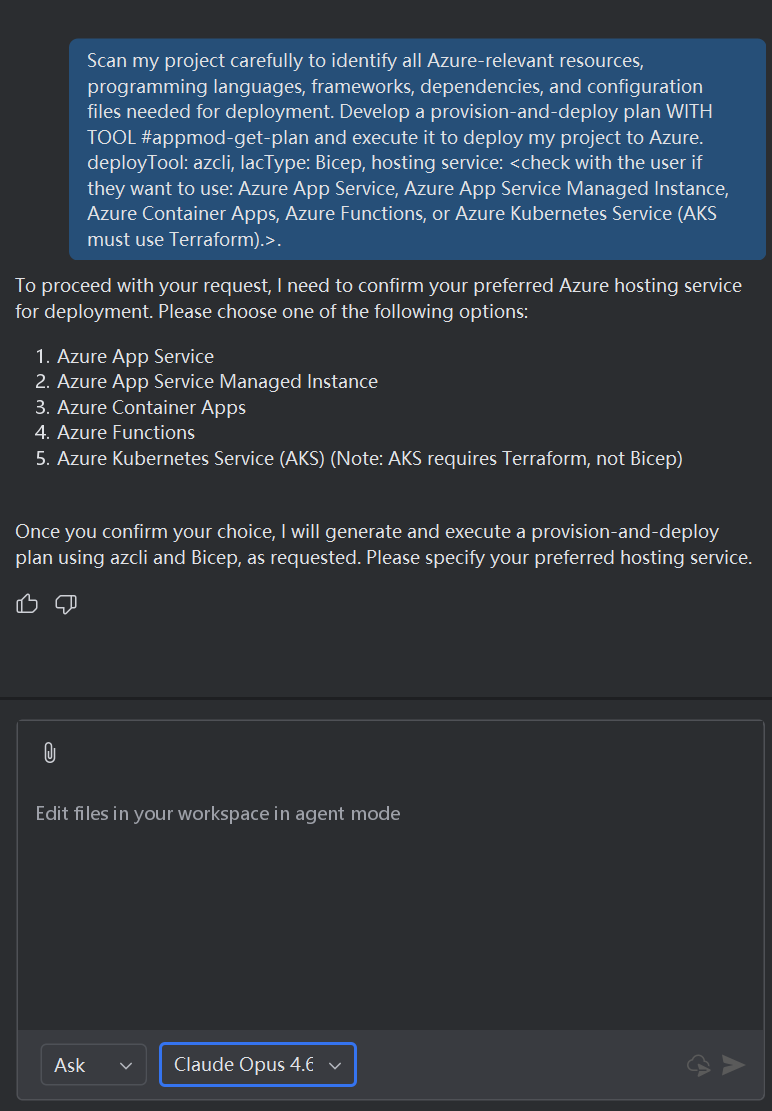
Az Copilot Chat ablakban (ügynök módban automatikusan megnyílik) válassza a Continue lehetőséget az egyes eszközműveletek jóváhagyásához, és adja meg az előfizetés és az erőforráscsoport adatait, amikor a rendszer kéri.
A Copilot általában a következő lépéseket hajtja végre a projekt üzembe helyezéséhez:
- A Copilot létrehoz egy üzembehelyezési terv markdown-fájlját az üzembe helyezési céllal, a projektinformációkkal, az Azure-erőforrásarchitektúrával, az Azure-erőforrásokkal és a végrehajtási lépésekkel.
- A Copilot a fájl végrehajtási lépéseit követi.
- A Copilot kijavítja az üzembehelyezési hibákat.
- A Copilot létrehoz egy összefoglaló fájlt, amely ismerteti az üzembe helyezés eredményeit.
Megjegyzés:
Claude Opus 4.5-ös vagy újabb modelleket használva a legjobb eredményt érheti el.
Előfordulhat, hogy a Copilot néhány iterációt vesz igénybe az üzembehelyezési hibák kijavításához.
Testreszabás saját kérésekkel
Az üzembehelyezési feladat gombjai előre meghatározott kéréseket küldenek. További szabályozás érdekében írjon be egy egyéni kérést közvetlenül a Copilot csevegésbe ügynök módban a cél Azure erőforrás, előfizetés, erőforráscsoport, skálázási beállítások vagy környezeti konfiguráció megadásához.
Jótanács
Példaüzenetek:
-
"Deploy my app to the AKS cluster in subscription: <sub-id>, resource group: <rg-name>"- célozzon meg egy adott Kubernetes-fürtöt. -
"Deploy my containerized application to Azure Container Apps and configure auto-scaling with a minimum of 2 replicas"- skálázási beállítások megadása.