Megjegyzés
Az oldalhoz való hozzáféréshez engedély szükséges. Megpróbálhat bejelentkezni vagy módosítani a címtárat.
Az oldalhoz való hozzáféréshez engedély szükséges. Megpróbálhatja módosítani a címtárat.
Ez az oktatóanyag bemutatja, hogyan helyezheti üzembe az Oracle WebLogic Servert (WLS) az Azure Kubernetes Service (AKS) ajánlatban, amely integrálható egy meglévő virtuális hálózattal az előfizetésében.
Ebben az oktatóanyagban az alábbiakkal fog megismerkedni:
- Hozzon létre egy egyéni virtuális hálózatot, és hozza létre az infrastruktúrát a hálózaton belül.
- Hozzon létre egy AKS-fürtöt a virtuális hálózatban.
- Futtassa az Oracle WebLogic Servert az AKS-en a már meglévő AKS-fürttel a meglévő virtuális hálózaton.
- Tegye elérhetővé az Oracle WebLogic-kiszolgálót Azure-alkalmazás Átjáróval terheléselosztóként.
- Ellenőrizze a sikeres üzembe helyezést.
Előfeltételek
- Azure-előfizetés. Ha nem rendelkezik Azure-előfizetéssel, első lépésként mindössze néhány perc alatt létrehozhat egy ingyenes fiókot.
- Helyi gép előkészítése Unix-szerű operációs rendszerrel – például Ubuntu, macOS vagy Linuxos Windows-alrendszer.
-
Az Azure CLI-parancsok futtatásához telepítse az Azure CLI 2.73.0-s vagy újabb verzióját.
- Jelentkezzen be az Azure CLI-vel az az login paranccsal. A hitelesítési folyamat befejezéséhez kövesse a terminálon megjelenő lépéseket. További bejelentkezési lehetőségekért tekintse meg a Bejelentkezés az Azure-ba az Azure CLI-vel című témakört.
- Amikor a rendszer kéri, először telepítse az Azure CLI-bővítményt. További információ a bővítményekről: Bővítmények használata és kezelése az Azure CLI-vel.
- Futtassa az az version parancsot a telepített verzió és a függő kódtárak megkereséséhez. A legújabb verzióra az az upgrade paranccsal frissíthet.
- Az AKS piactéri WLS-ajánlatához engedélyre van szükség a felhasználó által hozzárendelt felügyelt identitás létrehozásához és az Azure-szerepkörök hozzárendeléséhez. Az Azure-szerepkörök hozzárendeléséhez engedélyekkel kell rendelkeznie
Microsoft.Authorization/roleAssignments/write, például felhasználói hozzáférés-rendszergazda vagy tulajdonos. - Oracle-fiók. Az Oracle Container Registry lépései arra utasítják, hogy fogadja el a WebLogic Server-rendszerképekre vonatkozó licencszerződést. Jegyezze fel Oracle-fiókjának jelszavát és e-mail-címét.
Erőforráscsoport létrehozása
Hozzon létre egy erőforráscsoportot az az group create paranccsal. Ez a példa létrehoz egy erőforráscsoportot myResourceGroup a eastus következő helyen:
export RESOURCE_GROUP_NAME="myResourceGroup"
export LOCATION=eastus
az group create \
    --name ${RESOURCE_GROUP_NAME} \
    --location ${LOCATION}
Egyéni virtuális hálózat létrehozása
Egyéni virtuális hálózat létrehozásakor korlátozások vannak. Mielőtt létrehozza a virtuális hálózatot a környezetben, olvassa el a következő cikkeket:
- Az Azure Kubernetes Service (AKS) alkalmazásainak hálózati fogalmai.
- Application Gateway-infrastruktúra konfigurálása.
Az ebben a szakaszban szereplő példa létrehoz egy címtérrel 192.168.0.0/16rendelkező virtuális hálózatot, és létrehoz két alhálózatot az AKS-hez és az Application Gatewayhez.
Először hozzon létre egy virtuális hálózatot az az network vnet create használatával. Az alábbi példa létrehoz egy alapértelmezett virtuális hálózatot:myVNet
az network vnet create \
    --resource-group ${RESOURCE_GROUP_NAME} \
    --name myVNet \
    --address-prefixes 192.168.0.0/16 \
    --location ${LOCATION}
Ezután hozzon létre egy alhálózatot az az network vnet subnet create for the AKS-fürt használatával. Az alábbi példa egy alhálózatot myAKSSubnethoz létre:
az network vnet subnet create \
    --resource-group ${RESOURCE_GROUP_NAME} \
    --name myAKSSubnet \
    --vnet-name myVNet \
    --address-prefixes 192.168.1.0/24
Ezután hozzon létre egy másik alhálózatot az Application Gateway számára az az network vnet subnet create használatával. Az alábbi példa egy alhálózatot myAppGatewaySubnethoz létre:
az network vnet subnet create \
    --resource-group ${RESOURCE_GROUP_NAME} \
    --name myAppGatewaySubnet \
    --vnet-name myVNet \
    --address-prefixes 192.168.2.0/24
Ezután a következő paranccsal kérje le az AKS-alhálózat erőforrás-azonosítóját, és tárolja egy változóban a cikk későbbi részében való használatra:
export AKS_SUBNET_ID=$(az network vnet subnet show \
    --resource-group ${RESOURCE_GROUP_NAME} \
    --vnet-name myVNet \
    --name myAKSSubnet \
    --query id \
    --output tsv)
AKS-fürt létrehozása a virtuális hálózaton
Az alábbi paranccsal hozzon létre egy AKS-fürtöt a virtuális hálózaton és az alhálózaton az az aks create paranccsal.
az aks create \
    --resource-group ${RESOURCE_GROUP_NAME} \
    --name myAKSCluster \
    --generate-ssh-keys \
    --enable-managed-identity \
    --node-count 3 \
    --node-vm-size Standard_DS3_v2 \
    --network-plugin azure \
    --vnet-subnet-id $AKS_SUBNET_ID \
    --yes
Jakarta EE-alkalmazások tárolása Tárfiókban
A Jakarta EE-alkalmazásokat az AKS-ajánlaton található WLS-sel együtt is üzembe helyezheti. Az alkalmazásfájlt (.war, .ear vagy .jar) fel kell töltenie egy meglévő Azure Storage-fiókba és tárolóba az adott fiókon belül.
Hozzon létre egy Azure Storage-fiókot az az storage account create paranccsal, ahogyan az az alábbi példában látható:
export STORAGE_ACCOUNT_NAME="stgwlsaks$(date +%s)"
az storage account create \
    --resource-group ${RESOURCE_GROUP_NAME} \
    --name ${STORAGE_ACCOUNT_NAME} \
    --location ${LOCATION} \
    --sku Standard_RAGRS \
    --kind StorageV2
Hozzon létre blobok tárolására alkalmas tárolót az az storage container create parancs segítségével. Az alábbi példa a tárfiókkulcs használatával engedélyezi a műveletet a tároló létrehozásához. A Microsoft Entra-fiókjával is engedélyezheti a műveletet a tároló létrehozásához. További információ: Blob- vagy üzenetsoradatokhoz való hozzáférés engedélyezése az Azure CLI-vel.
export KEY=$(az storage account keys list \
    --resource-group ${RESOURCE_GROUP_NAME} \
    --account-name ${STORAGE_ACCOUNT_NAME} \
    --query \[0\].value \
    --output tsv)

az storage container create \
    --account-name ${STORAGE_ACCOUNT_NAME} \
    --name mycontainer \
    --account-key ${KEY} \
    --auth-mode key
Ezután töltse fel a Jakarta EE-alkalmazást egy blobba az az storage blob feltöltési paranccsal. Az alábbi példa feltölti a testwebapp.war tesztalkalmazást.
curl -fsL https://aka.ms/wls-aks-testwebapp -o testwebapp.war

az storage blob upload \
    --account-name ${STORAGE_ACCOUNT_NAME} \
    --container-name mycontainer \
    --name testwebapp.war \
    --file testwebapp.war \
    --account-key ${KEY} \
    --auth-mode key
Ha egyszerre több fájlt szeretne feltölteni, olvassa el a Blobok létrehozása, letöltése és listázása az Azure CLI-vel című témakört.
A WLS üzembe helyezése az AKS-ajánlatban
Ez a szakasz bemutatja, hogyan építhet ki WLS-fürtöt a korábban létrehozott AKS-példánysal. Az ajánlat a meglévő fürtöt használja az egyéni virtuális hálózaton belül, és az Azure Application Gateway-t terheléselosztóként használva exportálja a fürt csomópontjait. Az ajánlat automatikusan létrehoz egy önaláírt tanúsítványt az Application Gateway TLS/SSL-leállításához. A TLS/SSL-leállítás az Application Gatewayrel való speciális használatához lásd: Application Gateway Bejövőforgalom-vezérlő.
Először kezdje el a WebLogic-kiszolgáló üzembe helyezését az Oracle WebLogic Server AKS felhasználói útmutatójában leírtak szerint, de térjen vissza erre a lapra, amikor eléri az AKS panelt, ahogy az alábbi képernyőképen látható.
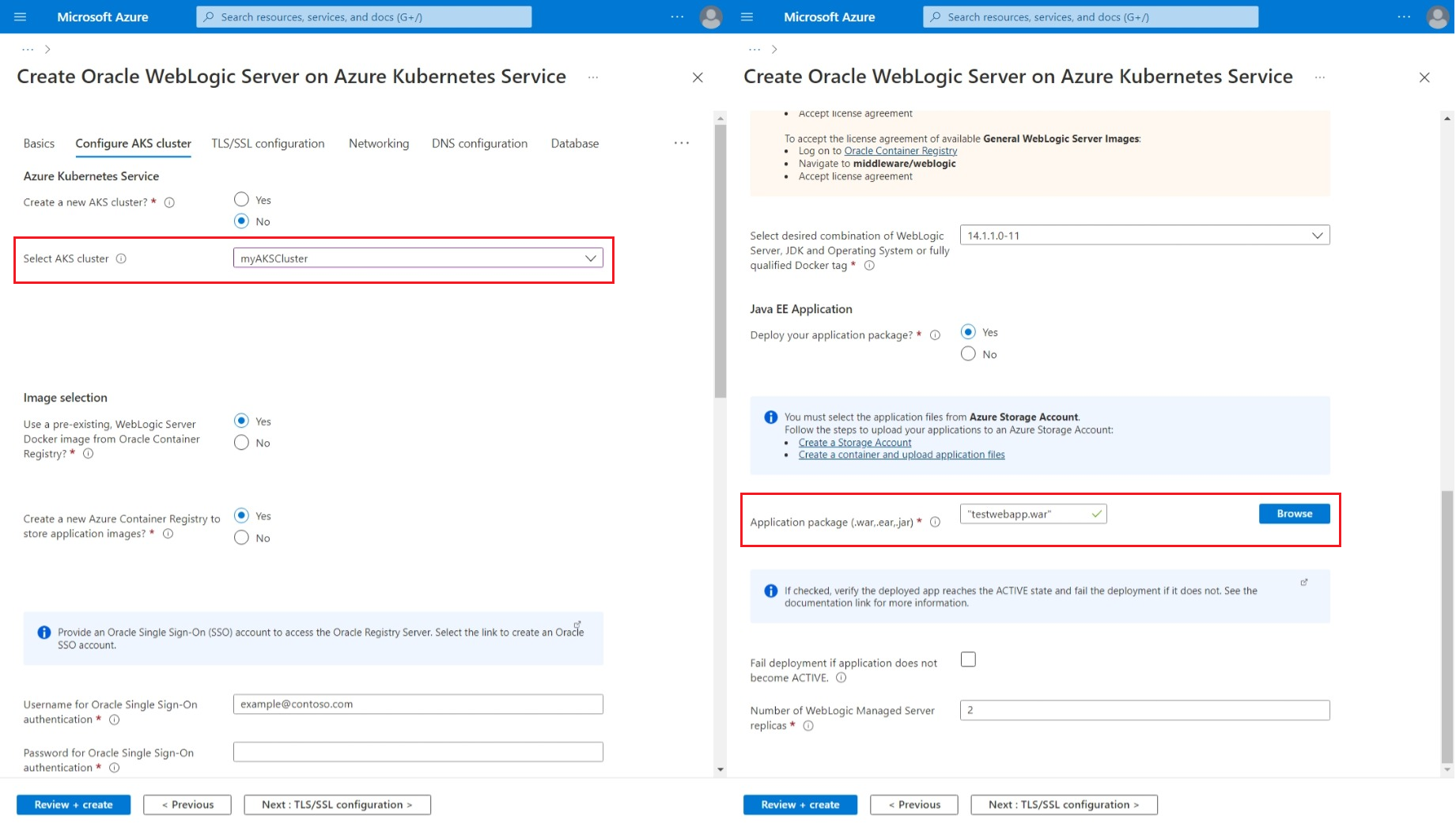
Az AKS-fürt konfigurálása
Most, hogy rendelkezik AKS-fürtel a virtuális hálózaton belül, válassza ki az üzembe helyezéshez szükséges AKS-fürtöt.
- Új AKS-fürt létrehozásához válassza a Nem lehetőséget.
- Az AKS-fürt kiválasztása csoportban nyissa meg a legördülő menüt, majd válassza ki a létrehozott AKS-fürtöt, amelyet ebben a példában elnevezett
myAKSCluster. - Ha már meglévő WebLogic Server Docker-rendszerképet szeretne használni az Oracle Container Registryből? válassza az Igen lehetőséget.
- Ha új Azure Container Registryt szeretne létrehozni az alkalmazásképek tárolásához?, válassza az Igen lehetőséget.
- Az Oracle egyszeri bejelentkezéses hitelesítés felhasználóneve területén adja meg az Oracle egyszeri bejelentkezési fiók felhasználónevét.
- Az Oracle egyszeri bejelentkezéses hitelesítés jelszava területén adja meg az adott fiók jelszavát.
- A Jelszó megerősítése csoportban adja meg újra az előző mező értékét.
- Az alkalmazás üzembe helyezésének kivételével minden más mezőnél tartsa meg az alapértelmezett értékeket.
- Alkalmazás üzembe helyezéséhez válassza az Igen lehetőséget.
- Az Alkalmazáscsomag (.war,.ear,.jar) esetében válassza a Tallózás lehetőséget.
- Válassza ki a létrehozott tárfiókot. A név ebben a példában kezdődik
stgwlsaks. - Válassza ki a tárolót a Tárolók lapon. Ez a példa a következőt használja:
mycontainer. - Ellenőrizze, hogy az alkalmazás szerepel-e a tárolóban. Ez a példa a testwebapp.war-t használja.
- Válassza a lehetőséget.
- Válassza ki a létrehozott tárfiókot. A név ebben a példában kezdődik
- Más mezők esetében tartsa meg az alapértelmezett értékeket.
Az AKS-fürt, a WebLogic alaprendszerképe és a Jakarta EE-alkalmazás konfigurálva van.
Ezután konfigurálja a terheléselosztást. Ehhez a feladathoz kövesse az Oracle WebLogic Server AKS felhasználói útmutatójának lépéseit, de térjen vissza erre a lapra, amikor eléri a terheléselosztást, ahogy az alábbi képernyőképen látható. A következő szakaszban konfigurálhatja a terheléselosztást, majd visszatérhet a WLS-hez az AKS felhasználói útmutatójában az üzembe helyezés befejezéséhez.
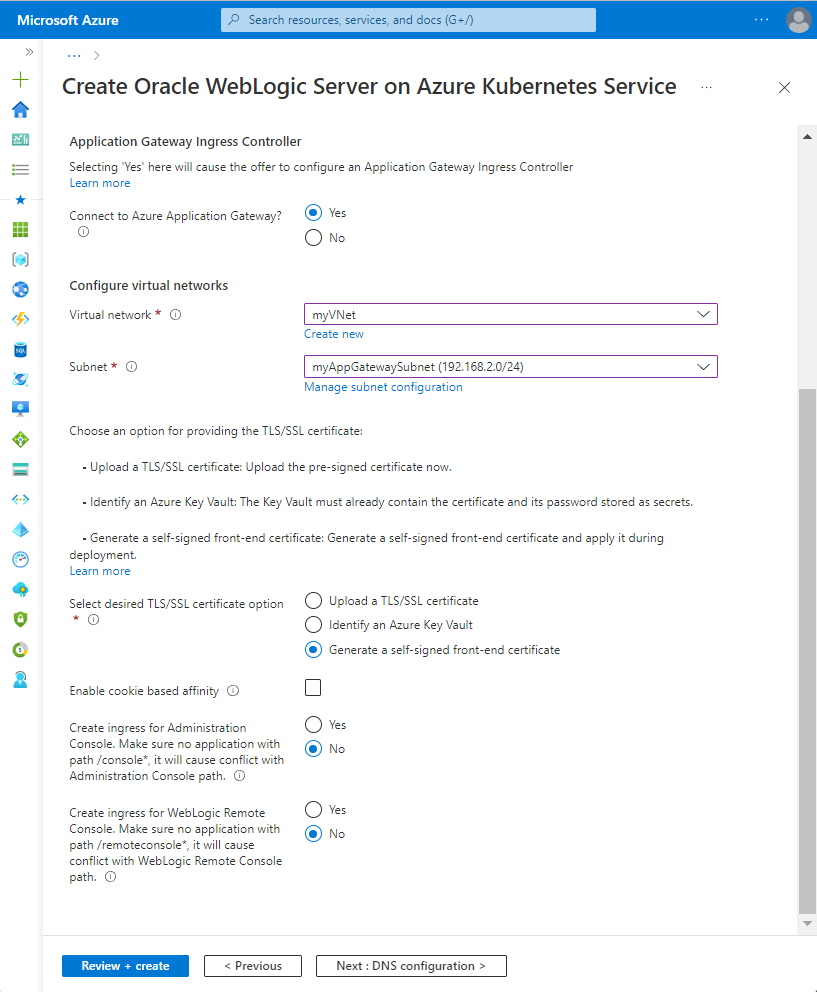
Az Application Gateway bejövőforgalom-vezérlőjének konfigurálása
Az Alábbi lépésekkel konfigurálhatja az Application Gateway bejövőforgalom-vezérlőt a virtuális hálózaton belül.
- Ha csatlakozni szeretne Azure-alkalmazás átjáróhoz?, válassza az Igen lehetőséget.
- A Virtuális hálózatok konfigurálása területen válassza ki a létrehozott virtuális hálózatot a virtuális hálózathoz. Ez a példa a következőt használja
myVNet:myResourceGroup. Alhálózat esetén válassza ki az Application Gateway alhálózatát. Ez a példa a következőt használja:myAppGatewaySubnet. - A kívánt TLS/SSL-tanúsítvány kiválasztásához válassza az Önaláírt előtértanúsítvány létrehozása lehetőséget.
- A Felügyeleti konzol bejövő forgalmának létrehozásához válassza az Igen lehetőséget a WebLogic felügyeleti konzoljának elérhetővé viteléhez.
- A többi mezőnél tartsa meg az alapértelmezett értékeket.
Most már folytathatja a WLS üzembe helyezésének egyéb aspektusait az Oracle WebLogic Server on AKS felhasználói útmutatójában leírtak szerint.
A WLS sikeres üzembe helyezésének ellenőrzése
Ez a szakasz bemutatja, hogyan ellenőrizheti gyorsan a WLS-fürt és az Application Gateway bejövőforgalom-vezérlőjének sikeres üzembe helyezését.
Az üzembe helyezés befejezése után válassza a Kimenetek lehetőséget, majd keresse meg a WebLogic felügyeleti konzol és a fürt külső URL-címét. Az alábbi utasításokat követve érheti el ezeket az erőforrásokat:
- A WebLogic felügyeleti konzoljának megtekintéséhez először másolja ki a kimeneti változó
adminConsoleExternalUrlértékét. Ezután illessze be az értéket a böngésző címsorába, és nyomja le az Enter billentyűt a WebLogic felügyeleti konzol bejelentkezési oldalának megnyitásához. - A WebLogic-fürt megtekintéséhez először másolja ki a kimeneti változó
clusterExternalUrlértékét. Ezt az értéket használva hozza létre a mintaalkalmazás URL-címét a következő sablonra alkalmazva:${clusterExternalUrl}testwebapp/. Illessze be az alkalmazás URL-címét a böngésző címsorába, és nyomja le az Enter billentyűt. A mintaalkalmazás annak a podnak a privát címét és állomásnevét jeleníti meg, amelyhez az Application Gateway bejárati szabályozó útvonalat irányít.
Az erőforrások eltávolítása
Ha nem használja tovább a WLS-fürtöt, törölje a virtuális hálózatot és a WLS-fürtöt az alábbi Azure Portal-lépésekkel:
- Nyissa meg az erőforráscsoport
myResourceGroupáttekintő oldalát, majd válassza az Erőforráscsoport törlése lehetőséget. - Nyissa meg annak az erőforráscsoportnak az áttekintési oldalát, amelyet a WLS-t az AKS-ajánlatban telepített, majd válassza az Erőforráscsoport törlése lehetőséget.
Következő lépések
Folytassa a WLS Azure-beli futtatásának lehetőségeit.