Megjegyzés
Az oldalhoz való hozzáféréshez engedély szükséges. Megpróbálhat bejelentkezni vagy módosítani a címtárat.
Az oldalhoz való hozzáféréshez engedély szükséges. Megpróbálhatja módosítani a címtárat.
Ez a cikk bemutatja, hogyan helyezhet üzembe tárolóalapú alkalmazásokat az Azure Container Appsben az Azure Toolkit for IntelliJ IDEA használatával. A cikk egy háttérrendszerbeli webes API-szolgáltatást használ, amely egy statikus zenei albumgyűjteményt ad vissza.
Előfeltételek
- Aktív előfizetéssel rendelkező Azure-fiók. Ha nem rendelkezik előfizetéssel, a kezdés előtt hozzon létre egy ingyenes fiókot.
- Egy támogatott Java Development Kit (JDK). Az Azure-beli fejlesztés során használható JDK-kkal kapcsolatos további információkért lásd Java-támogatást az Azure-ban és az Azure Stack.
- IntelliJ IDEA, Ultimate vagy Community Edition.
- Maven 3.5.0+.
- Egy Docker--ügyfél.
- Az „Azure Toolkit for IntelliJ”
. További információ: Az Azure Toolkit for IntelliJtelepítése. Az Azure Toolkit for IntelliJ-hez tartozó Azure-fiókjába is be kell jelentkeznie. További információért lásd: Bejelentkezési utasítások az Azure Toolkit for IntelliJ.
A projekt klónozása
A mintaprojekt klónozásához és megnyitásához kövesse az alábbi lépéseket:
A mintaalkalmazás klónozásához és a IDE ágának megtekintéséhez használja az alábbi parancsokat:
git clone https://github.com/Azure-Samples/containerapps-albumapi-java
cd containerapps-albumapi-java
git checkout IDE
Válassza a Megnyitás lehetőséget a projekt IntelliJ IDEA-ban való megnyitásához.
A projekt helyi létrehozása és futtatása
A projekt helyi teszteléséhez kövesse az alábbi lépéseket:
A következő paranccsal hozza létre a projektet Maven:
mvn clean package -DskipTestsAz alkalmazás futásának ellenőrzése érdekében nyisson meg egy böngészőt, és lépjen a
http://localhost:8080/albums. A lap az alábbi parancs kimenetéhez hasonló JSON-objektumok listáját adja vissza:java -jar target\containerapps-albumapi-java-0.0.1-SNAPSHOT.jar
Környezet létrehozása
A környezet beállításához és egy tárolóalkalmazás üzembe helyezéséhez kövesse az alábbi lépéseket az Azure-ban:
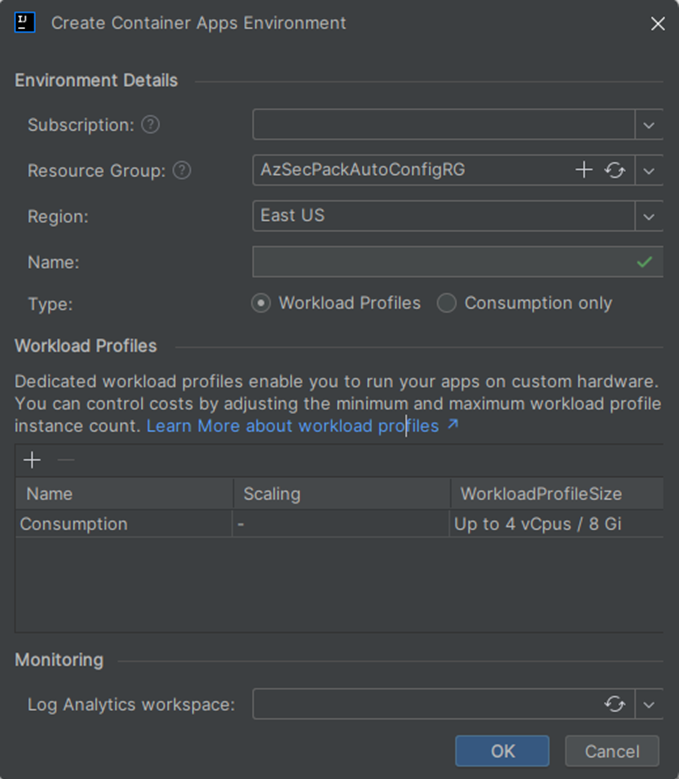
Az Azure Explorer nézetben kattintson a jobb gombbal Container Apps Environment elemre, majd válassza a Container Apps-környezet létrehozásalehetőséget.
A Container Apps-környezet létrehozása lapon adja meg a következő adatokat, majd válassza OK:
- Előfizetés: A használni kívánt Azure-előfizetés.
-
erőforráscsoport: A tárolóalkalmazások erőforráscsoportja. Válasszon az alábbi lehetőségek közül:
- Újlétrehozása: Megadja, hogy létre szeretne hozni egy új erőforráscsoportot.
- Meglévőhasználata: Azt adja meg, hogy az Azure-fiókhoz társított erőforráscsoportok listájából kell választania.
- Régió: A megfelelő régió, például USA keleti régiója.
- Név: Az új "Container Apps" környezet neve.
- Típus: A Container Apps-környezet típusa. Elfogadhatja az alapértelmezett beállítást.
- számítási feladatok profiljai: A tárolóalkalmazások számítási feladatprofiljai. Elfogadhatja az alapértelmezett beállítást.
- Log Analytics-munkaterület: A használni kívánt Log Analytics-munkaterület. Elfogadhatja az alapértelmezett beállítást.
A tárolóalkalmazás üzembe helyezése
A tárolóalkalmazás üzembe helyezéséhez kövesse az alábbi lépéseket:
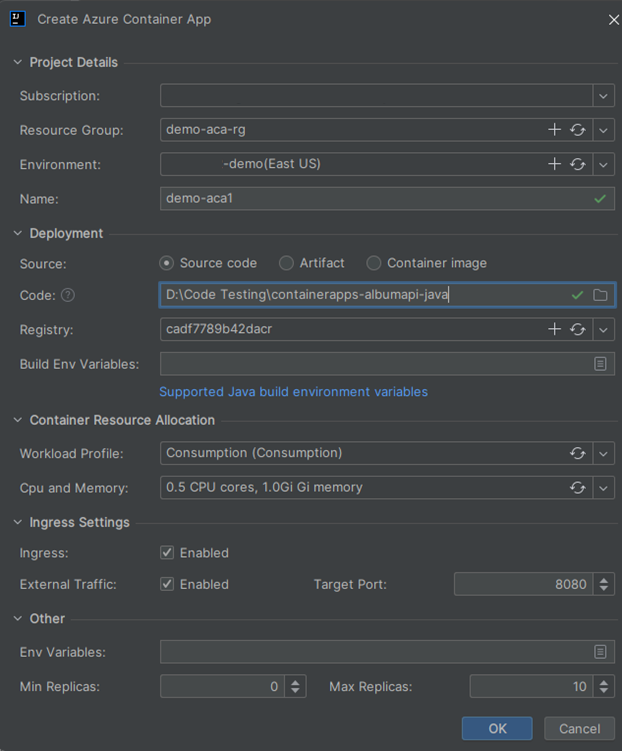
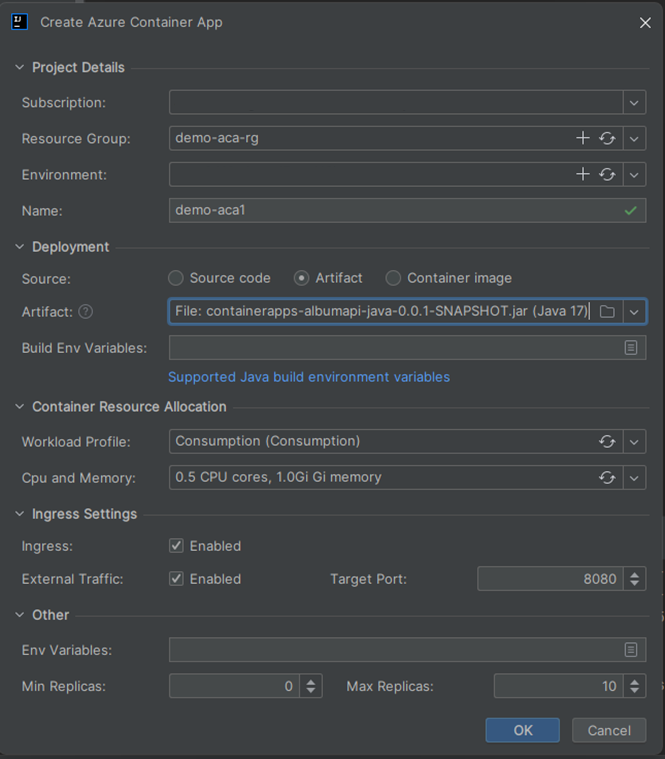
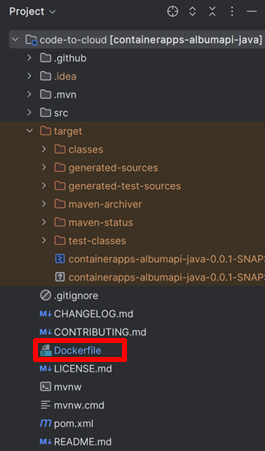
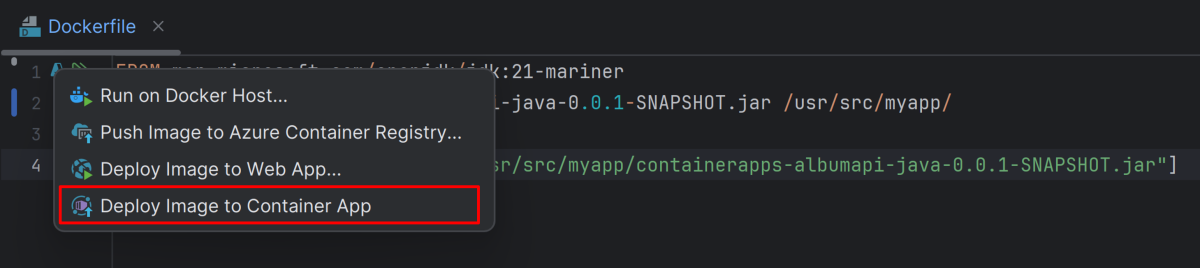
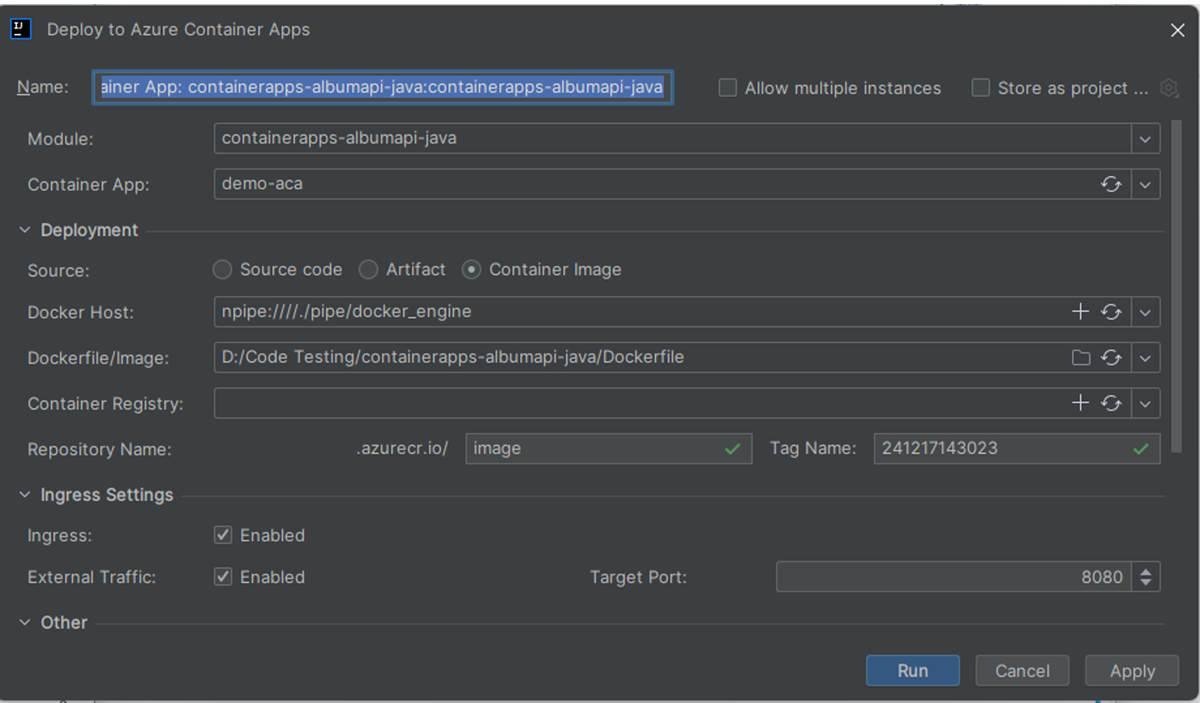
Kattintson a jobb gombbal a létrehozott Container Apps-környezetre, és válassza >Tárolóalkalmazás létrehozása az Azure Explorerben lehetőséget. Ezután adja meg a következő adatokat:
- Előfizetés: A használni kívánt Azure-előfizetés.
-
erőforráscsoport: A tárolóalkalmazások erőforráscsoportja. Válasszon az alábbi lehetőségek közül:
- Újlétrehozása: Megadja, hogy létre szeretne hozni egy új erőforráscsoportot.
- Meglévőhasználata: Azt adja meg, hogy az Azure-fiókhoz társított erőforráscsoportok listájából kell választania.
- Környezet: A Container Apps környezet, amelyet használni kell.
- Név: Egy új tárolóalkalmazás neve.
-
üzembe helyezési:
- Forráskód: Válassza a Forráskód lehetőséget.
- Kód: Válassza ki a mappa gombot, majd válassza ki a forráskód mappát a helyi gépen.
-
Konténer-erőforrás allokáció:
- számítási feladatprofil: Válassza ki a megfelelő számítási feladatprofilt az alkalmazás követelményeinek megfelelően.
- Processzor és memória: Rendelje hozzá a szükséges processzor- és memóriaerőforrásokat a konténeralkalmazásához.
-
Bejövő beállítások:
- Bejövő forgalom: A bejövő forgalom engedélyezése vagy letiltása az alkalmazás igényeinek megfelelően. Elfogadhatja az alapértelmezett beállításokat.
- Külső forgalom: Meghatározza, hogy a tárolóalkalmazásnak el kell-e fogadnia a külső forgalmat. Elfogadhatja az alapértelmezett beállításokat.
-
Célport: A bejövő forgalom engedélyezése vagy letiltása az alkalmazás igényeinek megfelelően. Konfigurálja a célportot a
8080.
-
Egyéb:
- Env Változók: Állítsa be az alkalmazás által igényelt környezeti változókat.
- Minimális replikák: A konténeralkalmazás replikáinak minimális száma. Elfogadhatja az alapértelmezett beállításokat.
- Maximális replikák: A tárolóalkalmazás replikáinak maximális száma. Elfogadhatja az alapértelmezett beállításokat.
Válassza OKlehetőséget. Az eszközkészlet állapotüzenetet jelenít meg, ha az alkalmazás üzembe helyezése sikeres.
Az üzembe helyezés befejezése után az Azure Toolkit for IntelliJ értesítést jelenít meg. Válassza a Tallózás lehetőséget az üzembe helyezett alkalmazás böngészőben való megnyitásához.
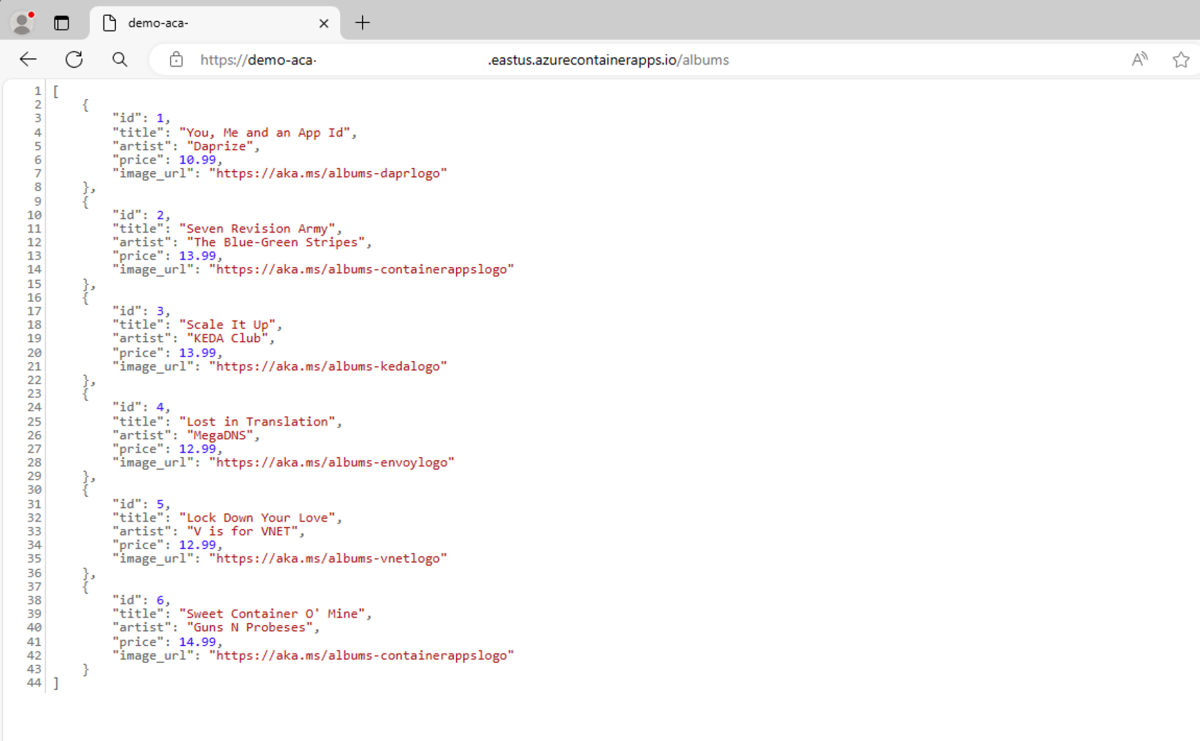
A böngésző címsorában fűzze hozzá a
/albumselérési utat az alkalmazás URL-címének végéhez, hogy megtekinthesse az adatokat egy minta API-kérésből.
Erőforrások törlése
A Container Apps-erőforrások törléséhez és eltávolításához törölheti az erőforrást vagy az erőforráscsoportot. Az erőforráscsoport törlése a hozzá társított egyéb erőforrásokat is törli. Az erőforrások törléséhez kövesse az alábbi lépéseket:
- A Container Apps-erőforrások törléséhez az Azure Explorer oldalsávon keresse meg a Container Apps Environment elemet.
- Kattintson a jobb gombbal a törölni kívánt Container Apps szolgáltatásra, majd válassza a Törléslehetőséget.
- Az erőforráscsoport törléséhez használja az Azure Portalt az előfizetése alatti erőforrások manuális törlésére.