Megjegyzés
Az oldalhoz való hozzáféréshez engedély szükséges. Megpróbálhat bejelentkezni vagy módosítani a címtárat.
Az oldalhoz való hozzáféréshez engedély szükséges. Megpróbálhatja módosítani a címtárat.
Ez a cikk bemutatja, hogyan helyezheti üzembe és futtathatja a serverless Azure OpenAI Assistant Quick Start projektet. Ez a minta egy segédalkalmazást implementál a JavaScript, az Azure OpenAI Service-asszisztensek függvényhívással és az Azure Functions használatával.
Architekturális áttekintés
Az Azure OpenAI Assistants lehetővé teszi az igényeinek megfelelő AI-asszisztensek létrehozását egyéni utasításokon keresztül, fejlett eszközökkel, például kódértelmeztetőkkel és egyéni funkciókkal kiegészítve. Ebben a cikkben részletesen bemutatjuk az Assistants API használatának első lépéseit.
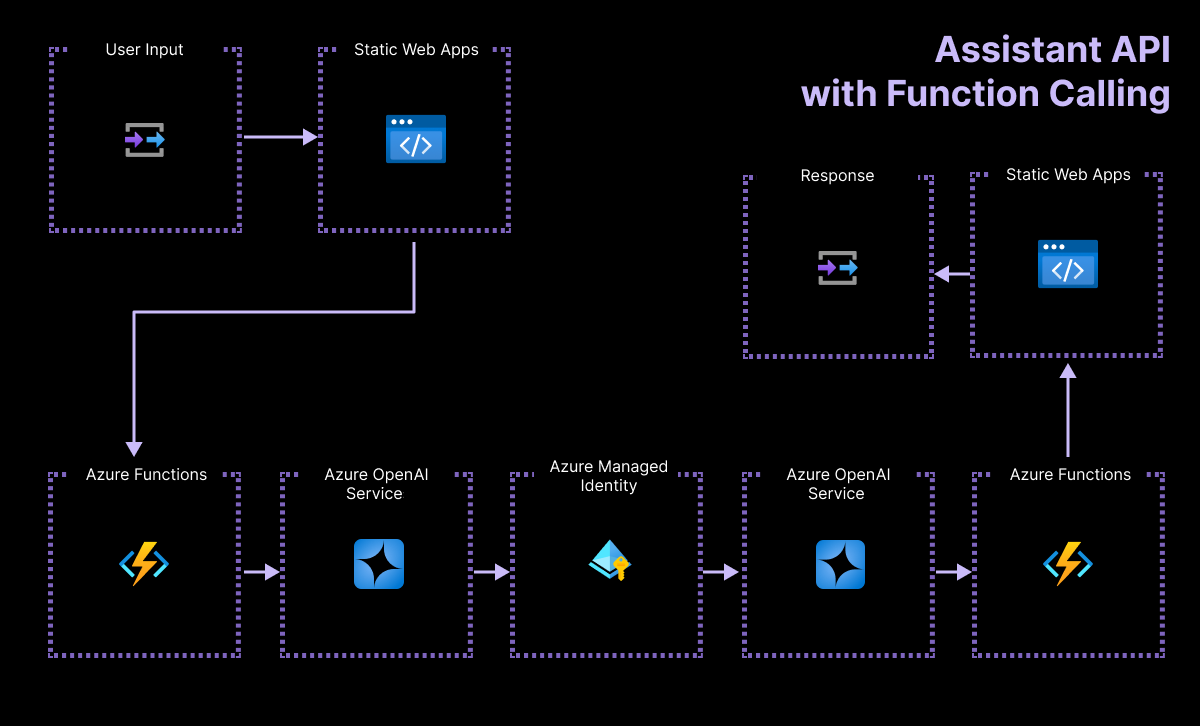
Ez az alkalmazás két fő összetevőből áll:
Egy egyszerű HTML-oldal natív CSS- és JavaScript-fájlokkal, amely a Azure Static Web Apps szolgáltatásban van üzemeltetve.
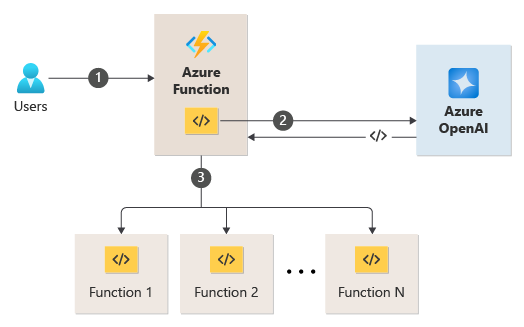
Azure Functions-re épülő, az OpenAI JavaScript SDK-t használó kiszolgáló nélküli API. A kiszolgáló nélküli alkalmazás elküldi az asszisztensek definícióját, beleértve a függvényhívást az OpenAI-végpontnak. A végpont a követő függvény hívásával és a hívás végrehajtásához szükséges paraméterekkel válaszol.
- A minta függvényhívása egy API-hívást szimulál úgy, hogy létrehoz egy véletlenszerű tőzsdei ticker értéket az Azure-függvénybe küldött részvényszimbólum alapján. Ez a szimuláció lecserélhető egy távoli API-ra a megoldásban.
Előfeltételek
Elérhető egy fejlesztői tároló, amely a cikk elvégzéséhez szükséges összes függőséget tartalmazza. A fejlesztői tárolót a GitHub Codespacesben (böngészőben) vagy helyileg is futtathatja a Visual Studio Code használatával.
A cikk használatához a következő előfeltételekre van szüksége:
- Egy Azure-előfizetés – Hozzon létre egyet ingyenesen
- Azure-fiókengedélyek – Az Azure-fióknak Microsoft.Authorization/roleAssignments/write engedélyekkel kell rendelkeznie, például felhasználói hozzáférési rendszergazda vagy tulajdonos.
- Egy GitHub-fiók.
Nyílt fejlesztési környezet
A cikk elvégzéséhez használja az alábbi utasításokat egy előre konfigurált fejlesztési környezet üzembe helyezéséhez, amely tartalmazza az összes szükséges függőséget.
A GitHub Codespaces egy GitHub által felügyelt fejlesztési tárolót futtat, amelynek felhasználói felülete a Visual Studio Code for the Web. A legegyszerűbb fejlesztési környezethez használja a GitHub Codespacest, hogy a megfelelő fejlesztői eszközökkel és függőségekkel rendelkezzen a cikk elvégzéséhez.
Fontos
Minden GitHub-fiók legfeljebb 60 órán át használhatja a Codespace-eket havonta két alapvető példánnyal. További információkért lásd a következőt: GitHub Codespaces havonta foglalt tárterülete és magórái.
Indítsa el az új GitHub Codespace létrehozásának folyamatát a
mainGitHub-adattárAzure-Samples/azure-openai-assistant-javascriptágán.Kattintson a jobb gombbal a következő gombra, és válassza a Hivatkozás megnyitása új ablakban lehetőséget, hogy a fejlesztési környezet és a dokumentáció egyszerre legyen elérhető.

A Kódtér létrehozása lapon tekintse át a kódtér konfigurációs beállításait, majd válassza az Új kódtér létrehozása lehetőséget
Várja meg, amíg a Codespace elindul. Ez az indítási folyamat eltarthat néhány percig.
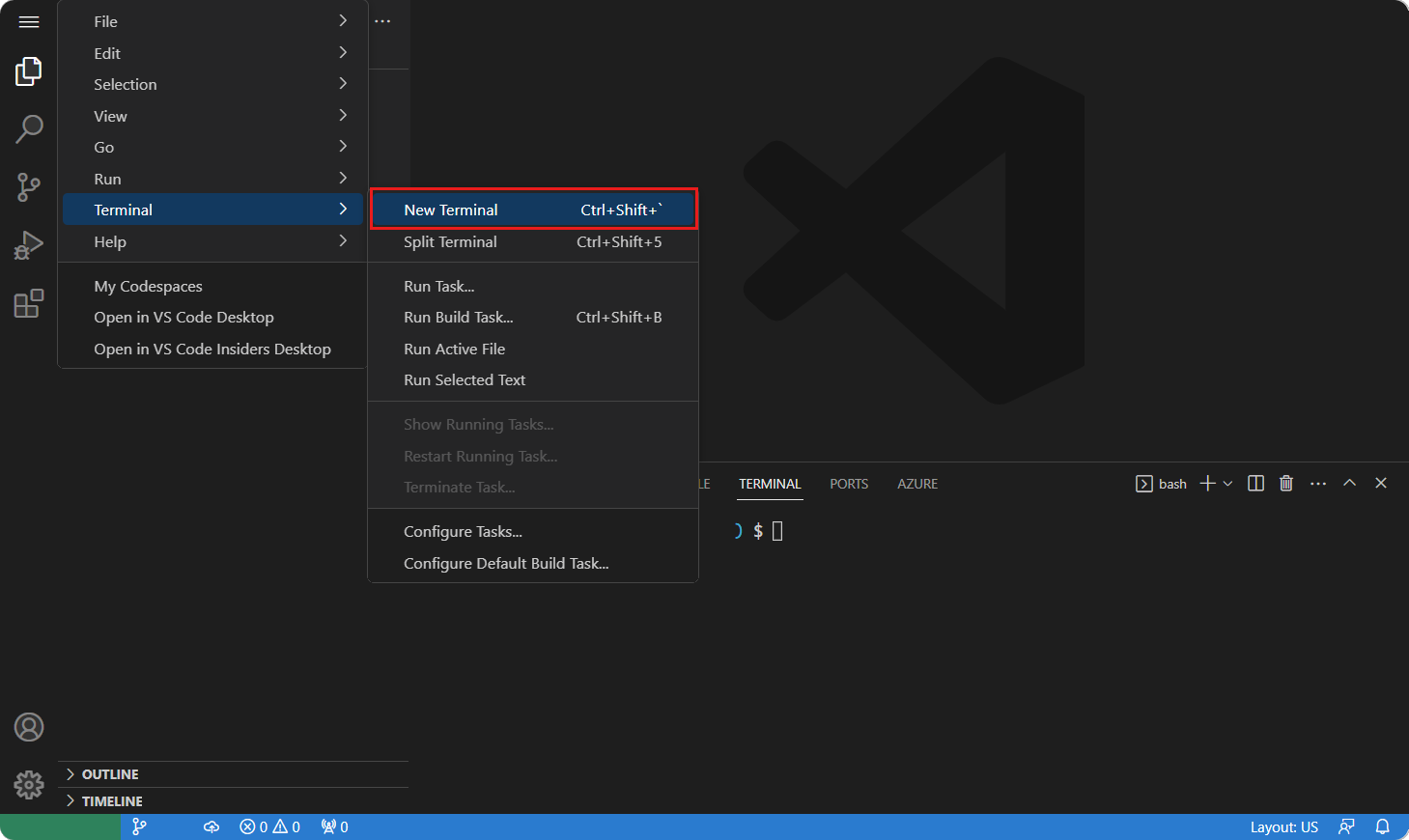
Jelentkezzen be az Azure-ba az Azure Developer CLI-vel a képernyő alján található terminálon.
azd auth loginMásolja ki a kódot a terminálból, majd illessze be egy böngészőbe. Kövesse az utasításokat az Azure-fiókkal való hitelesítéshez.
A cikkben szereplő fennmaradó feladatok ennek a fejlesztési tárolónak a kontextusában történnek.
Üzembe helyezés és futtatás
A mintaadattár tartalmazza a függvényalkalmazás Azure-ban való üzembe helyezéséhez szükséges összes kódot és konfigurációs fájlt. Az alábbi lépések végigvezetik a minta Azure-ban való üzembe helyezésének folyamatán.
Asszisztensek alkalmazás üzembe helyezése az Azure-ban
Fontos
Az ebben a szakaszban létrehozott Azure-erőforrások azonnali költségekkel járnak, elsősorban az Azure AI Keresés-erőforrásból. Ezek az erőforrások költséggel járhatnak, még akkor is, ha megszakítja a parancsot, mielőtt az befejeződne.
Futtassa a következő Azure Developer CLI-parancsot az Azure-erőforrások kiépítéséhez és a forráskód üzembe helyezéséhez:
azd upAmikor a rendszer kéri, hogy adjon meg egy környezetnevet, tartsa rövid és kisbetűsként. Például:
myenv. Az erőforráscsoport nevének részeként használják.Amikor a rendszer kéri, válasszon ki egy előfizetést az erőforrások létrehozásához.
Amikor a rendszer első alkalommal kéri egy hely kiválasztását, válasszon ki egy Önhöz közeli helyet. Ezt a helyet használják a legtöbb erőforráshoz, beleértve az üzemeltetést is.
Ha a rendszer az OpenAI-modell helyét kéri, válasszon egy Önhöz közeli helyet. Ha ugyanaz a hely érhető el, mint az első hely, válassza ezt.
Várja meg az alkalmazás üzembe helyezését. Az üzembe helyezés befejezése 5–10 percet is igénybe vehet.
Az alkalmazás sikeres üzembe helyezése után megjelenik egy URL-cím a terminálban.
Válassza ki a
Deploying service webcímkével ellátott URL-címet, hogy böngészőben megnyissa a segédalkalmazást.
Az asszisztens alkalmazás használata
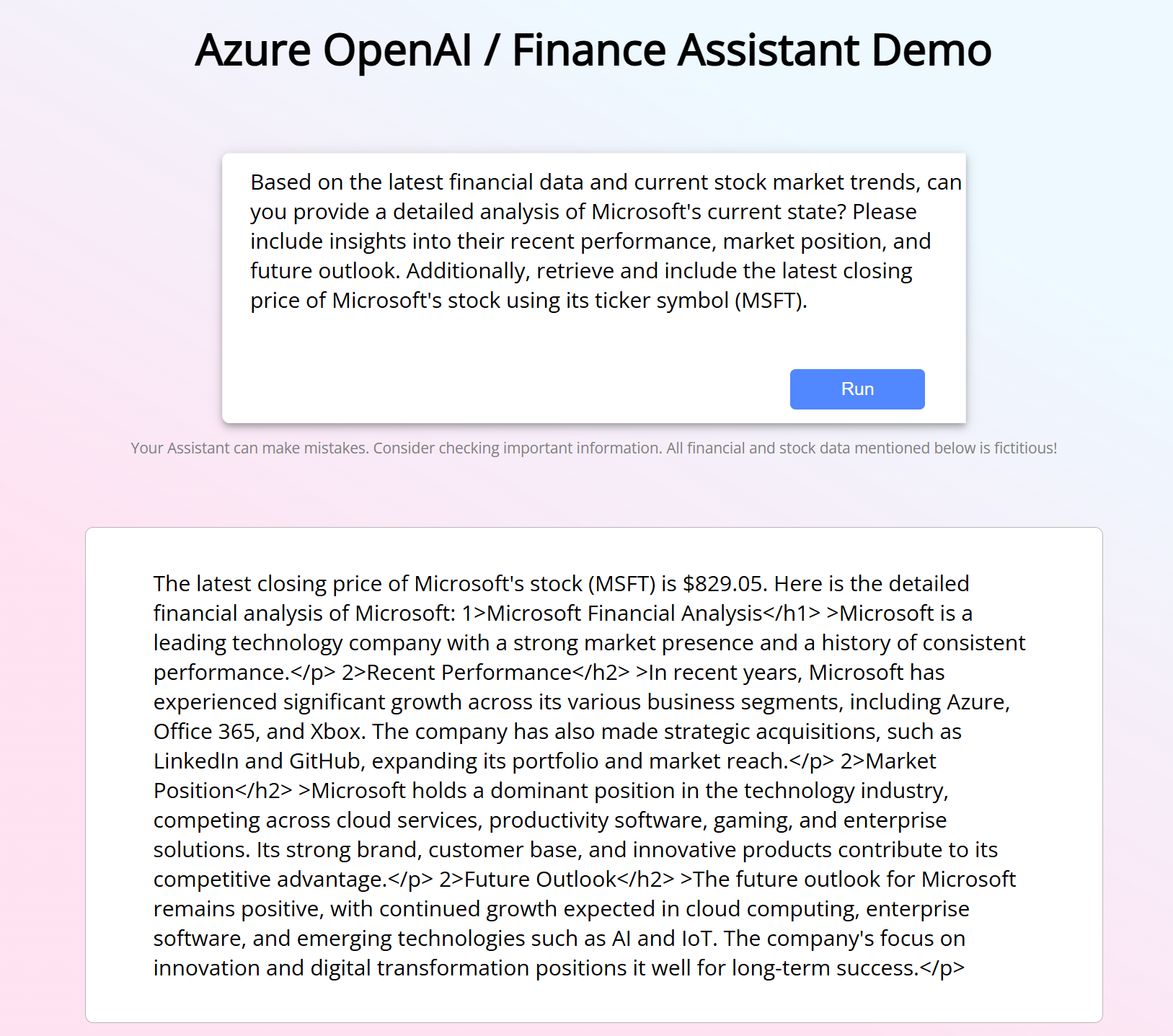
Használja az asszisztens alkalmazást a tőzsdei árfolyam lekéréséhez MSFT. Az alábbi lépések végigvezetik a segédalkalmazás használatának folyamatán. Az asszisztens e-mailben is elküldheti a válaszokat. Mivel az e-mail-küldési funkció nincs konfigurálva, módosítsa a kérést, hogy ne használja ezt az utasítást.
A böngészőben másolja és illessze be a következő parancssorba:
Based on the latest financial data and current stock market trends, can you provide a detailed analysis of Microsoft's current state? Please include insights into their recent performance, market position, and future outlook. Additionally, retrieve and include the latest closing price of Microsoft's stock using its ticker symbol (MSFT).Válassza ki a Futtatás gombot. Az eredményeknek az alábbi válaszhoz hasonlóan kell kinéznie.
Erőforrások törlése
Azure-erőforrások tisztítása
A cikkben létrehozott Azure-erőforrásokat az Azure-előfizetésére terhelik. Ha a jövőben nem lesz szüksége ezekre az erőforrásokra, törölje őket, hogy elkerülje a további költségek felmerülését.
Futtassa a következő Azure Developer CLI-parancsot az Azure-erőforrások törléséhez és a forráskód eltávolításához:
azd down --purge
A GitHub Codespaces törlése
A GitHub Codespaces-környezet törlése biztosítja, hogy maximálisan kihasználható legyen a fiókhoz tartozó ingyenes óránkénti jogosultság.
Fontos
A GitHub-fiókja jogosultságairól további információt a GitHub Codespaces havonta foglalt tárterület és alapórák című cikkben talál.
Jelentkezzen be a GitHub Codespaces vezérlőpultjára.
Keresse meg a
Azure-Samples/azure-openai-assistant-javascriptGitHub-tárházból származó, jelenleg futó Codespaces-környezeteket.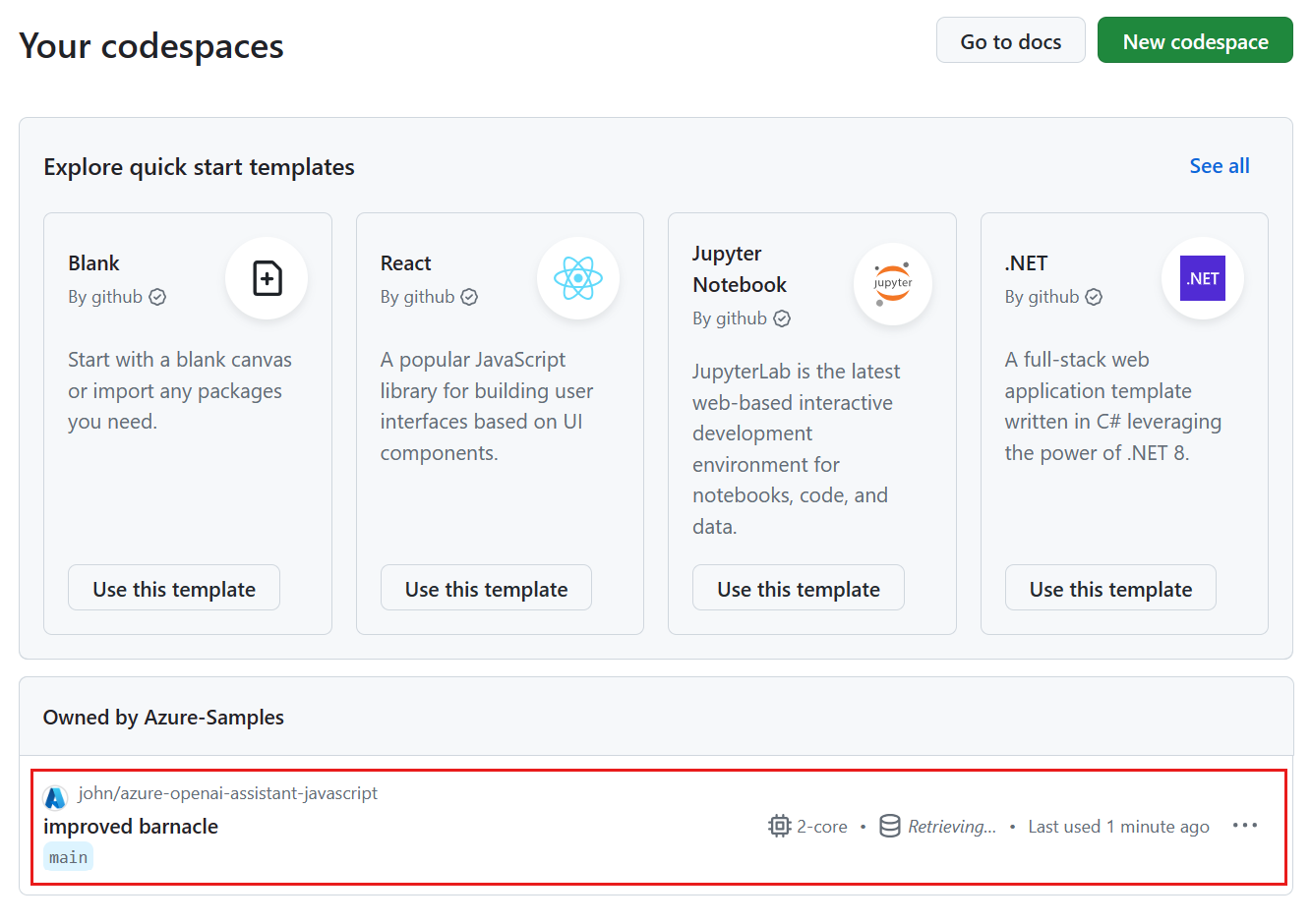
Nyissa meg a kódtérhez tartozó helyi menüt,
..., majd válassza a Delete lehetőséget.
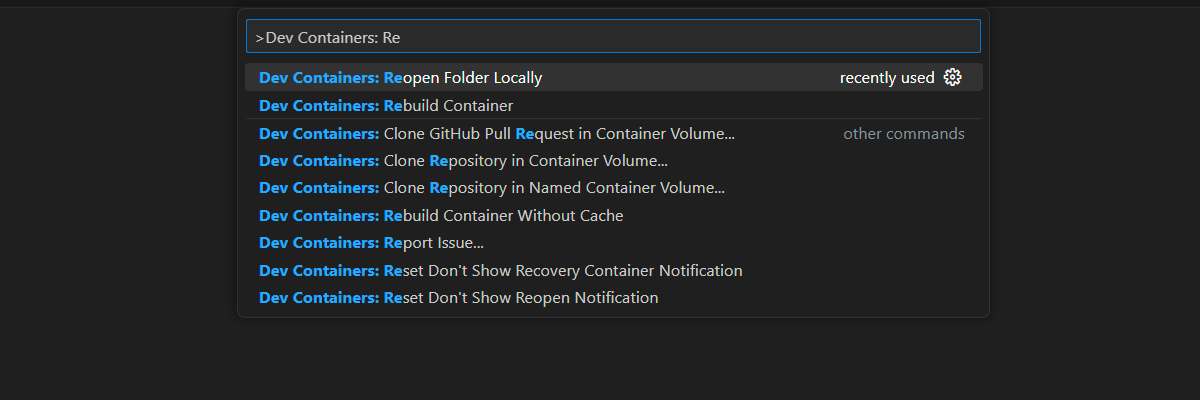
Segítség kérése
Ez a mintatároló hibaelhárítási információkat tartalmaz.
Ha a problémáját nem oldották meg, jelentse azt a tároló Issues részében.