Megjegyzés
Az oldalhoz való hozzáféréshez engedély szükséges. Megpróbálhat bejelentkezni vagy módosítani a címtárat.
Az oldalhoz való hozzáféréshez engedély szükséges. Megpróbálhatja módosítani a címtárat.
A Visual Studio Code átfogó Git- és GitHub-integrációt biztosít JavaScript-fejlesztőknek. Ez az útmutató bemutatja, hogyan kezelheti a GitHub-adattárakat közvetlenül a fejlesztői környezetből, és hogyan egyszerűsítheti a munkafolyamatot a kódlétrehozástól az üzembe helyezésig.
Megtanulhatja megnyitni a meglévő adattárakat, inicializálni az új projekteket, szolgáltatáságakat létrehozni, módosításokat véglegesíteni, és leküldni GitHub-all-ba a VS Code elhagyása nélkül. Az útmutató több megközelítést is tartalmaz az egyes tevékenységekhez, beleértve a tevékenységsávot, a parancskatalógust, az állapotsort és az integrált terminált, így kiválaszthatja a fejlesztési stílusához leginkább megfelelő módszereket.
Előfeltételek
- A git telepítve van a helyi gépen
- Visual Studio Code telepítve
- Egy GitHub-fiók
A távoli adattár megnyitása
Nyissa meg a távoli adattárat a helyi számítógépen.
- A Távoli adattár bővítmény telepítése
- Válassza ki a Visual Studio Code bal alsó sarkában található távoli jelzőt.
- Kövesse az utasításokat.
A Visual Studio Code az operációs rendszer által biztosított Git-hitelesítést (például macOS KeyChain vagy Windows Credential Manager) használja bármilyen Git-funkcióval. A kimenet látható a Git parancskatalógusában > : Git-kimenet megjelenítése.
Csatlakozás egyéni GitHub-tartományokhoz
Alapértelmezés szerint a Visual Studio Code feltételezi, hogy az adattárak a .github.com Ha egy másik tartományban (például egy vállalati GitHubhoz hasonló github.<company_name>.com) adattárhoz kell csatlakoznia, ennek megfelelően kell konfigurálnia a Git-elérési utat.
Ha frissíteni szeretné a Git elérési útját a VS Code-ban, nyissa meg a Fájl → Beállítások → Beállítások lehetőséget , és keressen rá Git: Path. Ezzel a beállítással megadhatja a saját GitHub-tartományával működő Git-végrehajtható fájl abszolút elérési útját.

Másik lehetőségként hozzáadhatja vagy frissítheti a beállítást közvetlenül a git.pathsettings.json fájlban, hogy a VS Code a megfelelő Git-bináris fájlt használja az összes adattárművelethez.
A helyi adattár megnyitása
Ha van egy meglévő adattára a helyi számítógépen, és meg szeretné nyitni a Visual Studio Code-ban, csak nyissa meg a mappát. A Visual Studio Code felismeri az .git almappát, és megjeleníti a releváns információkat.
- Válassza a Ctrl + K + O billentyűkombinációt.
- Válassza ki a mappát.
Új adattár inicializálása
Az alábbi eljárással hozzon létre egy helyi forráskódtárat a következővel git:
Válassza ki a Forráskezelés elemet a tevékenységsávon, vagy használja a Ctrl + Shift + G billentyűkombinációt.
Válassza az Adattár inicializálása lehetőséget.

Miután inicializálta a repót, hozza létre a repót a GitHubon. Ezután adja hozzá ezt az adattárat távoliként a helyi projekthez a Parancspalettán: keressen rá Git: Add remote.
Ág létrehozása a módosításokhoz
Hozzon létre egy új ágat a módosítások rögzítéséhez és a fő vagy alapértelmezett ágtól való elkülönítéshez.
- Válassza ki a forrásvezérlőt a tevékenységsávon.
- Válassza ki a Forráskezelés melletti három pontot (...).
- Válassza a Ág ->Ág létrehozása lehetőséget.
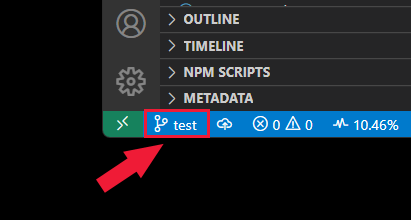

Módosítások helyi véglegesítése
Miután módosította az ág fájljait, véglegesítse a módosításokat.
Válassza ki a forrásvezérlőt a tevékenységsávon.
Írja be a véglegesítési üzenetet, majd válassza a Véglegesítés lehetőséget.

Helyi ág leküldése a GitHubra
- Válassza a Forrásvezérlő ikont a tevékenységsávon.
- Válassza a Közzétételi ág elemet. Ha az adattár nem létezik a GitHubon, létrehozza az adattárat.

Git-kimenet megtekintése
A Git-parancsok kimenetét a Forrás vezérlőbővítmény használatakor tekintheti meg. Ez a kimenet segít a hibakeresésben, ha egy parancs meghiúsul.
Válassza a Forrásvezérlő ikont a tevékenységsávon.
Jelölje ki a három pontot (...), majd válassza a Git-kimenet megjelenítése lehetőséget.

Visual Studio Code-eszközök a Git és a GitHub használatához
A Visual Studio Code-ban az adattárral való munka külön eszközöket használ.
| Ikon | Tájékoztatás | Hozzáférés erről |
|---|---|---|
| Git-parancsok a parancskatalógusban | F1 | |

|
Forrásvezérlő bővítmény | Tevékenységsáv |

|
GitHub-lekéréses kérelmek és problémák bővítmény | Tevékenységsáv |
| GitHub-adattárak bővítmény | A GitHub-adattárakat gyorsan és egyszerűen megnyithatja a GitHub-adattárak keresésével: Tárház megnyitása... a parancskatalógusból, az F1-ből vagy a GitHub-adattár megnyitásával... a távoli jelzőből (az állapotsor bal alsó sarkában lévő zöld gomb). |