Megjegyzés
Az oldalhoz való hozzáféréshez engedély szükséges. Megpróbálhat bejelentkezni vagy módosítani a címtárat.
Az oldalhoz való hozzáféréshez engedély szükséges. Megpróbálhatja módosítani a címtárat.
Ez a cikk bemutatja, hogyan futtathatja együtt a FastAPI-t és a Postgres-t Egy GitHub Codespaces-környezetben . A kódterek egy felhőalapú fejlesztési környezet, amellyel konfigurálható és megismételhető fejlesztési környezeteket hozhat létre.
A mintatárhelyet megnyithatja egy integrált fejlesztőkörnyezetben (IDE), például a Visual Studio Code-ban a GitHub Codespaces bővítménnyel.
Másik lehetőségként a mintaadattárat helyileg is klónozhatja. Amikor megnyitja a projektet a Visual Studio Code-ban, a Dev Containers használatával futtathatja. A Dev Containers használatához a Docker Desktop helyi telepítése szükséges. Ha a Docker nincs telepítve, a projektet GitHub Codespaces használatával futtathatja fejlesztési környezetként.
Ha GitHub Codespace-eket használ, havonta fix számú alapórát használhat. Az oktatóanyag elvégzéséhez kevesebb mint egy óra szükséges. További információért lásd: A GitHub Codespaces számlázása.
Ezt a beállítást kiindulási pontként is használhatja, és módosíthatja a mintát más Python-webes keretrendszerek, például a Django vagy a Flask futtatásához.
A fejlesztői környezet indítása a Codespacesben
Ez az oktatóanyag bemutatja a GitHub Codespaces létrehozásának és használatának számos lehetséges módját.
Nyissa meg a mintaalkalmazás-adattárat https://github.com/Azure-Samples/msdocs-fastapi-postgres-codespace.
A mintaadattár rendelkezik a Postgres-adatbázist használó FastAPI-alkalmazással rendelkező környezet létrehozásához szükséges összes konfigurációval. Hasonló projektet a Python-projekt GitHub Codespaceshez való beállításának lépéseit követve hozhat létre.
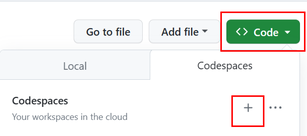
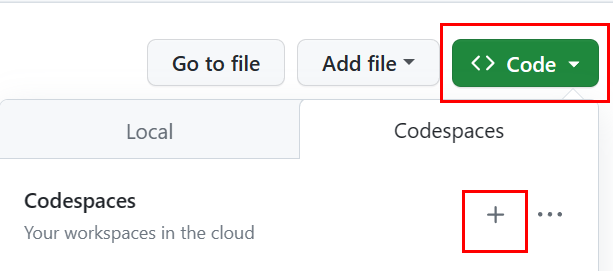
Válassza a Kód, Kódterek lapot, és + hozzon létre egy új kódteret.
Amikor a tároló befejezi az építést, győződjön meg arról, hogy a böngésző bal alsó sarkában látja a kódtereket , és megtekintheti a mintaadattárat.
A kódtérkulcs konfigurációs fájljai devcontainer.json, Dockerfile és docker-compose.yml. További információ: GitHub Codespaces – áttekintés.
Jótanács
A kódteret a Visual Studio Code-ban is futtathatja. Válassza ki a böngésző bal alsó sarkában található Kódtereket, vagy (
Ctrl+Shift+P/Ctrl+Command+P) és írja be a "Codespaces" kifejezést. Ezután válassza a Megnyitás a VS Code-ban lehetőséget. Ha leállítja a kódteret, és visszatér az adattárhoz, és újra megnyitja a GitHub Codespacesben, lehetősége van arra, hogy a VS Code-ban vagy egy böngészőben nyissa meg.Note
Ha a PostgreSQL nem indul el (a tároló összeomlik), ennek oka a PostgreSQL 18+ és a meglévő adatkönyvtár-kötet közötti inkompatibilitás lehet. Szerkessze
.devcontainer/docker-compose.yaml, és módosítsapostgres:latesterre:postgres:17, majd építse újra a tárolót. A PostgreSQL 18 megváltoztatta az adatkönyvtár elrendezését, ezért a/var/lib/postgresql/datahelyen lévő kötetcsatolás nem kompatibilis a korábbi verziókkal.Válassza ki az .env.devcontainer fájlt, és hozzon létre egy .env nevű másolatot ugyanazzal a tartalommal.
Az .env fájl olyan környezeti változókat tartalmaz, amelyeket a kód az adatbázishoz való csatlakozáshoz használ.
Ha egy terminálablak még nincs megnyitva, nyisson meg egyet a Parancssáv (
Ctrl+Shift+P/Ctrl+Command+P) megnyitásával, írja be a "Terminál: Új terminál létrehozása" szöveget, és válassza ki az új terminál létrehozására.A terminálablak PORTok lapján ellenőrizze, hogy a PostgreSQL az 5432-es porton fut-e.
A terminálablakban futtassa a FastAPI alkalmazást.
uvicorn main:app --reloadVálassza ki a Megnyitás böngészőben lehetőséget.
Ha nem látja vagy nem hagyta ki az értesítést, keresse meg a PORTok lapot, és keresse meg a 8000-s port helyi címét . Használja az ott felsorolt URL-címet.
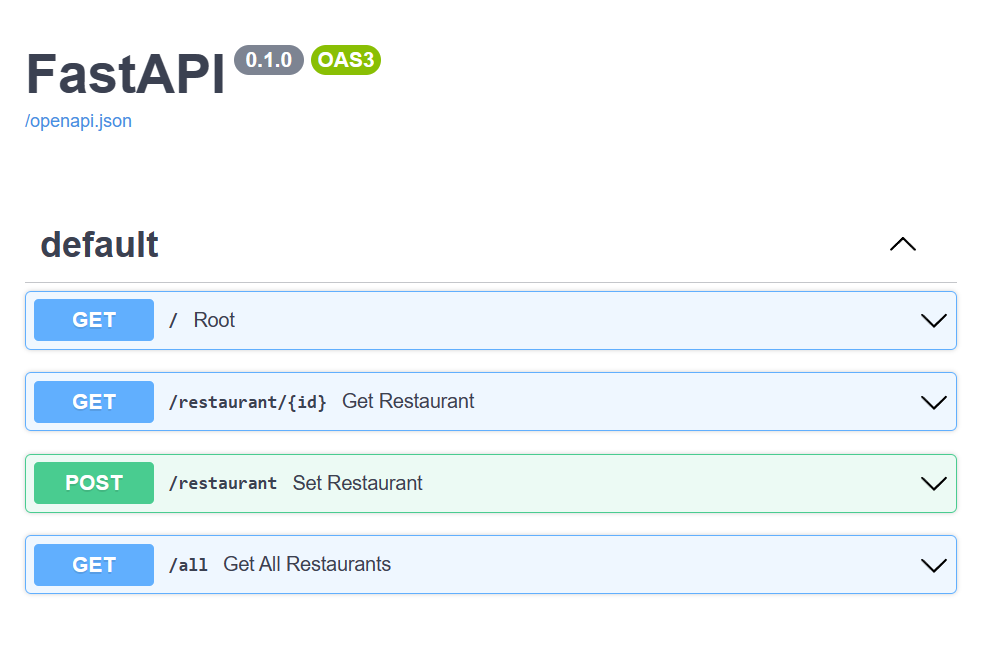
Az előnézeti URL-cím végén adja hozzá a /docs elemet a Swagger felhasználói felületének megtekintéséhez, amellyel tesztelheti az API-metódusokat.
Az API-metódusok a FastAPI által a kódból létrehozott OpenAPI-felületen jönnek létre.
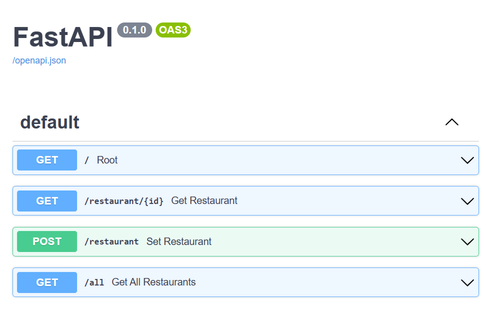
A Swagger oldalon futtassa a POST metódust egy étterem hozzáadásához.
Bontsa ki a POST metódust.
Válassza Próbálja kilehetőséget.
Töltse ki a kérelem törzsét.
{
  "name": "Restaurant 1",
  "address": "Restaurant 1 address"
}
Válassza a Végrehajtás lehetőséget a módosítás véglegesítéséhez.
Csatlakozás az adatbázishoz és az adatok megtekintése
Térjen vissza a projekt GitHub Codespace-jére, válassza ki az SQLTools bővítményt, majd válassza a helyi adatbázist a csatlakozáshoz.
Az SQLTools bővítmény a tároló létrehozásakor települ. Ha az SQLTools bővítmény nem jelenik meg a tevékenységsávban, zárja be a kódteret, és nyissa meg újra.
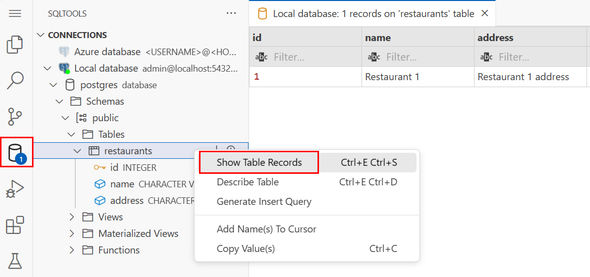
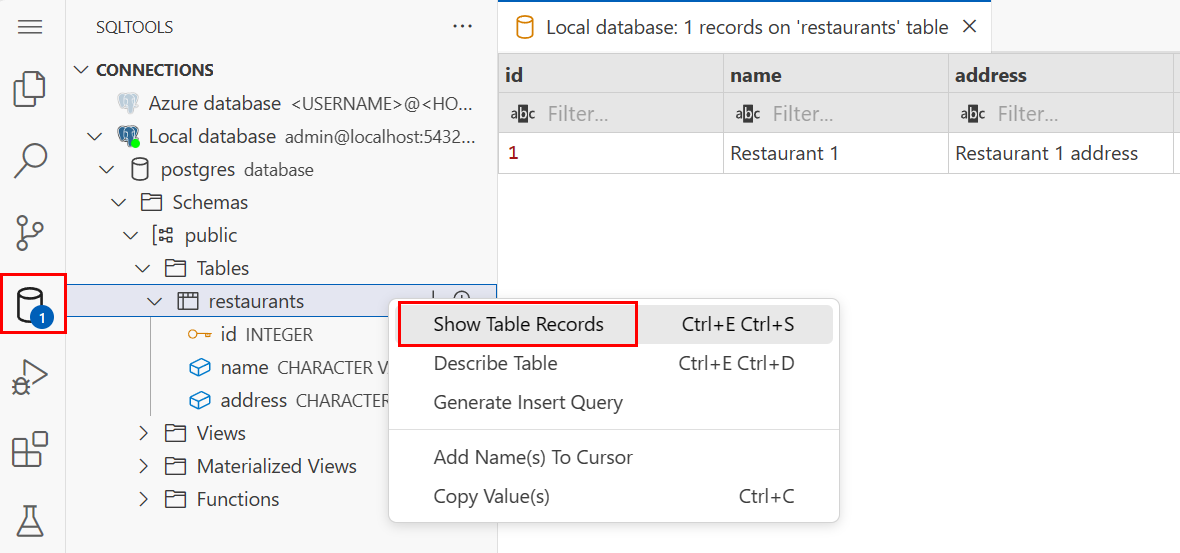
Bontsa ki a Helyi adatbázis csomópontot, amíg meg nem találja az éttermek táblát, kattintson a jobb gombbal, és válassza a Táblarekordok megjelenítése parancsot.
Láthatja a hozzáadott éttermet.
Takarítás
A kódtér használatának leállításához zárja be a böngészőt. (Vagy zárja be a VS Code-ot, ha így nyitotta meg.)
Ha újra használni szeretné a kódteret, megtarthatja azt. Csak a futó kódterek cpu-díjakat vonnak maga után. A leállított kódtér csak tárolási költségekkel jár.
Ha el szeretné távolítani a kódteret, lépjen a https://github.com/codespaces elemre a kódterek kezeléséhez.
Következő lépések
- Python-webalkalmazás fejlesztése
- Tárolóalkalmazás fejlesztése
- Tudnivalók a Python- Azure-kódtárak használatáról