Megjegyzés
Az oldalhoz való hozzáféréshez engedély szükséges. Megpróbálhat bejelentkezni vagy módosítani a címtárat.
Az oldalhoz való hozzáféréshez engedély szükséges. Megpróbálhatja módosítani a címtárat.
Ez a cikk bemutatja, hogyan helyezheti üzembe és futtathatja a vállalati csevegőalkalmazás-mintát Python-re olyan módon, hogy az privát végpontokon keresztül elérhető legyen.
Ez a minta egy csevegőalkalmazást implementál a Python, az Azure OpenAI Service és a Retrieveal Augmented Generation (RAG) használatával az Azure AI Keresésben, hogy válaszokat kapjon egy kitalált vállalat alkalmazotti előnyeiről. Az alkalmazás olyan PDF-fájlokat tartalmaz, amelyek tartalmazzák az alkalmazotti kézikönyvet, az előnyöket tartalmazó dokumentumot, valamint a vállalati szerepkörök és elvárások listáját.
A cikk utasításait követve a következőket kell követnie:
- Csevegőalkalmazás üzembe helyezése az Azure-ban nyilvános hozzáférés céljából webböngészőben.
- Privát végpontokkal rendelkező csevegőalkalmazás ismételt üzembe helyezése.
Az eljárás befejezése után megkezdheti az új projekt módosítását az egyéni kóddal és az újbóli üzembe helyezéssel, tudva, hogy a csevegőalkalmazás csak a magánhálózaton keresztül érhető el.
Architektúra áttekintése
Az alapértelmezett üzembe helyezés nyilvános végpontokkal rendelkező csevegőalkalmazást hoz létre.
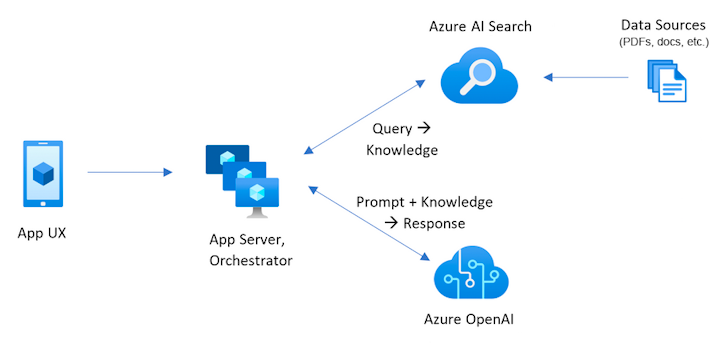
A privát adatokkal bővített csevegőalkalmazások esetében kulcsfontosságú a csevegőalkalmazáshoz való hozzáférés biztosítása. Ez a cikk egy virtuális hálózattal rendelkező megoldást mutat be.
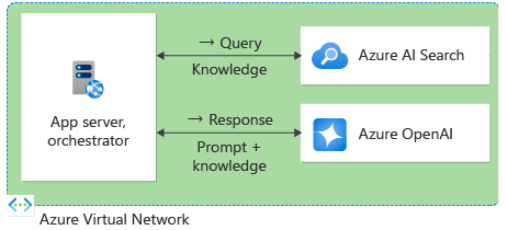
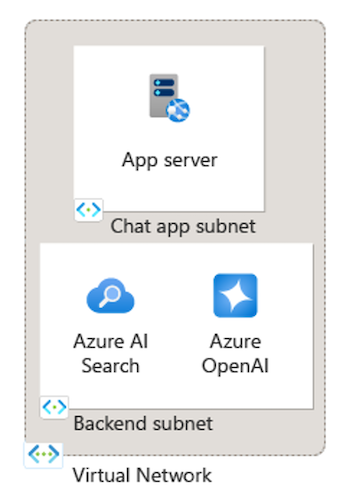
A virtuális hálózaton belül van egy külön alhálózat az Azure App Service-alkalmazáshoz a többi háttérBeli Azure-szolgáltatással szemben. Ez a struktúra megkönnyíti a különböző hálózati biztonsági csoportokra vonatkozó szabályok alkalmazását az egyes alhálózatokra.
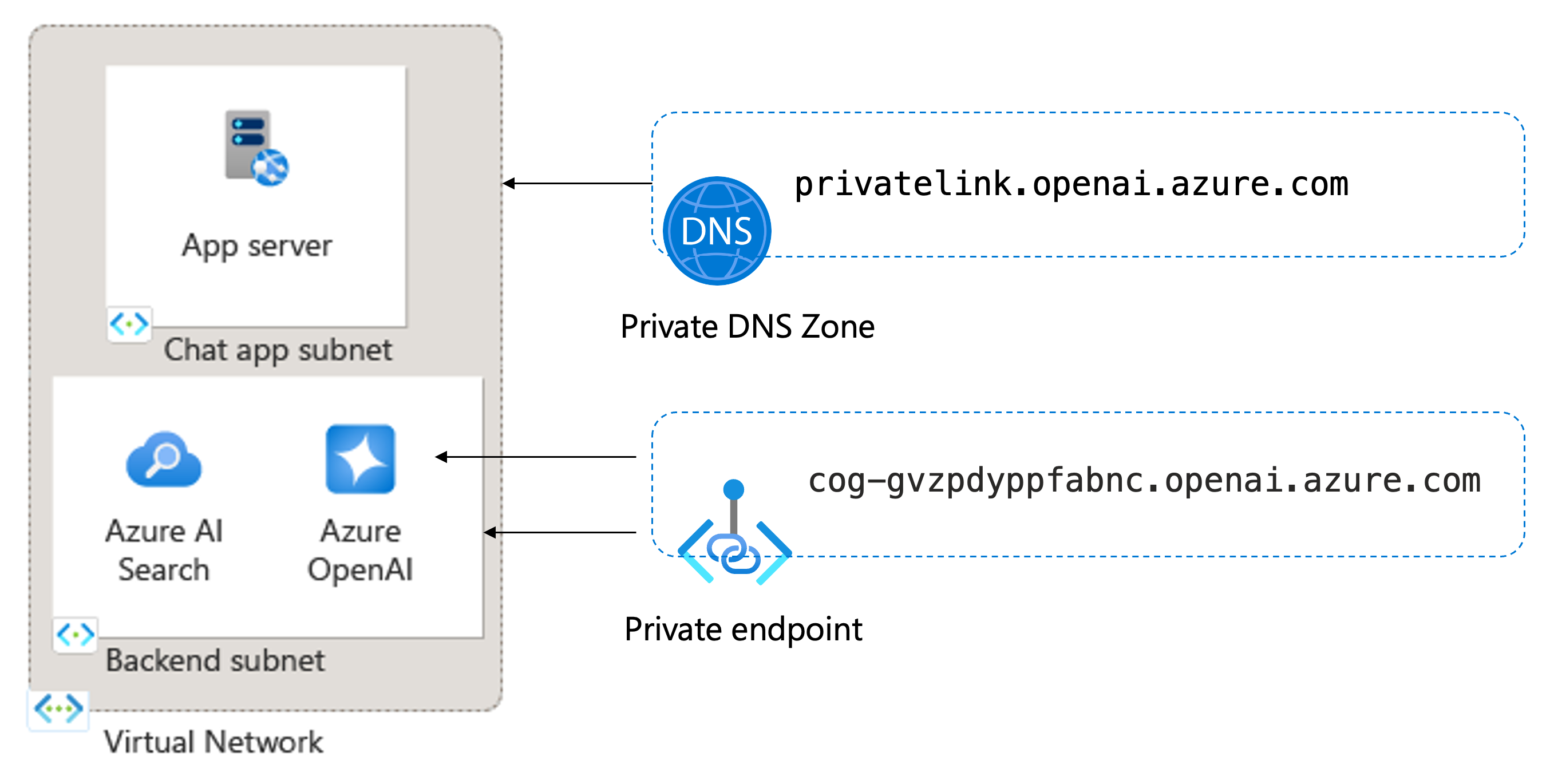
A virtuális hálózaton belül a szolgáltatások privát végpontokkal kommunikálnak egymással. Minden privát végpont egy privát tartománynévrendszerhez (DNS)-zónához van társítva, hogy a privát végpont nevét a virtuális hálózaton belüli IP-címre oldja fel.
Üzembe helyezési lépések
Helyezze üzembe kétszer a megoldást. Annak ellenőrzésére, hogy a csevegőalkalmazás megfelelően működik-e, egyszer nyilvános hozzáféréssel helyezzük üzembe. Telepítse újra privát hozzáféréssel a csevegőalkalmazás virtuális hálózattal történő biztonságossá tételéhez.
Előfeltételek
Olyan fejlesztői tárolókörnyezetre van szüksége, amely a cikk befejezéséhez szükséges összes függőséggel rendelkezik. A fejlesztői tárolót a GitHub Codespacesben (böngészőben) vagy helyileg is futtathatja a Visual Studio Code használatával.
A cikk használatához az alábbi előfeltételekre van szükség.
- Egy Azure-előfizetés. Hozzon létre egyet ingyen.
- Azure-fiókengedélyek. Az Azure-fióknak
Microsoft.Authorization/roleAssignments/writeengedélyekkel kell rendelkeznie, például felhasználói hozzáférés-rendszergazdai vagy tulajdonosi. - Egy GitHub-fiók.
A mintaerőforrások használati költsége
Az architektúrában használt erőforrások többsége alapszintű vagy használatalapú tarifacsomagok alá tartozik. Ez a díjszabási modell azt jelenti, hogy csak azért kell fizetnie, amit használ, és a költségek általában minimálisak a fejlesztés vagy a tesztelés során.
A privát hálózatkezelés további költségekkel jár az üzembe helyezés során. Amikor befejezte az alkalmazás kiértékelését vagy üzembe helyezését, törölje az összes kiépített erőforrást a folyamatos költségek elkerülése érdekében.
A várható költségek részletes lebontásához tekintse meg a minta GitHub adattárÁnak Mielőtt elkezdő szakaszát.
Nyílt fejlesztési környezet
A cikk elvégzéséhez használja az alábbi utasításokat egy előre konfigurált fejlesztési környezet üzembe helyezéséhez, amely tartalmazza az összes szükséges függőséget.
A GitHub Codespaces egy GitHub által kezelt fejlesztési konténert futtat, a webes Visual Studio Code pedig a felhasználói felületként szolgál. A legegyszerűbb fejlesztési környezethez használja a GitHub Codespacest, hogy a megfelelő fejlesztői eszközökkel és függőségekkel rendelkezzen a cikk elvégzéséhez.
Fontos
Minden GitHub-fiók legfeljebb 60 órán át használhatja a GitHub Codespace-eket havonta két alapvető példánnyal. A további információkért tekintse meg a GitHub Codespaces havonta tartalmazott tárterületet és alapórákat.
Indítsa el az új GitHub-kódtér létrehozását az
mainGitHub-adattár ágán.Kattintson a jobb egérgombbal a következő gombra, és válassza a Hivatkozás megnyitása új ablakban lehetőséget, hogy a fejlesztési környezet és a dokumentáció egyszerre elérhető legyen.

A Kódtér létrehozása lapon tekintse át a kódtér konfigurációs beállításait, majd válassza a Kódtér létrehozásalehetőséget.
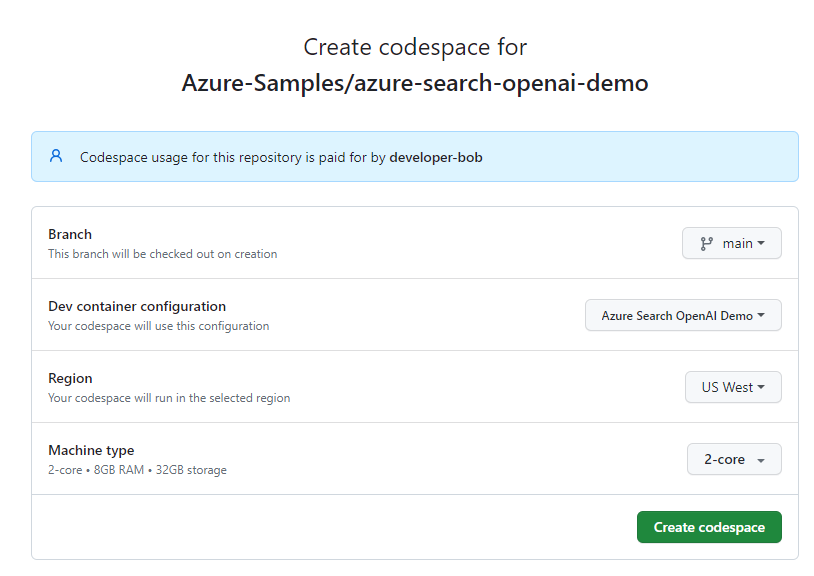
Várjon, amíg a "codespace" elindul. Ez az indítási folyamat eltarthat néhány percig.
A képernyő alján lévő terminálon jelentkezzen be az Azure-ba az Azure Developer CLI használatával:
azd auth loginMásolja ki a kódot a terminálból, majd illessze be egy böngészőbe. Kövesse az utasításokat az Azure-fiókkal való hitelesítéshez.
A cikkben szereplő fennmaradó feladatok ennek a fejlesztési tárolónak a kontextusában történnek.
Egyéni beállítások
Ez a megoldás konfigurálja és telepíti az infrastruktúrát a Azure fejlesztői parancssori felülettel konfigurált egyéni beállítások alapján. Az alábbi táblázat a megoldás egyéni beállításait ismerteti.
| Beállítás | Leírás |
|---|---|
AZURE_PUBLIC_NETWORK_ACCESS |
Szabályozza a nyilvános hálózati hozzáférés értékét a támogatott Azure-erőforrásokon. Az érvényes értékek Enabled vagy Disabled. |
AZURE_USE_PRIVATE_ENDPOINT |
Szabályozza a privát végpontok üzembe helyezését, amelyek Azure-erőforrásokat csatlakoztatnak a virtuális hálózathoz. A TRUE érték azt jelenti, hogy a privát végpontok a kapcsolathoz vannak üzembe helyezve. |
AZURE_USE_VPN_GATEWAY |
A VIRTUÁLIS HÁLÓZAT VPN-átjárójának üzembe helyezését szabályozza. Ha nem használja ezt a beállítást, és letiltja a nyilvános hozzáférést, más módon kell csatlakoznia a virtuális hálózathoz. Az TRUE érték azt jelenti, hogy egy VPN-átjáró van üzembe helyezve a kapcsolatokhoz. |
A csevegőalkalmazás üzembe helyezése
Az első üzembe helyezés létrehozza az erőforrásokat, és nyilvánosan elérhető végpontot biztosít.
Futtassa a következő parancsot a megoldás nyilvános hozzáféréshez való konfigurálásához:
azd env set AZURE_PUBLIC_NETWORK_ACCESS EnabledAmikor a rendszer környezeti nevet kér, ne feledje, hogy a rendszer a környezet nevét használja az erőforráscsoport létrehozásához. Adjon meg egy értelmes nevet. Ha egy csapatban vagy szervezeten belül dolgozik, adja meg a nevét a
morgan-chat-private-endpointsminta alapján. Jegyezze fel a környezet nevét. Később szüksége lesz rá, hogy megtalálja az erőforrásokat az Azure Portalon.Futtassa a következő parancsot, hogy beépítse a virtuális hálózati erőforrások kiépítését. Ne feledje, hogy az üzembe helyezés csak a második üzembe helyezésig korlátozza a hozzáférést.
azd env set AZURE_USE_PRIVATE_ENDPOINT trueTelepítse a megoldást a következő paranccsal:
azd upAz erőforrások kiépítése az üzembe helyezési folyamat leg időigényesebb része. A folytatás előtt várja meg, amíg az üzembe helyezés befejeződik.
Az üzembe helyezési folyamat végén megjelenik az alkalmazásvégpont. Másolja a végpontot egy böngészőbe a csevegőalkalmazás megnyitásához. Válassza ki a kártyákon szereplő kérdések egyikét, majd várja meg a választ.
Jegyezze fel a végpont URL-címét, mert a cikk későbbi részében szüksége lesz rá.
A csevegőalkalmazás üzembe helyezése az Azure-ban privát hozzáféréssel
Módosítsa az üzembehelyezési konfigurációt a csevegőalkalmazás privát hozzáféréshez való védelméhez.
Futtassa a következő parancsot EGY VPN-átjáró használatához a virtuális hálózat eléréséhez:
azd env set AZURE_USE_VPN_GATEWAY trueA nyilvános hozzáférés kikapcsolásához futtassa a következő parancsot:
azd env set AZURE_PUBLIC_NETWORK_ACCESS DisabledFuttassa a következő parancsot az erőforrás konfigurációjának módosításához. Ez a parancs nem helyezi újra üzembe az alkalmazáskódot, mert csak az infrastruktúra konfigurációja módosult.
azd provisionA kiépítés befejezése után nyissa meg újra a csevegőalkalmazást egy böngészőben. A csevegőalkalmazás már nem érhető el, mert a nyilvános végpont le van tiltva.
A csevegőalkalmazás elérése
A csevegőalkalmazás eléréséhez használjon olyan eszközt, mint például Azure VPN Gateway vagy Azure Virtual Desktop. Ne feledje, hogy az alkalmazás eléréséhez használt eszközöknek biztonságosnak és a szervezet biztonsági szabályzatainak megfelelőnek kell lenniük.
Erőforrások törlése
Az alábbi lépések végigvezetik a használt erőforrások megtisztításának folyamatán.
Azure-erőforrások tisztítása
Ha a jövőben nem lesz szüksége a Azure erőforrásokra, törölje őket a folyamatos költségek elkerülése érdekében.
Futtassa a következő Azure fejlesztői parancssori felület parancsot a Azure erőforrások törléséhez:
azd down --purge
A GitHub Codespaces-környezet törlése biztosítja, hogy maximálisan kihasználható legyen a fiókhoz tartozó ingyenes óránkénti jogosultság.
Fontos
További információért a GitHub-fiók jogosultságairól lásd: GitHub Codespaces havonta tartalmaz tárolási kapacitást és alapórákat.
Jelentkezzen be a GitHub Codespaces irányítópultjára.
Keresse meg az azure-samples/azure-search-openai-demo GitHub-adattárból származó, jelenleg futó kódtereket.
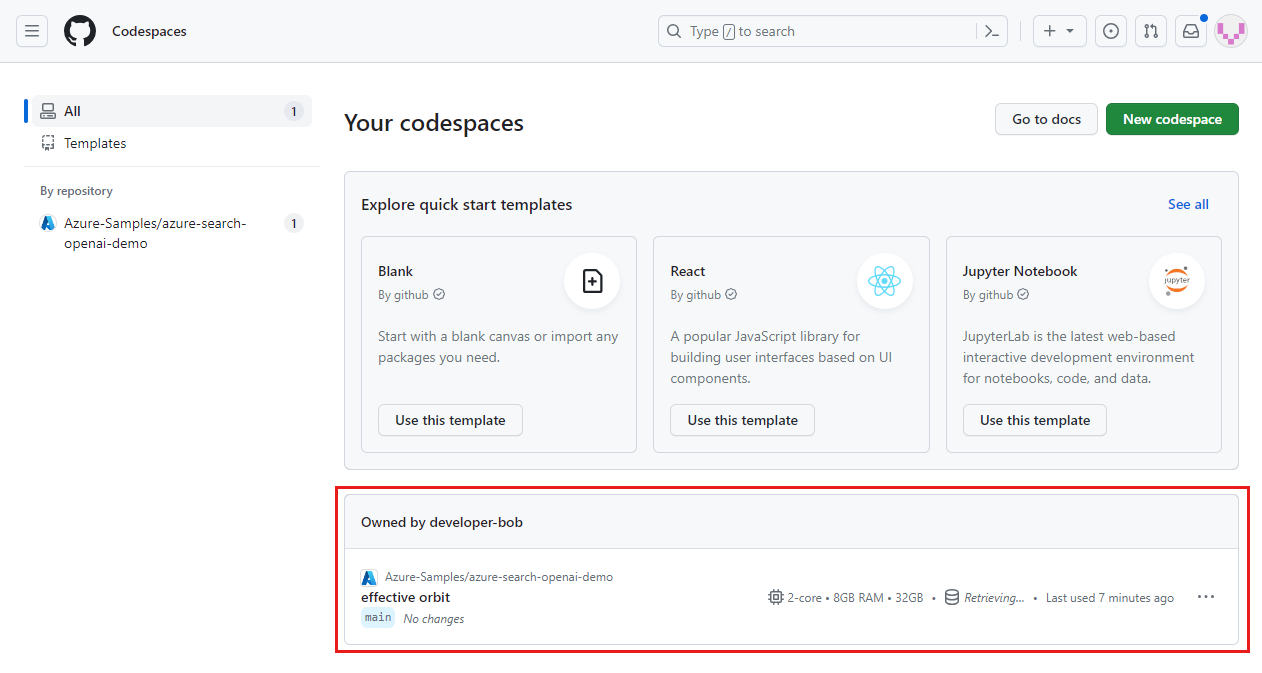
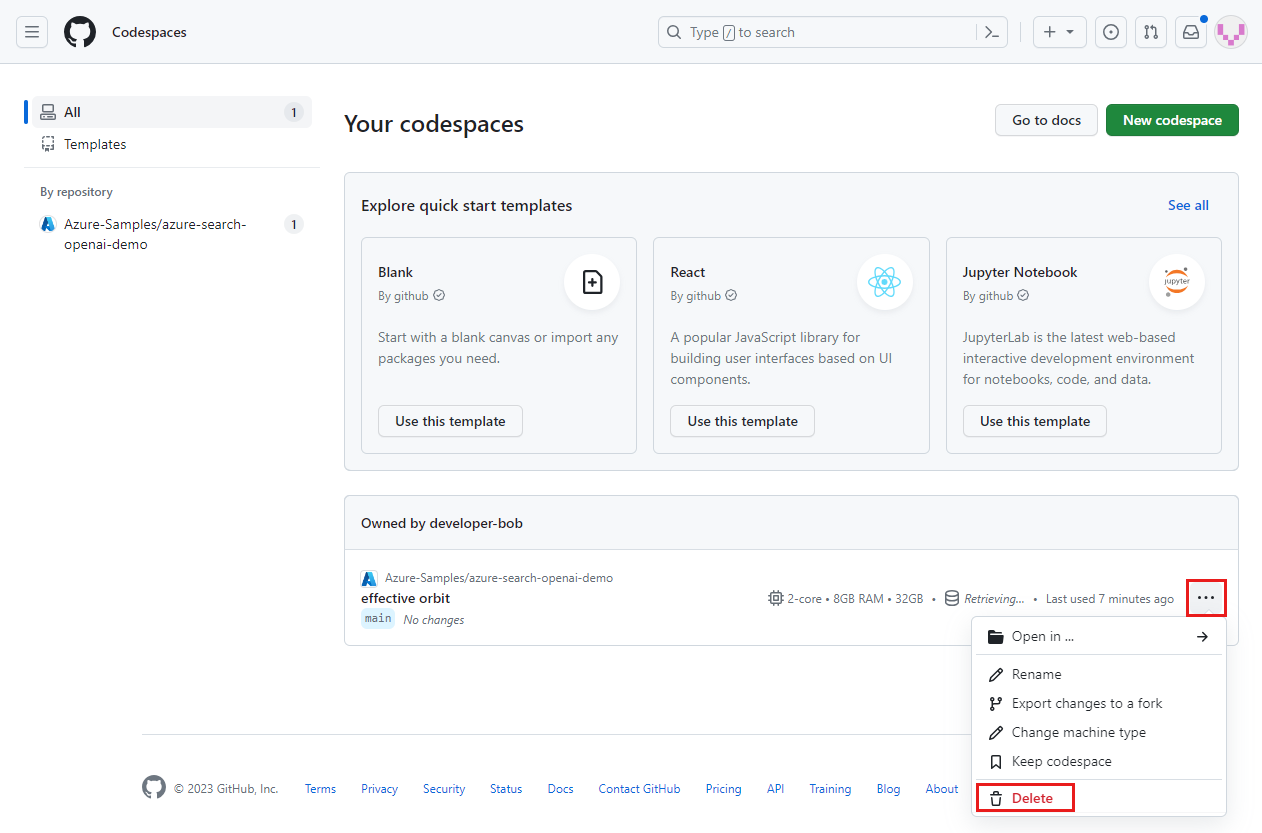
Nyissa meg a kódtér helyi menüjét, majd válassza a Törléslehetőséget.
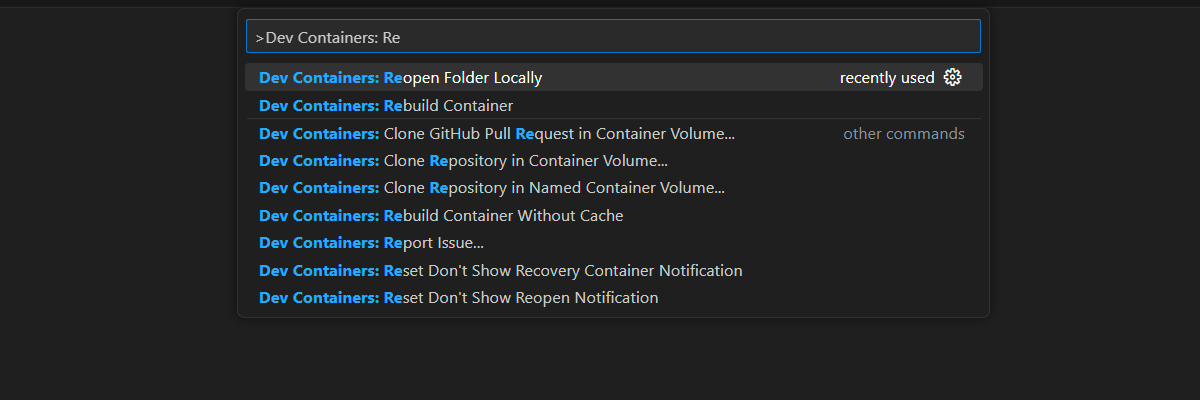
Segítség kérése
Ez a mintatároló hibaelhárítási információkat kínál.
Ha a problémája nincs megoldva, adja hozzá annak leírását a repozitórium Problémák weblapjához.
Kapcsolódó tartalom
- Tekintse meg a vállalati csevegőalkalmazás GitHub-adattárát.
- csevegőalkalmazás létrehozása az Azure OpenAI ajánlott eljárások megoldásarchitektúrájával.
- Az Azure AI Kereséssegítségével megismerheti
generatív AI-alkalmazások hozzáférés-vezérlését.