Megjegyzés
Az oldalhoz való hozzáféréshez engedély szükséges. Megpróbálhat bejelentkezni vagy módosítani a címtárat.
Az oldalhoz való hozzáféréshez engedély szükséges. Megpróbálhatja módosítani a címtárat.
Az oktatóanyag-sorozat jelen részében megtudhatja, hogyan helyezhet üzembe egy tárolóalapú Python-webalkalmazást az Azure App Service Web App for Containersben. Ez a teljes körűen felügyelt szolgáltatás lehetővé teszi a tárolóalapú alkalmazások futtatását anélkül, hogy saját tárolóvezénylőt kellene fenntartania.
Az App Service a Docker Hub, az Azure Container Registry, az Azure Key Vault és más DevOps-eszközök használatával működő folyamatos integrációs/folyamatos üzembe helyezési (CI/CD) folyamatokkal egyszerűsíti az üzembe helyezést. Ez az oktatóanyag egy 5 részes oktatóanyag-sorozat 4. része.
A cikk végén egy biztonságos, éles üzemre kész App Service-webalkalmazással rendelkezik, amely egy Docker-tárolórendszerképből fut. Az alkalmazás rendszer által hozzárendelt felügyelt identitással kéri le a rendszerképet az Azure Container Registryből, és titkos kulcsokat kér le az Azure Key Vaultból.
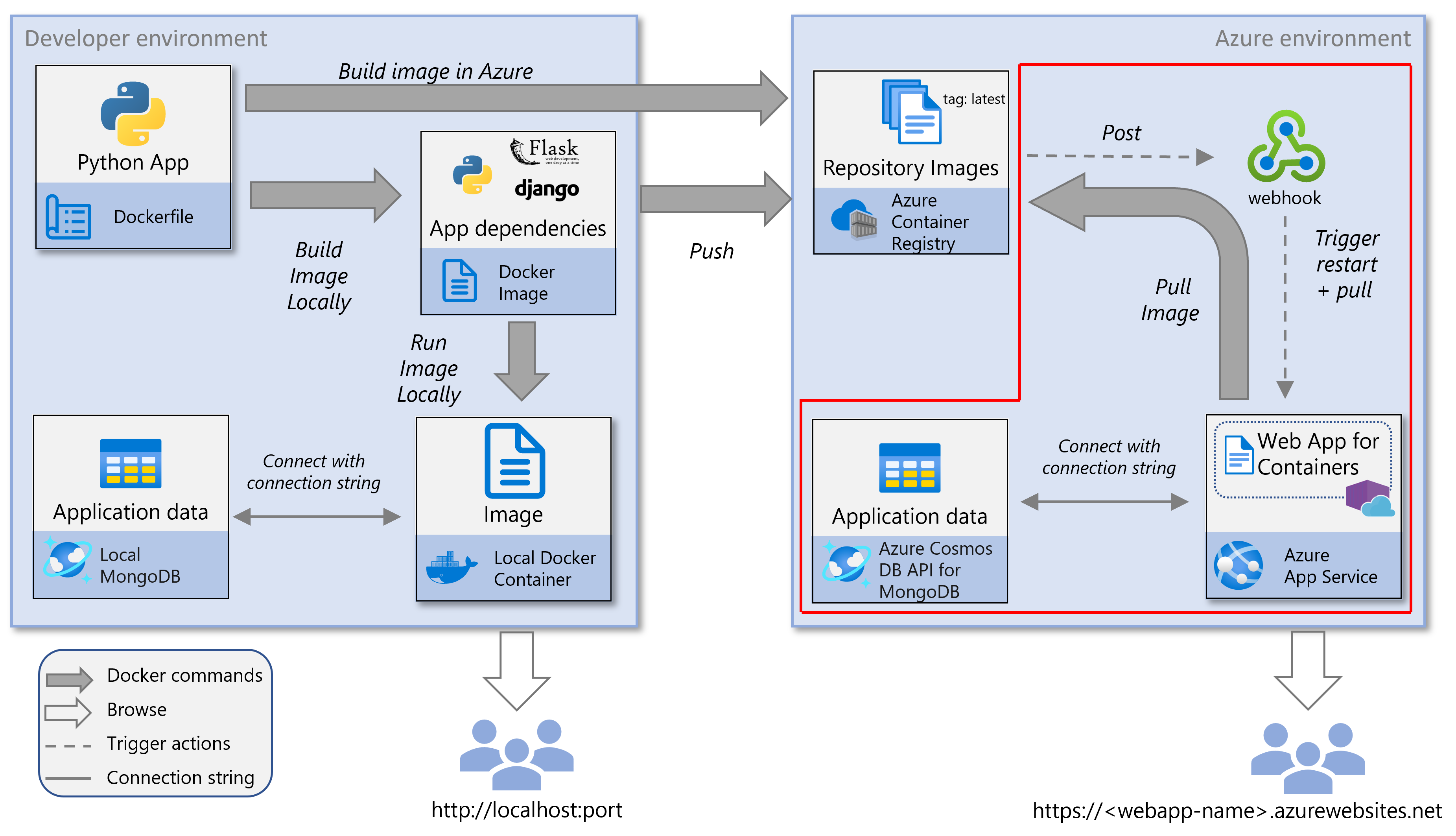
Ez a szolgáltatásdiagram a cikkben tárgyalt összetevőket emeli ki.
Futtathat Azure CLI parancsokat a Azure Cloud Shell vagy egy helyi gépen, amelyen telepítve van a Azure CLI.
Fontos
Az oktatóanyagban szereplő összes CLI-alapú lépéshez használja a Azure Cloud Shellt, mert:
- Előhitelesítve van a Azure-fiókjával, így nem tapasztal hitelesítési problémákat
- Tartalmazza az összes szükséges Azure CLI bővítményt
- Konzisztens működést biztosít a helyi operációs rendszertől vagy környezettől függetlenül
- Nincs szükség helyi telepítésre, ideális rendszergazdai jogosultságokkal nem rendelkező felhasználók számára
- Közvetlen hozzáférést biztosít Azure szolgáltatásokhoz a portálról – nincs szükség helyi Dockerre vagy hálózati beállításra
- Elkerüli a helyi tűzfal- vagy hálózati konfigurációs problémákat
Key Vault létrehozása RBAC-hitelesítéssel
Az Azure Key Vault egy biztonságos szolgáltatás titkos kulcsok, API-kulcsok, kapcsolati sztringek és tanúsítványok tárolására. Ebben a szkriptben a MongoDB kapcsolati sztringet és a webalkalmazás SECRET_KEY elemét tárolja.
Konfigurálja a Key Vault szerepköralapú hozzáférés-vezérlés (RBAC) használatára, hogy a hagyományos hozzáférési szabályzatok helyett Azure szerepkörökön keresztül kezelje a hozzáférést. A webalkalmazás a rendszer által hozzárendelt felügyelt identitással kéri le a titkos kulcsokat biztonságosan futásidőben.
Jegyzet
Hozza létre időben a Key Vaultot, hogy még azelőtt hozzárendelhesse a szerepköröket, mielőtt bárki megpróbálna hozzáférni a titkos adatokhoz. Ez a megközelítés segít elkerülni a szerepkör-hozzárendelések propagálási késését is. Mivel Key Vault nem függ az App Service-től, a korai üzembe helyezés javítja a megbízhatóságot és a sorrendet.
Az az keyvault create paranccsal hozzon létre egy Azure Key Vault, amelyen engedélyezve van az RBAC.
#!/bin/bash
RESOURCE_GROUP_NAME="msdocs-web-app-rg"
LOCATION="westus"
KEYVAULT_NAME="${RESOURCE_GROUP_NAME}-kv"

az keyvault create \
  --name "$KEYVAULT_NAME" \
  --resource-group "$RESOURCE_GROUP_NAME" \
  --location "$LOCATION" \
  --enable-rbac-authorization true
Az App Service-csomag és a webalkalmazás létrehozása
Az App Service-csomag határozza meg a webalkalmazás számítási erőforrásait, tarifacsomagját és régióját. A webalkalmazás futtatja a tárolóalapú alkalmazást, és ki van építve egy rendszer által hozzárendelt felügyelt identitással, amellyel biztonságosan hitelesíthető Azure Container Registry (ACR) és Azure Key Vault.
Ebben a lépésben végezze el a következő feladatokat:
- App Service-csomag létrehozása
- A webalkalmazás létrehozása a felügyelt identitással
- A webalkalmazás konfigurálása üzembe helyezésre egy adott tárolórendszerkép használatával
- Felkészülés a folyamatos üzembe helyezésre az ACR-en keresztül
Jegyzet
Mielőtt hozzáférést rendel az ACR-hez vagy Key Vault, létre kell hoznia a webalkalmazást, mert a felügyelt identitás csak az üzembe helyezéskor jön létre. Emellett a tárolólemezkép hozzárendelése a létrehozás során biztosítja, hogy az alkalmazás megfelelően induljon el a kívánt konfigurációval.
Használja az az appservice plan create parancsot az alkalmazás számítási környezetének kiépítéséhez.
#!/bin/bash APP_SERVICE_PLAN_NAME="msdocs-web-app-plan" az appservice plan create \ --name "$APP_SERVICE_PLAN_NAME" \ --resource-group "$RESOURCE_GROUP_NAME" \ --sku B1 \ --is-linuxA webalkalmazás létrehozásához használja az az webapp create parancsot. Ez a parancs egy rendszer által hozzárendelt felügyelt identitást is lehetővé tesz, és beállítja az alkalmazás által futtatott tárolórendszerképet.
#!/bin/bash APP_SERVICE_NAME="msdocs-website-name" #APP_SERVICE_NAME must be globally unique as it becomes the website name in the URL `https://<website-name>.azurewebsites.net`. # Use the same registry name as in part 2 of this tutorial series. REGISTRY_NAME="msdocscontainerregistryname" #REGISTRY_NAME is the registry name you used in part 2 of this tutorial. CONTAINER_NAME="$REGISTRY_NAME.azurecr.io/msdocspythoncontainerwebapp:latest" #CONTAINER_NAME is of the form "yourregistryname.azurecr.io/repo_name:tag". az webapp create \ --resource-group "$RESOURCE_GROUP_NAME" \ --plan "$APP_SERVICE_PLAN_NAME" \ --name "$APP_SERVICE_NAME" \ --assign-identity '[system]' \ --deployment-container-image-name "$CONTAINER_NAME"Jegyzet
A parancs futtatásakor a következő hibaüzenet jelenhet meg:
No credential was provided to access Azure Container Registry. Trying to look up...
Retrieving credentials failed with an exception:'Failed to retrieve container registry credentials. Please either provide the credentials or run 'az acr update -n msdocscontainerregistryname --admin-enabled true' to enable admin first.'
Ez a hiba azért fordul elő, mert a webalkalmazás rendszergazdai hitelesítő adatokkal próbál hozzáférni az ACR-hez, de a rendszergazdai hitelesítő adatok alapértelmezés szerint le vannak tiltva. Az üzenet biztonságosan figyelmen kívül hagyható. A következő lépés konfigurálja a webalkalmazást, hogy a felügyelt identitását használja az ACR-hitelesítéshez.
Key Vault titkos kulcsokért felelős tisztviselői szerepkör biztosítása hitelesített felhasználónak
Ha titkos kulcsokat szeretne tárolni az Azure Key Vaultban, a szkriptet futtató felhasználónak rendelkeznie kell a Key Vault titkos kulcskezelő szerepkörével. Ez a szerepkör engedélyt ad titkos kódok létrehozására és kezelésére a tárolóban.
Ebben a lépésben a szkript hozzárendeli ezt a szerepkört a jelenleg hitelesített felhasználóhoz. Ez a felhasználó ezután biztonságosan tárolhatja az alkalmazás titkos kulcsát, például a MongoDB kapcsolati sztringjét és az alkalmazás titkos kódját SECRET_KEY.
Ez a szerepkör-hozzárendelés a Key Vaulthoz kapcsolódó két szerepkör-hozzárendelés közül az első. Később a webalkalmazás rendszer által hozzárendelt felügyelt identitása hozzáférést kap a titkos kódok lekéréséhez a tárolóból.
Az Azure RBAC használatával biztosíthatja az identitáson alapuló biztonságos, naplózható hozzáférést, így nem kell szigorúan kódolt hitelesítő adatokat használnia.
Jegyzet
Rendelje hozzá a Key Vault Titkok kezelője szerepkört a felhasználóhoz, mielőtt megpróbálna bármilyen titkot tárolni a kulcstartóban. A feladat elvégzéséhez használja az az szerepkör-hozzárendelés létrehozási parancsát, amely a Key Vault hatókörébe tartozik.
Az az role assignment create paranccsal rendelje hozzá a szerepkört a Key Vault hatókörhöz.
#!/bin/bash
CALLER_ID=$(az ad signed-in-user show --query id -o tsv)
echo $CALLER_ID # Verify this value retrieved successfully. In production, poll to verify this value is retrieved successfully.

az role assignment create \
  --role "Key Vault Secrets Officer" \
  --assignee "$CALLER_ID" \
  --scope "/subscriptions/$(az account show --query id -o tsv)/resourceGroups/$RESOURCE_GROUP_NAME/providers/Microsoft.KeyVault/vaults/$KEYVAULT_NAME"
Webes hozzáférés biztosítása az ACR-hez felügyelt identitás használatával
A Azure Container Registry (ACR) rendszerképeinek biztonságos lekéréséhez konfigurálja a webalkalmazást a rendszer által hozzárendelt felügyelt identitás használatára. A felügyelt identitás használatával nincs szükség rendszergazdai hitelesítő adatokra, és támogathatja a biztonságos, hitelesítő adatok nélküli üzembe helyezést.
Ez a folyamat két fő műveletből áll:
- A webalkalmazás felügyelt identitásának engedélyezése az ACR elérésekor
- Az AcrPull-szerepkör hozzárendelése ehhez az identitáshoz a cél ACR-en
Ebben a lépésben kérje le a webalkalmazás felügyelt identitásának egyszerű azonosítóját (egyedi objektumazonosítóját) az az webapp identity show paranccsal. Ezután engedélyezze a felügyelt identitás használatát az ACR-hitelesítéshez úgy, hogy az
acrUseManagedIdentityCredstulajdonságot aztruehasználatával értékre állítja be. Ezután rendelje hozzá az AcrPull-szerepkört a webalkalmazás felügyelt identitásához az az role assignment create paranccsal. Ez a szerepkör engedélyezi a webalkalmazásnak, hogy képeket kérjen le a beállításjegyzékből.#!/bin/bash PRINCIPAL_ID=$(az webapp identity show \ --name "$APP_SERVICE_NAME" \ --resource-group "$RESOURCE_GROUP_NAME" \ --query principalId \ -o tsv) echo $PRINCIPAL_ID # Verify this value retrieved successfully. In production, poll for successful 'AcrPull' role assignment using `az role assignment list`. az webapp config set \ --resource-group "$RESOURCE_GROUP_NAME" \ --name "$APP_SERVICE_NAME" \ --generic-configurations '{"acrUseManagedIdentityCreds": true}' az role assignment create \ --role "AcrPull" \ --assignee "$PRINCIPAL_ID" \ --scope "/subscriptions/$(az account show --query id -o tsv)/resourceGroups/$RESOURCE_GROUP_NAME/providers/Microsoft.ContainerRegistry/registries/$REGISTRY_NAME"
Kulcstartó-hozzáférés biztosítása a webalkalmazás felügyelt identitásához
A webalkalmazásnak engedélyre van szüksége olyan titkos kódok eléréséhez, mint a MongoDB kapcsolati sztring és a SECRET_KEY. Az engedélyek megadásához rendelje hozzá a Key Vault Titkos kulcsok felhasználói szerepkört a webalkalmazás rendszer által hozzárendelt felügyelt identitásához.
Ebben a lépésben a webalkalmazás rendszer által hozzárendelt felügyelt identitásának egyedi azonosítóját (principal ID) használja arra, hogy a az role assignment create paranccsal a Key Vault Secrets User szerepkörrel hozzáférést adjon a webalkalmazásnak a Key Vaulthoz.
#!/bin/bash

az role assignment create \
--role "Key Vault Secrets User" \
--assignee "$PRINCIPAL_ID" \
--scope "/subscriptions/$(az account show --query id -o tsv)/resourceGroups/$RESOURCE_GROUP_NAME/providers/Microsoft.KeyVault/vaults/$KEYVAULT_NAME"
Titkos kulcsok tárolása a Key Vaultban
Az alkalmazásban lévő titkos adatok hardkódolásának elkerülése érdekében tárolja a MongoDB-kapcsolati sztringet és a webalkalmazás titkos kulcsát az Azure Key Vaultban. A webalkalmazás biztonságosan elérheti ezeket a titkos kulcsokat futtatókörnyezetben a felügyelt identitásán keresztül, így nem kell a hitelesítő adatokat kódban vagy konfigurációban tárolnia.
Jegyzet
Bár ez az oktatóanyag csak a kapcsolati sztringet és a titkos kulcsot tárolja a kulcstartóban, más alkalmazásbeállításokat is tárolhat, például a MongoDB-adatbázis nevét vagy a gyűjtemény nevét a Key Vaultban.
A MongoDB kapcsolati karakterlánc az az cosmosdb keys list paranccsal kérhető le. Ezután az az keyvault secret set paranccsal tárolja mind a kapcsolati sztringet, mind a véletlenszerűen létrehozott titkos kulcsot a Key Vaultban.
#!/bin/bash
ACCOUNT_NAME="msdocs-cosmos-db-account-name"

MONGO_CONNECTION_STRING=$(az cosmosdb keys list \
  --name "$ACCOUNT_NAME" \
  --resource-group "$RESOURCE_GROUP_NAME" \
  --type connection-strings \
  --query "connectionStrings[?description=='Primary MongoDB Connection String'].connectionString" -o tsv)

SECRET_KEY=$(openssl rand -base64 32 | tr -dc 'a-zA-Z0-9')
# This key is cryptographically secure, using OpenSSL’s strong random number generator.

az keyvault secret set \
  --vault-name "$KEYVAULT_NAME" \
  --name "MongoConnectionString" \
  --value "$MONGO_CONNECTION_STRING"

az keyvault secret set \
  --vault-name "$KEYVAULT_NAME" \
  --name "MongoSecretKey" \
  --value "$SECRET_KEY"
Webalkalmazás konfigurálása Key Vault titkos kódok használatára
A titkos kódok futásidőben történő biztonságos eléréséhez konfigurálja a webalkalmazást, hogy hivatkozzon a Azure Key Vault tárolt titkos kódokra. A Key Vault hivatkozásokkal a titkos értékeket a rendszer által hozzárendelt felügyelt identitáson keresztül injektálhatja az alkalmazás környezetébe.
Ez a megközelítés elkerüli a titkos kódok korlátozását, és lehetővé teszi, hogy az alkalmazás biztonságosan lekérje az olyan bizalmas értékeket, mint a MongoDB kapcsolati sztring és a titkos kulcs a végrehajtás során.
Az az webapp config appsettings set paranccsal olyan alkalmazásbeállításokat adhat hozzá, amelyek a Key Vault titkos kulcsokra hivatkoznak. Pontosabban állítsa be a
MongoConnectionStringésMongoSecretKeyalkalmazásbeállításokat úgy, hogy azok a Key Vaultban tárolt megfelelő titkos kulcsokra hivatkozzanak.#!/bin/bash MONGODB_NAME="restaurants_reviews" MONGODB_COLLECTION_NAME="restaurants_reviews" az webapp config appsettings set \ --resource-group "$RESOURCE_GROUP_NAME" \ --name "$APP_SERVICE_NAME" \ --settings \ CONNECTION_STRING="@Microsoft.KeyVault(SecretUri=https://$KEYVAULT_NAME.vault.azure.net/secrets/MongoConnectionString)" \ SECRET_KEY="@Microsoft.KeyVault(SecretUri=https://$KEYVAULT_NAME.vault.azure.net/secrets/MongoSecretKey)" \ DB_NAME="$MONGODB_NAME" \ COLLECTION_NAME="$MONGODB_COLLECTION_NAME"
Folyamatos üzembe helyezés engedélyezése az ACR-ből
Ha engedélyezi a folyamatos üzembe helyezést, a webalkalmazás automatikusan lekéri és futtatja a legújabb tárolórendszerképet, amikor leküld egyet Azure Container Registry (ACR). Ez a funkció csökkenti a manuális üzembe helyezés lépéseit, és biztosítja, hogy az alkalmazás naprakész maradjon.
Jegyzet
A következő lépésben regisztrál egy webhookot az ACR-ben, hogy értesítést küldjön a webalkalmazásnak egy új rendszerkép leküldésekor.
Az az webapp deployment container config paranccsal engedélyezheti a folyamatos üzembe helyezést az ACR-ből a webalkalmazásba.
#!/bin/bash
az webapp deployment container config \
  --name "$APP_SERVICE_NAME" \
  --resource-group "$RESOURCE_GROUP_NAME" \
  --enable-cd true
ACR-webhook regisztrálása folyamatos üzembe helyezéshez
Az üzembe helyezés automatizálásához regisztráljon egy webhookot az Azure Container Registryben (ACR), amely értesíti a webalkalmazást, amikor új tárolórendszerképet küld le. A webhook használatával az alkalmazás automatikusan lekéri és futtatja a legújabb verziót.
A Azure Container Registry (ACR) által konfigurált webhook POST-kérést küld a webalkalmazás SCM-végpontjának (SERVICE_URI), amikor új rendszerképet küld az msdocspythoncontainerwebapp adattárba. Ez a művelet elindítja a webalkalmazást a frissített rendszerkép lekéréséhez és üzembe helyezéséhez, és befejezi a folyamatos üzembe helyezési folyamatot az ACR és az Azure App Service között.
Jegyzet
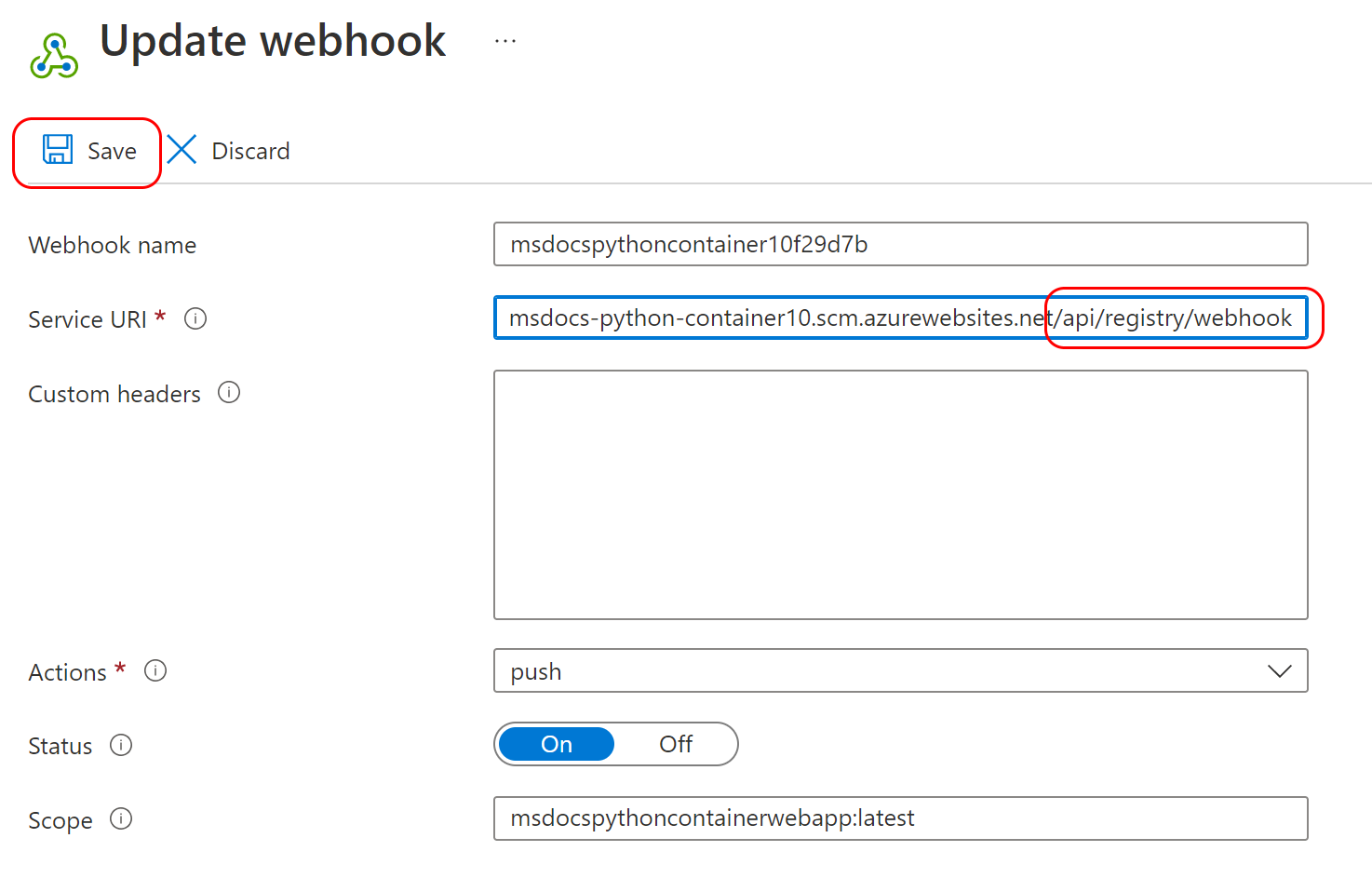
A webhook URI-jának a következő formátumot kell követnie:
https://<app-name>.scm.azurewebsites.net/api/registry/webhook
Ennek ponttal kell végződnie/api/registry/webhook. Ha URI-hibát kap, ellenőrizze, hogy az elérési út helyes-e.
Az az acr webhook create paranccsal regisztrálhatja a webhookot, és beállíthatja úgy, hogy
pushesemények hatására aktiválódjon.#!/bin/bash CREDENTIAL=$(az webapp deployment list-publishing-credentials \ --resource-group "$RESOURCE_GROUP_NAME" \ --name "$APP_SERVICE_NAME" \ --query publishingPassword --output tsv) # Web app publishing credentials may not be available immediately. In production, poll until non-empty. SERVICE_URI="https://$APP_SERVICE_NAME:$CREDENTIAL@$APP_SERVICE_NAME.scm.azurewebsites.net/api/registry/webhook" az acr webhook create \ --name webhookforwebapp \ --registry "$REGISTRY_NAME" \ --scope msdocspythoncontainerwebapp:* \ --uri "$SERVICE_URI" \ --actions push
Tallózás a webhelyen
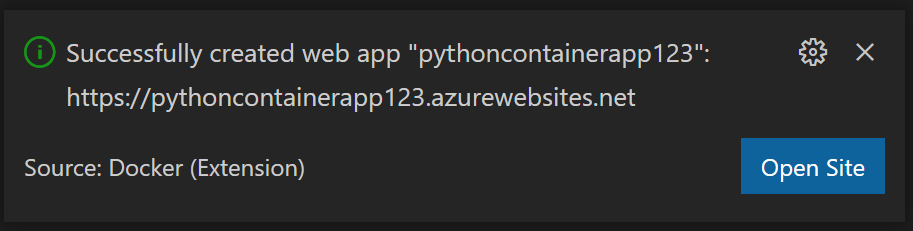
Annak ellenőrzéséhez, hogy a webalkalmazás fut-e, nyissa meg a https://<website-name>.azurewebsites.net-t, és cserélje le a <website-name> helyére az App Service nevét. Nézd meg az étteremértékelő mintapéldány alkalmazást. Az első betöltése eltarthat néhány percig.
A webhely megjelenése után próbáljon meg hozzáadni egy éttermet, és küldjön be egy felülvizsgálatot annak ellenőrzéséhez, hogy az alkalmazás megfelelően működik-e.
Jegyzet
A az webapp browse parancs nem támogatott a Cloud Shellben. Ha Cloud Shell használ, nyisson meg manuálisan egy böngészőt, és nyissa meg a webhely URL-címét.
Ha helyileg használja a Azure CLI, az az webapp browse paranccsal nyissa meg a webhelyet az alapértelmezett böngészőben:
az webapp browse --name $APP_SERVICE_NAME --resource-group $RESOURCE_GROUP_NAME
Jegyzet
A az webapp browse parancs nem támogatott a Cloud Shellben. Nyisson meg egy böngészőablakot, és lépjen inkább a webhely URL-címére.
Hibaelhárítás az üzembe helyezés során
Ha nem látja a mintaalkalmazást, próbálkozzon az alábbi lépésekkel.
- A tároló üzembe helyezéséhez és az App Service-hez mindig ellenőrizze az Üzembe helyezési központ / naplói lapot a Azure portálon. Győződjön meg arról, hogy a konténer le van töltve és fut. A konténer kezdeti lekérése és futtatása eltarthat néhány pillanatig.
- Próbálja meg újraindítani az App Service-t, és ellenőrizze, hogy ez megoldja-e a problémát.
- Programozási hibák esetén ezek a hibák megjelennek az alkalmazásnaplókban. Az Azure Portal oldalán az App Service-hez válassza a
"Problémák diagnosztizálása és megoldása", majd az "Alkalmazásnaplók" lehetőséget. - A mintaalkalmazás a MongoDB-hez készült Azure Cosmos DB-hez való kapcsolatra támaszkodik. Ellenőrizze, hogy az App Service rendelkezik-e a megfelelő kapcsolati adatokkal rendelkező alkalmazásbeállításokkal.
- Győződjön meg arról, hogy a felügyelt identitás engedélyezve van az App Service-ben, és az üzembe helyezési központban van használatban. Az App Service Azure Portal lapján nyissa meg az App Service Deployment Center erőforrást, és ellenőrizze, hogy a Hitelesítésfelügyelt identitásravan-e beállítva.
- Ellenőrizze, hogy a webhook definiálva van-e az Azure Container Registryben. A webhook lehetővé teszi, hogy az App Service lekérje a tárolórendszerképet. Különösen ellenőrizze, hogy a szolgáltatás URI-ja "/api/registry/webhook" végződésű-e. Ha nem, adja hozzá.
- Különböző Azure Container Registry-termékváltozatok különböző funkciókkal rendelkeznek, beleértve a webhookok számát. Ha újrahasznál egy meglévő beállításjegyzéket, a következő üzenet jelenhet meg: "A beállításjegyzék alapszintű termékváltozatához tartozó erőforrástípus-webhookok kvótája túllépte a kvótát. További információ a különböző termékváltozatkvótákról és a frissítési folyamatról: https://aka.ms/acr/tiers". Ha megjelenik ez az üzenet, használjon új beállításjegyzéket, vagy csökkentse a használatban lévő beállításjegyzék-webhookok számát.