Megjegyzés
Az oldalhoz való hozzáféréshez engedély szükséges. Megpróbálhat bejelentkezni vagy módosítani a címtárat.
Az oldalhoz való hozzáféréshez engedély szükséges. Megpróbálhatja módosítani a címtárat.
Ebben a rövid útmutatóban az egyszerűsített Azure DevOps Starter-felülettel állíthat be egy folyamatos integrációs (CI) és folyamatos kézbesítési (CD) folyamatot a Java-alkalmazáshoz az Azure Pipelinesban. Az Azure DevOps Starter használatával mindent beállíthat, amire szüksége van az alkalmazás fejlesztéséhez, üzembe helyezéséhez és monitorozásához.
Előfeltételek
- Egy Azure-fiók, aktív előfizetéssel. Fiók létrehozása ingyenes.
- Egy Azure DevOps--fiókot és -szervezetet.
Bejelentkezés az Azure Portalra
A DevOps Starter létrehoz egy CI/CD-folyamatot az Azure Pipelinesban. Létrehozhat egy új Azure DevOps-szervezetet, vagy használhat egy meglévő szervezetet. A DevOps Starter az Ön által választott Azure-előfizetésben is létrehoz Azure-erőforrásokat.
Jelentkezzen be a Azure portalra.
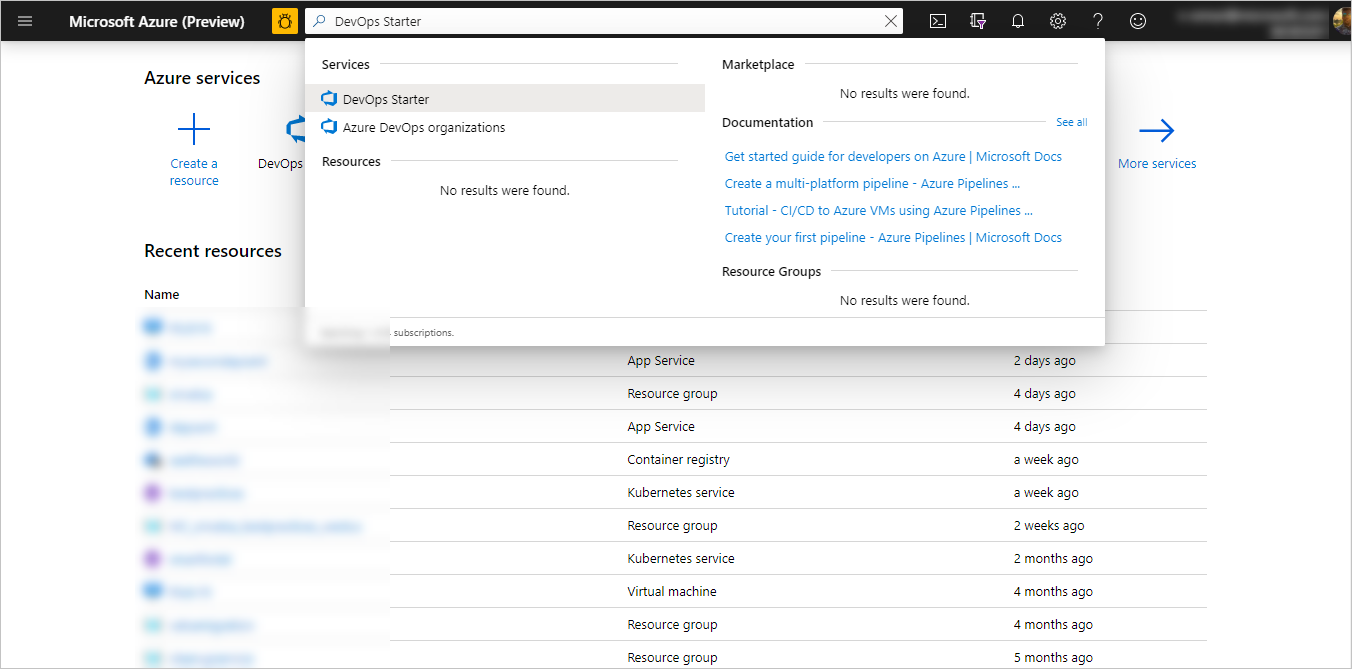
A keresőmezőbe írja be DevOps Starter, majd válassza a lehetőséget. Kattintson az Hozzáadás gombra egy új létrehozásához.
Mintaalkalmazás és Azure-szolgáltatás kiválasztása
Válassza ki a Java-mintaalkalmazást. A Java-minták számos alkalmazás-keretrendszer közül választhatnak.
Az alapértelmezett minta keretrendszer a Spring. Hagyja meg az alapértelmezett beállítást, majd válassza a Következőlehetőséget. A Web App For Containers az alapértelmezett üzembehelyezési cél. A korábban kiválasztott alkalmazás-keretrendszer határozza meg az Itt elérhető Azure-szolgáltatások üzembehelyezési céltípusát.
Hagyja meg az alapértelmezett szolgáltatást, majd válassza Továbblehetőséget.
Az Azure DevOps és egy Azure-előfizetés konfigurálása
Hozzon létre egy új Azure DevOps-szervezetet, vagy válasszon egy meglévő szervezetet.
Válasszon nevet a projektnek.
Válassza ki az Azure-előfizetést és -helyet, válassza ki az alkalmazás nevét, majd válassza a Készlehetőséget.
Néhány perc múlva megjelenik a DevOps Starter irányítópultja az Azure Portalon. A mintaalkalmazás az Azure DevOps szervezet adattárában van beállítva, egy build végrehajtásra kerül, majd az alkalmazás az Azure-ba kerül üzembe helyezésre. Ez az irányítópult betekintést nyújt a kódtárba, a CI/CD-folyamatba és az Alkalmazásba az Azure-ban.
Válassza a Tallózás lehetőséget a futó alkalmazás megtekintésére.

A DevOps Starter automatikusan konfigurálta a CI build- és kiadási eseményindítót. Most már készen áll arra, hogy egy csapattal együttműködjön egy Java-alkalmazáson keresztül egy CI/CD folyamattal, amely automatikusan telepíti a legújabb munkáját a webhelyére.
Kódmódosítások véglegesítése és CI/CD végrehajtása
A DevOps Starter létrehoz egy Git-adattárat az Azure Reposban vagy a GitHubon. Az adattár megtekintéséhez és az alkalmazás kódmódosításához tegye a következőket:
A DevOps Starter irányítópult bal oldalán válassza a fő ág hivatkozását. Ez a hivatkozás megnyitja az újonnan létrehozott Git-adattár nézetét.
Az adattár klónozási URL-címének megtekintéséhez válassza a böngésző jobb felső sarkában található Klónozás lehetőséget. A Git-adattárat klónozhatja kedvenc IDE-jében. A következő néhány lépésben a webböngészővel közvetlenül a főágban végezhet és véglegesíthet kódmódosításokat.
A böngésző bal oldalán nyissa meg a src/main/webapp/index.html fájlt.
Válassza a Szerkesztésmenüpontot, majd módosítsa a szöveg egy részét. Módosíthatja például az egyik div címke szövegét.
Válassza Véglegesítéslehetőséget, majd mentse a módosításokat.
A böngészőben nyissa meg a DevOps Starter irányítópultját.
Most már látnia kell egy folyamatban lévő verziót. Az imént végrehajtott módosítások automatikusan létrejönnek és üzembe helyezhetők egy CI/CD-folyamaton keresztül.
A CI/CD-csővezeték vizsgálata
Az előző lépésben a DevOps Starter automatikusan konfigurált egy teljes CI/CD-folyamatot. Szükség szerint megismerheti és testre szabhatja a folyamatot. Kövesse az alábbi lépéseket, hogy megismerkedjen a build és kiadási rendszerekkel.
A DevOps Starter irányítópult tetején válassza Build Pipelineslehetőséget. Ez a hivatkozás megnyitja az új projekt böngészőlapját és buildelési folyamatát.
Mutasson az Állapot mezőre, majd jelölje ki a három pontot (...). Ez a művelet egy menüt nyit meg, ahol számos olyan tevékenységet indíthat el, mint az új buildek várólistára helyezése, a build szüneteltetése és a buildelési folyamat szerkesztése.
Válassza a Szerkesztés lehetőséget.
Ebben a panelen megvizsgálhatja a buildelési folyamat különböző feladatait. A build különféle feladatokat hajt végre, például források lekérését a Git-adattárból, visszaállítja a függőségeket, és közzéteszi az üzemelő példányokhoz használt kimeneteket.
A buildelési folyamat tetején válassza ki a buildelési folyamat nevét.
Módosítsa a buildelési folyamat nevét leíróbbra, válassza a Mentés & üzenetsorlehetőséget, majd válassza a Mentéslehetőséget.
A buildelési folyamat neve alatt válassza Előzményeklehetőséget.
Az Előzmények panelen megjelenik a build legutóbbi módosításainak naplózási nyomvonala. Az Azure Pipelines nyomon követi a buildelési folyamat módosításait, és lehetővé teszi a verziók összehasonlítását.Válassza a Triggerek-et. A DevOps Starter automatikusan létrehozott egy CI-eseményindítót, és az adattár minden véglegesítése új buildet indít. Választhatja, hogy belefoglalja vagy kizárja az ágakat a CI-folyamatból.
Válassza a Megőrzési lehetőséget. A forgatókönyvtől függően megadhatja bizonyos számú build megőrzésére vagy eltávolítására vonatkozó szabályzatokat.
Válassza a Build and Release, majd a Releaseslehetőséget.
A DevOps Starter létrehoz egy kiadási folyamatot az Azure-beli üzembe helyezések kezeléséhez.A bal oldalon válassza a kiadási folyamat melletti három pontot (...), majd kattintson a Szerkesztéslehetőségre. A kiadási csővezeték egy folyamatláncot tartalmaz, amely meghatározza a kiadási eljárást.
Az Artifactsszakaszban válassza a Dropparancsot. Az előző lépésekben megvizsgált buildelési folyamat létrehozza az összetevőhöz használt kimenetet.
A Drop ikon mellett válassza a Folyamatos üzembe helyezés eseményindítóját. Ez a kiadási folyamat egy engedélyezett CD-eseményindítóval rendelkezik, amely minden alkalommal futtat üzembe helyezést, amikor új buildösszetevő érhető el. Ha szeretné, letilthatja az eseményindítót, így a telepítések manuális végrehajtást igényelnek.
A bal oldalon válassza Feladatoklehetőséget. A feladatok azok a tevékenységek, amelyeket az üzembe helyezési folyamat hajt végre. Ebben a példában egy feladat jött létre az Azure App Service-ben való üzembe helyezéshez.
A jobb oldalon válassza a Kiadások megtekintéselehetőséget. Ez a nézet a kiadások előzményeit mutatja be.
Válassza ki az egyik kiadás melletti három pontot (...), majd válassza a Megnyitás lehetőséget. Több menüt is megvizsgálhat, például a kiadás összegzését, a kapcsolódó munkaelemeket és teszteket.
Válassza ki a commit-eket. Ez a nézet az adott üzembe helyezéshez társított kód-véglegesítéseket jeleníti meg.
Válassza a Naplókat. A naplók hasznos információkat tartalmaznak az üzembe helyezési folyamatról. Az üzembe helyezés során és után is megtekinthetők.
Erőforrások tisztítása
Ha már nincs rájuk szüksége, törölheti az Azure App Service-t és más kapcsolódó erőforrásokat. Használja a Törlés funkciót a DevOps Starter irányítópultján.
Következő lépések
A CI/CD-folyamat konfigurálásakor a buildelési és kiadási folyamatok automatikusan létre lettek hozva. Ezeket a buildelési és kiadási folyamatokat a csapat igényeinek megfelelően módosíthatja. A CI/CD-folyamatról további információt a következő témakörben talál: