Megjegyzés
Az oldalhoz való hozzáféréshez engedély szükséges. Megpróbálhat bejelentkezni vagy módosítani a címtárat.
Az oldalhoz való hozzáféréshez engedély szükséges. Megpróbálhatja módosítani a címtárat.
Azure DevOps Szolgáltatások | Azure DevOps Server | Azure DevOps Server 2022
Az Azure Artifacts lehetővé teszi a fejlesztők számára, hogy NuGet-csomagokat tegyenek közzé és töltsenek le a hírcsatornákból vagy nyilvános nyilvántartásokból. A hírcsatornák lehetnek privátak, így csomagokat oszthat meg adott felhasználókkal, vagy egy meglévő nyilvános projektben, így a csomagok bárki számára elérhetők az interneten, miközben a üzemeltetési projekt nyilvános marad.
Ez a cikk végigvezeti önt egy hírcsatorna létrehozásán, a projekt konfigurálásán, valamint a NuGet-csomagok közzétételén és letöltésén.
Előfeltételek
| termék | Követelmények |
|---|---|
| Azure DevOps | - Egy Azure DevOps szervezet. - Azure DevOps-projekt. – Töltse le és telepítse nuget.exe vagy újabb verzióját 4.8.0.5385 . A NuGet 5.5.x vagy újabb verzióját javasoljuk, amely tartalmazza a lemondások és időtúllépések fontos hibajavításait. |
A Azure Artifacts hitelesítőadat-szolgáltató beállítása
A Azure Artifacts hitelesítőadat-szolgáltató biztonságos hitelesítést tesz lehetővé a Azure Artifacts-hírcsatornákon. Ahhoz, hogy a nuget.exe-vel használhassa, először hozzá kell adnia a NuGet bővítmény-keresési útvonalához. További információ: Beépülő modul telepítése és felderítése. A beépülő modul hozzáadása után kövesse az operációs rendszer telepítési lépéseit:
A Azure Artifacts hitelesítőadat-szolgáltató telepítéséhez használja az alábbi módszerek egyikét:
Manuális telepítés
Töltse le a legújabb Microsoft.NetFx48.NuGet.CredentialProvider.zip kiadást.
Csomagolja ki a tömörített fájlt.
Másolja a mappát a
netfxkinyert archívumból a mappába%UserProfile%/.nuget/plugins/. Anetfxmappa nuget.exe kompatibilitáshoz szükséges.
Telepítés a segédszkripttel
Alternatív megoldásként használhatja az automatizált segédszkriptet az egyszerűsített telepítéshez. Győződjön meg arról, hogy a PowerShell 5.1-et vagy újabb verziót használja, majd futtassa a következőt:
iex "& { $(irm https://aka.ms/install-artifacts-credprovider.ps1) } -AddNetfx"
További részletekért tekintse meg a Azure Artifacts hitelesítőadat-szolgáltató adattárat.
Hírcsatorna létrehozása
Jelentkezzen be az Azure DevOps-szervezetbe, és lépjen a projekthez.
Válassza az Összetevők lehetőséget, majd válassza a Hírcsatorna létrehozása lehetőséget.
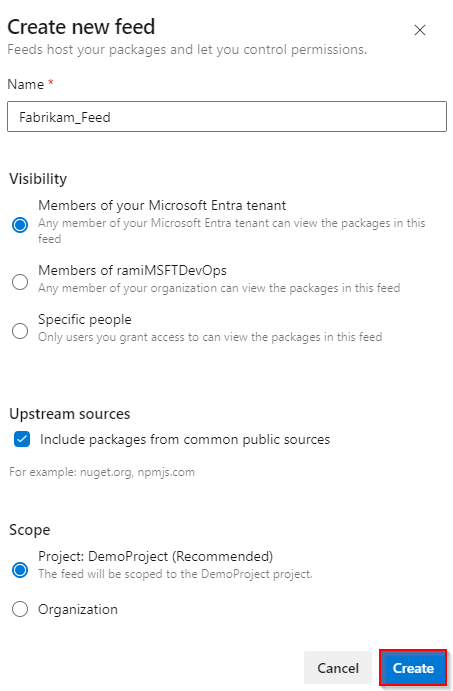
Adjon meg egy nevet a hírcsatornának, válassza a Láthatóság lehetőséget, amely meghatározza, hogy ki tekintheti meg a csomagokat, jelölje be a Közös nyilvános forrásokból származó csomagok belefoglalása jelölőnégyzetet, ha olyan forrásokból származó csomagokat szeretne belefoglalni, mint nuget.orgvagy npmjs.com, és a Hatókör beállításnál döntse el, hogy a hírcsatorna hatóköre a projektre vagy az egész szervezetre kiterjed-e.
Válassza a Létrehozás lehetőséget, ha elkészült.
Jelentkezzen be az Azure DevOps-kiszolgálóra, majd lépjen a projektjéhez.
Válassza az Összetevők lehetőséget, majd válassza a Hírcsatorna létrehozása lehetőséget.
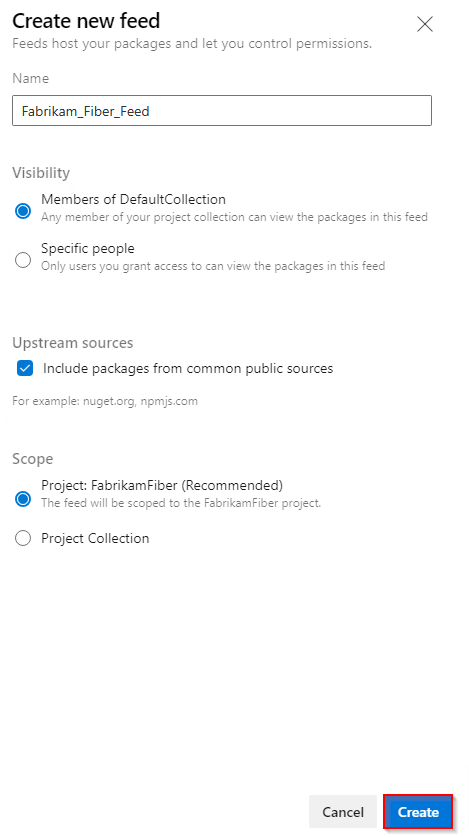
Adjon meg egy nevet a hírcsatornának, válassza a Láthatóság lehetőséget, amely meghatározza, hogy ki tekintheti meg a csomagokat, jelölje be a Közös nyilvános forrásokból származó csomagok belefoglalása jelölőnégyzetet, ha olyan forrásokból származó csomagokat szeretne belefoglalni, mint nuget.orgvagy npmjs.com, és a Hatókör beállításnál döntse el, hogy a hírcsatorna hatóköre a projektre vagy az egész szervezetre kiterjed-e.
Válassza a Létrehozás lehetőséget, ha elkészült.
Megjegyzés
Alapértelmezés szerint a projekt Build szolgáltatása(például: projectName Build Service (orgName)) új hírcsatorna létrehozásakor a Hírcsatorna- és upstream-olvasó (Közreműködő) szerepkörhöz van hozzárendelve.
Csatlakozás hírcsatornához
Jelentkezzen be az Azure DevOps-szervezetbe, majd lépjen a projektjéhez.
Válassza az Összetevők lehetőséget, majd válassza ki a hírcsatornát a legördülő menüből.
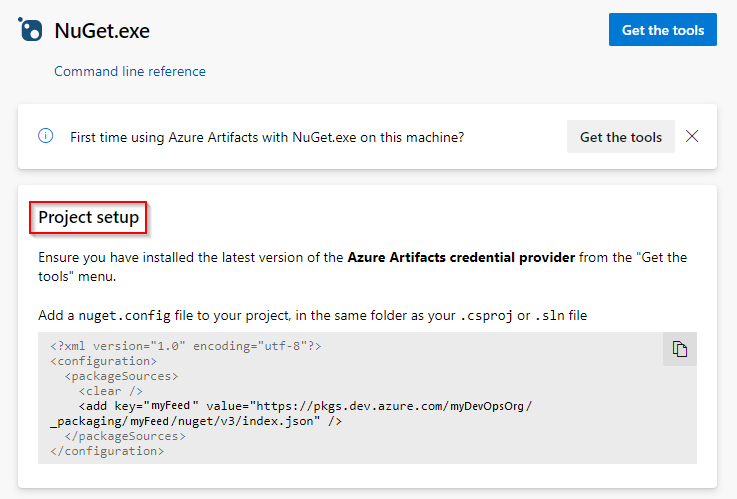
Válassza a Csatlakozás hírcsatornához lehetőséget, majd a bal oldali navigációs panelen válassza a NuGet.exe lehetőséget. Ha először használja az Azure Artifactst Nuget.exe, győződjön meg arról, hogy telepítette az előfeltételeket.
Anuget.config-fájl beállításához és az Azure Artifacts-hírcsatornához való csatlakozáshoz kövesse a Project beállítási szakaszában található utasításokat.
Jelentkezzen be az Azure DevOps-kiszolgálóra, majd lépjen a projektjéhez.
Válassza az Összetevők lehetőséget, majd válassza ki a hírcsatornát a legördülő menüből.
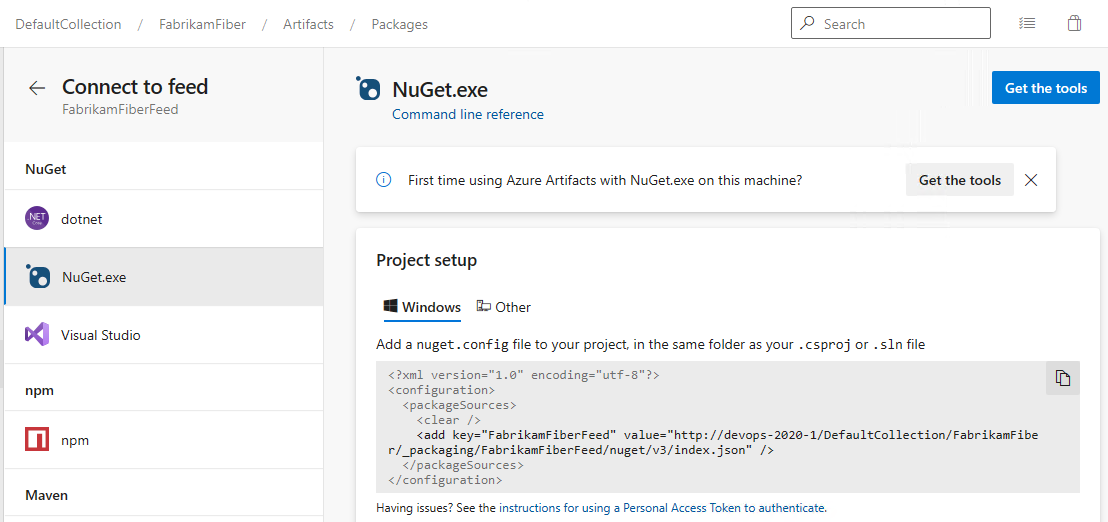
Válassza a Csatlakozás hírcsatornához lehetőséget, majd a bal oldali navigációs panelen válassza a NuGet.exe lehetőséget.
Anuget.config-fájl beállításához és az Azure Artifacts-hírcsatornához való csatlakozáshoz kövesse a Project beállítási szakaszában található utasításokat.
Csomagok közzététele a hírcsatornában
Megjegyzés
A csomagok hírcsatornában való közzétételéhez a Hírcsatorna közzétevője (Közreműködő) vagy annál magasabb szintűnek kell lennie. További részletekért lásd : Engedélyek kezelése.
Ha közzé szeretne tenni egy csomagot a hírcsatornájára, futtassa a következő parancsot. A ApiKey paraméter megadása kötelező, de bármilyen tetszőleges sztringet használhat értékként.
nuget.exe push -Source <SOURCE_NAME> -ApiKey key <PACKAGE_PATH>
Példák
A projekt hatókörébe tartozó hírcsatorna:
nuget.exe push -Source https://pkgs.dev.azure.com/myOrganization/MyProject/_packaging/MyFeed/nuget/v3/index.json -ApiKey AZ release/myDemoPackage.1.0.0.nupkgSzervezeti hatókörű hírcsatorna:
nuget.exe push -Source https://pkgs.dev.azure.com/myOrganization/_packaging/myFeed/nuget/v3/index.json -ApiKey AZ release/myDemoPackage.1.0.0.nupkg
Megjegyzés
Ez ApiKey kötelező, de tetszőleges értéket használhat az Azure Artifacts-hírcsatornákban való közzétételkor.
Csomagok letöltése a hírcsatornából
Ha vissza szeretné állítani a csomagokat a hírcsatornából, futtassa a következő parancsot a projektkönyvtárban:
nuget.exe restore
Megjegyzés
A NuGet Csomagkezelővel nem lehet csomagokat keresni a felsőbb rétegbeli forrásokban.