Megjegyzés
Az oldalhoz való hozzáféréshez engedély szükséges. Megpróbálhat bejelentkezni vagy módosítani a címtárat.
Az oldalhoz való hozzáféréshez engedély szükséges. Megpróbálhatja módosítani a címtárat.
Azure DevOps Services | Azure DevOps Server | Azure DevOps Server 2022 | Azure DevOps Server 2020
NuGet.org egy csomagkezelő, amely lehetővé teszi a fejlesztők számára az újrafelhasználható kód megosztását. A NuGet-csomag egy tömörített fájl kiterjesztéssel .nupkg , amely lefordított kódot tartalmaz, amely más projektekben is felhasználható. A NuGet.org üzemeltetett csomagok a világ minden fejlesztője számára elérhetők.
Előfeltételek
- A Visual Studio 2019 bármely verziója és a .NET Core számítási feladat.
-
dotnetCLI. Ha még nem rendelkezik vele, telepítse a .NET Core SDK-t. - Regisztráljon ingyenes fiókra a nuget.org , ha még nem rendelkezik ilyen fiókkal.
Projekt létrehozása
Saját .NET-projektje segítségével nuGet-csomagot hozhat létre és hozhat létre, vagy létrehozhat egy új alapszintű .NET-osztálytárat az alábbiak szerint:
A Visual Studióban válassza a Fájl, Az új, majd a Project lehetőséget.
Válassza ki az Osztálytár (.NET Standard) sablont, és válassza a Tovább lehetőséget.
Nevezze el a projektet és a megoldást, majd válasszon ki egy helyet a projekt helyi mentéséhez. Ha elkészült, válassza a Létrehozás gombot.
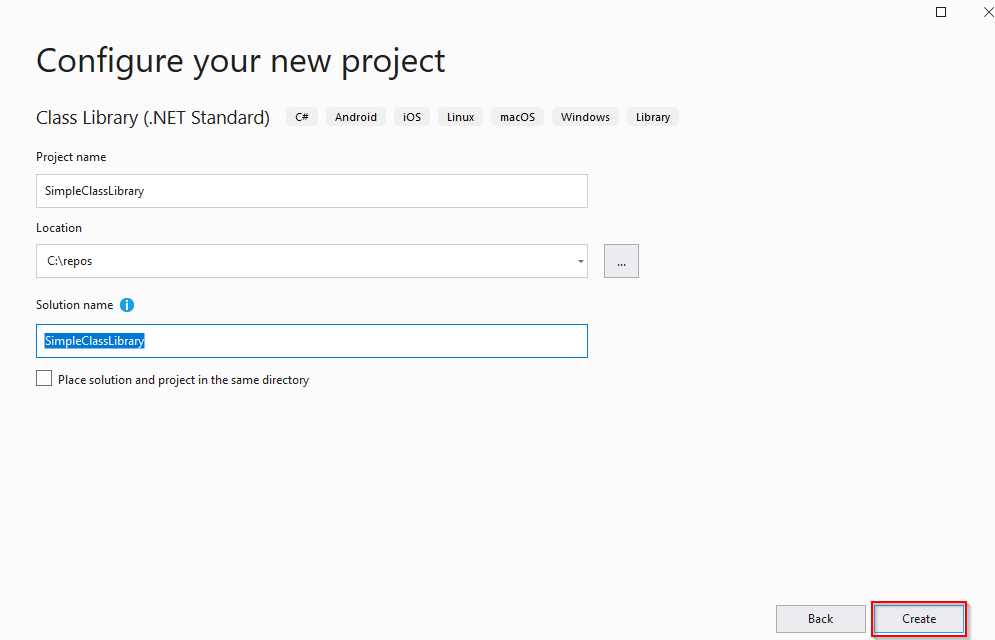
A sablonosztály-kódtár elegendő egy NuGet-csomag létrehozásához, ezért ebben az oktatóanyagban a meglévő sablont fogjuk használni, és nem fogunk további kódot írni.
Csomag beállítása és létrehozása
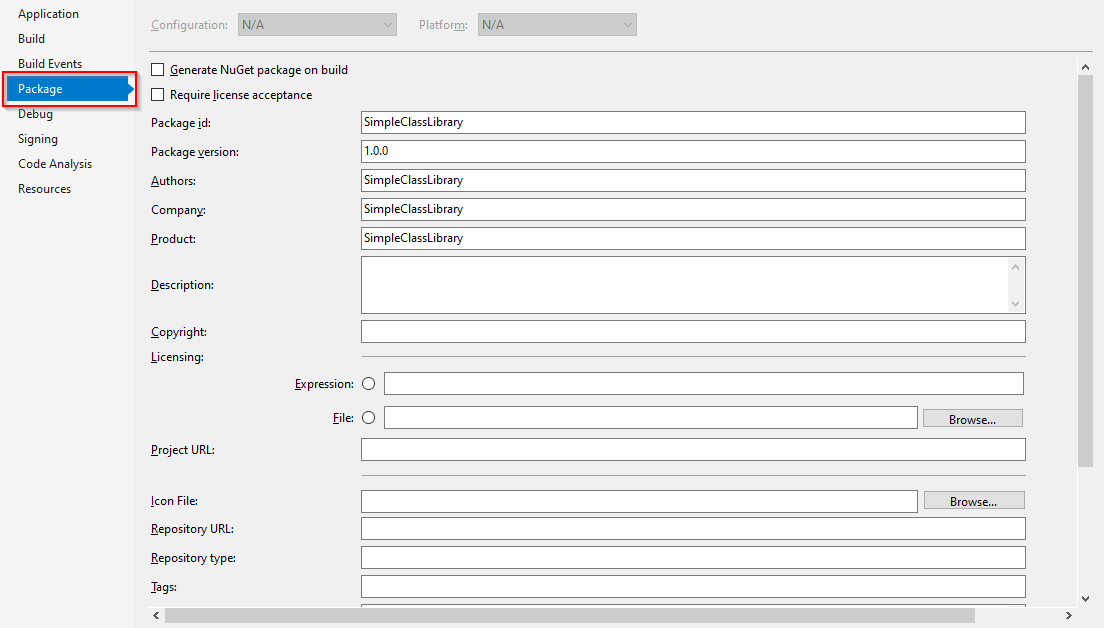
Válassza ki a projektet a megoldáskezelőben, kattintson a jobb gombbal, és válassza ki a tulajdonságokat , majd a Csomag lehetőséget.
Töltse ki az űrlapot, és győződjön meg arról, hogy a csomagazonosító egyedi, különben ütközhet a NuGet.org meglévő csomagjaival. A gyakori elnevezési konvenciók a következőhöz hasonlóak: Company.Product.Feature. Ha a projekt minden létrehozásakor létre szeretné hozni a csomagot, jelölje be a NuGet-csomag létrehozása a buildeléskor jelölőnégyzetet.
Válassza ki a projektet a megoldáskezelőben, kattintson a jobb gombbal, majd válassza a Csomag lehetőséget a
.nupkgcsomag létrehozásához.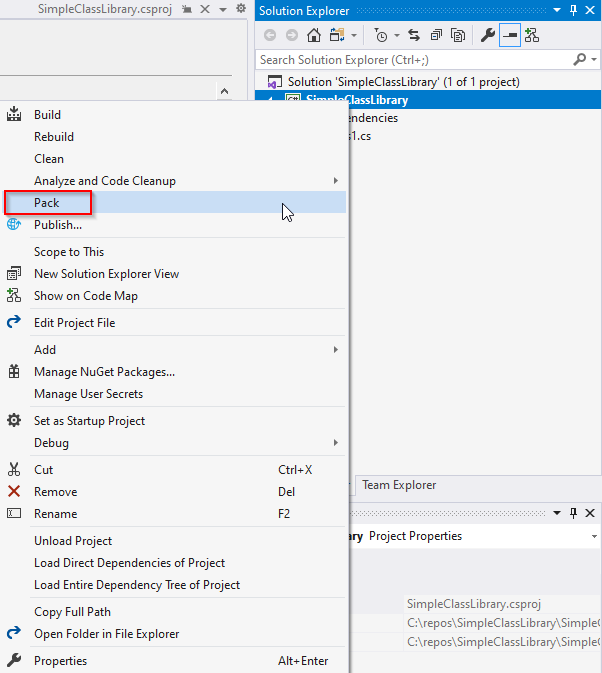
Ellenőrizze a csomagparancs állapotát a kimeneti ablakban.

API-kulcs létrehozása
Most, hogy létrehoztuk a nupkg csomagot, majdnem készen állunk a közzétételre, de először létre kell hoznunk egy API-kulcsot a NuGet.org API-hoz való csatlakozáshoz.
Jelentkezzen be NuGet.org fiókjába, vagy hozzon létre egyet, ha még nem tette meg.
Válassza ki a felhasználónév ikont, majd válassza az API-kulcsokat.
Válassza a Létrehozás lehetőséget , majd adja meg a kulcs nevét. Adjon a kulcshoz új csomagok és csomagverziók feltöltése hatókört, és írja be a glob mintamezőbe a
*karaktert az összes csomag kiválasztásához. Ha elkészült, válassza a Létrehozás gombot.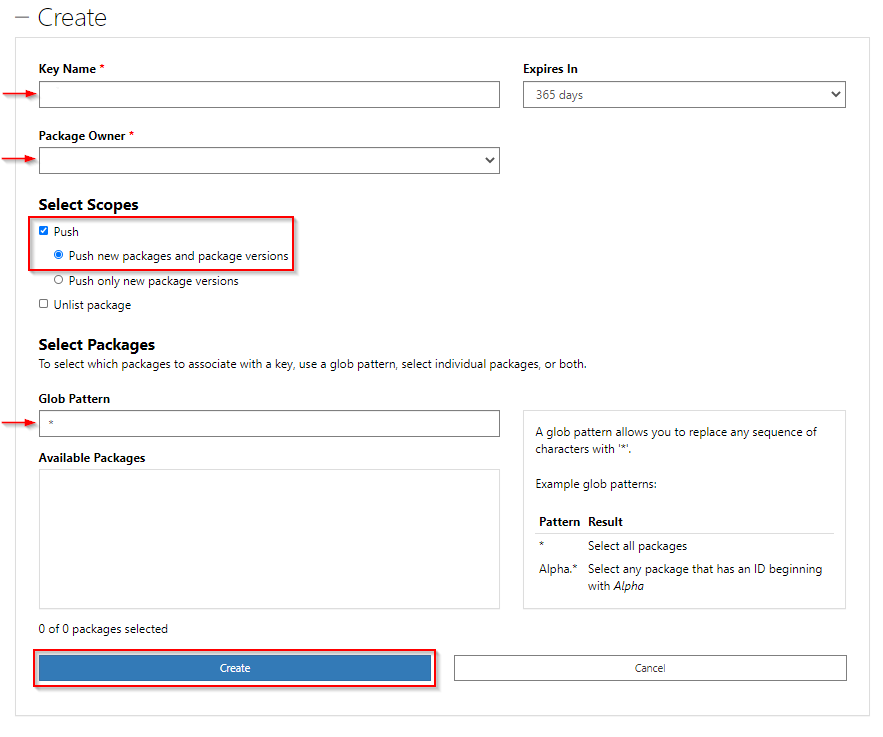
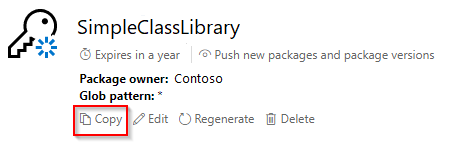
Válassza másolása és az API-kulcs biztonságos helyre mentése lehetőséget. Erre a kulcsra lesz szükségünk a NuGet-csomag közzétételéhez.
Csomag közzététele a NuGet.org-ra
A csomagot közzéteheti a webes felhasználói felületen, a dotnet cli-vel vagy nuget.exe parancssori felülettel. A csomagok közzétételére fogunk összpontosítani az ebben a szakaszban található parancssor használatával. Ehhez szüksége lesz a csomag nevére, egy API-kulcsra és a forrás URL-címére.
Egy emelt szintű parancssorban keresse meg a csomagot tartalmazó
nupkgmappát.Futtassa a következő parancsot a csomagja közzétételéhez a NuGet.org-on. Helyettesítse a helyőrzőket a csomag nevével és az API-kulcsával.
dotnet nuget push <packageName> --api-key <APIKey> --source https://api.nuget.org/v3/index.jsonAz előző parancs kimenetének így kell kinéznie.

