Megjegyzés
Az oldalhoz való hozzáféréshez engedély szükséges. Megpróbálhat bejelentkezni vagy módosítani a címtárat.
Az oldalhoz való hozzáféréshez engedély szükséges. Megpróbálhatja módosítani a címtárat.
Azure DevOps Services | Azure DevOps Server | Azure DevOps Server 2022
Az Azure Artifacts használatával csomagokat tehet közzé és tölthet le hírcsatornákból és nyilvános nyilvántartásokból, például a PyPi-ból. Ez a rövid útmutató végigvezeti egy hírcsatorna létrehozásán, a projekt konfigurálásán és a Python-csomagok Azure Artifacts-csatornán való kezelésén.
Előfeltételek
| termék | Követelmények |
|---|---|
| Azure DevOps | - Egy Azure DevOps szervezet. - Azure DevOps-projekt. - Töltse le és telepítse Python. |
A kód lekérése
Ha nem rendelkezik saját Python-projektel, az alábbi Python-mintaprojektet használhatja. Ellenkező esetben a következő szakaszra ugorhat:
https://github.com/Azure-Samples/azure-stack-hub-flask-hello-worldA Wheel csomag és a forráscsomag összeállításához futtassa a következő parancsokat a projektkönyvtárában:
pip install --upgrade build
python -m build
Ha a Python-projekt setup.py fájllal rendelkezik, a csomagot az alábbiak használatával is létrehozhatja:
python setup.py sdist bdist_wheel
Hírcsatorna létrehozása
Jelentkezzen be az Azure DevOps-szervezetbe, és lépjen a projekthez.
Válassza a Artefaktumoklehetőséget, majd válassza a Csatorna létrehozásalehetőséget.
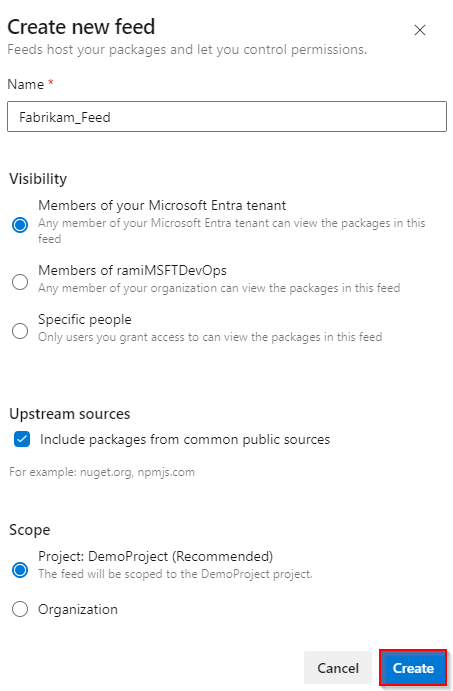
Adjon meg egy név a hírcsatornához, válassza a Láthatóság lehetőséget, amely meghatározza, hogy ki tekintheti meg a csomagokat, ellenőrizze A közös nyilvános forrásokból származó csomagok belefoglalása, ha olyan forrásokból származó csomagokat szeretne felvenni, mint a nuget.org vagy a npmjs.com, és Hatóköresetében döntse el, hogy a hírcsatorna hatóköre a projektre vagy az egész szervezetre kiterjed-e.
Ha elkészült, válassza létrehozása lehetőséget.
Jelentkezzen be az Azure DevOps-kiszolgálóra, majd lépjen a projektjéhez.
Válassza a Artefaktumoklehetőséget, majd válassza a Csatorna létrehozásalehetőséget.
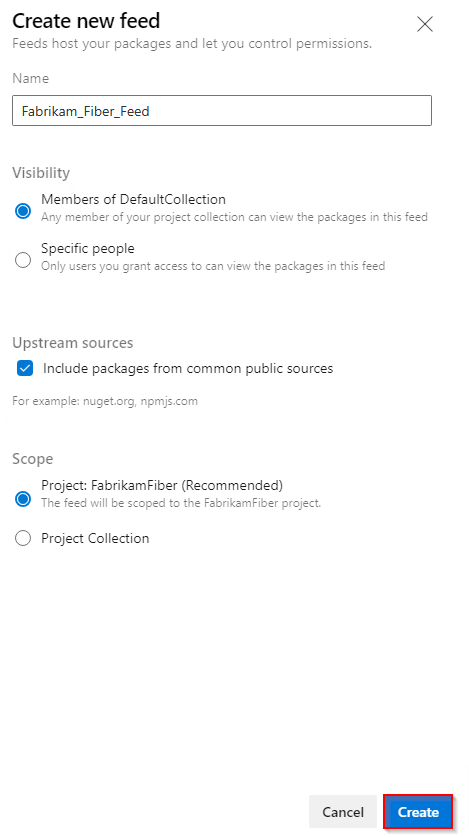
Adjon meg egy név a hírcsatornához, válassza a Láthatóság lehetőséget, amely meghatározza, hogy ki tekintheti meg a csomagokat, ellenőrizze A közös nyilvános forrásokból származó csomagok belefoglalása, ha olyan forrásokból származó csomagokat szeretne felvenni, mint a nuget.org vagy a npmjs.com, és Hatóköresetében döntse el, hogy a hírcsatorna hatóköre a projektre vagy az egész szervezetre kiterjed-e.
Ha elkészült, válassza létrehozása lehetőséget.
Jegyzet
Alapértelmezés szerint a projekt Build Szolgáltatása(például: projectName Build Service (orgName)) új hírcsatorna létrehozásakor a Feed és Felülolvasó (Közreműködő) szerepkörhöz van hozzárendelve.
Csatlakozás a hírcsatornához
Jelentkezzen be az Azure DevOps-szervezetbe, és lépjen a projekthez.
Válassza Artefaktumok, válassza ki a(z) hírcsatornát a legördülő menüből, majd válassza a Csatlakozás a hírcsatornához.
A Python szakaszban válassza a twine lehetőséget.
Ha ez az első alkalom, hogy az Azure Artifacts-t zsineggel használja, válassza az Eszközök lekérése lehetőséget, és kövesse az utasításokat a Python letöltéséhez és a Twine és az összetevők kulcstartójának telepítéséhez.
Hozzon létre egy pypirc-fájlt a kezdőkönyvtárban, és illessze be a Project beállítási szakaszában megadott kódrészletet. A fájlnak így kell kinéznie:
[distutils]
Index-servers =
    FEED_NAME

[FEED_NAME]
Repository = https://pkgs.dev.azure.com/ORGANIZATION_NAME/PROJECT_NAME/_packaging/FEED_NAME/pypi/upload/
Jegyzet
Ha a .pypirc fájl már tartalmaz hitelesítő adatokat a nyilvános PyPI-indexhez, javasoljuk, hogy távolítsa el a [pypi] szakaszt, nehogy véletlenül privát csomagokat tegyen közzé a PyPI-ben.
Csomagok közzététele a hírcsatornában
A projektkönyvtárban futtassa a következő parancsot a forrás- és kerékeloszlások létrehozásához:
python setup.py sdist bdist_wheelA csomag közzétételéhez használja az alábbi parancsot. Ügyeljen arra, hogy a -r FEED_NAME jelző használatával elkerülje a PyPI-ben való véletlen közzétételt:
twine upload -r <FEED_NAME> dist/*
Csomagok telepítése a hírcsatornából
Ha csomagokat szeretne telepíteni a hírcsatornából, futtassa a következő parancsot a projektkönyvtárban:
pip installEgy adott csomag telepítéséhez cserélje le a helyőrzőt a csomag nevére a hírcsatornából:
pip install <PACKAGE_NAME>