Git-fejlesztés fejlesztése egy Azure Boards-beli munkaelemből
Azure DevOps Services | Azure DevOps Server 2022 – Azure DevOps Server 2019
A csapat egyik módja, hogy a fejlesztést és a szinkronban maradást elősegítheti, ha a munkaelemeket a fejlesztés során létrehozott objektumokhoz, például ágakhoz, véglegesítésekhez, lekéréses kérelmekhez és buildekhez kapcsolja. Ezt a csatolást úgy kezdheti el, hogy egy vagy több munkaelemből létrehoz egy ágat. Később lekéréses kérelmeket hozhat létre, gyorsan megnyithatja a véglegesítéseket, és rögzítheti az adott munka elvégzéséhez végrehajtott fejlesztési műveleteket.
Ebből a cikkből megtudhatja, hogyan végezheti el a következő feladatokat:
- Új ág létrehozása vagy kérés lekérése munkaelemből
- A lekéréses kérelem befejezése
- Squash-egyesítés végrehajtása
- Ág létrehozása több munkaelemhez
- Munkaelem csatolása meglévő fejlesztési és buildobjektumokhoz
Ez a cikk az új ágak létrehozását, a véglegesítésekre mutató hivatkozások hozzáadását és az Azure DevOpson üzemeltetett Git-adattárhoz való lekéréses kérelmek hozzáadását ismerteti. Ha GitHub-véglegesítésekre és lekéréses kérelmekre szeretne hivatkozni, tekintse meg a GitHub-véglegesítések és lekéréses kérelmek csatolása munkaelemekre című témakört.
Tipp.
Beállíthat automatikus csatolást és egyéb beállításokat, amelyek munkaelemeket csatolnak a Git-véglegesítésekhez, lekéréses kérelmekhez, buildekhez stb. További információkat találhat az alábbi forrásokban:
Fejlesztés vezérlése
A Fejlesztés vezérlő rögzíti az összes Olyan Git-fejlesztési folyamatot, amely támogatja a munkaelem befejezését. Ez a vezérlő megjelenítheti a következő fejlesztési lépés végrehajtásához szükséges csapatinformációkat, és minimalizálhatja a navigációs lépéseket a gyakori fejlesztési feladatok elvégzéséhez. Emellett támogatja a nyomon követhetőséget is, így láthatóvá teszi a munkaelemhez kapcsolódó összes ágat, véglegesítést, lekéréses kérést és buildet.
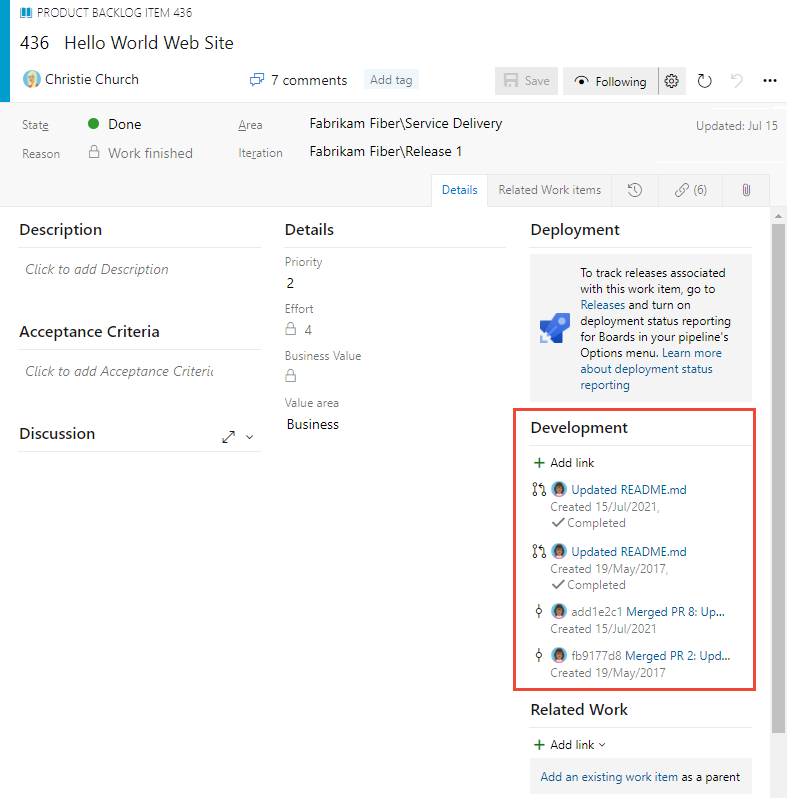

Ebből gyorsan elérheti a munkaelemhez kapcsolódó ágakat, lekéréses kérelmeket és véglegesítéseket. A munkaelemből létrehozott vagy csatolt ág lekéréses kérését is elindíthatja.
Ne feledje, hogy a fejlesztési vezérlő csak a webes portál munkaeleműrlapján jelenik meg. A Visual Studióban vagy más támogatott ügyfelekben megjelenő munkaelem-követési felület és űrlapok nem jelenítik meg a webes portálon elérhető funkciók közül többet.
Előfeltételek
- Csatlakozás egy projekthez. Ha még nem rendelkezik projektel, hozzon létre egyet.
- Hozzá kell adnia egy projekthez a Közreműködők vagy a Project Rendszergazda istrators biztonsági csoport tagjaként. A hozzáadáshoz vegye fel a felhasználókat egy projektbe vagy csapatba.
- A munkaelemek megtekintéséhez vagy módosításához rendelkeznie kell a munkaelemek megtekintésével ebben a csomópontban, és engedélyeznie kell a munkaelemek szerkesztését ebben a csomópontban. Alapértelmezés szerint a Közreműködők csoport rendelkezik ezzel az engedélykészlettel. További információ: Engedélyek és hozzáférés beállítása a munkakövetéshez.
- Csatlakozás egy projekthez. Ha még nem rendelkezik projektel, hozzon létre egyet.
- Hozzá kell adnia egy projekthez a Közreműködők vagy a Project Rendszergazda istrators biztonsági csoport tagjaként. A hozzáadáshoz vegye fel a felhasználókat egy projektbe vagy csapatba.
- A munkaelemek megtekintéséhez vagy módosításához rendelkeznie kell a munkaelemek megtekintésével ebben a csomópontban, és engedélyeznie kell a munkaelemek szerkesztését ebben a csomópontban. Alapértelmezés szerint a Közreműködők csoport rendelkezik ezzel az engedélykészlettel. További információ: Engedélyek és hozzáférés beállítása a munkakövetéshez.
Munkafolyamat-folyamat
Érdemes lehet új ágat létrehozni, ha nincsenek csatolt kódösszetevők. Ha létezik ág, de nem kér lekéréses kérelmeket, érdemes lehet lekéréses kérelmet létrehozni. Íme egy tipikus munkafolyamat-sorozat a Git-adattárak használatakor.
Kezdje el a munkát a munkaelemen egy ág létrehozásával. Új Git-ágat a Fejlesztési szakaszból vehet fel...
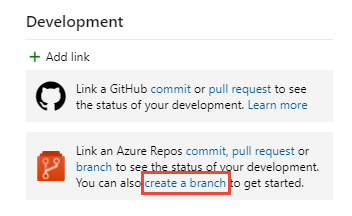
... vagy az űrlap
 Műveletek menüjében.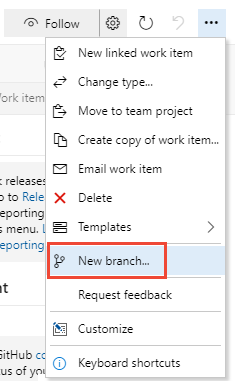
Nevezze el az ágat, és válassza ki az adattárat.
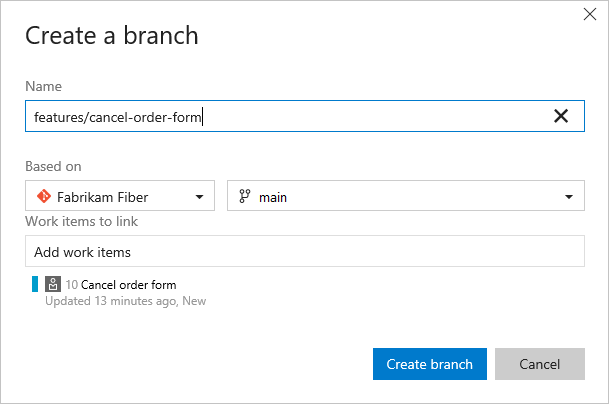
Ágak létrehozásakor azok automatikusan a munkaelemhez lesznek csatolva.
Feljegyzés
Csak akkor hozhat létre ágat, ha fájlokat adott hozzá a főághoz, amelyet javasoljuk, hogy címkézzen
mainvagy más megkülönböztető címkét. A rendszer automatikusan hozzáad egy README-fájlt az egyes új projektekkel létrehozott kezdeti adattárhoz.A rendszer megnyílik a létrehozott adattár és ág számára.
A webportálon szerkesztheti a fájlokat.
Vagy ha kiterjedt fájl szerkesztései vannak, vagy fájlokat kell hozzáadnia, a Visual Studióban vagy más támogatott IDE-ben dolgozhat. Adjon hozzá egy új helyi ágat a létrehozott ágból. További információ: Kód frissítése lekéréssel és lekéréssel, Módosítások letöltése lekéréssel. (Bár minden kódszerkesztési és véglegesítési folyamat működik, a Legjobban a Visual Studio kiadásával dolgozunk.)
Fájlok hozzáadása vagy módosítása a létrehozott ágban.
A Visual Studióból vagy más támogatott IDE-ből véglegesítse és küldje le a módosításokat a helyi ágból az adattárba.
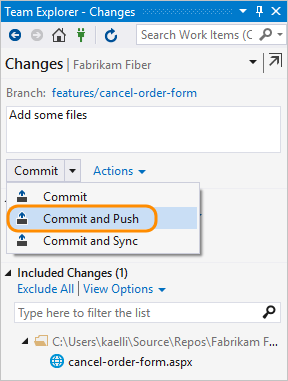
Ha először küld el módosításokat egy új ágról, tegye közzé az ágat a módosítások leküldése előtt. További információ: Kód megosztása leküldéssel.
Lekéréses kérelem létrehozása a munkaeleműrlapról.
Létrehoz egy lekéréses kérelmet, amely egyesíti a főágon végzett módosításokat, és áttekinti a módosításokat a csapat többi tagja számára.
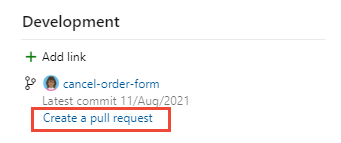
A nézet a Code, Pull Requests (Lekéréses kérelmek) lapra vált. Végezze el a lekéréses kérelem létrehozását az ábrán látható módon.
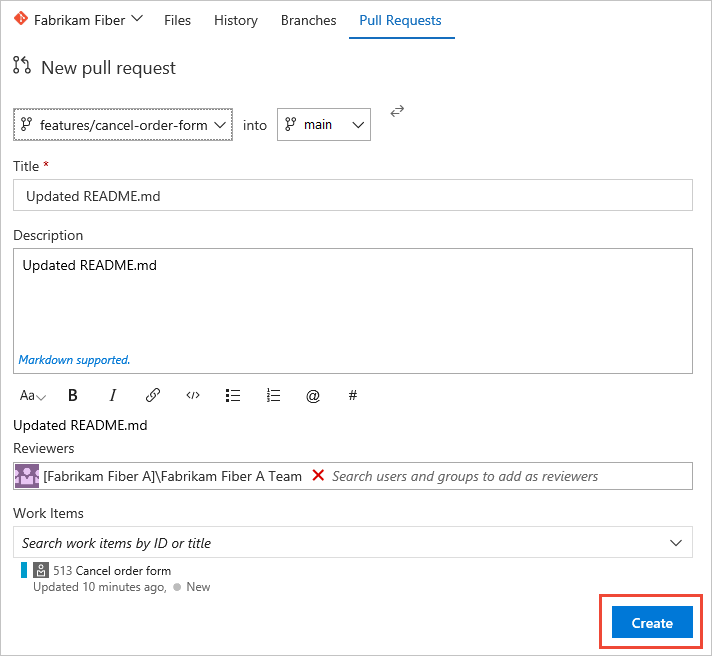
Feljegyzés
Miután létrehozott egy lekéréses kérelmet, nem hozhat létre új lekéréses kérelmet ugyanahhoz az ághoz, amíg el nem végzi az előző lekéréses kérelmet.
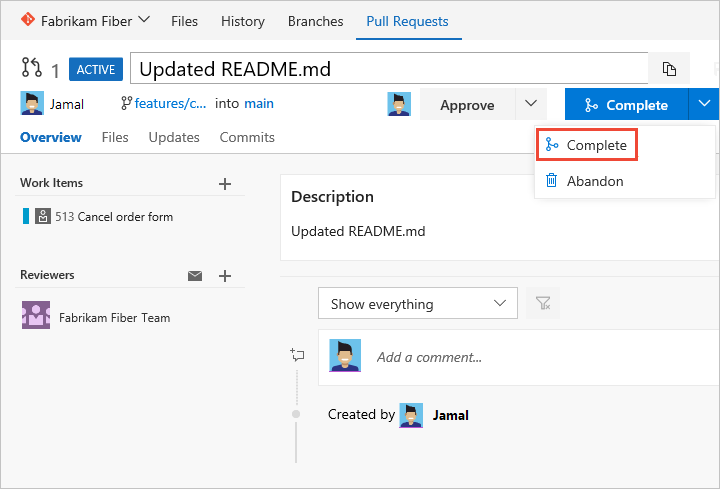
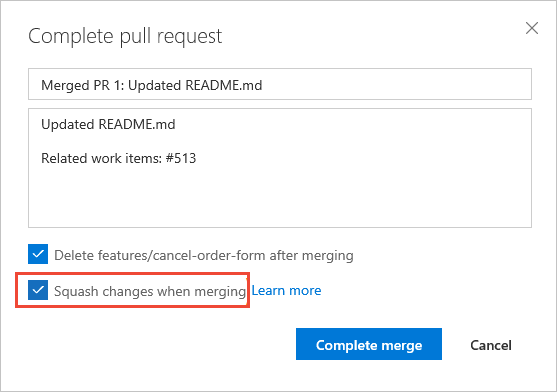
Jelölje be a Squash-módosítások jelölőnégyzetét az egyesítéskor , majd fejezze be az egyesítést.
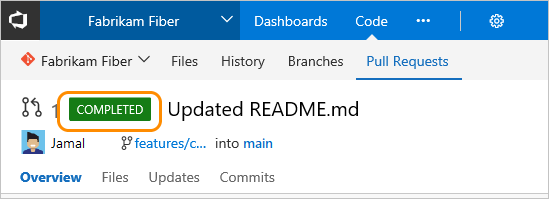
A befejezés után egy hasonló képernyőnek kell megjelennie az alábbiak szerint.
Nyissa meg a munkaeleműrlapot, vagy frissítse az űrlapot, bontsa ki a Fejlesztés szakaszt (válassza a Fejlesztés
 maximalizálása lehetőséget), és láthatja azokat a hivatkozásokat, amelyek a befejezett műveletek támogatásához lettek hozzáadva.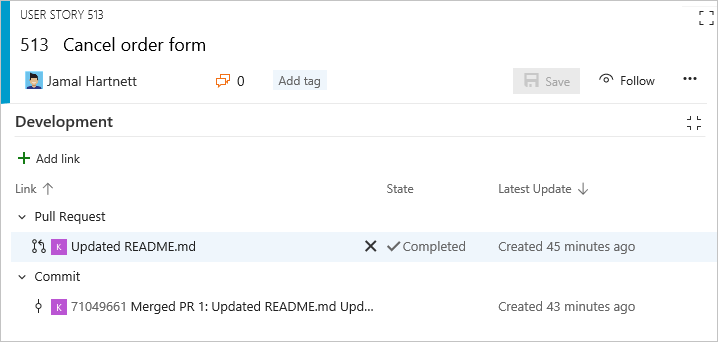
Ág létrehozása több munkaelemhez
A hátralékban vagy a Kanban táblában felsorolt munkaelemből új ágat is hozzáadhat anélkül, hogy meg kellene nyitnia a munkaelemet. A többszörös kijelöléssel több munkaelemet is kijelölhet, és létrehozhat egy új ágat, ahol az összes az ághoz van csatolva.
Itt például az első öt elemet választjuk ki, amelyek egy új ágra hivatkoznak.
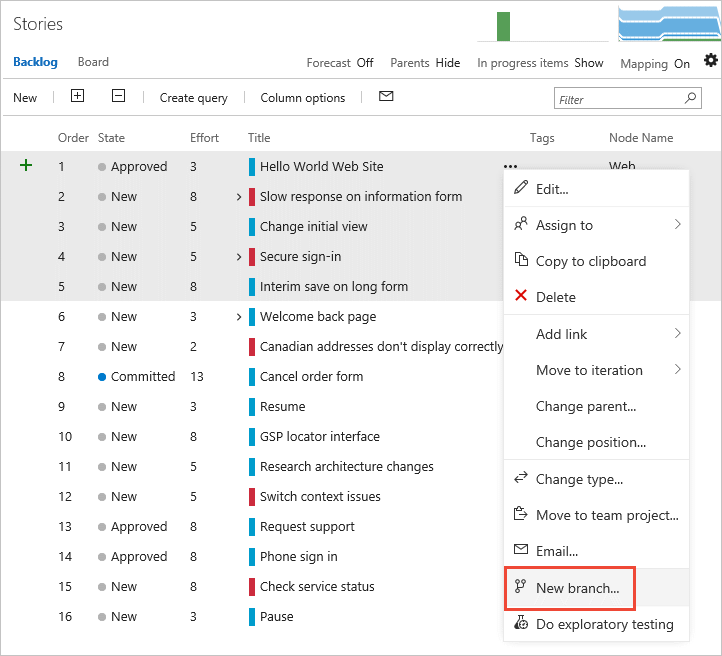
És megadjuk az ág nevét.

Meglévő fejlesztési és buildobjektumok csatolása
A Fejlesztés szakaszban felsorolt összes elem a Hivatkozások lapon is megjelenik. A Fejlesztés szakaszból indított összes fejlesztési művelet az Előzmények
 lapon is rögzítve lesz.
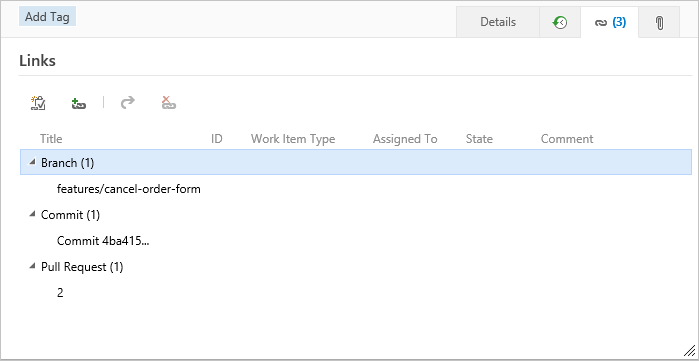
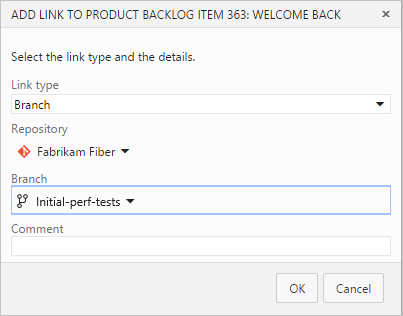
Ha egy munkaelemet meglévő objektumhoz szeretne csatolni, válassza a  Hivatkozások hozzáadása ikont, majd válassza ki a hivatkozás típusát.
Hivatkozás eltávolítása
Ha el szeretne távolítani egy hivatkozást, ezt a Fejlesztés szakaszból teheti meg, ha először kiemeli, majd a Hivatkozás eltávolítása lehetőséget választja.

Vagy kijelölheti a Hivatkozások lapon, és kiválaszthatja a hivatkozás Műveletei parancsát, majd a Hivatkozás eltávolítása lehetőséget.
Kapcsolódó cikkek
- Szolgáltatásközi áttekintés
- Folyamatok konfigurálása a munkakövetés támogatásához
- Munkaelemek hozzáadása
- A Git áttekintése
- GitHub-véglegesítések és lekéréses kérelmek csatolása munkaelemekhez
- Hivatkozás más objektumokból származó munkaelemekre
Kapcsolódó munkaelemek a buildben
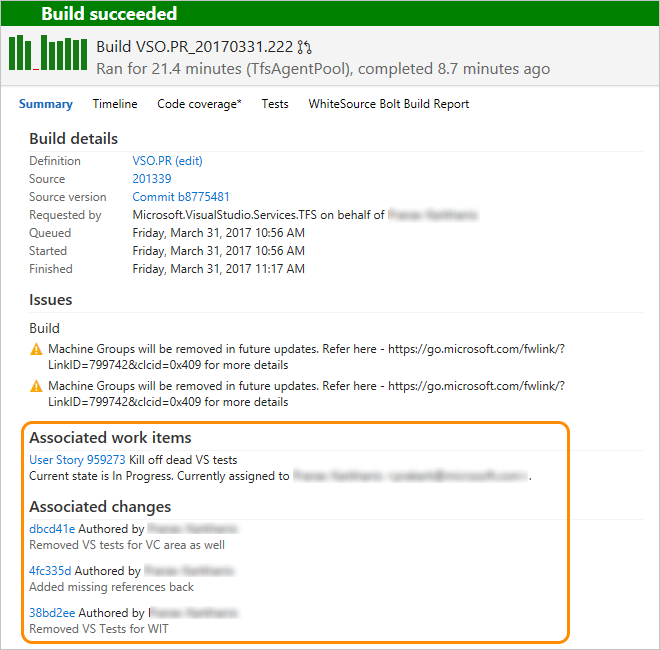
A Git-véglegesítések esetén a véglegesítéshez csatolt munkaelemek a buildösszegző lapon, a Társított munkaelemek alatt jelennek meg.
A Fejlesztés szakaszban megjelenő hivatkozástípusok
Az ebben a szakaszban látható hivatkozások a következő műveletek miatt jelennek meg:
- Ág, véglegesítés vagy lekéréses kérelem létrehozása a munkaelemből
- A munkaelem-azonosító megadása véglegesítés, lekéréses kérelem vagy más támogatott Git- vagy TFVC-művelet során
- A munkaelem a Fejlesztés szakaszból vagy a Hivatkozások lapról egy forráskódághoz, buildhez vagy más támogatott Git- vagy TFVC-művelethez való csatolása.
Ha a Fejlesztés szakaszban felsorolt bejegyzések fölé viszi az egérmutatót, aktiválja a társított objektumra mutató hivatkozást.
A fejlesztési szakaszban felvehető hivatkozástípusok a következők: Branch, Build, Changeset, Commit, Found in build, Integrated in build, Pull Request és Versioned Item.

A hivatkozások vezérlőjéről vagy a Fejlesztési hivatkozások vezérlő testreszabásáról további információt a LinksControlOptions elemek és a Fejlesztési hivatkozások vezérlő című témakörben talál.
Visszajelzés
Hamarosan elérhető: 2024-ben fokozatosan kivezetjük a GitHub-problémákat a tartalom visszajelzési mechanizmusaként, és lecseréljük egy új visszajelzési rendszerre. További információ: https://aka.ms/ContentUserFeedback.
Visszajelzés küldése és megtekintése a következőhöz: