Megjegyzés
Az oldalhoz való hozzáféréshez engedély szükséges. Megpróbálhat bejelentkezni vagy módosítani a címtárat.
Az oldalhoz való hozzáféréshez engedély szükséges. Megpróbálhatja módosítani a címtárat.
Azure DevOps Szolgáltatások
Az Azure Boards és a GitHub Copilot segítségével gyorsabban juthat el a munkaelemtől a pull request piszkozatáig. Kezdje el Copilot egy munkaelemből ág létrehozásához, kódmódosítások létrehozásához, és nyisson meg egy vázlat lekéréses kérelmet, miközben Azure DevOps nyomon követi a munkaelem állapotát.
Az integráció a következőkre használható:
- Automatikus kódolás indítása munkaelemekből.
- Közvetlenül Azure DevOps nyomon követheti GitHub Copilot előrehaladását.
- A létrehozott ágak és lekéréses kérelmek csatolása munkaelemekhez.
- Figyelheti, hogy a lekéréses kérelmek tervezete készen áll-e a felülvizsgálatra.
Fontos
Ehhez az integrációhoz GitHub adattárakra és GitHub alkalmazáshitelesítésre van szükség. Azure Repos (Azure DevOps Git-adattárak) nem támogatottak GitHub Copilot integrációhoz.
Előfeltételek
| Kategória | Requirements |
|---|---|
| Licensing | Aktív GitHub Copilot előfizetés. A díjszabásért lásd GitHub Copilot csomagokat. |
| Raktár | GitHub adattár (nem Azure Repos) megfelelő engedélyekkel |
| Authentication | GitHub Azure DevOps és GitHub között konfigurált alkalmazáshitelesítés (a személyes hozzáférési jogkivonatok nem támogatottak) |
| Jogosultságok | Contribute hozzáférés az Azure DevOps munkaelemekhez és az artifaktumok összekapcsolásának képessége |
| Azure Boards kapcsolat | Kapcsolja össze az Azure Boardst a GitHubbal |
Csapatgazdáknak
Az alábbi ellenőrzőlistával állíthatja be ezt az integrációt a csapatok számára:
- Konfigurálja GitHub alkalmazásintegrációt szervezeti szinten. A beállítás lépéseit a Csatlakozás Azure Boards GitHub című témakörben találja.
- Győződjön meg arról, hogy minden csapattag rendelkezik a szükséges hozzáféréssel mindkét rendszerben:
- Az Azure DevOps munkaelemek frissítésére és artefaktumok hivatkozására vonatkozó engedélyei.
- GitHub tárház hozzáférése a céltárakhoz és ágakhoz.
Támogatott munkaelem-típusok
A GitHub Copilot integráció a követelmények és a tevékenységkategóriák munkaelem-típusait támogatja, beleértve a következőket:
- A szokásos munkaelem-típusok, például a felhasználói szövegegység, a termékhátrelmező-elem, a követelmény, a feladat, a hiba és a probléma.
- A folyamatsablonban definiált egyéni munkaelem-típusok.
Az egyéni típusok akkor támogatottak, ha a folyamat leképezi őket a Követelmények vagy a Tevékenységkategóriákra.
A GitHub Copilot az Agile, Scrum, CMMI és egyéni folyamatsablonok munkaelemeivel is használhatja a Azure DevOps projektben.
GitHub Copilot indítása munkaelemekből
Nyissa meg a megvalósítandó munkaelemet a GitHub Copilot használatával.
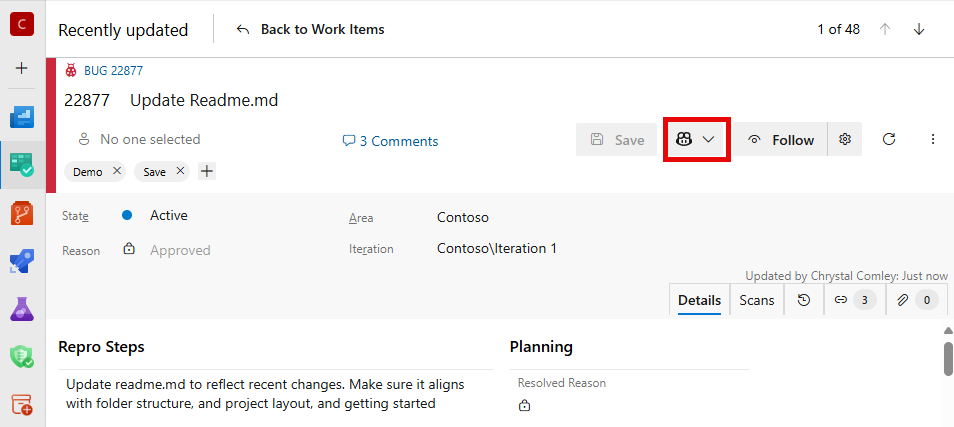
A munkaelem űrlapon válassza a GitHub ikont.
Ha több lehetőség is elérhető, az ikon legördülő menüként jelenik meg.
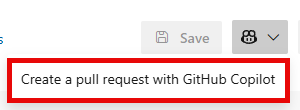
Válassza a Pull-kérelem létrehozása a GitHub Copilot segítségével.
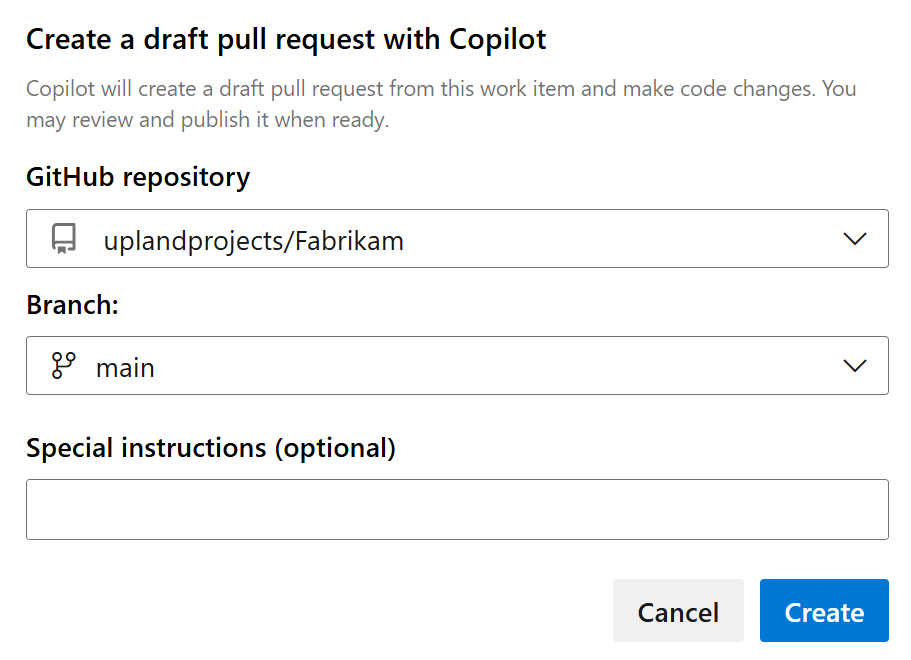
Válassza ki a beolvasztási kérelem cél GitHub-adattárát és ágát.
Megjegyzés:
Az adattárak listája csak GitHub GitHub alkalmazáshitelesítésen keresztül csatlakoztatott adattárakat jeleníti meg. Azure Repos nem támogatottak.
(Nem kötelező) Adjon hozzá speciális útmutatást a megvalósításhoz.
Példautasítások:
- Hozzon létre egy README-et a beállítási utasításokat követve.
- Használjon aszinkron/várakozási mintákat az új aszinkron kódhoz.
- Egységtesztek hozzáadása új logikához.
- Kövesse az adattár meglévő kódstílusát és elnevezési konvencióit.
Válassza a Create gombot.
Mi történik, amikor elindítod a Copilotot
Amikor egy munkaelemből indít Copilot, Azure DevOps a következő műveleteket hajtja végre:
- A munkaelem-környezet megosztása GitHub Copilot: cím, nagy szövegmezők (például leírási és elfogadási feltételek), megjegyzések és a munkaelemre mutató hivatkozás.
- Hozzon létre egy ágat és vázlatos lekéréses kérelmet a kijelölt GitHub adattárban, majd csatolja őket a munkaelemhez.
- Frissítse a munkaelem állapotát , hogy nyomon tudja követni a folyamatban lévő, az áttekintésre kész és a hibaállapotokat.
GitHub Copilot állapotának monitorozása
Állapotjelzők
Azure DevOps Copilot állapotot közvetlenül a munkaelemen jeleníti meg három lehetséges állapottal:
- Folyamatban: Copilot kódmódosításokat hoz létre.
- Készen áll a véleményezésre: A lekéréses kérelem tervezete készen áll a felülvizsgálatra.
- Hiba: A kódolási folyamat nem sikerült. Mutasson az állapotra a részletek megtekintéséhez.
Megjegyzés:
A Copilot művelet végrehajtása a munkaelem összetettségétől függően 5–15 percet vesz igénybe.
Táblakártya-jelzők
A táblán lévő munkaelemek GitHub Copilot állapotát közvetlenül a munkaelem-kártyán jelenítik meg. Megjelenik egy GitHub Copilot ikon a kártyán, és azt jelzi, hogy Copilot dolgozik az adott elemen, vagy befejeződött a munka.
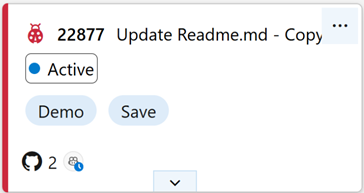
Ez a mutató segít azonosítani az aktív vagy befejezett Copilot műveleteket tartalmazó munkaelemeket az egyes elemek megnyitása nélkül.
Fejlesztési szakasz frissítései
A munkaelem Fejlesztési szakasza automatikusan a következőt jeleníti meg:
- A Copilot által létrehozott ág.
- Lekéréses kérelem vázlata valós idejű állapottal.
- Közvetlen hivatkozás a generált kód GitHubon való megtekintéséhez.
A lekéréses kérelem áttekintése és egyesítése
Kattintson a pull-kérelem hivatkozására, hogy áttekintse a Copilot megvalósítását a GitHubon.
Ha elégedett a módosításokkal, alakítsa át a piszkozat pull requestet hagyományos pull requestté.
A munkaelem-vitafórum automatikusan frissül a lekéréses kérelem állapotának változásakor.
A létrehozott kód áttekintéséhez, megjegyzéséhez és jóváhagyásához használja GitHub felületét.
Amikor készen állsz rá, egyesítsd a lekérést a GitHubban.
- Az egyesítés véglegesítése automatikusan a munkaelemre mutat.
- Az ághivatkozások törlődnek, ha törli az ágat.
- A Copilot állapotjelzők elrejtődnek a sikeres egyesítés után.
A pull request összevonása után:
- Frissítse a munkaelem állapotát a befejezésnek megfelelően.
- Ellenőrizze, hogy az egyesítési véglegesítés megjelenik-e a Fejlesztés szakaszban.
- Zárja be a munkaelemet, ha az implementáció teljes mértékben megfelel a követelményeknek.
További információ: Mi az GitHub Copilot?
Problémák elhárítása
Ellenőrizze a hiba részleteit: Mutasson a hiba ikonra a részletek megtekintéséhez.
Copilot újrafuttatása: Válassza az Újrafuttat Copilot lehetőséget, ha ugyanazokat a vagy frissített utasításokat követve próbálja újra.
A képernyőkép a kijelölt "További műveletek" ikont, majd a "Copilot újrafuttatása" lehetőséget jeleníti meg a Fejlesztési területen.
Manuális beavatkozás: Szükség esetén manuálisan módosítsa a létrehozott ágat és a lekéréses kérelmet.
Licencproblémák
- Probléma: A licenc érvényesítése sikertelen.
- Megoldás: Győződjön meg arról, hogy aktív GitHub Copilot előfizetéssel rendelkezik, majd ha a rendszer kéri, válassza a Licenc lekérése lehetőséget.
Adattár-hozzáférés
- Probléma: Nem látja a várt adattárakat.
-
Megoldás:
- Ellenőrizze a Azure DevOps és GitHub közötti GitHub alkalmazáskapcsolatot.
- Ellenőrizze, hogy rendelkezik-e hozzáféréssel a cél GitHub adattárakhoz.
- Ellenőrizze az adattár engedélyeit és GitHub alkalmazáshitelesítést.
- Győződjön meg arról, hogy az adattár a megfelelő GitHub alkalmazásintegráción keresztül csatlakozik.
Copilot hibák
- Probléma: Copilot hibákba ütközik.
- Megoldás: Tekintse át a hiba részleteit, tisztázza az utasításokat, és futtassa újra Copilot.
Ismételt hibák az újrafuttatás után
- Probléma: A Copilot az újbóli futtatás után is továbbra sem működik.
-
Megoldás:
- Ellenőrizze a GitHubon a hivatkozott ágat és a lekérési kérelmet a művelet legfrissebb állapotának megtekintéséhez.
- Győződjön meg arról, hogy az adattár- és ágengedélyek továbbra is engedélyezik Copilot ágak és lekéréses kérelmek létrehozását.
- Ha a probléma továbbra is fennáll, forduljon a projekt vagy a szervezet rendszergazdájához a munkaelem hivatkozásával és a lekéréses kérelem hivatkozásával.
Folyamatban lévő művelet megszakítása
Megjegyzés:
Miután elindít egy GitHub Copilot műveletet egy munkaelemből, nem szakíthatja meg. A Copilot kódolási ügynök a befejezésig fut. A nem kívánt eredmények kezeléséhez kezelje vagy elvetje a létrehozott lekéréses kérelmet a GitHub.
Az állapot nem frissül
- Probléma: A folyamat állapota elakadt.
- Megoldás: Ellenőrizze GitHub a tényleges előrehaladást, mert az állapotfrissítések GitHub jelentéstől függnek.
Ajánlott eljárások
- Világos munkaelem-leírások: Részletes elfogadási feltételek és kontextus biztosítása a jobb Copilot eredmények érdekében.
- Tartsa egyszerűen és tömören a módosításokat: Minél összetettebb és részletesebb a munkaelem leírása, annál nehezebb a Copilot számára megérteni. Koncentráljon az egyértelmű, konkrét követelményekre.
- Specific instructions: Bevezetési útmutató hozzáadása Copilot indításakor.
- Rendszeres monitorozás: Az előrehaladás rendszeres ellenőrzése, különösen összetett munkaelemek esetén.
- Gyors áttekintés: Gyors áttekintés és visszajelzés küldése a lekéréses kérelmek tervezetéről a lendület fenntartása érdekében.
- Megfelelő munkaelem-higiénia: A munkaelem állapotának frissítése a folyamat során megfelelően.
Korlátozások
Tekintse át az alábbi korlátozásokat, amikor a GitHub Copilotot az Azure Boardsdal használja:
- Függőségek: Copilot nem kezeli a munkaelemek közötti függőségeket. Legyen minden munkaelem önálló egység.
- Adatmegosztás: GitHub Copilot csak a munkaelem címét, a nagy szövegmezőket, a megjegyzéseket és a munkaelem hivatkozását kapja meg.
- Összetettség: A túl összetett vagy részletes munkaelem-leírások csökkenthetik Copilot hatékonyságát.
Kapcsolódó tartalom
- Munkaelemek csatolása fejlesztési összetevőkhöz
- GitHub-integráció konfigurálása
Lekéréses kérelmek feldolgozása a Azure Repos - Hivatkozásokkal és mellékletekkel végzett munka nyomon követése