Bővítmények igénylése és jóváhagyása
Azure DevOps Services | Azure DevOps Server 2022 – Azure DevOps Server 2019
Ha nem rendelkezik a bővítmények telepítéséhez szükséges engedélyekkel, ehelyett kérheti a bővítményeket. A projektcsoportgazdák e-mailt kapnak, amikor egy másik projekttag bővítményt kér. Az Azure DevOps a jóváhagyás után automatikusan telepíti a bővítményt.
Előfeltételek
- A bővítmények kéréséhez közreműködőnek kell lennie a szervezet számára.
- A bővítmények jóváhagyásához a Projektgyűjteménygazdák csoport tagjának kell lennie, és szerkesztési szintű információi engedélyekkel kell rendelkeznie.
Bővítmény kérése
Jelentkezzen be a szervezetbe (
https://dev.azure.com/{yourorganization}).Válassza a
 Szervezeti beállítások lehetőséget.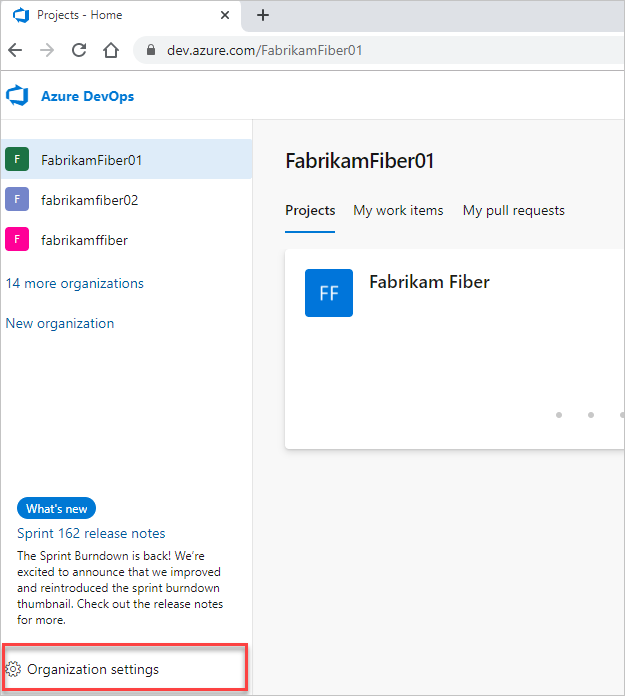
Válassza a Bővítmények lehetőséget, majd tallózással keresse meg a piacteret.
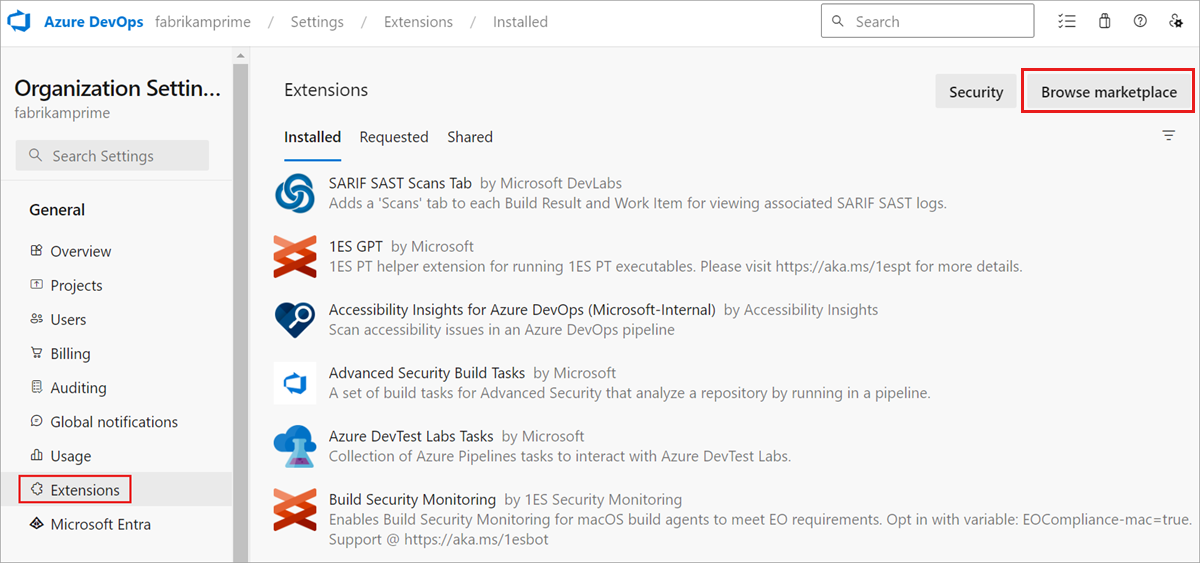
Válassza ki a telepíteni kívánt bővítményt.
Ha nem rendelkezik engedéllyel a bővítmény telepítéséhez, most kérheti azt.
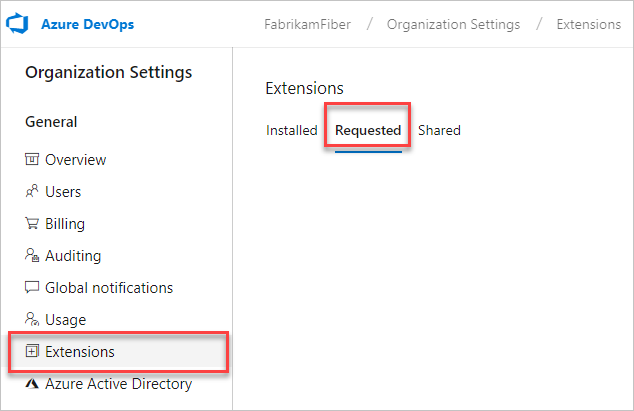
Tekintse át a kérelmeket, miután a Marketplace elküldte a kérelmet a projektgyűjtemény rendszergazdájának.
A kérések megjelennek a Bővítmények lapon, a Kért lapon.
Jelentkezzen be a szervezetbe (
https://dev.azure.com/{yourorganization}).Válassza a
Rendszergazdai beállítások lehetőséget.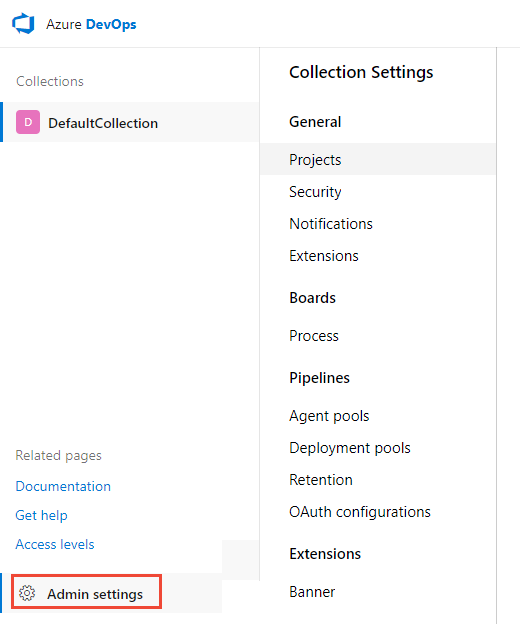
Válassza a Bővítmények lehetőséget, majd tallózással keresse meg a Marketplace-t.
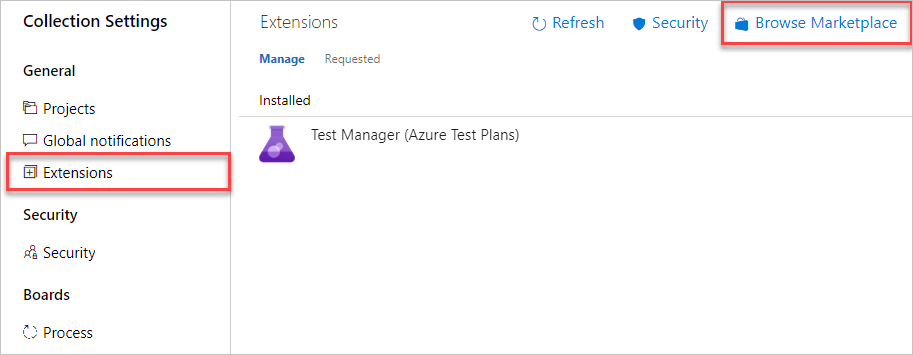
Válassza ki a telepíteni kívánt bővítményt.
Ha nincs engedélye a bővítmény telepítésére, kérje meg most.
Tekintse át a kérelmeket, miután a Marketplace elküldte a kérelmet a projektgyűjtemény rendszergazdájának.
A kérések megjelennek a Bővítmények lapon, a Kért lapon.
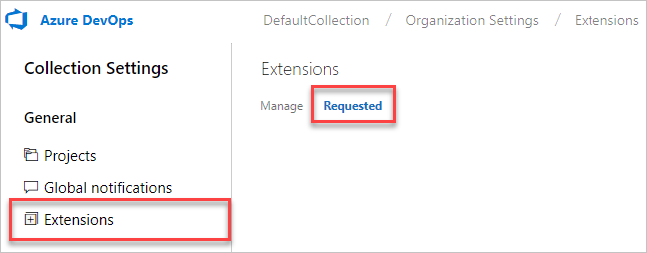
A bővítmények jóváhagyásához szerkesztési szintű információ-engedélyekkel kell rendelkeznie.
Bővítménykérelem jóváhagyása
Nyissa meg az Azure DevOps-projektet.
https://dev.azure.com/{organization}/{project}Válassza a bevásárlótáska ikont, majd a Bővítmények kezelése lehetőséget.
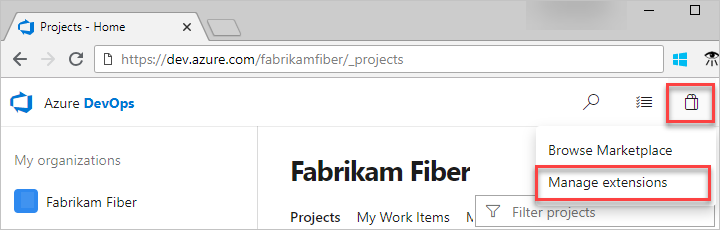
Tekintse át és hagyja jóvá a kért bővítményeket.

A bővítménykérelmek jóváhagyása után a bővítmények automatikusan települnek.
Rendelje hozzá ezeket a bővítményeket a hozzáférésre szoruló felhasználókhoz.
Tájékoztassa a csapatát a telepített bővítményekről, hogy elkezdhessék használni a képességeiket.
Kapcsolódó cikkek
Visszajelzés
Hamarosan elérhető: 2024-ben fokozatosan kivezetjük a GitHub-problémákat a tartalom visszajelzési mechanizmusaként, és lecseréljük egy új visszajelzési rendszerre. További információ: https://aka.ms/ContentUserFeedback.
Visszajelzés küldése és megtekintése a következőhöz: