Megjegyzés
Az oldalhoz való hozzáféréshez engedély szükséges. Megpróbálhat bejelentkezni vagy módosítani a címtárat.
Az oldalhoz való hozzáféréshez engedély szükséges. Megpróbálhatja módosítani a címtárat.
Azure DevOps Services
A Microsoft által üzemeltetett ügynökök csak a felhőben üzemeltetett Azure DevOps Servicesben érhetők el. Nem használhatja a Microsoft által üzemeltetett ügynököket vagy az Azure Pipelines-ügynökkészletet helyszíni TFS-sel vagy Azure DevOps Serverrel. Ezekkel a helyszíni verziókkal saját üzemeltetésű ügynököket kell használnia.
Fontos
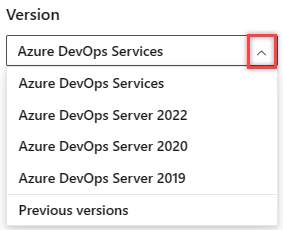
Válassza ki a cikk platformjának és verziójának megfelelő verzióját. A verzióválasztó a tartalomjegyzék felett található. Keresse meg az Azure DevOps-platformot és -verziót.
Ha a folyamatok az Azure Pipelinesban találhatók, akkor kényelmesen futtathatja a feladatokat egy Microsoft által üzemeltetett ügynökkel. A Microsoft által üzemeltetett ügynökök használatakor nem kell foglalkozunk a karbantartással és a frissítésekkel. Mindig a telepítőfolyamat által megadott virtuális gép-rendszerkép legújabb verzióját kapja meg. A folyamatok minden futtatásakor új virtuális gépet kapunk a folyamat minden egyes feladatához. A virtuális gép egy feladat után el lesz vetve (ami azt jelenti, hogy a feladat által a virtuálisgép-fájlrendszerben végzett minden módosítás, például a kód kivétele, nem lesz elérhető a következő feladathoz). A Microsoft által üzemeltetett ügynökök közvetlenül a virtuális gépen vagy egy tárolóban futtathatnak feladatokat.
Az Azure Pipelines egy előre meghatározott, Azure Pipelines nevű ügynökkészletet biztosít a Microsoft által üzemeltetett ügynökökkel.
Sok csapat számára ez a legegyszerűbb módja a feladatok futtatásának. Először kipróbálhatja, és ellenőrizheti, hogy működik-e a buildhez vagy az üzembe helyezéshez. Ha nem, használhat skálázható készlet ügynököket vagy egy saját üzemeltetésű ügynököt.
Tipp.
Ingyenesen kipróbálhat egy Microsoft által üzemeltetett ügynököt.
Szoftver
Az Azure Pipelines ügynökkészlete számos virtuálisgép-képet kínál, amelyek mindegyike eszközök és szoftverek széles skáláját tartalmazza. Az egyes rendszerképek telepített szoftverét az alábbi táblázatban található Mellékelt szoftver hivatkozásra kattintva tekintheti meg. A képek és szoftverek szoftveréletciklusával és elavulásának ütemezésével kapcsolatos további információkért lásd: GitHub Actions Runner Images – Szoftver- és képtámogatás.
Az egyes Windows által üzemeltetett ügynök lemezképeinek telepített szoftvereit a táblázatban található Mellékelt szoftver hivatkozásra kattintva tekintheti meg.
| Image | Klasszikus szerkesztőügynök specifikációja | YAML virtuális gép kép címke | Belefoglalt szoftverek |
|---|---|---|---|
| Windows Server 2025 és Visual Studio 2022 | Windows-2025 | windows-2025 |
Hivatkozás |
| Windows Server 2022 és Visual Studio 2022 | windows-2022 |
windows-latest VAGY windows-2022 |
Hivatkozás |
| Windows Server 2019 és Visual Studio 2019 – Lásd a Windows Server 2019 által üzemeltetett rendszerképek elavultságának ütemezését | windows-2019 | windows-2019 |
Hivatkozás |
A windows-2019 rendszerkép a klasszikus buildelési folyamatok alapértelmezett képe. További információért lásd: Erőforráskészlet kijelölése a folyamatában.
Windows rendszerképfrissítések
-
A Windows Server 2025 és a Visual Studio 2022 rendszerképe általánosan elérhető
- A
windows-latestcímke továbbra is a következőre hivatkozikwindows-2022: . A változtatás awindows-2025esetében a jövőben fog megtörténni, és ez az oldal akkor frissül.
- A
- A [Windows &Ubuntu] .NET 6 2025-08-01-en törlődik a rendszerképekből.
- Windows Server 2019 üzemeltetett rendszerképek megszüntetési ütemezése
Windows Server 2019 hosztolt rendszerképek elavulásának ütemezése
A Windows Server 2019 képje várhatóan megszűnik az ütemezés szerint.
- Érvénytelenítés kezdő dátuma: 2025. június 1.
- Korlátozott áramellátási időszak: 2025. június 3. – 2025. június 24.
- A Windows Server 2019 által üzemeltetett rendszerkép ütemezett eltávolítása: 2025. december 31.
További információért lásd: Az Azure Pipelines-ügynökök rendszerképeinek közelgő frissítései – Windows
Fontos
Ha további szoftvereket szeretne telepíteni a Microsoft által üzemeltetett ügynökökre, ne hozzon létre visszajelzési kérést ezen a dokumentumon, és ne nyisson meg támogatási jegyet. Ehelyett nyisson meg egy problémát az adattárunkban, ahol a szkripteket különböző rendszerképek létrehozásához kezeljük.
Elavult hosztolt képrendszer használatával csővezetékrendszerek azonosítása
Az elavult rendszerképet használó csővezetékek azonosításához böngéssze a szervezet következő helyét: https://dev.azure.com/{organization}/{project}/_settings/agentqueues, és szűrjön a kép nevére az ellenőrzéshez. Az alábbi példa ellenőrzi a vs2017-win2016 képet.
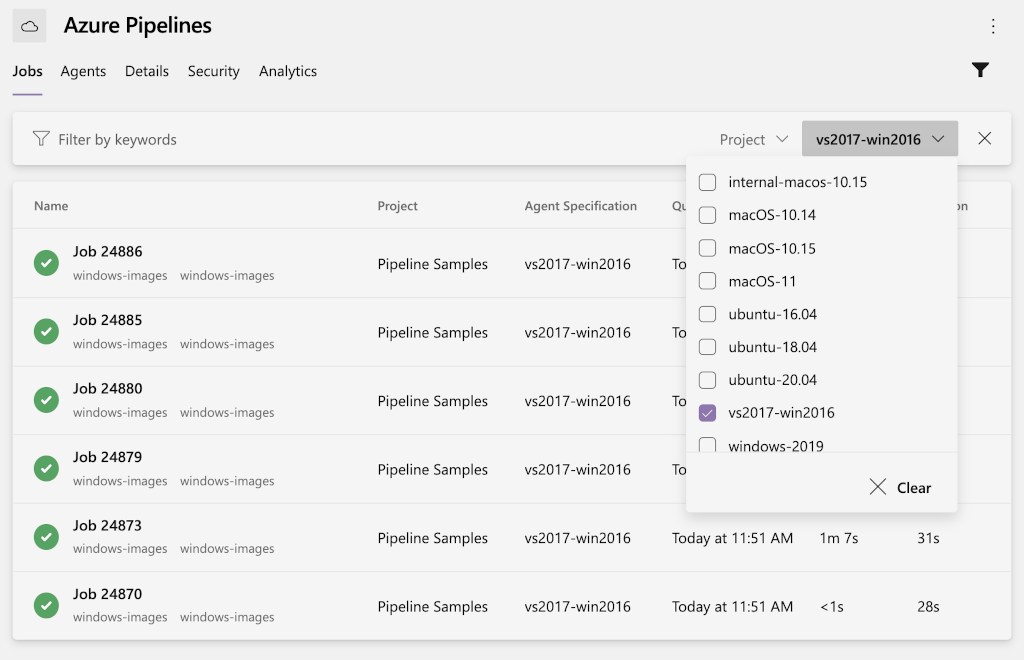
A projektekben elavult képek feladatelőzményeit is lekérdezheti az itt található szkripttel, ahogyan az az alábbi példában látható.
./QueryJobHistoryForRetiredImages.ps1 -accountUrl https://dev.azure.com/{org} -pat {pat}
Microsoft által üzemeltetett ügynök használata
A YAML-folyamatokban, ha nem ad meg készletet, a folyamatok alapértelmezés szerint az Azure Pipelines-ügynökkészletre lesznek beállítva. Egyszerűen meg kell adnia, hogy melyik virtuálisgép-rendszerképet szeretné használni.
jobs:
- job: Linux
  pool:
    vmImage: 'ubuntu-latest'
  steps:
  - script: echo hello from Linux
- job: macOS
  pool:
    vmImage: 'macOS-latest'
  steps:
  - script: echo hello from macOS
- job: Windows
  pool:
    vmImage: 'windows-latest'
  steps:
  - script: echo hello from Windows
Feljegyzés
A készlet specifikációja több szinten is elvégezhető egy YAML-fájlban. Ha azt tapasztalja, hogy a csővezeték nem a várt képen fut, ellenőrizze az erőforráskészlet specifikációját a csővezeték, a fázis és a feladat szintjén.
A szigorúan kódolt hivatkozások elkerülése
Ha Microsoft által üzemeltetett ügynököt használ, mindig változókkal hivatkozzon a buildkörnyezetre és az ügynökerőforrásokra. Ne kódozza például az adattárat tartalmazó meghajtóbetűjelet vagy mappát. A hosztolt ügynökök elrendezése előzetes értesítés nélkül változhat.
Hardver
A Windows- és Linux-rendszerképeket futtató Microsoft által üzemeltetett ügynököket általános célú Azure-beli virtuális gépeken vannak üzembe helyezve 2 magos CPU-val, 7 GB RAM-mal és 14 GB SSD-lemezterülettel. Ezek a virtuális gépek ugyanazon földrajzi helyen találhatók, mint az Azure DevOps-szervezet.
A macOS-lemezképeket futtató ügynökök Mac Pro-kon futnak, amelyek 3 magos CPU-val, 14 GB RAM-mal és 14 GB SSD-tárhellyel rendelkeznek. Ezek az ügynökök mindig az USA-ban futnak, függetlenül az Azure DevOps-szervezet helyétől. Ha az adatok szuverenitása fontos Önnek, és ha szervezete nem az USA-ban található, akkor ne használjon macOS-lemezképeket. További információ.
Ezek a gépek legalább 10 GB szabad lemezterülettel rendelkeznek a folyamatok futtatásához. Ezt a szabad területet akkor használja fel a rendszer, ha a folyamat forráskódot kérdez le, csomagokat tölt le, lekéri a Docker-rendszerképeket, vagy köztes fájlokat hoz létre.
Fontos
Nem tudjuk tiszteletben tartani a Microsoft által üzemeltetett ügynökök lemezterületének növelésére vagy nagyobb teljesítményű gépek kiépítésére vonatkozó kéréseket. Ha a Microsoft által üzemeltetett ügynökök specifikációi nem felelnek meg az igényeinek, akkor érdemes megfontolnia saját üzemeltetésű ügynököket vagy méretezési csoport ügynökeit vagy felügyelt DevOps-készletek.
hálózat
Egyes konfigurációk esetén előfordulhat, hogy ismernie kell azoknak az IP-címeknek a tartományát, ahol az ügynökök üzembe vannak helyezve. Ha például tűzfalon keresztül kell hozzáférést biztosítania a üzemeltetett ügynököknek, célszerű lehet IP-cím alapján korlátozni a hozzáférést. Mivel az Azure DevOps az Azure globális hálózatát használja, az IP-tartományok idővel változnak. A Microsoft közzétesz egy heti JSON-fájlt , amely az Azure-adatközpontok IP-tartományait tartalmazza régiónként lebontva. Ez a fájl hetente frissül új tervezett IP-címtartományokkal. Csak a fájl legújabb verziója tölthető le. Ha korábbi verziókra van szüksége, minden héten le kell töltenie és archiválnia kell őket, amint elérhetővé válnak. Az új IP-tartományok a következő héten lépnek életbe. Javasoljuk, hogy rendszeresen (hetente legalább egyszer) ellenőrizze, hogy a listája mindig naprakész legyen. Ha az ügynökfeladatok elkezdenek meghiúsulni, a legfontosabb hibaelhárítási lépés annak ellenőrzése, hogy a konfigurációja megegyezik-e az IP-címek legújabb listájával. A hostolt ügynökök IP-címtartományai a heti fájlban jelennek meg AzureCloud.<region>, például az USA nyugati régiójára AzureCloud.westus.
A hosztolt ügynökei ugyanazon Azure földrajzi területen futnak, mint a szervezet. Minden földrajzi hely egy vagy több régiót tartalmaz. Bár lehetséges, hogy az ügynök ugyanabban a régióban fut, mint a szervezet, ez nem garantált. Az ügynök lehetséges IP-tartományait tartalmazó teljes listája lekéréséhez a földrajzi régióban található összes régió IP-tartományát kell használnia. Ha például a szervezet a Egyesült Államok földrajzi helyen található, akkor az adott földrajzi régió összes régiójához használnia kell az IP-tartományokat.
A földrajzi hely meghatározásához navigáljon a https://dev.azure.com/<your_organization>/_settings/organizationOverview-re, szerezze meg a régióját, és találja meg a kapcsolódó földrajzi régiót az Azure földrajzi régiók táblázatából. Miután azonosította a földrajzi helyet, használja a heti fájl IP-tartományait az adott földrajzi régió összes régiójához.
Fontos
A Microsoft által üzemeltetett ügynökök vállalati hálózathoz való csatlakoztatásához nem használhat privát kapcsolatokat, például ExpressRoute-ot vagy VPN-t. A Microsoft által üzemeltetett ügynökök és a kiszolgálók közötti forgalom nyilvános hálózaton keresztül fog haladni.
A Microsoft által üzemeltetett ügynökök lehetséges IP-tartományainak azonosítása
- A szervezet régiójának azonosítása a Szervezeti beállítások között.
- A szervezet régiójának Azure Geography-jének azonosítása.
- A földrajzi hely régióinak neveit a heti fájlban használt formátumra képezheti le, a következő formátumot
AzureCloud.<region>követve:AzureCloud.westuspéldául. A régiók nevét az Azure Geography listából a heti fájlban használt formátumra alakíthatja, ha áttekinti a Régió osztály forráskódjában meghatározott régiók konstruktorába átadott régióneveket az Azure Management Libraries for .NET keretrendszerből.Feljegyzés
Mivel az Azure Management Libraries for .NET-ben nincs API a földrajzi régiók listázásához, manuálisan kell listáznia őket az alábbi példában látható módon.
- A heti fájlból lekérheti a földrajzi régió összes régiójának IP-címét. Ha régiója Dél-Brazília vagy Nyugat-Európa, további IP-tartományokat kell tartalmaznia a tartalék földrajzi hely alapján, az alábbi megjegyzésben leírtak szerint.
Feljegyzés
A kapacitáskorlátozások miatt egyes szervezetek a Brazília Dél vagy Nyugat-Európa régiókban időnként az elvárt földrajzi elhelyezkedésükön kívül találhatják a hosztolt ügynökeiket. Ezekben az esetekben, az előző szakaszban leírtak szerint, a földrajzi területed összes régiójának IP-tartományai mellett további IP-tartományokat kell belefoglalni a kapacitás-tartalék földrajzi egység régióinak IP-tartományaihoz.
Ha szervezete a Dél-Brazília régióban található, a kapacitás-tartalék földrajzi hely Egyesült Államok.
Ha szervezete a nyugat-európai régióban található, a kapacitás-tartalék földrajzi régió Franciaország.
A Mac IP-tartományaink nem szerepelnek a fenti Azure IP-k között, hiszen ezek a GitHub macOS-felhőjében találhatók. Az IP-tartományok a GitHub metadata API-val kérhetők le az itt megadott utasítások alapján.
Példa
Az alábbi példában az Amerikai Egyesült Államok nyugati régiójában lévő szervezet üzemeltetett ügynök IP-címeinek tartományai kerülnek lekérésre a heti fájlból. Mivel az USA nyugati régiója a Egyesült Államok földrajzi régióban található, a Egyesült Államok földrajzi régióban lévő összes régió IP-címe szerepel. Ebben a példában az IP-címek a konzolra vannak írva.
using Newtonsoft.Json.Linq;
using System;
using System.Collections.Generic;
using System.IO;
using System.Linq;

namespace WeeklyFileIPRanges
{
    class Program
    {
        // Path to the locally saved weekly file
        const string weeklyFilePath = @"C:\MyPath\ServiceTags_Public_20230904.json";

        static void Main(string[] args)
        {
            // United States geography has the following regions:
            // Central US, East US, East US 2, East US 3, North Central US,
            // South Central US, West Central US, West US, West US 2, West US 3
            // This list is accurate as of 9/8/2023
            List<string> USGeographyRegions = new List<string>
            {
                "centralus",
                "eastus",
                "eastus2",
                "eastus3",
                "northcentralus",
                "southcentralus",
                "westcentralus",
                "westus",
                "westus2",
                "westus3"
            };

            // Load the weekly file
            JObject weeklyFile = JObject.Parse(File.ReadAllText(weeklyFilePath));
            JArray values = (JArray)weeklyFile["values"];

            foreach (string region in USGeographyRegions)
            {
                string tag = $"AzureCloud.{region}";
                Console.WriteLine(tag);

                var ipList =
                    from v in values
                    where tag.Equals((string)v["name"], StringComparison.OrdinalIgnoreCase)
                    select v["properties"]["addressPrefixes"];

                foreach (var ip in ipList.Children())
                {
                    Console.WriteLine(ip);
                }
            }
        }
    }
}
Szolgáltatáscímkék
A Microsoft által üzemeltetett ügynökök nem listázhatók szolgáltatáscímkék szerint. Ha a hosztolt ügynököknek szeretne hozzáférést adni az erőforrásaihoz, az IP-tartomány megengedési lista módszerét kell követnie.
Biztonság
A Microsoft által üzemeltetett ügynökök biztonságos Azure-platformon futnak. Azonban tisztában kell lennie a következő biztonsági szempontokkal.
- Bár a Microsoft által üzemeltetett ügynökök nyilvános Azure-hálózaton futnak, nem kapnak nyilvános IP-címeket. A külső entitások tehát nem célozhatók meg a Microsoft által üzemeltetett ügynökökkel.
- A Microsoft által üzemeltetett ügynökök egyes virtuális gépeken futnak, amelyeket minden futtatás után újra rendszerképeznek. Minden ügynök egyetlen szervezetnek van szentelve, és minden virtuális gép csak egyetlen ügynököt üzemeltet.
- A folyamat biztonsági szempontból számos előnnyel jár, ha a Microsoft által üzemeltetett ügynökökön futtatja a folyamatot. Ha nem megbízható kódot futtat a folyamatban, például az elágazásokból származó hozzájárulásokat, biztonságosabb a folyamatot a Microsoft által üzemeltetett ügynökökön futtatni, mint a vállalati hálózaton található saját üzemeltetésű ügynökökön.
- Ha egy folyamatnak tűzfal mögött kell hozzáférnie a vállalati erőforrásokhoz, engedélyeznie kell az Azure földrajzi hely IP-címtartományát. Ez növelheti az expozíciót, mivel az IP-címek tartománya meglehetősen nagy, és mivel az ebben a tartományban lévő gépek más ügyfelekhez is tartozhatnak. Ennek megelőzésének legjobb módja, ha elkerüli a belső erőforrásokhoz való hozzáférés szükségességét. A szerverek egy csoportjára történő artifaktumok telepítéséről bővebb információt a Célkiszolgálókra való telepítés kommunikációja című résznél talál.
- A hosztolt képek nem felelnek meg a CIS biztonsági szabványoknak. CIS-erősített képfájlok használatához önálló ügynököket, méretezhető ügynököket vagy felügyelt DevOps poolokat kell létrehoznia.
Képességek és korlátozások
Microsoft által üzemeltetett ügynökök:
- Használja a fenti szoftvert. Az eszköztelepítői feladatokkal szoftvereket is hozzáadhat a buildelés vagy kiadás során.
- A munkafolyamat minden feladatához kap egy frissen rendszerképezett ügynököt.
- Adjon meg 10 GB tárterületet a forrás- és buildkimenetekhez.
- Adjon meg egy ingyenes szintet:
- Nyilvános projekt: 10 ingyenes, Microsoft által üzemeltetett párhuzamos feladat, amely akár 360 percig (6 óra) is futtatható minden alkalommal, havonta teljes időkorlát nélkül. Vegye fel velünk a kapcsolatot az ingyenes szint korlátainak növeléséhez.
- Privát projekt: Egy ingyenes párhuzamos feladat, amely akár 60 percig is futtatható minden alkalommal, amíg havonta 1800 percet (30 órát) nem használt fel. A párhuzamos feladatoknál lehetőség van fizetni további kapacitásért. A fizetős párhuzamos feladatok eltávolítják a havi időkorlátot, és lehetővé teszik az egyes feladatok futtatását akár 360 percig (6 óra). A Microsoft által üzemeltetett párhuzamos feladatok vásárlása.
- Új Azure DevOps-szervezet létrehozásakor alapértelmezés szerint nem kapja meg ezeket az ingyenes támogatásokat. Ha nyilvános vagy magánprojektekhez szeretne ingyenes támogatást igényelni, küldjön be egy kérelmet.
- Futtassa a Microsoft Azure általános célú virtuális gépein Standard_DS2_v2.
- Futtassa rendszergazdaként Windows rendszeren és jelszó nélküli sudo-felhasználóként Linuxon.
- (Csak Linux) Olyan környezetben hajtsa végre a lépéseket, amely 6 GB fizikai memóriát és 13 GB teljes memóriát kínál.
- Rendszeresen frissített virtuálisgép-rendszerképeket használjon (3 hetente).
A Microsoft által üzemeltetett ügynökök nem kínálnak:
- A távoli csatlakozás lehetősége.
- Az artefaktumok UNC fájlmegosztásba való átadásának lehetősége.
- A gépek közvetlen csatlakoztatásának lehetősége a vállalati hálózathoz.
- Nagyobb vagy nagyobb teljesítményű buildelési gépek beszerzésének képessége.
- Az egyéni szoftverek előzetes betöltésének lehetősége. Szoftvereket telepíthet folyamatfuttatás közben, például eszköztelepítési feladatokon vagy szkripteken keresztül.
- Lehetséges teljesítménybeli előnyök, amelyeket a saját üzemeltetésű ügynökök használatával érhet el, amelyek gyorsabban indíthatják el és futtathatják a buildeket. További információ
- XAML-buildek futtatásának lehetősége.
- A virtuálisgép-rendszerkép korábbi verziójára való visszaállítás lehetősége. Mindig a legújabb verziót használja.
Ha a Microsoft által üzemeltetett ügynökök nem felelnek meg az igényeinek, akkor saját saját üzemeltetésű ügynököket helyezhet üzembe, vagy használhat méretezési csoportügynököket vagy felügyelt DevOps-készletek.
GYIK
Hogyan tekinthetem meg, hogy milyen szoftverek szerepelnek a képen?
Az egyes üzemeltetett ügynökök telepített szoftvereit a Szoftver tábla Belefoglalt szoftver hivatkozására kattintva tekintheti meg.
Feljegyzés
A Windows-ügynök alapértelmezés szerint az ügynökszoftverhez csomagolt Git-verziót használja. A Microsoft azt javasolja, hogy használja az ügynökkel együtt csomagolt Git-verziót, de számos lehetősége van az alapértelmezett viselkedés felülbírálására, és a Git azon verziójának használatára, amelyet az ügynökgép telepített az útvonalon.
- Állítson be egy
System.PreferGitFromPathnevű folyamatváltozóttrueértékre a folyamatokban. - Az önálló hosztolású ügynököknél létrehozhat egy .env nevű fájlt az ügynök gyökérkönyvtárában, majd hozzáadhat egy
System.PreferGitFromPath=truesort a fájlhoz. További információ: Hogyan különböző környezeti változókat állíthat be az egyes ügynökökhöz?
A folyamat által használt Git-verzió megtekintéséhez megtekintheti a folyamat egy checkout lépésének naplóit, ahogyan az az alábbi példában is látható.
Syncing repository: PathFilter (Git)
Prepending Path environment variable with directory containing 'git.exe'.
git version
git version 2.26.2.windows.1
Hogyan választja ki a Microsoft a rendszerképen elhelyezni kívánt szoftvereket és verziókat?
A képeken található szoftververziókkal kapcsolatos további információkért tekintse meg a telepített szoftverekre vonatkozó útmutatót.
Mikor frissülnek a képek?
A képek általában hetente frissülnek. Ellenőrizheti azokat az állapotjelvényeket , amelyek olyan formátumban 20200113.x vannak, amelyben az első rész a kép frissítésének dátumát jelzi.
Mit tehetek, ha a szükséges szoftvereket eltávolítják vagy lecserélik egy újabb verzióra?
A GitHub-probléma bejelentésével értesíthet minket, ha a Microsoft által üzemeltetett ügynök táblázatában a mellékelt szoftverek linkjeit választja ki.
Használhat saját üzemeltetésű ügynököt is, amely tartalmazza a szükséges szoftverek pontos verzióit. További információ: Saját üzemeltetésű ügynökök.
Mi a teendő, ha nagyobb, nagyobb feldolgozási teljesítménnyel, memóriával vagy lemezterülettel rendelkező gépre van szükségem?
A Microsoft által üzemeltetett ügynökök memóriája, feldolgozási teljesítménye vagy lemezterülete nem növelhető, de használhat saját üzemeltetésű ügynököket vagy méretezési csoport ügynökeit vagy felügyelt DevOps-készleteket, a kívánt specifikációval rendelkező gépeken.
Nem tudok Microsoft által üzemeltetett ügynököt kiválasztani, és nem tudom várólistára helyezni a buildet vagy az üzembe helyezést. Mit tegyek?
A Microsoft által üzemeltetett ügynökök csak az Azure Pipelinesban érhetők el, a TFS-ben vagy az Azure DevOps Serverben nem.
Alapértelmezés szerint a szervezet összes projekt-közreműködője hozzáfér a Microsoft által üzemeltetett ügynökökhöz. A szervezet rendszergazdája azonban korlátozhatja a Microsoft által üzemeltetett ügynökök hozzáférését a felhasználók vagy projektek kiválasztásához. Kérje meg az Azure DevOps-szervezet tulajdonosát, hogy adjon engedélyt a Microsoft által üzemeltetett ügynök használatára. Tekintse meg az ügynökkészlet biztonságát.
A Microsoft által üzemeltetett ügynökökön futó folyamataim befejezése sokáig tart. Hogyan gyorsíthatnám fel a műveletet?
Ha a csővezeték az utóbbi időben lelassult, nézze meg a statuszoldalunkat bármilyen kimaradás miatt. Előfordulhat, hogy problémák akadtak a szolgáltatásban. Egyéb esetben tekintse át az alkalmazás kódján vagy a folyamaton elvégzett módosításokat. Előfordulhat, hogy a kijelentkezés során az adattár mérete megnőtt, illetve Ön nagyobb összetevőket tölt fel, vagy további teszteket futtat.
Ha most állít be egy folyamatot, és a Microsoft által üzemeltetett ügynökök teljesítményét a saját helyi gépével vagy a saját üzemeltetésű ügynökével hasonlítja össze, vegye figyelembe a hardveres specifikációkat, amelyeket az Ön feladatainak futtatásához használunk. Nem tudunk nagyobb vagy hatékonyabb gépeket biztosítani. Érdemes fontolóra venni a saját üzemeltetésű ügynökök, a méretezési csoport ügynökök vagy a kezelt DevOps-készletek használatát, ha ez a teljesítmény nem elfogadható.
Több ügynökre van szükségem. Mit tehetek?
Minden Azure DevOps-szervezet több ingyenes párhuzamos feladatot biztosít a nyílt forráskódú projektekhez, valamint egy ingyenes párhuzamos feladatot, és havonta korlátozott perceket a magánprojektekhez. Ha további percekre vagy párhuzamos feladatokra van szüksége a nyílt forráskódú projekthez, forduljon az ügyfélszolgálathoz. Ha további percekre vagy párhuzamos feladatokra van szüksége a privát projektjéhez, többet is vásárolhat.
A folyamatmenet sikerrel működik a saját üzemeltetésű ügynökön, de a Microsoft által üzemeltetett ügynökök esetében meghiúsul. Mit tegyek?
A saját üzemeltetésű ügynökén valószínűleg minden megfelelő függőség telepítve van, míg ugyanazok a függőségek, eszközök és szoftverek nincsenek telepítve a Microsoft által üzemeltetett ügynökökre. Először alaposan tekintse át a Microsoft által üzemeltetett ügynökökre telepített szoftverek listáját a fenti táblázatban található Mellékelt szoftverek hivatkozását követve. Ezután hasonlítsa össze ezt a saját üzemeltetésű ügynökre telepített szoftverrel. Bizonyos esetekben előfordulhat, hogy a Microsoft által üzemeltetett ügynökök rendelkeznek a szükséges eszközökkel (például a Visual Studióval), de előfordulhat, hogy az összes szükséges választható összetevő nincs telepítve. Ha különbségeket talál, akkor két lehetősége van:
Létrehozhat egy új problémát az adattárban, ahol nyomon követjük a további szoftverekre vonatkozó kéréseket. Az ügyfélszolgálattal való kapcsolatfelvétel nem segíthet új szoftverek beállításában a Microsoft által üzemeltetett ügynökökön.
Használhatja saját üzemeltetésű ügynököket, méretezési csoport ügynököket vagy felügyelt DevOps-erőforráskészleteket. Ezekkel az ügynökökkel teljes mértékben ön kontrollálhatja a csővezetékek futtatásához használt képfájlokat.
A build sikeres a helyi gépen, de a Microsoft által üzemeltetett ügynökökkel meghiúsul. Mit tegyek?
A helyi gépen valószínűleg minden megfelelő függőség telepítve van, míg ugyanazok a függőségek, eszközök és szoftverek nincsenek telepítve a Microsoft által üzemeltetett ügynökökre. Először alaposan tekintse át a Microsoft által üzemeltetett ügynökökre telepített szoftverek listáját a fenti táblázatban található Mellékelt szoftverek hivatkozását követve. Ezután hasonlítsa össze a helyi gépen telepített szoftverrel. Bizonyos esetekben előfordulhat, hogy a Microsoft által üzemeltetett ügynökök rendelkeznek a szükséges eszközökkel (például a Visual Studióval), de előfordulhat, hogy az összes szükséges választható összetevő nincs telepítve. Ha különbségeket talál, akkor két lehetősége van:
Létrehozhat egy új problémát az adattárban, ahol nyomon követjük a további szoftverekre vonatkozó kéréseket. Ez a legjobb megoldás az új szoftverek telepítésére. Az ügyfélszolgálattal való kapcsolatfelvétel nem segít új szoftverek beállításában a Microsoft által üzemeltetett ügynökökön.
Használhatja saját üzemeltetésű ügynököket, méretezési csoport ügynököket vagy felügyelt DevOps-erőforráskészleteket. Ezekkel az ügynökökkel teljes mértékben ön kontrollálhatja a csővezetékek futtatásához használt képfájlokat.
A folyamat a következő hibával meghiúsul: "nincs szabad hely az eszközön".
A Microsoft által üzemeltetett ügynököknek mindössze 10 GB lemezterület áll rendelkezésükre a feladat futtatásához. Ezt a helyet akkor használja el, amikor forráskódot csekkol ki, amikor csomagokat tölt le, amikor docker képeket tölt le, vagy amikor köztes fájlokat hoz létre. Sajnos nem növelhető a Microsoft által üzemeltetett képeken elérhető szabad terület. Átstrukturálhatja a folyamatláncot, hogy beférjen ebbe a térbe. Vagy fontolja meg saját üzemeltetésű ügynökök vagy méretezési csoport ügynökeinek vagy felügyelt DevOps-készletekhasználatát.
A Microsoft által üzemeltetett ügynökökön futó folyamatomnak hozzá kell férnie a vállalati hálózaton lévő kiszolgálókhoz. Hogyan szerezhetjük be a tűzfalon engedélyezendő IP-címek listáját?
Tekintse meg az Ügynök IP-tartományai című szakaszt
A Microsoft által üzemeltetett ügynökökön futó folyamatunk nem tudja feloldani egy kiszolgáló nevét a vállalati hálózatunkon. Hogyan oldhatjuk meg ezt?
Ha a dns-neve alapján hivatkozik a kiszolgálóra, győződjön meg arról, hogy a kiszolgáló nyilvánosan elérhető az interneten a DNS-nevével. Ha a kiszolgálóra annak IP-címe alapján hivatkozik, győződjön meg arról, hogy az IP-cím nyilvánosan elérhető az interneten. Mindkét esetben győződjön meg arról, hogy az ügynökök IP-címtartományai engedélyezettek az ügynökök és a vállalati hálózat közötti tűzfalon.
SAS IP-engedélyezési hibát kapok egy Azure Storage-fiókból
Ha SAS-hibakódot kap, az valószínűleg azért van, mert a Microsoft által üzemeltetett ügynökök IP-címtartományai nem engedélyezettek az Azure Storage-szabályok miatt. Van néhány kerülő megoldás:
- Az Azure Storage-fiók IP-hálózati szabályainak kezelése és az üzemeltetett ügynökök IP-címtartományainak hozzáadása.
- A folyamatban az Azure CLI használatával frissítse az Azure Storage-fiók hálózati szabálykészletét közvetlenül a tárterület elérése előtt, majd állítsa vissza az előző szabálykészletet.
- Saját üzemeltetésű ügynököket, méretezési csoportügynököket vagy felügyelt DevOps-készleteket használjon.
Hogyan választhatom ki manuálisan az eszközök verzióit az üzemeltetett macOS-ügynökön?
XCode
Ha az Azure Pipelineshoz és a TFS-hez tartozó Xcode-feladatot használja, kiválaszthatja az Xcode egy verzióját a tevékenység tulajdonságai között. Ellenkező esetben ha manuálisan szeretné beállítani az Xcode-verziót a üzemeltetett macOS-ügynökkészleten való használatra, a xcodebuild buildelés előtt hajtsa végre ezt a parancssort a build részeként, és szükség szerint cserélje le a 13.2-es Xcode-verziót:
/bin/bash -c "sudo xcode-select -s /Applications/Xcode_13.2.app/Contents/Developer"
Az üzemeltetett macOS ügynökkészlet Xcode-verziói itt találhatók .
Mono (Ha szükséges, adjon hozzá leírási kontextust a "Mono" szóhoz, ha az például orvosi vagy technológiai jelentéssel bír.)
Ha manuálisan szeretne kiválasztani egy Mono-verziót, amelyet a üzemeltetett macOS-ügynökkészleten szeretne használni, hajtsa végre ezt a szkriptet a build minden feladatában a Mono buildelési feladat előtt, és adja meg a szimlinket a szükséges Mono verzióval:
SYMLINK=<symlink>
MONOPREFIX=/Library/Frameworks/Mono.framework/Versions/$SYMLINK
echo "##vso[task.setvariable variable=DYLD_FALLBACK_LIBRARY_PATH;]$MONOPREFIX/lib:/lib:/usr/lib:$DYLD_LIBRARY_FALLBACK_PATH"
echo "##vso[task.setvariable variable=PKG_CONFIG_PATH;]$MONOPREFIX/lib/pkgconfig:$MONOPREFIX/share/pkgconfig:$PKG_CONFIG_PATH"
echo "##vso[task.setvariable variable=PATH;]$MONOPREFIX/bin:$PATH"