Megjegyzés
Az oldalhoz való hozzáféréshez engedély szükséges. Megpróbálhat bejelentkezni vagy módosítani a címtárat.
Az oldalhoz való hozzáféréshez engedély szükséges. Megpróbálhatja módosítani a címtárat.
Azure DevOps Services | Azure DevOps Server | Azure DevOps Server 2022
Az Azure Pipelines használatával létrehozhatja, tesztelheti és automatikusan üzembe helyezheti a webalkalmazást egy Azure-alkalmazás Service Web App-tárolóban Linuxon. Ebből a cikkből megtudhatja, hogyan használhatja a YAML-et vagy a klasszikus folyamatokat a következőre:
- Docker-rendszerkép létrehozása és közzététele az Azure Container Registryben.
- Azure-webalkalmazás létrehozása.
- Konténer üzembe helyezése az Azure App Service-ben.
- Üzembe helyezés az üzembehelyezési pontokon.
Előfeltételek
| termék | Követelmények |
|---|---|
| Azure DevOps | - Egy Azure DevOps-szervezet és -projekt.
Hozzon létre egyet ingyen. - Engedélyek: – A projekt összes folyamatához való hozzáférés biztosításához: A Projektgazdák csoport tagjának kell lennie. - Szolgáltatáskapcsolatok létrehozásához: A szolgáltatáskapcsolatokhozrendszergazdai vagy létrehozói szerepkör szükséges. – Képes futtatni folyamatokat a Microsoft által üzemeltetett ügynökökön. Vásárolhat párhuzamos feladatot , vagy ingyenes szintet kérhet. |
| GitHub | - Egy GitHub-fiók . |
| Kék | - Egy Azure Container Registry. Hozzon létre egy Azure-tárolóregisztrációs adatbázist , ha még nincs ilyenje. |
A kód letöltése
Készíts másolatot a következő mintapéldányról a GitHub-on.
https://github.com/spring-guides/gs-spring-boot-docker.git
Docker-rendszerkép létrehozása és közzététele az Azure Container Registryben
A szakasz sikeres elvégzéséhez rendelkeznie kell egy Azure Container Registry-beállításjegyzékel. A részletekért tekintse meg az előfeltételek szakaszt.
Jelentkezzen be az Azure DevOps-szervezetbe, és lépjen a projekthez.
Válassza a Folyamatok, majd az Új folyamat lehetőséget.
Válassza a GitHubot , amikor a rendszer kéri a forráskód helyét, majd válassza ki az adattárat.
Válassza ki a Dockert: hozzon létre és küldjön le egy lemezképet az Azure Container Registry-folyamatsablonba .
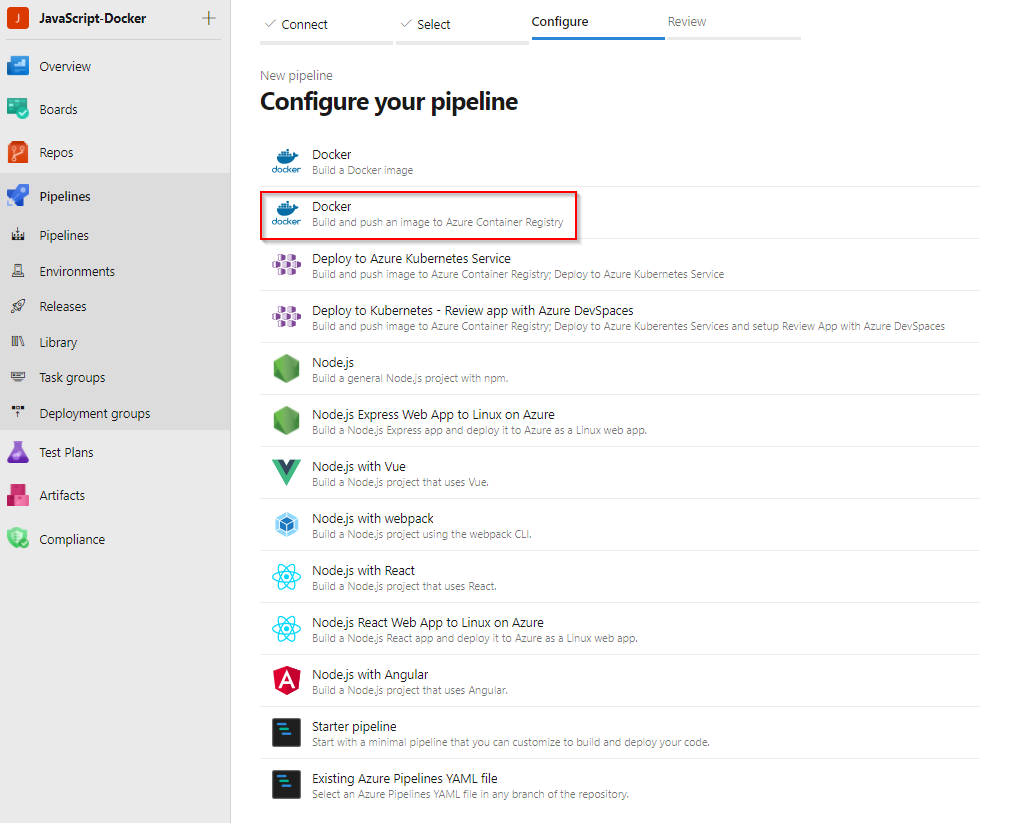
Válassza ki az Azure-előfizetését, majd válassza a Folytatás lehetőséget.
Válassza ki a Tárolóregisztrációs adatbázist a legördülő menüből, majd válassza az Ellenőrzés és konfigurálás lehetőséget.
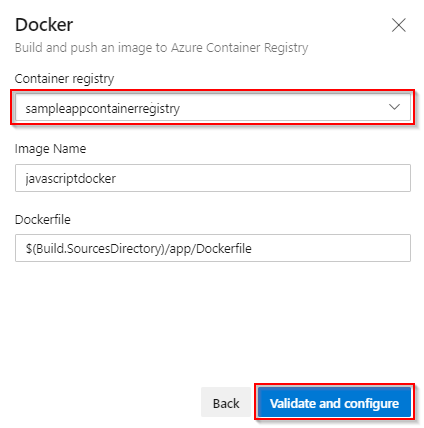
Tekintse át a folyamat YAML-sablont, majd válassza a Mentés és futtatás lehetőséget a Docker-rendszerkép létrehozásához és közzétételéhez az Azure Container Registryben.
trigger:
- main

resources:
- repo: self

variables:
    # Container registry service connection established during pipeline creation
    dockerRegistryServiceConnection: '{{ containerRegistryConnection.Id }}'
    imageRepository: 'javascriptdocker'
    containerRegistry: 'sampleappcontainerregistry.azurecr.io'
    dockerfilePath: '$(Build.SourcesDirectory)/app/Dockerfile'
    tag: '$(Build.BuildId)'

    # Agent VM image name
    vmImageName: 'ubuntu-latest'

stages:
- stage: Build
    displayName: Build and push stage
    jobs:
    - job: Build
    displayName: Build
    pool:
        vmImage: $(vmImageName)
    steps:
    - task: Docker@2
        displayName: Build and push an image to container registry
        inputs:
        command: buildAndPush
        repository: $(imageRepository)
        dockerfile: $(dockerfilePath)
        containerRegistry: $(dockerRegistryServiceConnection)
        tags: |
            $(tag)
Ha a közzétett Docker-rendszerképet a folyamat futtatása után szeretné megtekinteni, nyissa meg a tárolóregisztrációs adatbázist az Azure Portalon, majd válassza az Adattárak lehetőséget.
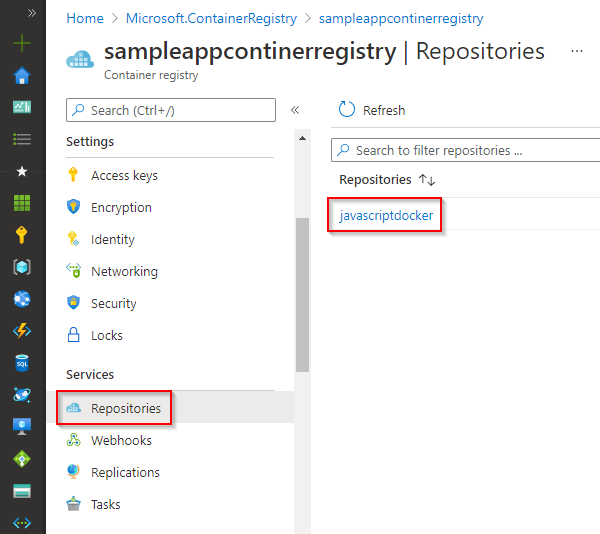
Ha a lemezképet a tárolóregisztrációs adatbázisból szeretné üzembe helyezni, engedélyezze a rendszergazdai felhasználói fiókot. Nyissa meg a tárolóregisztrációs adatbázist az Azure Portalon, és válassza az Access-kulcsokat. Ezután válassza a váltógombot a rendszergazdai felhasználó engedélyezéséhez.
Webalkalmazás létrehozása
Lépjen az Azure Portalra.
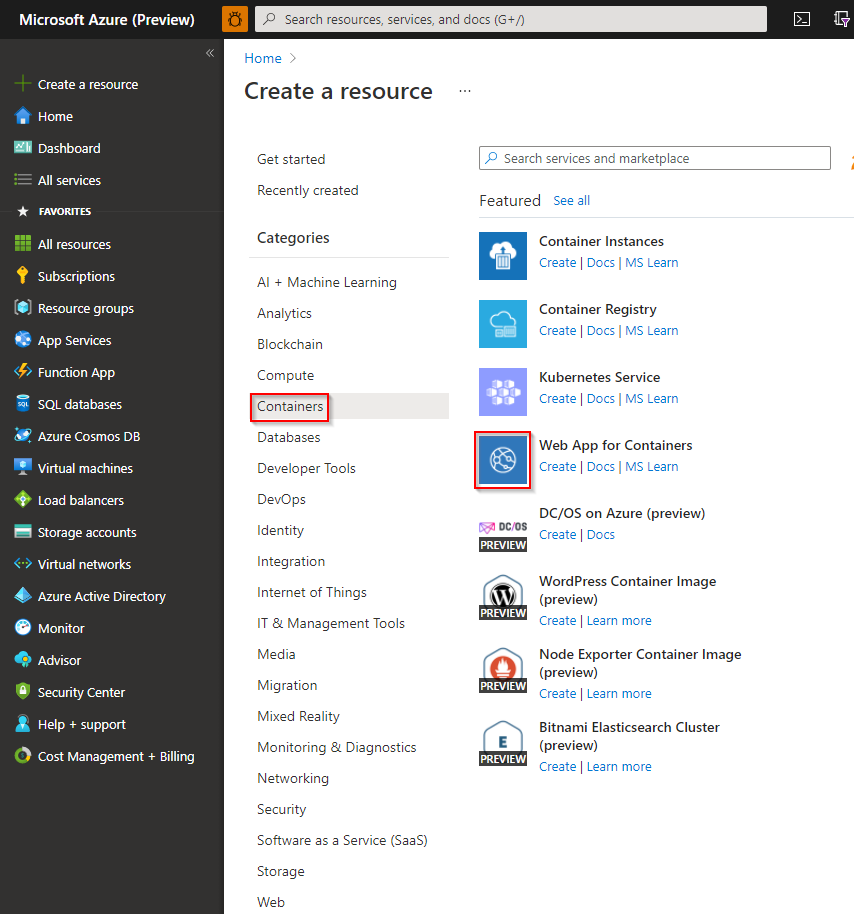
Válassza a Erőforrás létrehozása>Tárolók, majd válassza a Web App for Containers lehetőséget.
Adja meg az új webalkalmazás nevét, és hozzon létre egy új erőforráscsoportot. Válassza a Linuxot az operációs rendszerhez.
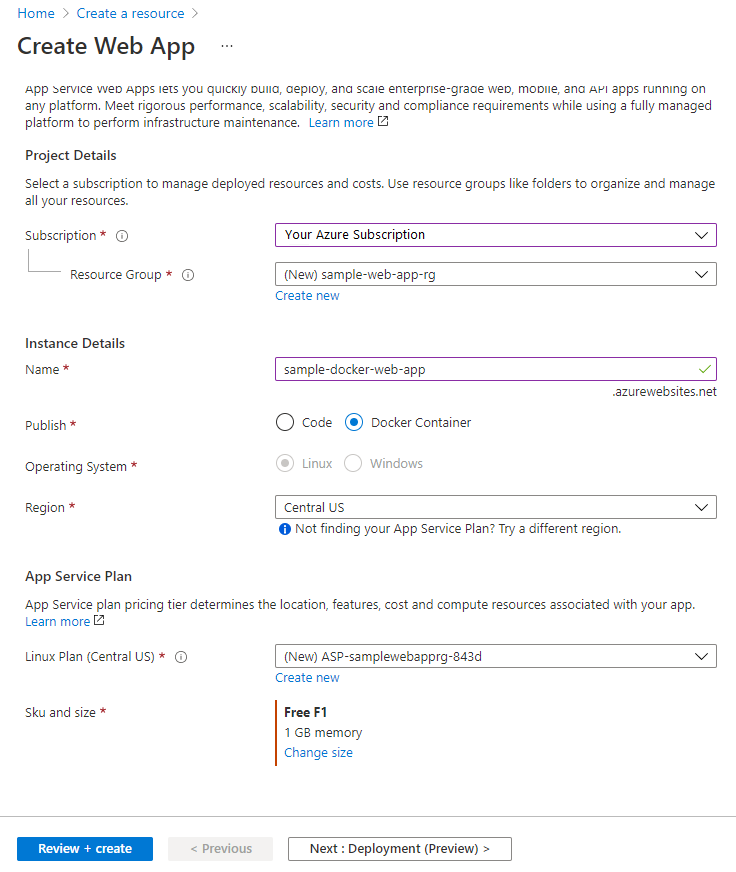
A Tarifacsomagok szakaszban válassza ki az F1 Ingyenes csomagot.
Válassza a Véleményezés és létrehozás lehetőséget. Tekintse át a konfigurációt, és ha elkészült, válassza a Létrehozás lehetőséget .
Üzembe helyezés a Web App for Containersben
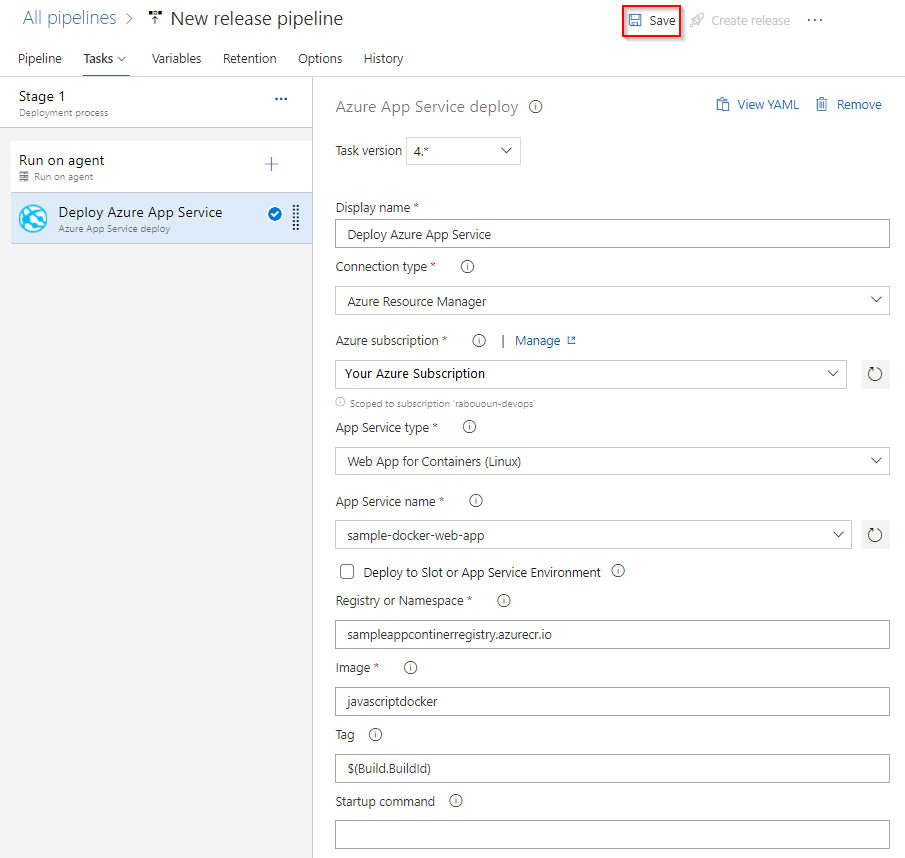
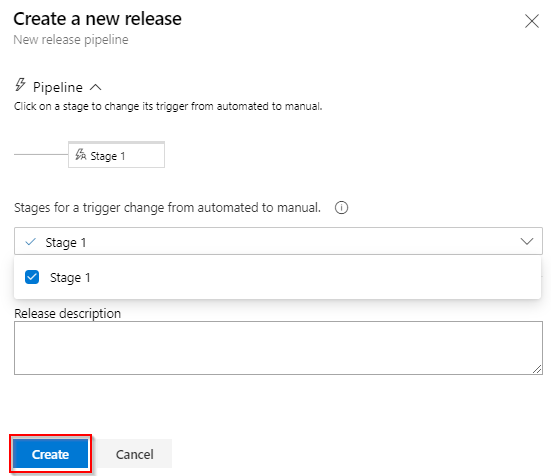
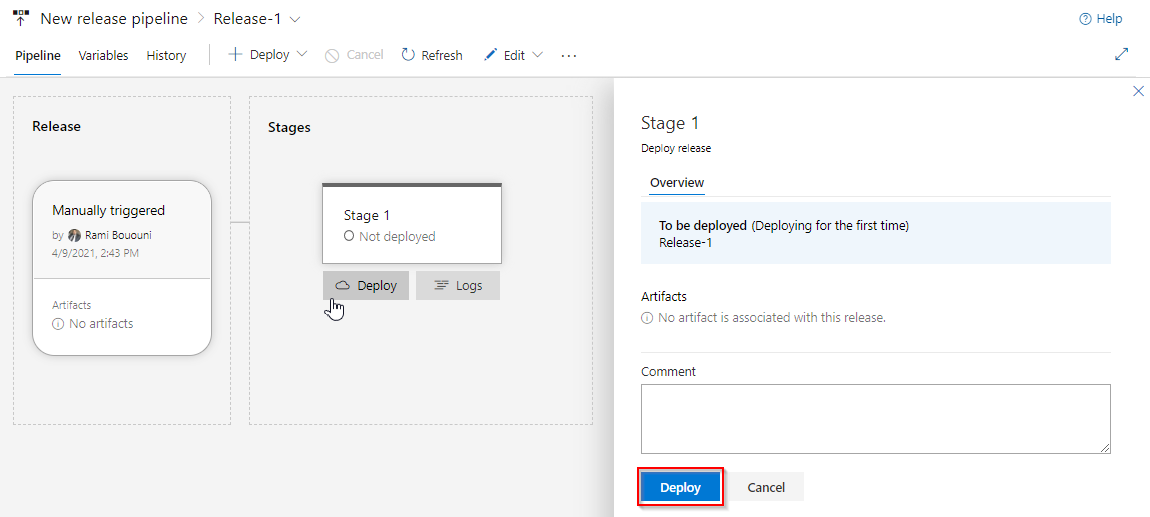
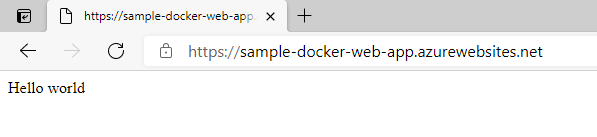
Ebben a YAML-ben létrehoz és leküld egy Docker-lemezképet egy tárolóregisztrációs adatbázisba, majd üzembe helyezi azt az Azure Web App for Containersben. A buildelési szakaszban docker-rendszerképet hozhat létre és küldhet le egy Azure Container Registrybe a Docker@2 feladattal. A AzureWebAppContainer@1 feladat üzembe helyezi a képfájlt a Web App for Containers nevű szolgáltatásba.
trigger:
- main

resources:
- repo: self

variables:
  ## Add this under variables section in the pipeline
  azureSubscription: <Name of the Azure subscription>
  appName: <Name of the Web App>
  containerRegistry: <Name of the Azure container registry>
  dockerRegistryServiceConnection: '4fa4efbc-59af-4c0b-8637-1d5bf7f268fc'
  imageRepository: <Name of image repository>
  dockerfilePath: '$(Build.SourcesDirectory)/Dockerfile'
  tag: '$(Build.BuildId)'

  vmImageName: 'ubuntu-latest'

stages:
- stage: Build
  displayName: Build and push stage
  jobs:
  - job: Build
    displayName: Build
    pool:
      vmImage: $(vmImageName)
    steps:
    - task: Docker@2
      displayName: Build and push an image to container registry
      inputs:
        command: buildAndPush
        repository: $(imageRepository)
        dockerfile: $(dockerfilePath)
        containerRegistry: $(dockerRegistryServiceConnection)
        tags: |
          $(tag)


    ## Add the below snippet at the end of your pipeline
    - task: AzureWebAppContainer@1
      displayName: 'Azure Web App on Container Deploy'
      inputs:
        azureSubscription: $(azureSubscription)
        appName: $(appName)
        containers: $(containerRegistry)/$(imageRepository):$(tag)
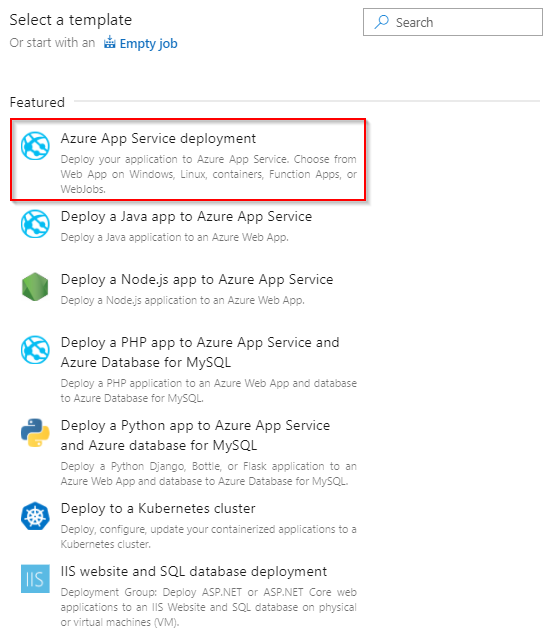
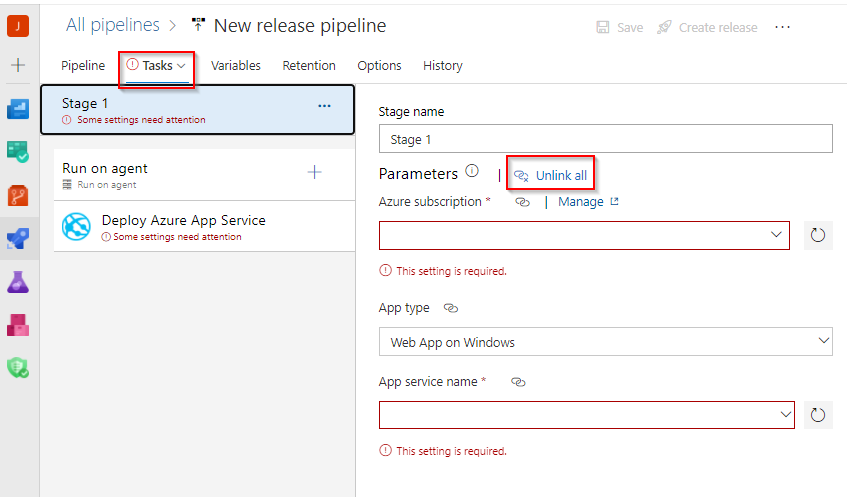

Üzembe helyezés telepítési példányra
Konfigurálja úgy az Azure Web App-tárolót, hogy több tárolóhely legyen. A szlotok lehetővé teszik az alkalmazás biztonságos üzembe helyezését és tesztelését, mielőtt elérhetővé tenné az ügyfelek számára. További információ az előkészítési környezetek létrehozásáról.
Az alábbi YAML-kódrészlet bemutatja, hogyan lehet üzembe helyezni egy tesztkörnyezetbe, majd áttérni egy éles környezetbe.
- task: AzureWebAppContainer@1
  inputs:
    azureSubscription: '<Azure service connection>'
    appName: '<Name of the web app>'
    containers: $(containerRegistry)/$(imageRepository):$(tag)
    deployToSlotOrASE: true
    resourceGroupName: '<Name of the resource group>'
    slotName: staging

- task: AzureAppServiceManage@0
  inputs:
    azureSubscription: '<Azure service connection>'
    WebAppName: '<name of web app>'
    ResourceGroupName: '<name of resource group>'
    SourceSlot: staging
    SwapWithProduction: true
GYIK
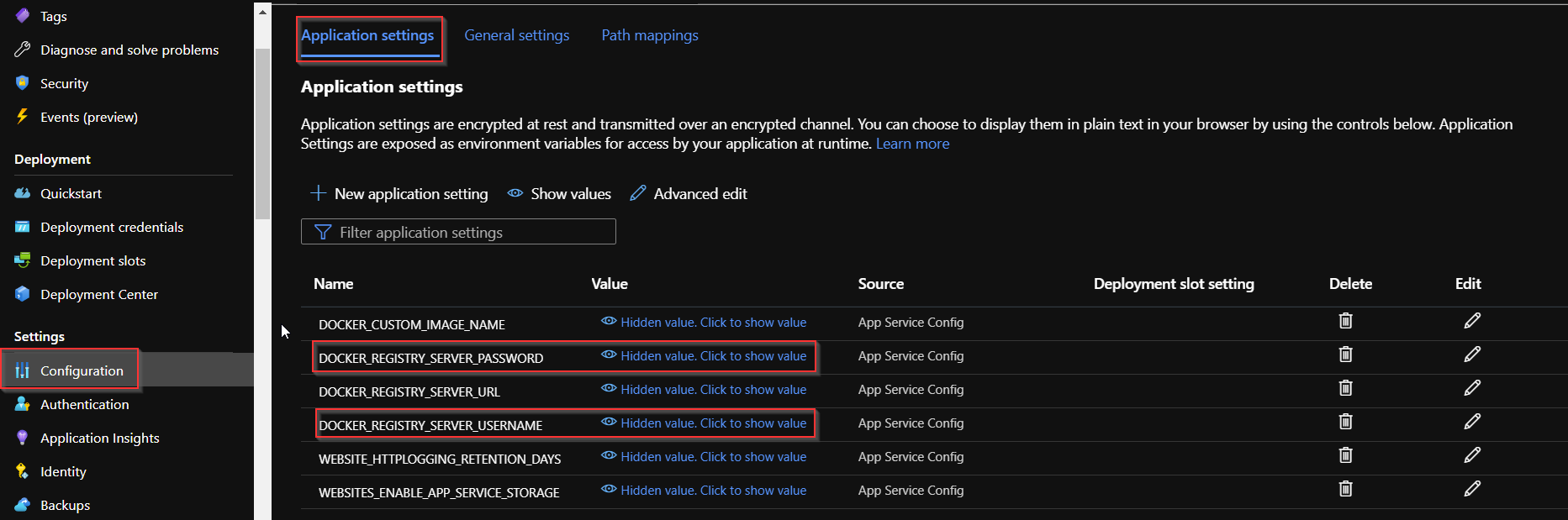
K: Hogyan találom meg a Docker-beállításjegyzék hitelesítő adatait?
Válasz: Nyissa meg az Azure Portalt, és válassza ki a Web App for Containers alkalmazást. Válassza a Konfigurációs>alkalmazás beállításai lehetőséget, majd válassza az érték megjelenítéséhez.