Megjegyzés
Az oldalhoz való hozzáféréshez engedély szükséges. Megpróbálhat bejelentkezni vagy módosítani a címtárat.
Az oldalhoz való hozzáféréshez engedély szükséges. Megpróbálhatja módosítani a címtárat.
Azure DevOps Szolgáltatások
Ez az oktatóanyag bemutatja, hogyan használhatja az Azure Pipelinest a folyamatos integrációhoz és a folyamatos teljesítéshez (CI/CD) egy Python-webalkalmazás létrehozásához és üzembe helyezéséhez linuxos Azure App Service-ben. A folyamat automatikusan létrehozza és üzembe helyezi a Python-webalkalmazást az App Service-ben, amikor véglegesítés van az alkalmazáskódtárban.
Ebben az útmutatóban Ön:
- Hozzon létre egy Python-webalkalmazást, és töltse fel az Azure App Service-be.
- Az Azure DevOps-projekt csatlakoztatása az Azure-hoz.
- Hozzon létre egy Azure Pipelines Python-specifikus buildelési és üzembehelyezési folyamatot az alkalmazáshoz.
- Futtassa a pipeline-t az Azure App Service-ben futó webalkalmazás összeállításához, teszteléséhez és üzembe helyezéséhez.
- Állítson be egy eseményindítót a folyamat futtatásához, amikor véglegesíti az adattárat.
Az Azure Pipelines fogalmaival kapcsolatos további információkért tekintse meg az alábbi videót:
Előfeltételek
| termék | Követelmények |
|---|---|
| Azure DevOps | - Egy Azure DevOps-projekt. - A folyamatcsövek Microsoft által üzemeltetett ügynökökön történő futtatásának képessége. Engedélyezze az ingyenes szintet, vagy vásároljon egy párhuzamos feladatot. - A YAML és az Azure Pipelines alapszintű ismerete. További információért lásd Az első adatfolyam létrehozása. - engedélyek: A folyamat létrehozásához a Közreműködők csoport tagjának kell lennie, és a csoportnak rendelkeznie kell a build folyamat létrehozása engedéllyel, amelynek beállítása "Engedélyezve". A Projektgazdák csoport tagjai kezelhetik a folyamatokat. - Szolgáltatáskapcsolatok létrehozásához: A szolgáltatáskapcsolatokhozrendszergazdai vagy létrehozói szerepkör szükséges. |
| GitHub | - Egy GitHub--fiók. - Egy GitHub-szolgáltatáskapcsolat az Azure Pipelines engedélyezéséhez. |
| Kék | Egy Azure-előfizetés. |
| termék | Követelmények |
|---|---|
| Azure DevOps | - Egy Azure DevOps-projekt. - Egy önállóan üzemeltetett ügynök. Egy létrehozásához tekintse meg a saját üzemeltetésű ügynököket. - A YAML és az Azure Pipelines alapszintű ismerete. További információért lásd Az első adatfolyam létrehozása. - engedélyek: A folyamat létrehozásához a Közreműködők csoport tagjának kell lennie, és a csoportnak rendelkeznie kell a build folyamat létrehozása engedéllyel, amelynek beállítása "Engedélyezve". A Projektgazdák csoport tagjai kezelhetik a folyamatokat. - Szolgáltatáskapcsolatok létrehozásához: A szolgáltatáskapcsolatokhozrendszergazdai vagy létrehozói szerepkör szükséges. |
| GitHub | - Egy GitHub--fiók. - Egy GitHub-szolgáltatáskapcsolat az Azure Pipelines engedélyezéséhez. |
| Kék | Egy Azure-előfizetés. |
Saját üzemeltetésű ügynök konfigurálása
A Python-verziók letöltése nem támogatott a saját üzemeltetésű buildügynökök esetében. A saját üzemeltetésű ügynök használatához konfigurálnia kell az ügynököt a Python futtatására.
A kompatibilitási problémák elkerülése érdekében ebben az esetben egyezzen a Python-verzióval az Azure-alkalmazás Services-webalkalmazás 3.11 futtatókörnyezeti verziójával. Előtelepíteni kell a Python-verziót. A teljes telepítővel beszerezheti a Python pipkompatibilis verzióját.
A kívánt Python-verziót hozzá kell adni a saját üzemeltetésű agent eszközgyorsítótárához, hogy a pipeline-feladat használhassa. Az eszközgyorsítótár általában az ügynök _work/_tool könyvtárában található. Másik lehetőségként felülbírálhatja az elérési utat a környezeti változóval AGENT_TOOLSDIRECTORY. Az eszközök könyvtárában hozza létre a következő könyvtárstruktúrát a Python-verzió alapján:
$AGENT_TOOLSDIRECTORY/
    Python/
        {version number}/
            {platform}/
                {tool files}
            {platform}.complete
A verziószámnak az 1.2.3 formátumot kell követnie. A platformnak x86-nak vagy x64-nek kell lennie. Az eszközfájloknak a nem tömörített Python-verziófájloknak kell lenniük. A {platform}.complete egy 0 bájtos fájl legyen, amely úgy néz ki, mint a x86.complete vagy a x64.complete, és csak azt jelzi, hogy az eszköz megfelelően van telepítve a gyorsítótárba.
Ha például a Python 3.11-et egy 64 bites Windows-gépen szeretné használni, hozza létre a következő könyvtárstruktúrát:
$AGENT_TOOLSDIRECTORY/
    Python/
        3.11.4/
            x64/
                {python files}
            x64.complete
Ha az ügynököt üzemeltető gép már rendelkezik a használni kívánt Python-verzióval, átmásolhatja a fájlokat az eszköz gyorsítótárba. Ha nem rendelkezik a Python-verzióval, letöltheti a Python webhelyéről.
A mintaalkalmazás előkészítése
A mintaadattárat forkolhatja a https://github.com/Microsoft/python-sample-vscode-flask-tutorial GitHub-fiókjába.
Klónozza a forkot a helyi gépére a(z)
git clone <your-forked-repository-url>.githasználatával.Nyissa meg a helyi klónt a használatával
cd python-sample-vscode-flask-tutorial, és helyileg hozza létre és futtassa az alkalmazást, hogy biztosan működjön.python -m venv .env source .env/Scripts/activate pip install --upgrade pip pip install -r ./requirements.txt export FLASK_APP=hello_app.webapp flask runAz alkalmazás teszteléséhez lépjen http://localhost:5000 egy böngészőablakba, és ellenőrizze, hogy megjelenik-e a Visual Studio Flask-oktatóanyag cím.
Zárja be a böngészőablakot, és állítsa le a Flask-kiszolgálót a Ctrl+C billentyűkombinációval.
Az App Service webalkalmazás létrehozása és üzembe helyezése
Azure App Service-webalkalmazás létrehozása a Cloud Shell használatával az Azure Portalon. A Cloud Shell használatához jelentkezzen be az Azure Portalra , és válassza az eszköztár Cloud Shell gombját.

A Cloud Shell a böngésző alján jelenik meg. Győződjön meg arról, hogy a Bash van kiválasztva környezetként a legördülő menüben. Maximalizálhatja a Cloud Shell ablakát, hogy több helyet biztosítson magának.
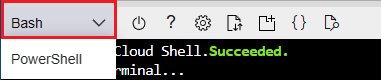
Tipp.
A Cloud Shellbe való beillesztéshez használja a Ctrl ShiftV++, vagy kattintson a jobb gombbal, és válassza a Beillesztés lehetőséget a helyi menüből.
A webalkalmazás létrehozása és üzembe helyezése
A Cloud Shellben klónozza az elágazott adattárat az Azure-ba a következő paranccsal, és cserélje le
<your-forked-repository-url>az elágazott adattár URL-címére.git clone <your-forked-repository-url>Módosítsa a könyvtárat a klónozott adattár mappára.
cd python-sample-vscode-flask-tutorialFuttassa az az webapp up parancsot az App Service webalkalmazás kiépítéséhez és az első üzembe helyezés végrehajtásához.
--name <your-web-app-name>A paraméterrel az Azure-ban egyedi nevet rendelhet hozzá, például egy személyes vagy cégnevet, valamint egy alkalmazásazonosítót, például--name <your-name>-flaskpipelines. Paraméterek nélkül futtatvaaz webapp upvéletlenszerűen létrehozott webalkalmazás-nevet rendel hozzá, amely egyedi az Azure-ban.az webapp up --name <your-web-app-name>
A az webapp up parancs Python-alkalmazásként ismeri fel az alkalmazást, és a következő műveleteket hajtja végre:
- Létrehoz egy alapértelmezett erőforráscsoportot.
- Létrehoz egy alapértelmezett App Service-csomagot.
-
Létrehoz egy webalkalmazást a hozzárendelt névvel. Az alkalmazás
URLa következő<your-web-app-name>.azurewebsites.net: . - Üzembe helyezi az összes fájlt az aktuális munkakönyvtárból egy ZIP-archívumba, és engedélyezve van a buildautomatizálás.
- A paramétereket helyileg gyorsítótárazza az .azure/config fájlban, így nem kell újra megadnia őket, amikor a projektmappából vagy más
az webapp upparancsokkalaz webapptelepíti őket. A parancsok alapértelmezés szerint automatikusan használják a gyorsítótárazott értékeket.
Az alapértelmezett műveleteket a parancsparaméterek használatával felülbírálhatja a saját értékeivel. További információért lásd: az webapp up.
A az webapp up parancs a következő JSON-kimenetet állítja elő a minta webalkalmazáshoz:
{
  "URL": <your-web-app-url>,
  "appserviceplan": <your-app-service-plan-name>,
  "location": <your-azure-region>,
  "name": <your-web-app-name>,
  "os": "Linux",
  "resourcegroup": <your-resource-group>,
  "runtime_version": "python|3.11",
  "runtime_version_detected": "-",
  "sku": <sku>,
  "src_path": <repository-source-path>
}
Jegyezze fel a URL, resourcegroup és runtime_version értékeket, amelyeket később felhasznál ebben az oktatóanyagban.
Az indítási parancs beállítása
A python-sample-vscode-flask-tutorial alkalmazás rendelkezik egy startup.txt fájllal, amely tartalmazza a webalkalmazás adott indítási parancsát. Állítsa be a webalkalmazás startup-file konfigurációs tulajdonságát startup.txt az alábbi parancs megadásával az erőforráscsoport és a webalkalmazás nevének használatával.
az webapp config set --resource-group <your-resource-group> --name <your-web-app-name> --startup-file startup.txt
A parancs befejeződésekor a JSON-kimenet megjeleníti a webalkalmazás összes konfigurációs beállítását.
A futó alkalmazás megtekintéséhez nyisson meg egy böngészőt, és lépjen a URL címen láthatóra a az webapp up parancs kimenetében. Ha általános lapot lát, várjon néhány másodpercet, amíg az App Service elindul, majd frissítse a lapot. Ellenőrizze, hogy megjelenik-e a Visual Studio Flask oktatóanyag címe.
Azure DevOps-projekt csatlakoztatása az Azure-előfizetéshez
Az Azure Pipelines Azure App Service-webalkalmazásban való üzembe helyezéséhez csatlakoztatnia kell az Azure DevOps-projektet az Azure-erőforrásokhoz.
Szolgáltatási személy létrehozása
A szolgáltatásnév egy olyan identitás, amelyet alkalmazásokhoz, üzemeltetett szolgáltatásokhoz és automatizált eszközökhöz hoztak létre az Azure-erőforrások eléréséhez. Ez a hozzáférés a szolgáltatásnévhez rendelt szerepkörökre korlátozódik, így ön szabályozhatja, hogy mely erőforrások érhetők el melyik szinten.
Szolgáltatásnév létrehozásához futtassa a következő parancsot a Bash Cloud Shellben. Helyettesítse be a(z) <service-principal-name> helyére a szolgáltatásnév-identitás nevét, a(z) <your-subscription-id> helyére az Azure-előfizetés azonosítóját, a(z) <your-resource-group> helyére pedig a webalkalmazás erőforráscsoportját.
az ad sp create-for-rbac --display-name <service-principal-name> --role contributor --scopes /subscriptions/<your-subscription-id>/resourceGroups/<your-resource-group>
A parancs a következő JSON-objektumot adja vissza:
{
  "appId": "<client GUID>",
  "displayName": "<service-principal-name">,
  "password": "<password-string>",
  "tenant": "<tenant GUID>"
  ...
}
Jegyezze fel a appId, password és tenantId értékeket, hogy a következő szakaszban felhasználhassa őket egy szolgáltatáskapcsolat létrehozásához.
Szolgáltatáskapcsolat létrehozása
A szolgáltatáskapcsolat hitelesített hozzáférést biztosít az Azure Pipelinesból a külső és távoli szolgáltatásokhoz. Az Azure App Service-webalkalmazásban való üzembe helyezéshez hozzon létre egy szolgáltatáskapcsolatot a webalkalmazás erőforráscsoportjához.
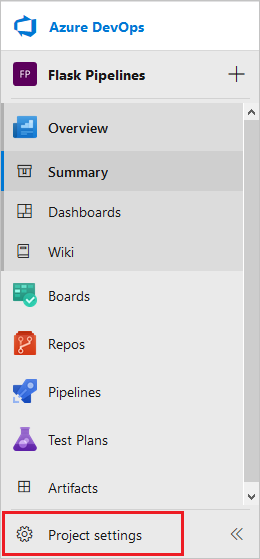
Az Azure DevOps-projekt oldalán válassza a Projektbeállítások lehetőséget.
A Projektbeállítások területen válassza a Pipelines>Service-kapcsolatok lehetőséget.
A Szolgáltatáskapcsolatok lapon válassza az Új szolgáltatáskapcsolat vagy a Szolgáltatáskapcsolat létrehozása lehetőséget, ha ez a szolgáltatáskapcsolat az első a projektben.
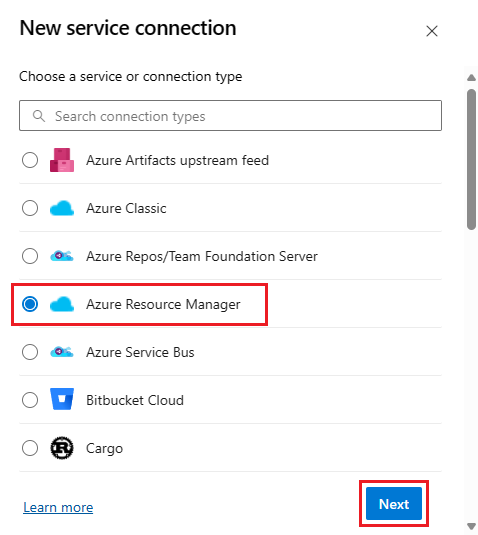
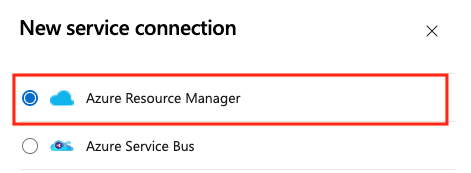
Az Új szolgáltatáskapcsolat képernyőn válassza az Azure Resource Managert , majd a Tovább gombot.
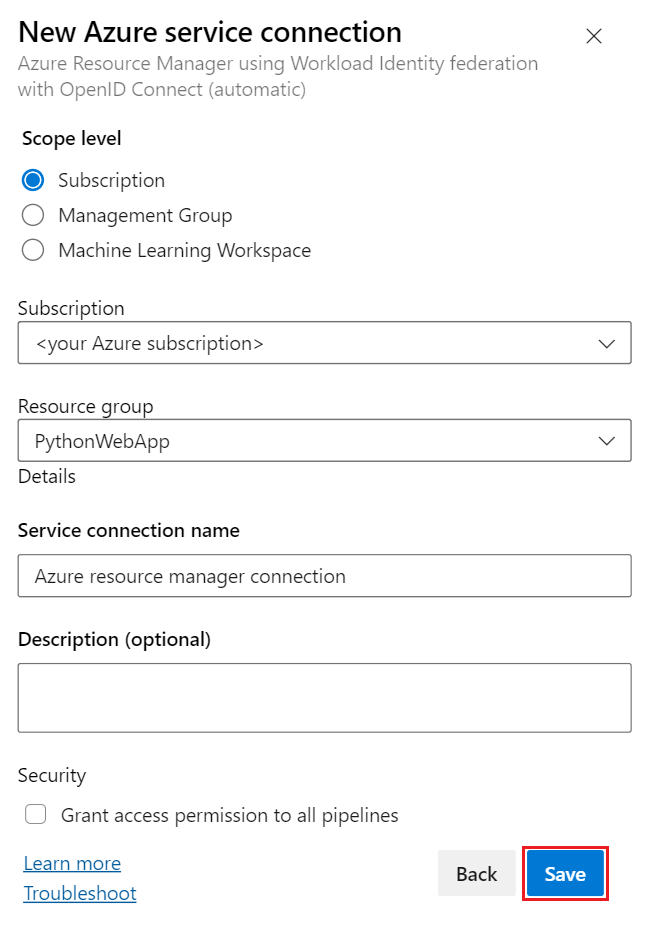
Az Új Azure-szolgáltatás kapcsolati képernyőjén válassza ki az identitástípust. Ez a példa alkalmazásregisztrációt (automatikus) használ, ami ajánlott. A hitelesítési módszerekkel kapcsolatos további információkért lásd : Csatlakozás az Azure-hoz Azure Resource Manager-szolgáltatáskapcsolat használatával.
Hitelesítő adatok esetén válassza a Számítási feladatok identitásának összevonása (automatikus) lehetőséget.
Töltse ki az alábbi mezőket:
- Hatókör szintje: Válassza ki az előfizetést.
- Előfizetés: Válassza ki az Azure-előfizetést.
- Erőforráscsoport: Válassza ki a webalkalmazást tartalmazó erőforráscsoportot.
- Szolgáltatáskapcsolat neve: Adjon meg egy leíró nevet a kapcsolatnak.
- Hozzáférési engedélyek megadása az összes folyamathoz: Jelölje be ezt a jelölőnégyzetet, ha hozzáférést szeretne adni a projekt összes folyamatához.
Válassza a Mentés lehetőséget.
Az Azure DevOps-projekt oldalán válassza a Projektbeállítások lehetőséget.
A Projektbeállítások területen válassza a Pipelines>Service-kapcsolatok lehetőséget.
A Szolgáltatáskapcsolatok lapon válassza az Új szolgáltatáskapcsolat vagy a Szolgáltatáskapcsolat létrehozása lehetőséget, ha ez a szolgáltatáskapcsolat az első a projektben.
Az Új szolgáltatáskapcsolat képernyőn válassza az Azure Resource Managert , majd a Tovább gombot.
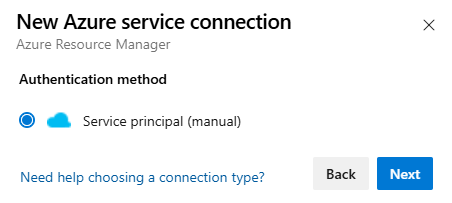
Válassza a Szolgáltatásnév (manuális), majd a Tovább gombot.
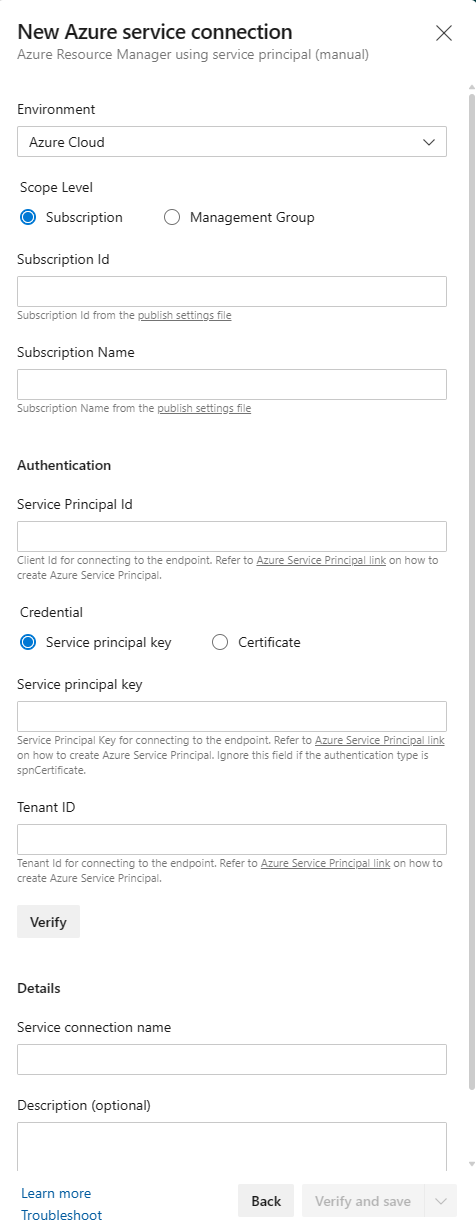
Az Új Azure-szolgáltatás kapcsolati képernyőjén töltse ki a következő mezőket:
- Környezet: Válassza ki az Azure Cloudot.
- Hatókör szintje: Válassza ki az előfizetést.
- Előfizetés-azonosító: Adja meg az Azure-előfizetés azonosítóját.
- Előfizetés neve: Adja meg az Azure-előfizetés nevét.
A Hitelesítés szakaszban töltse ki a következő mezőket:
-
Szolgáltatásnév azonosítója: Adja meg a
az ad sp create-for-rbacparancs által visszaadottappIdértéket. - Hitelesítő adatok: Válassza ki a szolgáltatásnévkulcsot.
-
Egyszerű szolgáltatáskulcs: Adja meg a
passwordparancs által visszaadottaz ad sp create-for-rbacértéket. -
Bérlőazonosító: Adja meg a
tenantparancs által visszaadottaz ad sp create-for-rbacértéket. - Válassza az Ellenőrzés lehetőséget a kapcsolat ellenőrzéséhez.
-
Szolgáltatásnév azonosítója: Adja meg a
A Részletek szakaszban a Szolgáltatáskapcsolat neve csoportban adja meg a szolgáltatáskapcsolat nevét.
Jelölje be az összes folyamat hozzáférési engedélyeinek megadására szolgáló jelölőnégyzetet.
Válassza az Ellenőrzés és mentés lehetőséget.
Az új kapcsolat megjelenik a Szolgáltatáskapcsolatok listában, és készen áll a folyamatban való használatra.
Folyamat létrehozása
Hozzon létre egy folyamatot a Python-webalkalmazás Azure-alkalmazás Szolgáltatásban való létrehozásához és üzembe helyezéséhez.
A projekt bal oldali navigációs menüjében válassza a Folyamatok lehetőséget.
A Folyamatok lapon válassza az Új folyamat vagy a Folyamat létrehozása lehetőséget, ha ez a folyamat az első a projektben.
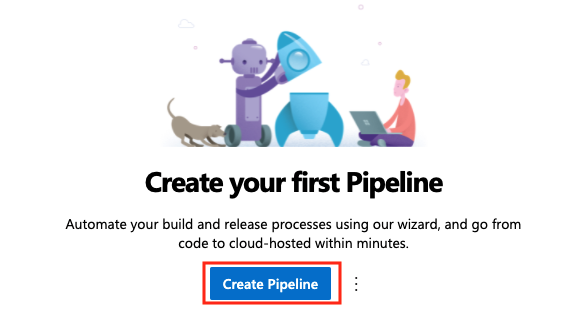
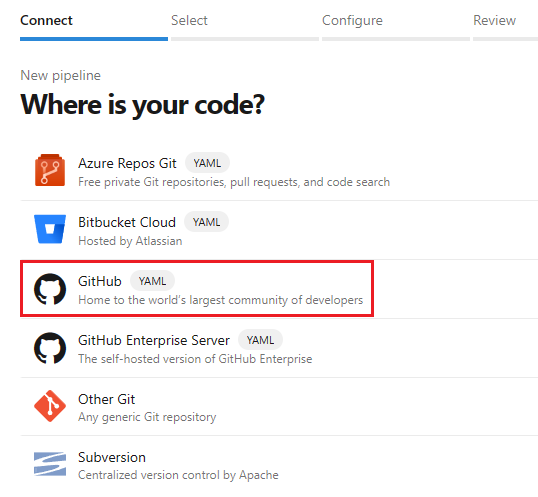
A Hol van a kód képernyőjén válassza a GitHubot. Előfordulhat, hogy a rendszer arra kéri, hogy jelentkezzen be a GitHubra.
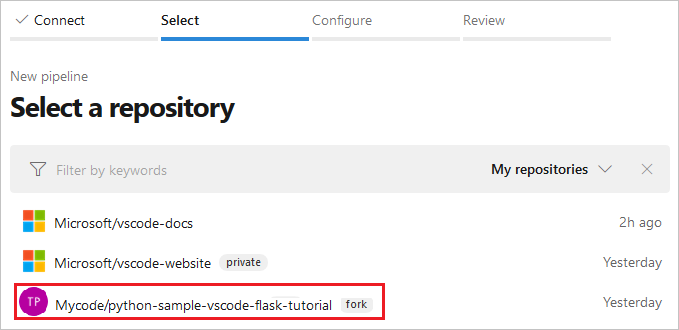
Az Adattár kiválasztása képernyőn válassza ki a klónozott mintaadattárat. A GitHub kérheti, hogy adja meg ismét a GitHub-jelszavát, vagy telepítse az Azure Pipelines GitHub alkalmazást. Kövesse a képernyőn megjelenő utasításokat az alkalmazás telepítéséhez. További információ: GitHub-alkalmazáshitelesítés.
A Folyamat konfigurálása lapon válassza a Python to Linux Web App lehetőséget az Azure-ban.
A következő képernyőn válassza ki az Azure-előfizetését, és válassza a Folytatás lehetőséget.
A következő képernyőn válassza ki az Azure-webalkalmazást, és válassza az Ellenőrzés és konfigurálás lehetőséget.
Az Azure Pipelines létrehoz egy azure-pipelines.yml fájlt, és megjeleníti azt a YAML-folyamatszerkesztőben.
A projekt bal oldali navigációs menüjében válassza a Folyamatok lehetőséget.
A Folyamatok lapon válassza az Új folyamat vagy a Folyamat létrehozása lehetőséget, ha ez a folyamat az első a projektben.
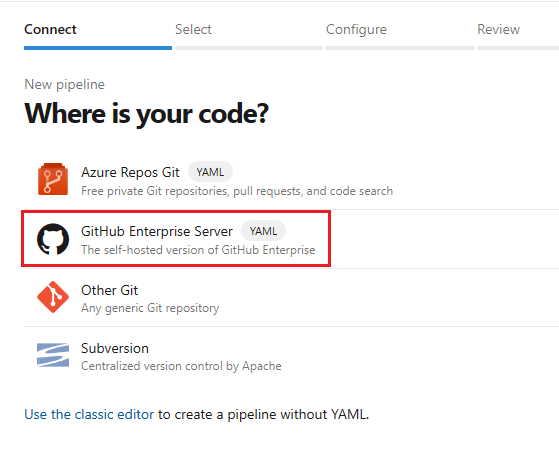
A Hol található a kódja oldalon válassza a GitHub Enterprise Server lehetőséget. Előfordulhat, hogy a rendszer arra kéri, hogy jelentkezzen be a GitHubra.
Az Adattár kiválasztása lapon válassza ki a saját elágaztatott mintaadattárát. Előfordulhat, hogy a GitHub kérni fogja, hogy adja meg ismét a GitHub-jelszavát, vagy telepítse az Azure Pipelines GitHub-bővítményt vagy alkalmazást. Kövesse a képernyőn megjelenő utasításokat az alkalmazás telepítéséhez. További információ: Hozzáférés a GitHub-adattárakhoz.
A Folyamat konfigurálása lapon válassza a Starter-folyamatot.
A folyamat YAML-jének áttekintése lapon cserélje le a kezdő azure-pipelines.yml fájl tartalmát a következő YAML-folyamatfájlra. A YAML-fájlban:
Cserélje le a
<your-service-connection-name>és<your-web-app-name>helyőrzőket a saját értékeire.Cserélje le
<your-pool-name>a használni kívánt ügynökkészlet nevére, és cserélje le<your-python-version>az ügynökön futó Python-verzióra. Ennek a verziónak meg kell egyeznie aruntime_versionparancs JSON-kimenetébőlaz webapp upszármazóval.
YAML-folyamatfájl
A folyamat YAML-jének áttekintése lapon tekintse meg a folyamatot, hogy lássa, mit csinál. Győződjön meg arról, hogy az összes alapértelmezett bemenet megfelelő a kódhoz. A folyamat YAML-fájlséma megismeréséhez tekintse meg a YAML-sémareferenciát.
Az alábbi teljes példa YAML-folyamatfájl a CI/CD-folyamatot szakaszok, feladatok és lépések sorozataként határozza meg, ahol minden lépés a különböző tevékenységek és szkriptek részleteit tartalmazza. A létrehozott YAML-kód automatikusan feltölti a helyőrzőket az alkalmazás és a kapcsolat értékeivel.
trigger:
- main

variables:
  # Azure Resource Manager connection created during pipeline creation
  azureServiceConnectionId: '<GUID>'

  # Web app name
  webAppName: '<your-webapp-name>'

  # Agent VM image name
  vmImageName: 'ubuntu-latest'

  # Environment name
  environmentName: '<your-webapp-name>'

  # Project root folder. Point to the folder containing manage.py file.
  projectRoot: $(System.DefaultWorkingDirectory)

  pythonVersion: '3.11'

stages:
- stage: Build
  displayName: Build stage
  jobs:
  - job: BuildJob
    pool:
      vmImage: $(vmImageName)
    steps:
    - task: UsePythonVersion@0
      inputs:
        versionSpec: '$(pythonVersion)'
      displayName: 'Use Python $(pythonVersion)'

    - script: |
        python -m venv antenv
        source antenv/bin/activate
        python -m pip install --upgrade pip
        pip install setuptools
        pip install -r requirements.txt
      workingDirectory: $(projectRoot)
      displayName: "Install requirements"

    - task: ArchiveFiles@2
      displayName: 'Archive files'
      inputs:
        rootFolderOrFile: '$(projectRoot)'
        includeRootFolder: false
        archiveType: zip
        archiveFile: $(Build.ArtifactStagingDirectory)/$(Build.BuildId).zip
        replaceExistingArchive: true

    - upload: $(Build.ArtifactStagingDirectory)/$(Build.BuildId).zip
      displayName: 'Upload package'
      artifact: drop

- stage: Deploy
  displayName: 'Deploy Web App'
  dependsOn: Build
  condition: succeeded()
  jobs:
  - deployment: DeploymentJob
    pool:
      vmImage: $(vmImageName)
    environment: $(environmentName)
    strategy:
      runOnce:
        deploy:
          steps:

          - task: UsePythonVersion@0
            inputs:
              versionSpec: '$(pythonVersion)'
            displayName: 'Use Python version'

          - task: AzureWebApp@1
            displayName: 'Deploy Azure Web App : $(webAppName)'
            inputs:
              azureSubscription: $(azureServiceConnectionId)
              appName: $(webAppName)
              package: $(Pipeline.Workspace)/drop/$(Build.BuildId).zip
trigger:
- main

variables:
  # Azure Resource Manager connection created during pipeline creation
  azureServiceConnectionId: '<your-service-connection-name>'

  # Web app name
  webAppName: '<your-web-app-name>'

  # Environment name
  environmentName: '<your-web-app-name>'

  # Project root folder.
  projectRoot: $(System.DefaultWorkingDirectory)

  # Python version:
  pythonVersion: '<your-python-version>'

stages:
- stage: Build
  displayName: Build stage
  jobs:
  - job: BuildJob
pool:
      name: '<your-pool-name>'
      demands: python
    steps:
    - task: UsePythonVersion@0
      inputs:
        versionSpec: '$(pythonVersion)'
      displayName: 'Use Python $(pythonVersion)'

    - script: |
        python -m venv antenv
        source antenv/bin/activate
        python -m pip install --upgrade pip
        pip install -r requirements.txt
      workingDirectory: $(projectRoot)
      displayName: "Install requirements"

    - task: ArchiveFiles@2
      displayName: 'Archive files'
      inputs:
        rootFolderOrFile: '$(projectRoot)'
        includeRootFolder: false
        archiveType: zip
        archiveFile: $(Build.ArtifactStagingDirectory)/$(Build.BuildId).zip
        replaceExistingArchive: true

    - task: PublishBuildArtifacts@1
      inputs:
        PathtoPublish: '$(Build.ArtifactStagingDirectory)'
        ArtifactName: 'drop'
        publishLocation: 'Container'

- stage: Deploy
  displayName: 'Deploy Web App'
  dependsOn: Build
  condition: succeeded()
  jobs:
  - deployment: DeploymentJob
    pool:
      name: '<your-pool-name'
    environment: $(environmentName)
    strategy:
      runOnce:
        deploy:
          steps:

          - task: UsePythonVersion@0
            inputs:
              versionSpec: '$(pythonVersion)'
            displayName: 'Use Python version'

          - task: AzureWebApp@1
            displayName: 'Deploy Azure Web App : <your-web-app-name>'
            inputs:
              azureSubscription: $(azureServiceConnectionId)
              appName: $(webAppName)
              package: $(Pipeline.Workspace)/drop/$(Build.BuildId).zip
              startUpCommand: 'startup.txt'
Változók
A variables YAML-fájl elején található szakasz a következő változókat határozza meg:
| Változó | Leírás |
|---|---|
azureServiceConnectionId |
Az Azure Resource Manager szolgáltatáskapcsolat azonosítója. |
webAppName |
Az App Service webalkalmazás neve. |
vmImageName |
A buildügynökhöz használandó operációs rendszer neve. |
environmentName |
Az üzembe helyezendő környezet neve, amely automatikusan létrejön az üzembe helyezési feladat futtatásakor. |
projectRoot |
Az alkalmazáskódot tartalmazó gyökérmappa. |
pythonVersion |
A Python buildelési és üzembe helyezési ügynökökön használható verziója. |
| Változó | Leírás |
|---|---|
azureServiceConnectionId |
Az Azure Resource Manager szolgáltatáskapcsolat azonosítója. |
webAppName |
Az App Service webalkalmazás neve. |
environmentName |
Az üzembe helyezendő környezet neve, amely automatikusan létrejön az üzembe helyezési feladat futtatásakor. |
projectRoot |
Az alkalmazáskódot tartalmazó mappa. Az érték egy automatikus rendszerváltozó. |
pythonVersion |
A Python buildelési és üzembe helyezési ügynökökön használható verziója. |
Létrehozási és üzembe helyezési fázisok
A folyamat összeállítási és üzembe helyezési szakaszokból áll.
Építési szakasz
A buildelési szakasz egyetlen feladatot tartalmaz, amely a változóban definiált operációs rendszeren fut, ebben az vmImageName esetben ubuntu-latest.
  - job: BuildJob
    pool:
      vmImage: $(vmImageName)
A buildszakasz egyetlen feladatkört tartalmaz, amely a(z) pool területen futó, a(z) name paraméter által azonosított ügynökön fut.
A kulcsszóval demands megadhatja az ügynök képességeit. Például a demands: python azt határozza meg, hogy az ügynökre Python telepítése szükséges. Egy saját üzemeltetésű ügynök név szerinti megadásához használhatja a(z) demands: Agent.Name -equals <agent-name> kifejezést.
  - job: BuildJob
    pool:
      name: <your-pool-name>
      demands: python
A feladat több lépést tartalmaz:
Először a UsePythonVersion feladat kiválasztja a Python használni kívánt verzióját a
pythonVersionváltozóban meghatározott módon.- task: UsePythonVersion@0 inputs: versionSpec: '$(pythonVersion)' displayName: 'Use Python $(pythonVersion)'A következő lépés egy szkriptet használ, amely létrehoz egy virtuális Python-környezetet, és telepíti az alkalmazás függőségeit.
requirements.txtAworkingDirectoryparaméter megadja az alkalmazáskód helyét.- script: | python -m venv antenv source antenv/bin/activate python -m pip install --upgrade pip pip install setuptools pip install -r ./requirements.txt workingDirectory: $(projectRoot) displayName: "Install requirements"Az ArchiveFiles feladat létrehoz egy ZIP-archívumot, amely tartalmazza a beépített webalkalmazást.
    - task: ArchiveFiles@2
      displayName: 'Archive files'
      inputs:
        rootFolderOrFile: '$(projectRoot)'
        includeRootFolder: false
        archiveType: zip
        archiveFile: $(Build.ArtifactStagingDirectory)/$(Build.BuildId).zip
        replaceExistingArchive: true
A paraméterek a következőképpen vannak beállítva:
Paraméter Leírás rootFolderOrFileAz alkalmazáskód helye. includeRootFolderSzerepeljen-e a gyökérmappa a .zip fájlban. Állítsa falseértékre. Ha be van állítvatrue, a .zip fájl tartalma egy s nevű mappába kerül, és a feladat nem találja az alkalmazáskódot.archiveTypeA létrehozandó archívum típusa. Állítsa zipértékre.archiveFileA létrehozandó .zip fájl helye. replaceExistingArchiveAzt jelzi, hogy lecserél-e egy meglévő archívumot, ha a fájl már létezik. Állítsa trueértékre.A
.zipfájl ezutándropnevű összetevőként töltődik fel a folyamatba. Az üzembe helyezési szakasz a .zip fájlt használja az alkalmazás üzembe helyezéséhez.- upload: $(Build.ArtifactStagingDirectory)/$(Build.BuildId).zip displayName: 'Upload package' artifact: drop- A
uploadparaméter beállítja a feltölteni kívánt .zip fájl helyét és nevét. - A
artifactparaméter a létrehozott összetevő nevét a következőredropállítja be: .
- A
Üzembe helyezési szakasz
Az üzembe helyezési szakasz akkor fut, ha a buildelési szakasz sikeresen befejeződött. Ezt a viselkedést a dependsOn és condition kulcsszavak határozzák meg.
  dependsOn: Build
  condition: succeeded()
Az üzembe helyezési szakasz egyetlen üzembehelyezési feladatot tartalmaz, amely az alábbiak szerint van konfigurálva.
  - deployment: DeploymentJob
    pool:
      vmImage: $(vmImageName)
    environment: $(environmentName)
A
deploymentkulcsszó azt jelzi, hogy a feladat egy üzembe helyezési feladat , amely egy környezetre irányul. A rendszer a feladat futtatásakor automatikusan létrehozza a(z)environmentelemet a projektben.A
poolparaméter adja meg a telepítési ügynökkészletet, és ha nincs megadvaname, akkor a rendszer az alapértelmezett ügynökkészletet használja. Az ügynök a változóbanvmImageNamemeghatározott operációs rendszeren fut, ebben az esetbenubuntu-latest.
  - deployment: DeploymentJob
    pool:
      name: <your-pool-name>
    environment: $(environmentName)
A
deploymentkulcsszó azt jelzi, hogy a feladat egy üzembe helyezési feladat , amely egy környezetre irányul. A(z)environmentautomatikusan létrejön a projektben, amikor a feladat lefut.A
poolparaméter megadja az üzembehelyezési ügynök készletét, és tartalmaznia kell egy ügynököt, amely képes futtatni a folyamatban megadott Python-verziót.
A strategy kulcsszó határozza meg az üzembe helyezési stratégiát.
  strategy:
    runOnce:
      deploy:
        steps:
- A
runOncekulcsszó azt határozza meg, hogy az üzembehelyezési feladat egyszer fusson. - A
deploykulcsszó azstepsüzembe helyezési feladatban futtatandó elemet adja meg.
A steps ebben a szakaszban a következő feladatokat hajtja végre:
- UsePythonVersion@0 kiválasztja a Használni kívánt Python-verziót, ugyanúgy, mint a Build szakaszban.
-
AzureWebApp@1 telepíti a webalkalmazást és a ZIP-összetevőt
drop.
- task: AzureWebApp@1
    displayName: 'Deploy Azure Web App : <your-web-app-name>'
  inputs:
    azureSubscription: $(azureServiceConnectionId)
    appName: $(webAppName)
    package: $(Pipeline.Workspace)/drop/$(Build.BuildId).zip
- A
azureSubscriptionparaméter aazureServiceConnectionIdfolyamatváltozókban megadott értéket tartalmazza. - A
appNameváltozó értékétwebAppNametartalmazza. - Ez
packageadja meg az üzembe helyezendő .zip fájl nevét és helyét.
Mivel a python-vscode-flask-tutorial adattár egy startup.txtnevű fájlban tartalmazza az alkalmazásindítási parancsot, a következő paraméter hozzáadásával adhatja meg az alkalmazás indítási parancsát: startUpCommand: 'startup.txt'.
Csővezeték futtatása
Most már készen áll rá, hogy kipróbálja a pipeline-t.
A folyamatszerkesztőben válassza a Mentés és futtatás lehetőséget.
A Mentés és futtatás képernyőn szükség esetén adjon hozzá véglegesítési üzenetet, majd válassza a Mentés és futtatás lehetőséget.
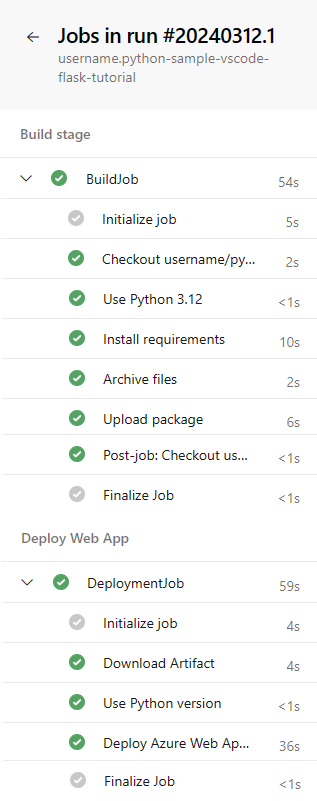
A folyamat futtatásának megtekintéséhez válassza a Fázisok vagy feladatok lehetőséget a folyamat összegzési lapján. Minden feladat és szakasz zöld pipát jelenít meg a sikeres befejezéskor. Ha hibák lépnek fel, azok megjelennek az összegzésben vagy a feladat lépéseiben.
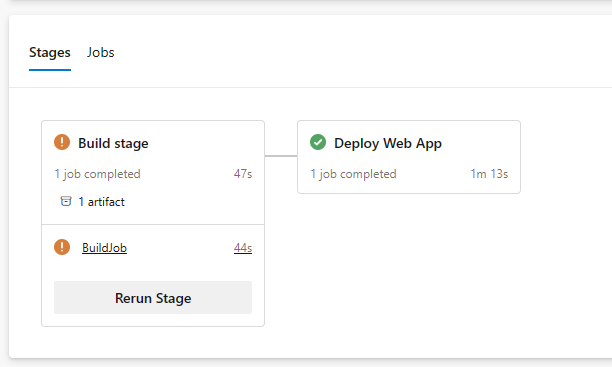
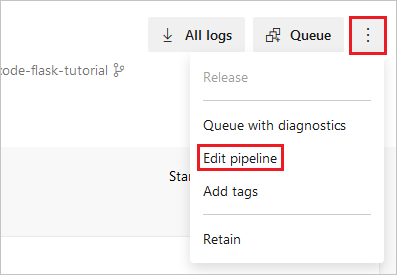
Az Összegzés lap jobb felső sarkában található három függőleges pont, majd a Folyamat szerkesztése lehetőség kiválasztásával gyorsan visszatérhet a YAML-szerkesztőhöz.
Az üzembe helyezési feladatban válassza az Azure Web App üzembe helyezése feladatot a kimenet megjelenítéséhez.
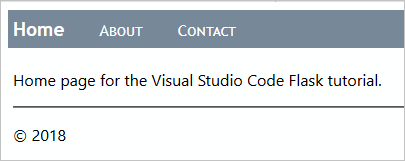
A kimenetben válassza ki a(z) App Service-alkalmazás URL-je után található URL-t. Az alkalmazásnak a következőképpen kell megjelennie:
Megjegyzés
Ha egy alkalmazástelepítés hiányzó függőség miatt meghiúsul, a requirements.txt fájl nem lett feldolgozva az üzembe helyezés során. Ez a probléma akkor fordulhat elő, ha a parancs használata helyett közvetlenül a portálon hozza létre a webalkalmazást az webapp up .
A az webapp up parancs kifejezetten a build műveletet SCM_DO_BUILD_DURING_DEPLOYMENT-re állítja be true. Ha appszolgáltatást épít ki a portálon keresztül, a művelet nem lesz automatikusan beállítva.
A művelet beállítása:
- A webalkalmazás portállapján válassza a Bal oldali navigációs menü Konfiguráció elemét .
- Az Alkalmazásbeállítások lapon válassza az Új alkalmazásbeállítás lehetőséget.
- A megjelenő előugró ablakban állítsa be a Név
SCM_DO_BUILD_DURING_DEPLOYMENTbeállítást, állítsa az Érték értékét az értékretrue, és válassza az OK gombot. - Válassza a Konfiguráció lap tetején található Mentés lehetőséget.
- A folyamat újbóli futtatása. A függőségeknek most az üzembe helyezés során kell települniük.
Folyamatlánc futtatásának indítása
Ez a folyamat úgy van beállítva, hogy minden alkalommal fusson, amikor egy módosítás bejelentkezik a kódtárba. Folyamatfuttatás indításához véglegesítsen egy módosítást az adattárban. Hozzáadhat például egy új funkciót az alkalmazáshoz, vagy frissítheti az alkalmazás függőségeit.
- Nyissa meg az alkalmazás GitHub-adattárát.
- Módosítsa a kódot, például módosítsa az alkalmazás címét.
- Véglegesítse a módosítást.
- Lépjen a folyamathoz, és ellenőrizze, hogy létrejön-e egy új futtatás, és fut-e.
- Amikor a futtatás befejeződik, ellenőrizze, hogy a módosítás telepítve van-e a webalkalmazásban.
- Az Azure Portalon nyissa meg a webalkalmazást, és válassza az Üzembe helyezési központ lehetőséget a bal oldali navigációs menüből.
- Válassza a Naplók lapot, és ellenőrizze, hogy az új üzembe helyezés szerepel-e a listában.
Django-alkalmazások üzembe helyezése az App Service-ben
Ha külön adatbázist használ, az Azure Pipelines használatával django-alkalmazásokat helyezhet üzembe az App Service-ben Linuxon. Nem használhat SQLite-adatbázist, mert az App Service zárolja a db.sqlite3 fájlt, megakadályozva az olvasást és az írást. Ez a viselkedés nem befolyásolja a külső adatbázisokat.
A Tárolóindítási folyamat ismertetése szerint az App Service automatikusan keres egy wsgi.py fájlt az alkalmazáskódban, amely általában az alkalmazásobjektumot tartalmazza. Ha testre szeretné szabni az indítási parancsot, használja a startUpCommand paramétert a AzureWebApp@1 YAML-folyamatfájl lépésében.
A Django használatakor általában az alkalmazáskód üzembe helyezése után a(z) manage.py migrate használatával migrálja az adatmodelleket. Ehhez egy üzembe helyezés utáni szkriptet adhat hozzá startUpCommand-vel. Itt látható például a startUpCommand AzureWebApp@1 feladat tulajdonsága.
  - task: AzureWebApp@1
      displayName: 'Deploy Azure Web App : $(webAppName)'
      inputs:
        azureSubscription: $(azureServiceConnectionId)
        appName: $(webAppName)
        package: $(Pipeline.Workspace)/drop/$(Build.BuildId).zip
        startUpCommand: 'python manage.py migrate'
Tesztek futtatása a build szerveren
A buildelési folyamat részeként érdemes lehet teszteket futtatni az alkalmazás kódján. A tesztek a buildügynökön futnak, ezért a függőségeket egy virtuális környezetbe kell telepítenie a buildügynökön. A tesztek futtatása után törölje a teszt virtuális környezetet, mielőtt létrehozza a .zip fájlt az üzembe helyezéshez.
A következő szkriptelemek ezt a folyamatot szemléltetik. Helyezze őket a ArchiveFiles@2 feladat elé a azure-pipelines.yml fájlban. További információ: Platformfüggetlen szkriptek futtatása.
# The | symbol is a continuation character, indicating a multi-line script.
# A single-line script can immediately follow "- script:".
- script: |
    python -m venv .env
    source .env/bin/activate
    pip install setuptools
    pip install -r requirements.txt

  # The displayName shows in the pipeline UI when a build runs
  displayName: 'Install dependencies on build agent'

- script: |
    # Put commands to run tests here
    displayName: 'Run tests'

- script: |
    echo Deleting .env
    deactivate
    rm -rf .env
  displayName: 'Remove .env before zip'
Az olyan feladatokat, mint a PublishTestResults@2, szintén használhatja a teszteredmények folyamatba való közzétételéhez. További információ: Tesztek futtatása.
Az erőforrások tisztítása
Ha befejezte az oktatóanyagban létrehozott Azure-erőforrások használatát, törölje őket, hogy ne merüljenek fel további költségek.
- Törölje a létrehozott Azure DevOps-projektet. A projekt törlése törli a folyamatot és a szolgáltatáskapcsolatot.
- Törölje az App Service-t és az App Service-csomagot tartalmazó Azure-erőforráscsoportot. Az Azure Portalon lépjen az erőforráscsoportra, válassza az Erőforráscsoport törlése lehetőséget, és kövesse az utasításokat.
- Törölje a Cloud Shell fájlrendszert karbantartó Azure Storage-fiókot. Zárja be a Cloud Shellt, majd keresse meg a cloud-shell-storage-val kezdődő erőforráscsoportot. Válassza az Erőforráscsoport törlése lehetőséget, és kövesse az utasításokat.