Biztonság kezelése az Azure Pipelinesban
Azure DevOps Services | Azure DevOps Server 2022 – Azure DevOps Server 2019
Az Azure Pipelines biztonsági beállításai biztonsági csoportok és felhasználók hierarchiája révén vezérli a folyamatokhoz és erőforrásaikhoz való hozzáférést. Ez a rendszer az olyan erőforrásokat szabályozza, mint a kiadási folyamatok, a tevékenységcsoportok, az ügynökkészletek és a szolgáltatáskapcsolatok, bár a folyamatokon kívül. A létrehozáskor a folyamatok és erőforrások előre definiált biztonsági csoportoktól és felhasználóktól öröklik a projektszintű engedélyeket, ami az összes projektfolyamatot érinti.
A rendszergazdák általában korlátlan hozzáféréssel rendelkeznek, a közreműködők felügyelik az erőforrásokat, az olvasók pedig csak megtekintési engedélyekkel rendelkeznek, és a felhasználói szerepkörök határozzák meg a csoporthozzárendeléseket. További információ: A folyamatbiztonsági szerepkörök ismertetése.
Előfeltételek
| Biztonsági terület | Előfeltételek |
|---|---|
| Folyamatok biztonsága | – A projektgyűjtemény-csoportok kezeléséhez a Projektgyűjteménygazdák csoport tagjának kell lennie. – A projektszintű felhasználók és csoportok kezeléséhez rendszergazdai csoport tagjának kell lennie, vagy engedélyeznie kell a buildelési engedélyek felügyeletét. |
| Ügynökkészlet biztonsága | – Ahhoz, hogy az ügynökkészletek biztonságát a szervezet, a gyűjtemény vagy a projekt szintjén kezelje, a Projektgyűjteménygazdák csoport tagjának kell lennie, vagy rendszergazdai szerepkörrel kell rendelkeznie az ügynökkészletekhez. – Az ügynökkészletek objektumszintű biztonságának kezeléséhez rendszergazdai szerepkörrel kell rendelkeznie az ügynökkészlethez. |
| Üzembehelyezési csoport biztonsága | – A projektszintű üzembehelyezési csoport biztonságának kezeléséhez rendszergazdai csoport tagjának kell lennie, vagy rendszergazdai szerepkörrel kell rendelkeznie. – Az egyes üzembehelyezési csoportok biztonságának kezeléséhez rendszergazdai szerepkört kell hozzárendelnie. |
| Környezetbiztonság | – A projektszintű környezet biztonságának kezeléséhez rendszergazdai csoport tagjának kell lennie, vagy rendszergazdai szerepkörrel kell rendelkeznie. – Az egyes környezetek objektumszintű biztonságának kezeléséhez rendszergazdai szerepkört kell hozzárendelni. |
| Tár biztonsága | – A tár biztonságának kezeléséhez rendszergazdai csoport tagjának kell lennie, vagy rendszergazdai szerepkörrel kell rendelkeznie. – Az egyes erőforrástár-objektumok biztonságának kezeléséhez rendszergazdai vagy megfelelő szerepkörűnek kell lennie. |
| A kiadási folyamat biztonsága | – A kiadási folyamat biztonságának kezeléséhez rendszergazdai csoport tagjának kell lennie, vagy engedélyeznie kell a kiadási engedélyek felügyeletét. - Létre kell hozni egy kiadási folyamatot. |
| Szolgáltatáskapcsolat biztonsága | – A szolgáltatáskapcsolat biztonságának kezeléséhez a Projektgazdák csoport tagjának kell lennie, vagy rendszergazdai szerepkörrel kell rendelkeznie. – A projektszintű biztonság kezeléséhez a Projektgazdák csoport tagjának kell lennie, vagy rendszergazdai szerepkörrel kell rendelkeznie a szolgáltatáskapcsolatokhoz. – A biztonság objektumszintű kezeléséhez rendszergazdai szerepkört kell megadnia a szolgáltatáskapcsolathoz. |
| Feladatcsoport biztonsága | A feladatcsoport biztonságának kezeléséhez rendszergazdai csoport tagjának kell lennie, vagy engedélyeznie kell a tevékenységcsoport engedélyeinek felügyeletét. - Egy tevékenységcsoportnak léteznie kell. |
Folyamatengedélyek beállítása az Azure Pipelinesban
A folyamatbiztonság a felhasználói és csoportengedélyek hierarchikus modelljét követi. A projektszintű engedélyeket a projekt összes folyamata örökli az objektum szintjén. A projekt- és objektumszinteken lévő összes folyamat örökölt és alapértelmezett felhasználói és csoportengedélyeit módosíthatja. A rendszer által beállított engedélyek nem módosíthatók.
Az alábbi táblázat a folyamatok alapértelmezett biztonsági csoportjait mutatja be:
| Csoport | Leírás |
|---|---|
| Rendszergazdák létrehozása | Buildelési engedélyek felügyelete, folyamatok és buildek kezelése. |
| Közreműködők | Folyamatok és buildek kezelése, de a buildelési üzenetsorok nem. Ez a csoport az összes csapattagot tartalmazza. |
| Projektgazdák | Buildelési engedélyek felügyelete, folyamatok és buildek kezelése. |
| Olvasók | Folyamatok és buildek megtekintése. |
| Projektcsoportgazdák | Buildelési engedélyek felügyelete, folyamatok és buildek kezelése. |
| Projektcsoport-létrehozási rendszergazdák | Buildelési engedélyek felügyelete, folyamatok és buildek kezelése. |
| Project Collection Build Service-fiókok | Buildek kezelése. |
| Projektgyűjtési tesztszolgáltatás-fiókok | Folyamatok és buildek megtekintése. |
A rendszer automatikusan létrehozza a <Build Service (gyűjtemény neve) nevű> felhasználót, a Project Collection Build Service Accounts csoport egyik tagját. Ez a felhasználó buildszolgáltatásokat hajt végre a projekten belül.
A folyamatokban használt erőforrásoktól függően a folyamat más beépített felhasználókat is tartalmazhat. Ha például Egy GitHub-adattárat használ a forráskódhoz, a rendszer egy GitHub-felhasználót is tartalmaz.
Az alábbi táblázat a biztonsági csoportok alapértelmezett engedélyeit mutatja be:
| Task | Olvasók | Közreműködők | Rendszergazdák létrehozása | Projektgazdák |
|---|---|---|---|---|
| Buildek megtekintése | ✔️ | ✔️ | ✔️ | ✔️ |
| Buildfolyamat megtekintése | ✔️ | ✔️ | ✔️ | ✔️ |
| Buildelési engedélyek felügyelete | ✔️ | ✔️ | ||
| Buildfolyamat törlése vagy szerkesztése | ✔️ | ✔️ | ✔️ | |
| Buildek törlése vagy megsemmisítése | ✔️ | ✔️ | ||
| Build minőségének szerkesztése | ✔️ | ✔️ | ✔️ | |
| Buildelési tulajdonságok kezelése | ✔️ | ✔️ | ||
| Build-üzenetsor kezelése | ✔️ | ✔️ | ||
| A bejelentkezési ellenőrzés felülbírálása build alapján | ✔️ | |||
| Üzenetsor-buildek | ✔️ | ✔️ | ✔️ | |
| Határozatlan ideig megtartva | ✔️ | ✔️ | ✔️ | ✔️ |
| Buildek leállítása | ✔️ | ✔️ | ||
| Buildadatok frissítése | ✔️ |
A folyamatengedélyek leírásáért tekintse meg a folyamat- vagy buildengedélyeket.
Projektszintű folyamatengedélyek beállítása
Ha projektszintű engedélyeket szeretne kezelni a felhasználók és csoportok számára a projekt összes buildelési folyamatában, hajtsa végre az alábbi lépéseket:
A projektben válassza a Folyamatok lehetőséget.
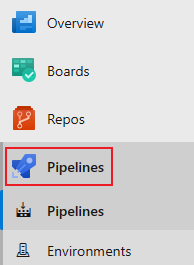
Válassza a További műveletek
 lehetőséget, és válassza a Biztonság kezelése lehetőséget.
Jelölje ki a felhasználókat vagy csoportokat, és állítsa be az Engedélyek, a Megtagadás vagy a Nincs beállításra vonatkozó engedélyeket.
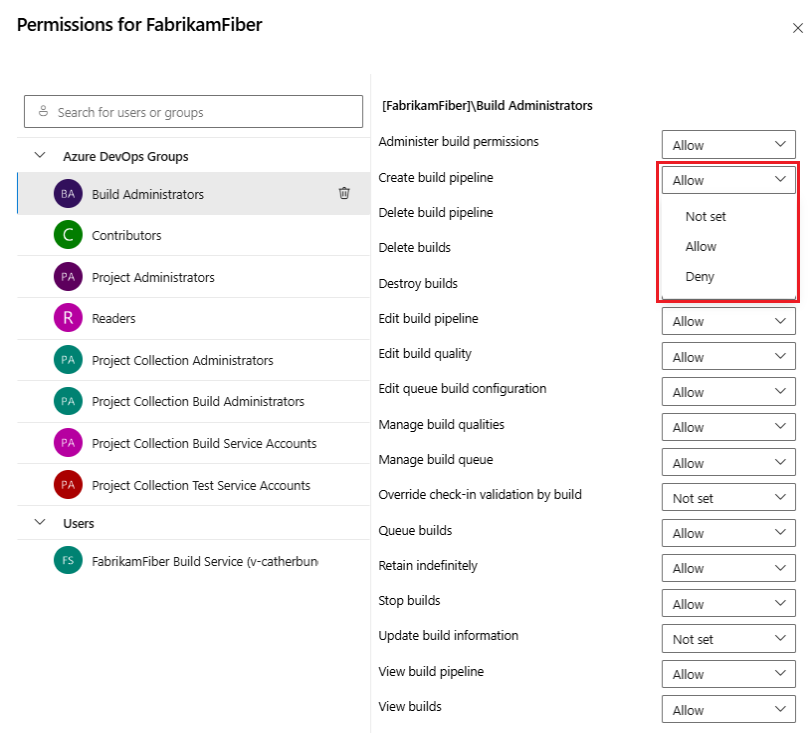
Ismételje meg az előző lépést a további csoportok és felhasználók engedélyeinek módosításához.
A módosítások mentéséhez zárja be az engedélyek párbeszédpanelt.
Felhasználók vagy csoportok hozzáadása az engedélyek párbeszédpanelhez
Ha olyan felhasználókat és csoportokat szeretne hozzáadni, amelyek nem szerepelnek az engedélyek párbeszédpanelen, hajtsa végre az alábbi lépéseket:
- Írja be a felhasználót vagy csoportot a keresősávba, majd válassza ki a felhasználót vagy csoportot a keresési eredményből.
- Adja meg az engedélyeket.
- Zárja be a párbeszédpanelt.
Amikor ismét megnyitja a biztonsági párbeszédpanelt, a felhasználó vagy csoport megjelenik a listában.
Felhasználók vagy csoportok eltávolítása az engedélyek párbeszédpanelről
Ha törölni szeretne egy felhasználót az engedélyek listájából, hajtsa végre a következő lépéseket:
Válassza ki a felhasználót vagy csoportot.
Válassza az Eltávolítás lehetőséget, és törölje a explicit engedélyeket.

Ha végzett, zárja be a párbeszédpanelt a módosítások mentéséhez.
Ha projektszintű engedélyeket szeretne kezelni a felhasználók és csoportok számára a projekt összes buildelési folyamatában, hajtsa végre az alábbi lépéseket:
A projektben válassza a Folyamatok lehetőséget.
Válassza a További műveletek
lehetőséget, és válassza a Biztonság kezelése lehetőséget.Ha olyan felhasználókat vagy csoportokat szeretne felvenni, amelyek nem szerepelnek az engedélyek párbeszédpanelen, válassza a Hozzáadás lehetőséget, adja meg a felhasználót vagy csoportot, és válassza a Módosítások mentése lehetőséget.
Válasszon ki egy felhasználót vagy csoportot, és állítsa be az engedélyeket.
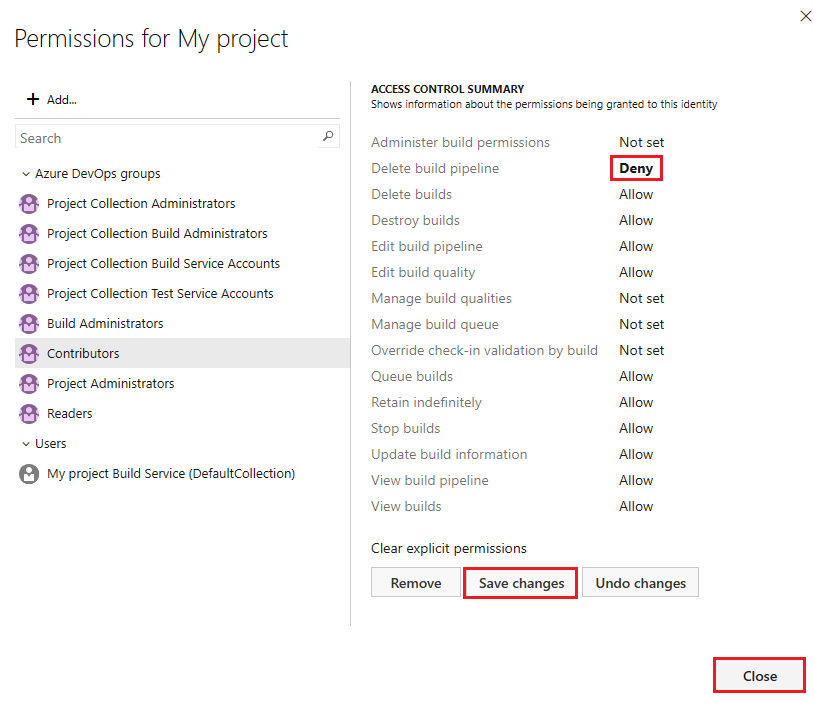
Ismételje meg az előző lépést a további csoportok és felhasználók engedélyeinek módosításához.
Válassza a Módosítások mentése lehetőséget, vagy a Módosítások visszavonása lehetőséget választva visszavonhatja a módosításokat.
Ha el szeretne távolítani egy felhasználót vagy csoportot a listából, jelölje ki a felhasználót vagy csoportot, és válassza az Eltávolítás lehetőséget.
Válassza a Bezárás lehetőséget.
A projektszintű folyamatok engedélyei be vannak állítva.
Ha projektszintű engedélyeket szeretne kezelni a felhasználók és csoportok számára a projekt összes buildelési folyamatában, hajtsa végre az alábbi lépéseket:
A projektben válassza a Buildek lehetőséget.
Válassza a mappák ikont, és válassza a Minden buildelési folyamat mappát.
Válassza a További műveletek
> biztonsága lehetőséget.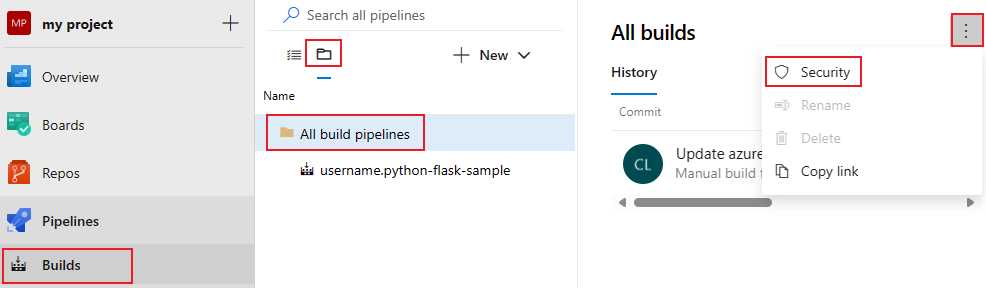
Ha olyan felhasználókat vagy csoportokat szeretne felvenni, amelyek nem szerepelnek az engedélyek párbeszédpanelen, válassza a Hozzáadás lehetőséget, adja meg a felhasználót vagy csoportot, és válassza a Módosítások mentése lehetőséget.
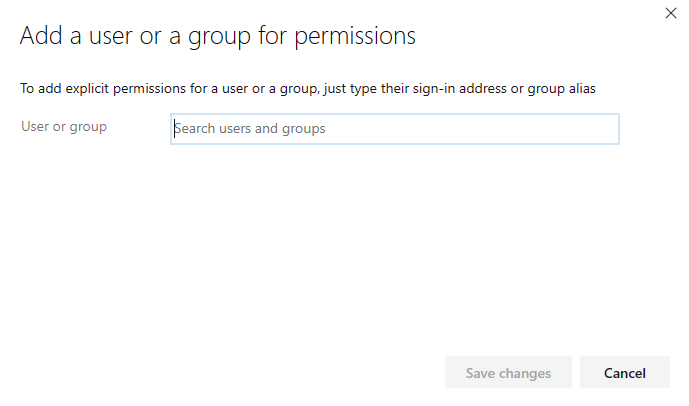
Válasszon ki egy felhasználót vagy csoportot, és állítsa be az engedélyeket.
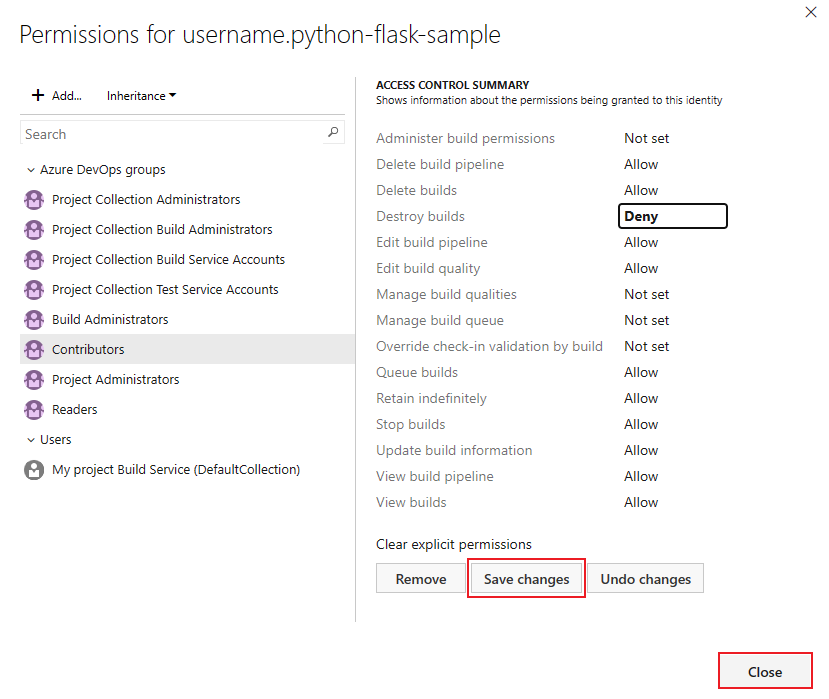
Ha szükséges, válassza a Módosítások mentése vagy a Módosítások visszavonása lehetőséget.
Ismételje meg az előző lépést a további csoportok és felhasználók engedélyeinek módosításához.
Ha el szeretne távolítani egy felhasználót vagy csoportot a listából, jelölje ki a felhasználót vagy csoportot, majd az Eltávolítás parancsot.
Válassza a Bezárás lehetőséget.
Objektumszintű folyamatengedélyek beállítása
Alapértelmezés szerint az egyes folyamatok objektumszintű engedélyei a projektszintű engedélyektől öröklődnek. Felülbírálhatja az örökölt projektszintű engedélyeket.
Ha az engedély nem öröklődik, beállíthatja az Engedélyezés, a Megtagadás vagy a Nem beállításra vonatkozó engedélyeket. Ha engedélyezve van az öröklés, módosíthatja a explicit módon beállított engedélyeket az örökölt értékre.
A folyamatok engedélyeinek kezeléséhez hajtsa végre a következő lépéseket:
A projektben válassza a Folyamatok lehetőséget.
Válasszon ki egy folyamatot, majd válassza a További műveletek
, majd a Biztonság kezelése lehetőséget.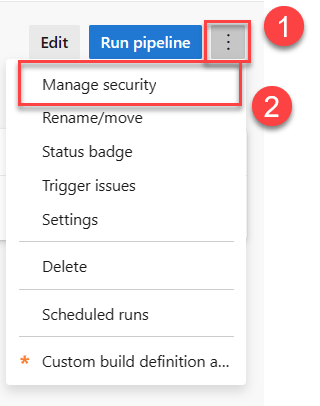
Válasszon ki egy felhasználót vagy csoportot, és állítsa be az engedélyeket.
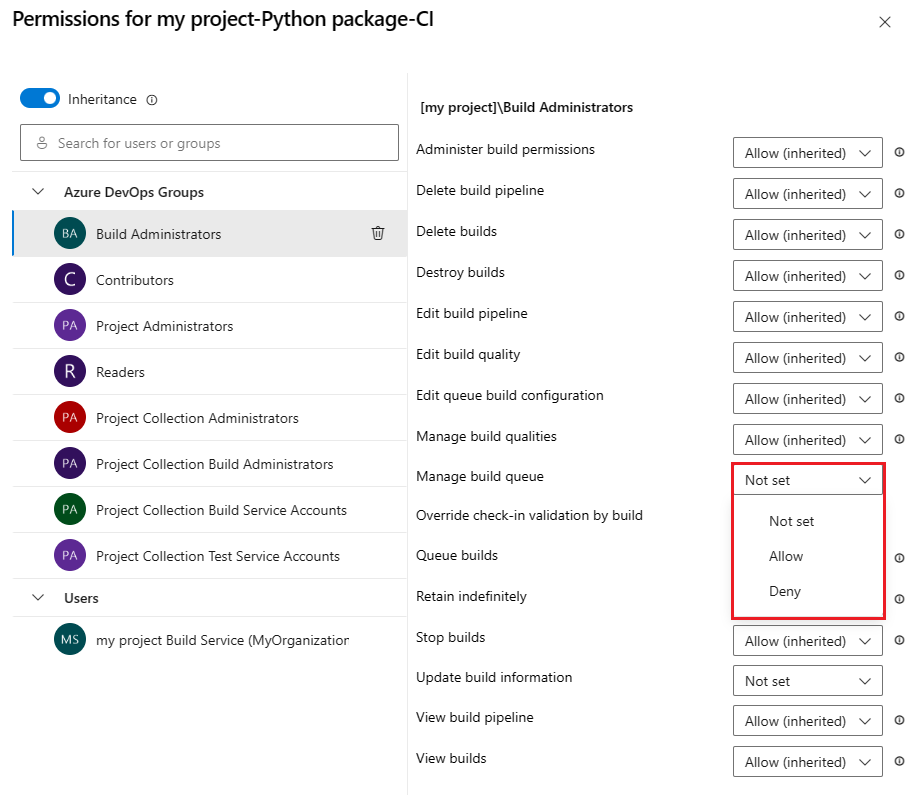
Ismételje meg az előző lépést a további csoportok és felhasználók engedélyeinek módosításához.
Ha végzett, zárja be a párbeszédpanelt a módosítások mentéséhez.
Felhasználók vagy csoportok hozzáadása az engedélyek párbeszédpanelhez
Ha olyan felhasználókat és csoportokat szeretne hozzáadni, amelyek nem szerepelnek az engedélyek párbeszédpanelen, hajtsa végre az alábbi lépéseket:
- Írja be a felhasználót vagy csoportot a keresősávba, majd válassza ki a felhasználót vagy csoportot a keresési eredményből.
- Adja meg az engedélyeket.
- Zárja be a párbeszédpanelt.
Amikor ismét megnyitja a biztonsági párbeszédpanelt, a felhasználó vagy csoport megjelenik a listában.
Felhasználók vagy csoportok eltávolítása az engedélyek párbeszédpanelről
Az örökölt felhasználók és csoportok csak akkor távolíthatók el, ha az öröklés le van tiltva. Ha el szeretné távolítani a felhasználókat vagy csoportokat a folyamat engedélyeiből, hajtsa végre az alábbi lépéseket:
Válassza ki a felhasználót vagy csoportot.
Válassza az Eltávolítás lehetőséget, és törölje a explicit engedélyeket.
Ha végzett, zárja be a párbeszédpanelt a módosítások mentéséhez.
Alapértelmezés szerint az egyes folyamatok objektumszintű engedélyei öröklik a projektszintű engedélyeket. Felülbírálhatja az örökölt engedélyeket.
Ha az engedély nem öröklődik, beállíthatja az Engedélyezés, a Megtagadás vagy a Nem beállításra vonatkozó engedélyeket. Ha engedélyezve van az öröklés, módosíthatja a explicit módon beállított engedélyeket az örökölt értékre.
Az egyes folyamatok engedélyeinek beállításához hajtsa végre a következő lépéseket:
A projektben válassza a Folyamatok lehetőséget.
Válasszon ki egy folyamatot, majd válassza a További műveletek
, majd a Biztonság kezelése lehetőséget.
Ha olyan felhasználókat vagy csoportokat szeretne felvenni, amelyek nem szerepelnek az engedélyek párbeszédpanelen, válassza a Hozzáadás lehetőséget, adja meg a felhasználót vagy csoportot, és válassza a Módosítások mentése lehetőséget.
Válassza ki a felhasználókat és csoportokat, és állítsa be az engedélyeket.
Ha szükséges, válassza a Módosítások mentése vagy a *Módosítások visszavonása lehetőséget.
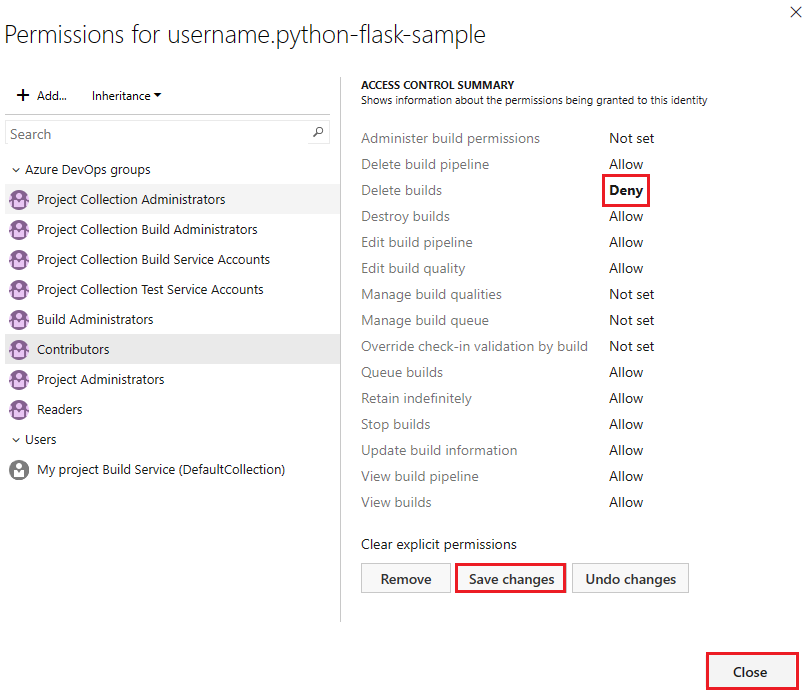
Felhasználó vagy csoport eltávolításához jelölje ki a felhasználót vagy csoportot, és válassza az Eltávolítás lehetőséget. Az örökölt felhasználókat vagy csoportokat csak akkor távolíthatja el, ha az öröklés le van tiltva.
Ha végzett, válassza a Bezárás lehetőséget.
Ha explicit módon állít be egy öröklődő felhasználót vagy csoportot, az adott engedély öröklése le lesz tiltva. Az öröklés visszaállításához állítsa be a Nem beállításra vonatkozó engedélyt. Válassza a Explicit engedélyek törlése lehetőséget az összes explicit módon beállított engedélynek az örökölt beállításokra való visszaállításához. Ha le szeretné tiltani az összes felhasználó- és csoportengedély öröklését, kapcsolja ki az Öröklés beállítást. Az öröklés újbóli engedélyezésekor az összes felhasználó és csoport engedélye visszaáll a projektszintű beállításokra.
Az egyes folyamatok objektumszintű engedélyei alapértelmezés szerint öröklik a projektszintű engedélyeket. Ezeket az örökölt engedélyeket felülbírálhatja egy adott folyamat esetében.
Ha az engedély nem öröklődik, beállíthatja az Engedélyezés, a Megtagadás vagy a Nem beállításra vonatkozó engedélyeket. Ha engedélyezve van az öröklés, módosíthatja a explicit módon beállított engedélyeket az örökölt értékre.
Egy folyamat objektumszintű engedélyeinek beállításához hajtsa végre a következő lépéseket:
A projektben válassza ki a buildeket a menüből.
Válassza a mappák ikont, és válassza a Minden buildelési folyamat mappát.
Válassza a További műveletek
> biztonsága lehetőséget.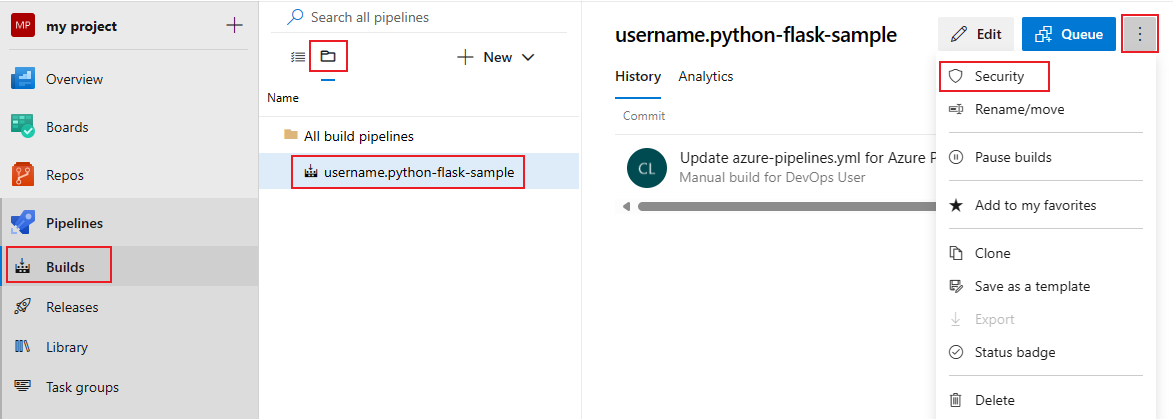
Ha olyan felhasználókat vagy csoportokat szeretne felvenni, amelyek nem szerepelnek az engedélyek párbeszédpanelen, válassza a Hozzáadás lehetőséget, adja meg a felhasználót vagy csoportot, és válassza a Módosítások mentése lehetőséget.
Válasszon ki egy felhasználót vagy csoportot, és állítsa be az engedélyeket.
Az engedélyek módosításához több felhasználót és csoportot is kijelölhet.
Válassza a Módosítások mentése lehetőséget, vagy a Módosítások visszavonása lehetőséget választva visszavonhatja a módosításokat.
Felhasználó vagy csoport eltávolításához jelölje ki a felhasználót vagy csoportot, és válassza az Eltávolítás lehetőséget. Az örökölt felhasználók és csoportok csak akkor távolíthatók el, ha az öröklés le van tiltva.
Ha végzett, válassza a Bezárás lehetőséget.
Ha explicit módon állít be egy öröklődő felhasználót vagy csoportot, az adott engedély öröklése le lesz tiltva. Az öröklés visszaállításához állítsa be a Nem beállításra vonatkozó engedélyt. Válassza a Explicit engedélyek törlése lehetőséget az összes explicit módon beállított engedélynek az örökölt beállításokra való visszaállításához. Ha le szeretné tiltani az összes felhasználó- és csoportengedély öröklését, kapcsolja ki az Öröklés beállítást. Az újravehető öröklés esetén az összes felhasználó és csoport engedélye visszaáll a projektszintű beállításokra.
Üzembehelyezési csoport biztonságának beállítása az Azure Pipelinesban
Az üzembehelyezési csoport olyan fizikai vagy virtuális célgépek készlete, amelyeken ügynökök vannak telepítve. Az üzembehelyezési csoportok csak klasszikus kiadási folyamatokkal érhetők el. Az üzembehelyezési csoportokat a következő körülmények között hozhatja létre:
- Ha függő üzembehelyezési csoportok vannak kiépítve a vállalati üzembehelyezési készletekből származó projektekhez
- Üzembehelyezési csoport projektszinten történő létrehozásakor
- Amikor egy projekt megoszt egy üzembehelyezési csoportot, függő üzembehelyezési csoportok jönnek létre a címzett projektekben
Az egyes üzembehelyezési csoportok a projektszintű hozzárendelésekből öröklik a biztonsági szerepköröket. Egy felhasználó vagy csoport projektszintű hozzárendeléseit felülbírálhatja. Egy örökölt felhasználó vagy csoport eltávolításához vagy az örökölt szerepkör jogosultsági szintjének csökkentéséhez le kell tiltania az öröklést.
Amikor egy központi telepítési csoport meg van osztva egy másik projekttel, egy külön üzembehelyezési csoport jön létre, amely örökli a biztonsági szerepköreit a másik projektben. Ha a megosztás le van tiltva, az üzembehelyezési csoport el lesz távolítva a másik projektből.
Az alábbi táblázat az üzembehelyezési csoportok biztonsági szerepkörét mutatja be:
| Szerepkör | Leírás |
|---|---|
| Olvasó | Csak az üzembehelyezési csoportok tekinthetők meg. |
| Alkotó | Üzembehelyezési csoportokat hozhat létre. Ez a szerepkör csak projektszintű szerepkör. |
| Felhasználó | Megtekintheti és használhatja az üzembehelyezési csoportokat. |
| Szolgáltatásfiók | Megtekintheti az ügynököket, munkameneteket hozhat létre, és meghallgathatja a feladatokat. Ez a szerepkör csak gyűjteményi vagy szervezeti szintű szerepkör. |
| Rendszergazda | Felügyelheti, kezelheti, megtekintheti és használhatja az üzembehelyezési csoportokat. |
Az alábbi táblázat az alapértelmezett felhasználói és csoportszerepkör-hozzárendeléseket mutatja be:
| Csoport | Szerepkör |
|---|---|
| [projekt neve]\Közreműködők | Alkotó (projektszintű), Olvasó (objektumszintű) |
| [projekt neve]\Üzembehelyezési csoport rendszergazdái | Rendszergazda |
| [projektnév]\Projektgazdák | Rendszergazda |
| [projekt neve]\Kiadási rendszergazdák | Rendszergazda |
Projektszintű üzembehelyezési csoport biztonsági szerepköreinek beállítása
Az alábbi lépéseket követve állítsa be a projektszintű biztonsági szerepköröket az összes üzembehelyezési csoporthoz:
A projektben válassza ki az Üzembehelyezési csoportokat a Folyamatok csoportban.
A biztonság kiválasztása.

Szerepkörök beállítása felhasználókhoz és csoportokhoz.
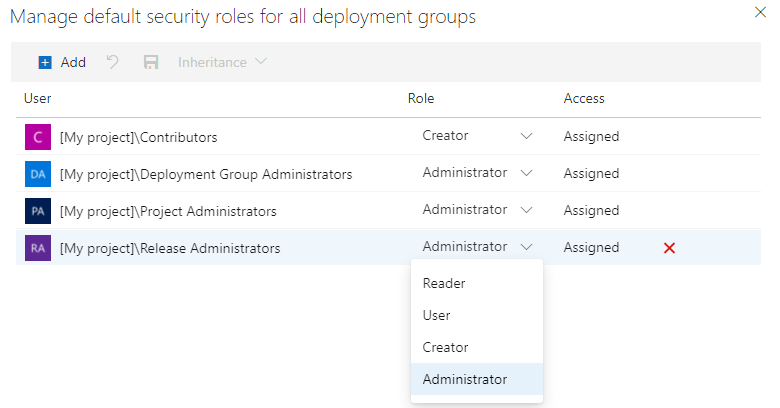
Felhasználó vagy csoport eltávolításához jelölje ki a felhasználót vagy csoportot, és válassza a Törlés lehetőséget
 .
.A módosítások mentéséhez válassza a Módosítások
 mentése vagy a Módosítások
  visszaállítása lehetőséget a nem mentett módosítások visszaállításához.
A biztonsági párbeszédpanelen nem szereplő projektfelhasználók vagy csoportok hozzáadásához hajtsa végre az alábbi lépéseket:
- Válassza a Hozzáadás lehetőséget.
- Írja be a felhasználót vagy csoportot a keresősávba, majd válassza ki a felhasználót vagy csoportot a keresési eredményből. Több felhasználót és csoportot is hozzáadhat.
- Válassza ki a szerepkört.
- Válassza a Hozzáadás lehetőséget a módosítások mentéséhez.
Objektumszintű üzembehelyezési csoport biztonsági szerepköreinek beállítása
Hajtsa végre az alábbi lépéseket az egyes üzembehelyezési csoportok biztonsági szerepköreinek beállításához:
A projektben válassza ki az Üzembehelyezési csoportokat a Folyamatok csoportban.
Válasszon ki egy üzembehelyezési csoportot a Csoportok csoportban.
A biztonság kiválasztása.

Szerepkörök beállítása felhasználókhoz és csoportokhoz. Az örökölt szerepkör jogosultsági szintjének csökkentéséhez tiltsa le az öröklést.
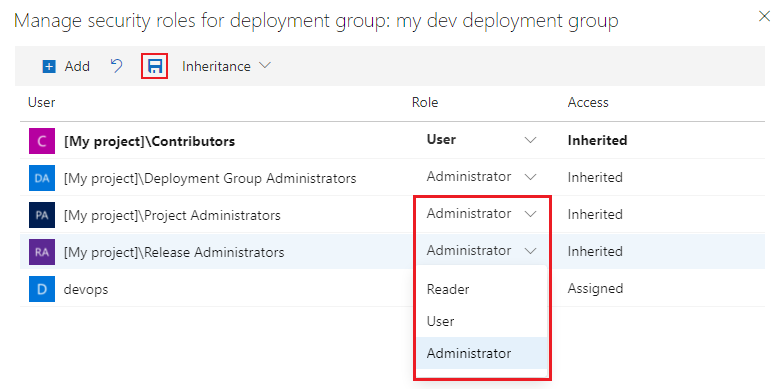
Felhasználó vagy csoport eltávolításához jelölje ki a felhasználót vagy csoportot, és válassza a Törlés lehetőséget
. Az örökölt felhasználók és csoportok csak akkor távolíthatók el, ha az öröklés le van tiltva.A módosítások mentéséhez válassza a Módosítások
mentése vagy a Módosítások visszaállítása lehetőséget a nem mentett módosítások visszaállításához.
Ha explicit módon állít be egy szerepkört, az adott felhasználó vagy csoport öröklése ki lesz kapcsolva. Ha le szeretné tiltani az összes felhasználó és csoport öröklését, kapcsolja ki az Öröklés beállítást. Ha újra engedélyezi az öröklést, az összes felhasználó és csoport szerepkörei visszaállnak a projektszintű hozzárendelésekre.
A biztonsági párbeszédpanelen nem szereplő projektfelhasználók vagy csoportok hozzáadásához hajtsa végre az alábbi lépéseket:
- Válassza a Hozzáadás lehetőséget.
- Írja be a felhasználót vagy csoportot a keresősávba, majd válassza ki a felhasználót vagy csoportot a keresési eredményből. Több felhasználót és csoportot is hozzáadhat.
- Válassza ki a szerepkört.
- Válassza a Hozzáadás lehetőséget a módosítások mentéséhez.
Környezetek biztonságának beállítása az Azure Pipelinesban
A környezetek a YAML-folyamatok üzembehelyezési céljait kötik össze, de nem kompatibilisek a klasszikus folyamatokkal. A projekt szintjén alapértelmezett felhasználókhoz és csoportokhoz rendelt biztonsági szerepköröket minden környezet örökli. Ezek a biztonsági beállítások a projekt és az egyes környezet szintjén is módosíthatók.
Az alábbi táblázat a környezetek biztonsági szerepköreit mutatja be:
| Szerepkör | Leírás |
|---|---|
| Alkotó | Környezeteket hozhat létre a projektben. Ez csak a projektszintű biztonságra vonatkozik. A közreműködők automatikusan hozzárendelik ezt a szerepkört. |
| Olvasó | Megtekintheti a környezetet. |
| Felhasználó | YAML-folyamatok létrehozásakor vagy szerkesztésekor használhatja a környezetet. |
| Rendszergazda | Felügyelheti az engedélyeket, létrehozhat, kezelhet, megtekinthet és használhat környezeteket. A környezet létrehozója rendszergazdai szerepkört kap az adott környezethez. A rendszergazdák megnyithatják a környezethez való hozzáférést a projekt összes folyamatához. |
Az alábbi táblázat az alapértelmezett felhasználói és csoportszerepkör-hozzárendeléseket mutatja be:
| Csoport | Szerepkör |
|---|---|
| [projekt neve]\Közreműködők | Alkotói (projektszintű) olvasó (objektumszintű) |
| [projektnév]\Projektgazdák | Szerző |
| [projekt neve]\Projekt érvényes felhasználói | Olvasó |
A környezetet létrehozó személy automatikusan rendszergazdai szerepkört kap az adott környezethez. Ez a szerepkör-hozzárendelés végleges, és nem módosítható.
Projektszintű környezeti biztonsági szerepkörök beállítása
Ha projektszintű biztonsági szerepköröket szeretne beállítani az összes környezethez, hajtsa végre a következő lépéseket:
A projekt környezetei a Pipelines alatt.
Válassza a További műveletek
lehetőséget, és válassza a Biztonság lehetőséget.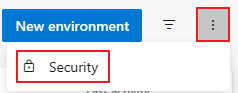
A felhasználók és csoportok szerepköreinek beállítása rendszergazdai, létrehozói, felhasználói vagy olvasói szerepkörökre.
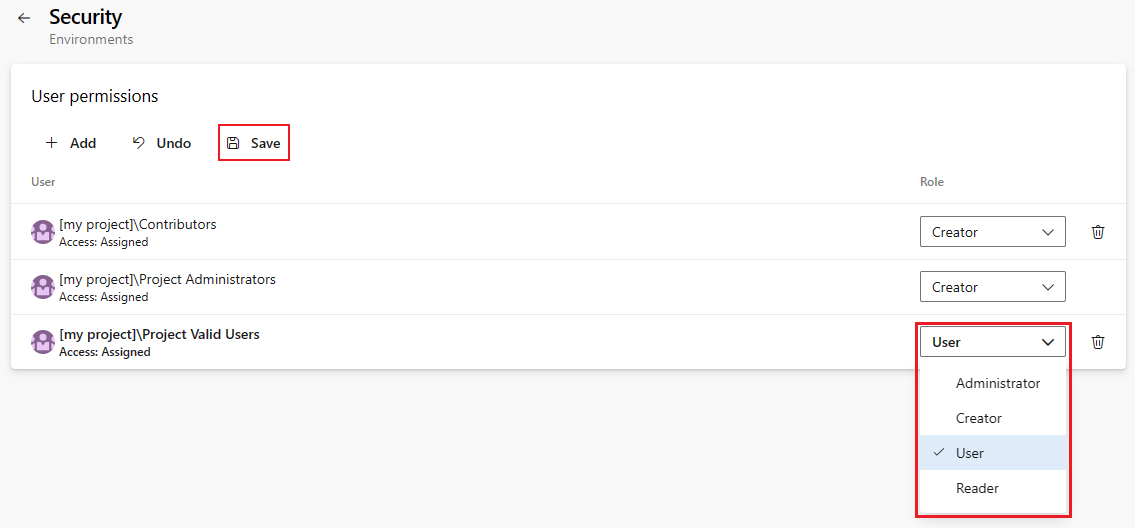
Felhasználó vagy csoport eltávolításához jelölje ki a felhasználót vagy csoportot, és válassza a Törlés lehetőséget
.A módosítások mentéséhez válassza a Mentés lehetőséget, a visszavonást pedig a nem mentett módosítások visszaállításához.
A biztonsági párbeszédpanelen nem szereplő projektfelhasználók vagy csoportok hozzáadásához hajtsa végre a következő lépéseket:
- Válassza a Hozzáadás lehetőséget.
- Írja be a felhasználót vagy csoportot a keresősávba, majd válassza ki a felhasználót vagy csoportot a keresési eredményből. Több felhasználót és csoportot is hozzáadhat.
- Válassza ki a szerepkört.
- Válassza a Hozzáadás lehetőséget a módosítások mentéséhez.
Objektumszintű környezet biztonságának beállítása
Alapértelmezés szerint az objektumszintű biztonsági szerepkörök öröklődnek a projektszintű beállításoktól. Az öröklés letiltásával azonban testre szabhatja ezeket a beállításokat az egyes környezetekhez, beleértve az örökölt felhasználók vagy csoportok eltávolítását és a jogosultsági szintek módosítását. Emellett lehetősége van az egyes környezetek folyamathozzáféréseinek kezelésére is.
Objektumszintű környezeti felhasználói és csoportbiztonsági szerepkörök beállítása
Ha felhasználói és csoportbiztonsági szerepköröket szeretne beállítani egy környezethez, hajtsa végre a következő lépéseket:
A projektben válassza a Környezetek lehetőséget a Folyamatok területen.
Válasszon egy környezetet.
Válassza a További műveletek
lehetőséget, és válassza a Biztonság lehetőséget.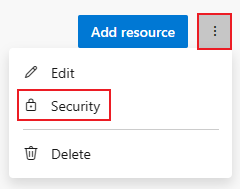
A felhasználók és csoportok szerepköreinek beállítása rendszergazdai, felhasználói vagy olvasói szerepkörökre.
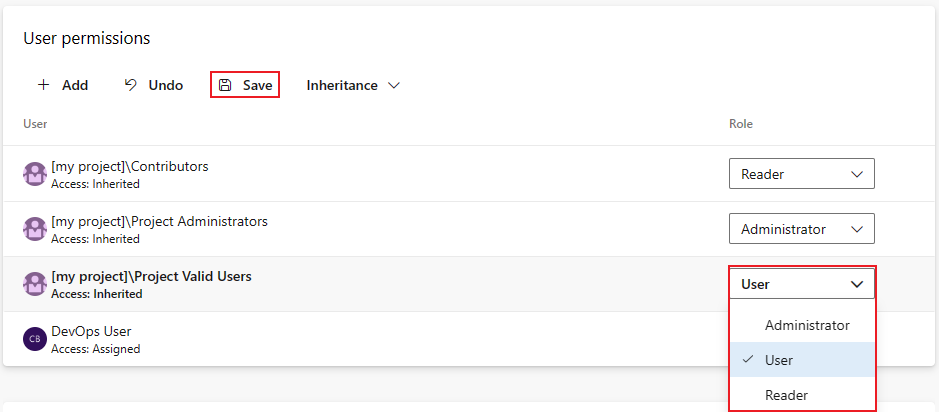
Felhasználó vagy csoport eltávolításához jelölje ki a felhasználót vagy csoportot, és válassza a Törlés lehetőséget
. Az örökölt felhasználók és csoportok csak akkor távolíthatók el, ha az öröklés le van tiltva.A módosítások mentéséhez válassza a Mentés lehetőséget, a visszavonást pedig a nem mentett módosítások visszaállításához.
Ha egy felhasználó vagy csoport számára kifejezetten beállít egy szerepkört, az letiltja az öröklést. Ha mindenki számára le szeretné állítani az öröklést, inaktiválja az Öröklés beállítást. Az öröklés újraaktiválása az összes felhasználót és csoportot visszaállítja az eredeti projektszintű szerepkör-hozzárendelésekre.
A biztonsági párbeszédpanelen nem szereplő projektfelhasználók vagy csoportok hozzáadásához hajtsa végre a következő lépéseket:
- Válassza a Hozzáadás lehetőséget.
- Írja be a felhasználót vagy csoportot a keresősávba, majd válassza ki a felhasználót vagy csoportot a keresési eredményből. Több felhasználót és csoportot is hozzáadhat.
- Válassza ki a szerepkört.
- Válassza a Hozzáadás lehetőséget a módosítások mentéséhez.
Folyamathozzáférés beállítása környezethez
A folyamatengedélyek a Nyílt hozzáférés beállítással engedélyezhetik a projekt összes folyamatához való hozzáférést, vagy korlátozhatják az adott folyamatokhoz való hozzáférést. Csak a Project-rendszergazdák állíthatnak be folyamatengedélyeket a Megnyitás hozzáféréshez.
A projekt összes folyamatához való nyílt hozzáférés beállításához hajtsa végre a következő lépéseket:
Válassza a További műveletek lehetőséget
, és válassza a Hozzáférés megnyitása lehetőséget.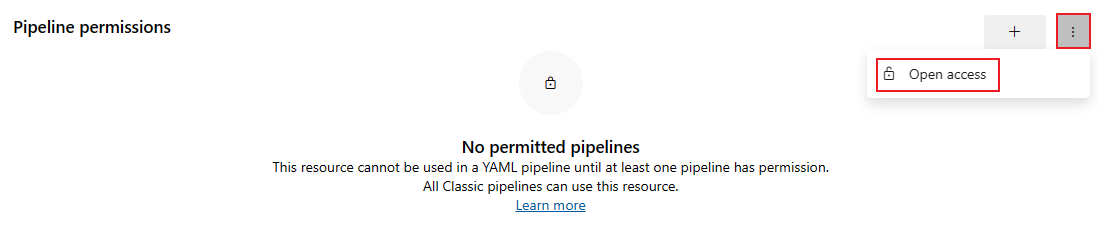
Válassza a Hozzáférés megnyitása lehetőséget a megerősítést kérő párbeszédpanelen.
A hozzáférés korlátozásához és a folyamathozzáférés kezeléséhez hajtsa végre a következő lépéseket:
Válassza a Hozzáférés korlátozása lehetőséget.
Válassza a Folyamat
 hozzáadása lehetőséget, és válasszon ki egy folyamatot a legördülő menüből.
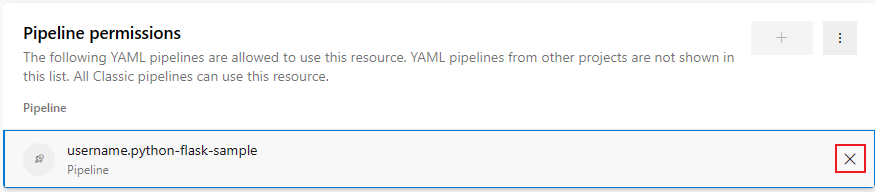
Egy folyamat eltávolításához válassza ki a folyamatot, és válassza a Hozzáférés visszavonása ikont.
Tárbiztonság beállítása az Azure Pipelinesban
A kódtár megkönnyíti az eszközök megosztását, például a változó csoportokat és a biztonságos fájlokat a buildelési és kiadási folyamatokban. Egységes biztonsági modellt alkalmaz, amely lehetővé teszi a szerepkör-hozzárendeléseket az eszközkezeléshez, a létrehozáshoz és a használathoz. Ezek a szerepkörök a tár szintjén való beállítás után automatikusan érvényesek az összes tartalmazott objektumra, de egyénileg módosíthatók.
| Szerepkör | Leírás |
|---|---|
| Rendszergazda | Szerkesztheti/törölheti és kezelheti a táregységek biztonságát. Az objektum létrehozója automatikusan ezt a szerepkört kapja az objektumhoz. |
| Alkotó | Létrehozhat kódtár-objektumokat. |
| Olvasó | Csak a kódtár-objektumok olvashatók. |
| Felhasználó | Képes a folyamatokban lévő kódtár-objektumok felhasználására. |
Az alábbi táblázat az alapértelmezett szerepköröket mutatja be:
| Csoport | Szerepkör |
|---|---|
| [projektnév]\Projektgazdák | Rendszergazda |
| [projekt neve]\Rendszergazdák létrehozása | Rendszergazda |
| [projekt neve]\Projekt érvényes felhasználói | Olvasó |
| [projekt neve]\Közreműködők | Alkotói (projektszintű) olvasó (objektumszintű) |
| [projekt neve]\Kiadási rendszergazdák | Rendszergazda |
| projekt neve Build Service (gyűjtemény vagy szervezet neve) | Olvasó |
Az egyes erőforrástár-objektumok esetében a rendszer automatikusan hozzárendeli a létrehozóhoz a rendszergazdai szerepkört.
Projektszintű kódtár biztonsági szerepköreinek beállítása
Az összes erőforrástár-eszköz, például a változócsoportok és a biztonságos fájlok hozzáférésének kezeléséhez hajtsa végre a következő lépéseket:
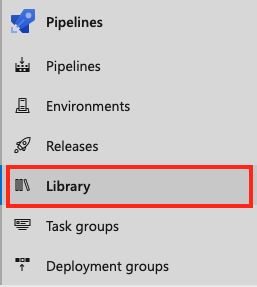
A projektben válassza a Pipelines Library (Folyamattár)>lehetőséget.
A biztonság kiválasztása.

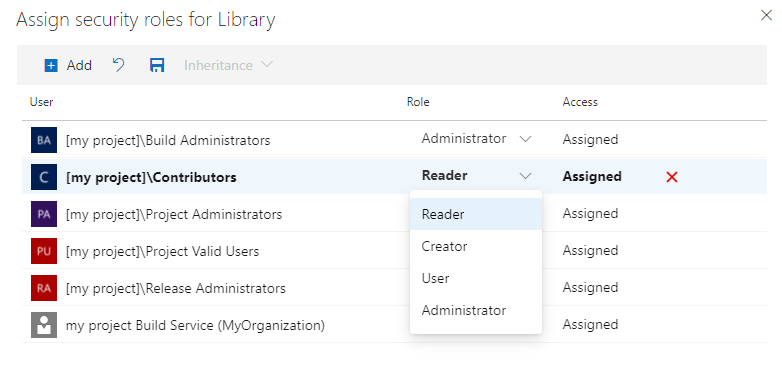
Válasszon ki egy felhasználót vagy csoportot, és módosítsa a szerepkört olvasóra, felhasználóra, létrehozóra vagy rendszergazdara.
Felhasználó vagy csoport eltávolításához jelölje ki a felhasználót vagy csoportot, és válassza a Törlés lehetőséget
.A módosítások mentéséhez válassza a Módosítások
mentése vagy a Módosítások visszaállítása lehetőséget a nem mentett módosítások visszaállításához.
A biztonsági párbeszédpanelen nem szereplő projektfelhasználók vagy csoportok hozzáadásához hajtsa végre a következő lépéseket:
- Válassza a Hozzáadás lehetőséget.
- Írja be a felhasználót vagy csoportot a keresősávba, majd válassza ki a felhasználót vagy csoportot a keresési eredményből. Több felhasználót és csoportot is hozzáadhat.
- Válassza ki a szerepkört.
- Válassza a Hozzáadás lehetőséget a módosítások mentéséhez.
A projektszintű erőforrástár biztonsági beállításaiból kezelheti az összes erőforrástár-eszköz, például a változócsoportok és a biztonságos fájlok hozzáférését.
Biztonságos fájlbiztonsági szerepkörök beállítása
A biztonságos fájlok biztonsági szerepkörei alapértelmezés szerint öröklődnek a projektszintű tár szerepkör-hozzárendeléseitől. Ezeket a hozzárendeléseket felülbírálhatja egy adott fájl esetében. Egy örökölt felhasználó vagy csoport eltávolításához vagy az örökölt szerepkör jogosultsági szintjének csökkentéséhez le kell tiltania az öröklést.
A biztonságos fájl létrehozója automatikusan hozzárendeli a fájl rendszergazdai szerepkörét, amely nem módosítható.
Egy biztonságos fájl engedélyeinek beállításához hajtsa végre az alábbi lépéseket:
- A projektben válassza a Pipelines Library (Folyamattár)>lehetőséget.
- Válassza a Biztonságos fájlok lehetőséget.
- Válasszon egy fájlt.
- A biztonság kiválasztása.
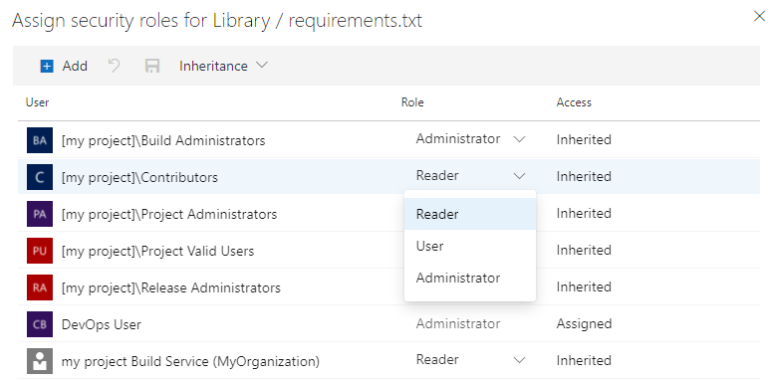
- Állítsa be a kívánt szerepkört a felhasználók és csoportok számára.
- Felhasználó vagy csoport eltávolításához jelölje ki a felhasználót vagy csoportot, és válassza a Törlés lehetőséget . Az örökölt felhasználók és csoportok csak akkor távolíthatók el, ha az öröklés le van tiltva.
- A módosítások mentéséhez válassza a Módosítások mentése vagy a Módosítások visszaállítása lehetőséget a nem mentett módosítások visszaállításához.
Ha explicit módon állít be egy szerepkört, az adott felhasználó vagy csoport öröklése ki lesz kapcsolva. Ha le szeretné tiltani az összes felhasználó és csoport öröklését, kapcsolja ki az Öröklés beállítást. Ha újra engedélyezi az öröklést, az összes felhasználó és csoport szerepkörei visszaállnak a projektszintű hozzárendelésekre.
A biztonsági párbeszédpanelen nem szereplő projektfelhasználók vagy csoportok hozzáadásához hajtsa végre a következő lépéseket:
- Válassza a Hozzáadás lehetőséget.
- Írja be a felhasználót vagy csoportot a keresősávba, majd válassza ki a felhasználót vagy csoportot a keresési eredményből. Több felhasználót és csoportot is hozzáadhat.
- Válassza ki a szerepkört.
- Válassza a Hozzáadás lehetőséget a módosítások mentéséhez.
Változócsoport biztonsági szerepköreinek beállítása
A változócsoportok biztonsági szerepkörei alapértelmezés szerint a projektszintű tár szerepkör-hozzárendeléseitől öröklődnek. Ezeket a hozzárendeléseket felülbírálhatja egy adott változócsoport esetében. Egy örökölt felhasználó vagy csoport eltávolításához vagy az örökölt szerepkör jogosultsági szintjének csökkentéséhez le kell tiltania az öröklést.
A változócsoport létrehozója automatikusan hozzárendeli a csoport rendszergazdai szerepkörét, amely nem módosítható.
Egy változócsoport hozzáférésének beállításához hajtsa végre a következő lépéseket:
- A projektben válassza a Pipelines Library (Folyamattár)>lehetőséget.
- Válasszon ki egy változócsoportot.
- A biztonság kiválasztása.
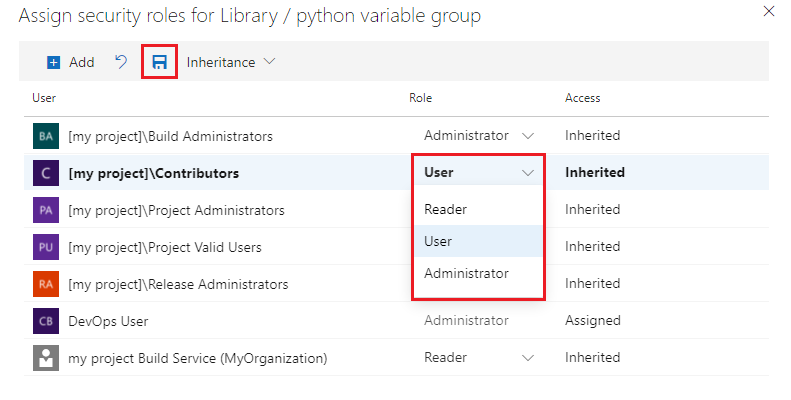
- Állítsa be a kívánt szerepkört a felhasználók és csoportok számára.
- Felhasználó vagy csoport eltávolításához jelölje ki a felhasználót vagy csoportot, és válassza a Törlés lehetőséget . Az örökölt felhasználók és csoportok csak akkor távolíthatók el, ha az öröklés le van tiltva.
- A módosítások mentéséhez válassza a Módosítások mentése vagy a Módosítások visszaállítása lehetőséget a nem mentett módosítások visszaállításához.
Ha explicit módon állít be egy szerepkört, az adott felhasználó vagy csoport öröklése ki lesz kapcsolva. Ha le szeretné tiltani az összes felhasználó és csoport öröklését, kapcsolja ki az Öröklés beállítást. Ha újra engedélyezi az öröklést, az összes felhasználó és csoport szerepkörei visszaállnak a projektszintű hozzárendelésekre.
A biztonsági párbeszédpanelen nem szereplő projektfelhasználók vagy csoportok hozzáadásához hajtsa végre a következő lépéseket:
- Válassza a Hozzáadás lehetőséget.
- Írja be a felhasználót vagy csoportot a keresősávba, majd válassza ki a felhasználót vagy csoportot a keresési eredményből. Több felhasználót és csoportot is hozzáadhat.
- Válassza ki a szerepkört.
- Válassza a Hozzáadás lehetőséget a módosítások mentéséhez.
Kiadási folyamat engedélyeinek beállítása az Azure Pipelinesban
Miután létrehozott egy kiadási folyamatot, projektszintű engedélyeket állíthat be az összes kiadási folyamathoz, valamint objektumszintű engedélyeket az egyes kiadási folyamatokhoz és fázisokhoz. A kiadási fázisokhoz is beállíthat engedélyeket, amelyek az objektumszintű kiadási folyamat engedélyeitől örökölt engedélyek részhalmazai.
Az alábbi táblázat a kiadási folyamatok engedélyhierarchiáit mutatja be:
- Projektszintű kiadási folyamatok engedélyei
- Objektumszintű kiadási folyamat engedélyei
- Objektumszintű szakaszengedélyek
Az alábbi táblázat az alapértelmezett felhasználói és csoportszerepköröket mutatja be:
| Csoport | Szerepkör |
|---|---|
| Közreműködők | Minden engedély, kivéve a kiadási engedélyek felügyeletét. |
| Projektgazdák | Minden engedély. |
| Olvasók | Megtekintheti a folyamatokat és a kiadásokat. |
| Kiadási rendszergazdák | Minden engedély. |
| Projektcsoportgazdák | Minden engedély. |
| <projekt neve> Build Service(<szervezet/gyűjtemény neve>) | Megtekintheti a folyamatokat és a kiadásokat. |
| Project Collection Build Server (<szervezet/gyűjtemény neve>) | Megtekintheti a folyamatokat és a kiadásokat. |
Az engedélyleírásokért tekintse meg az Engedélyek és csoportok című témakört.
Projektszintű kiadási folyamat engedélyeinek beállítása
Az összes kiadás engedélyeinek frissítéséhez hajtsa végre a következő lépéseket:
1.A projektben válassza a Pipelines Releases (Folyamatok kiadásai)> lehetőséget.
Válassza a fájlnézet ikont.

Válassza a Minden folyamat mappát.
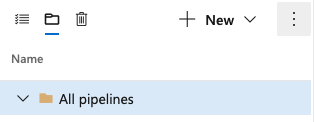
Válassza a További műveletek
lehetőséget, és válassza a Biztonság lehetőséget.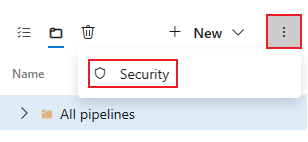
Válassza ki a felhasználókat és csoportokat, és módosítsa az engedélyeiket.
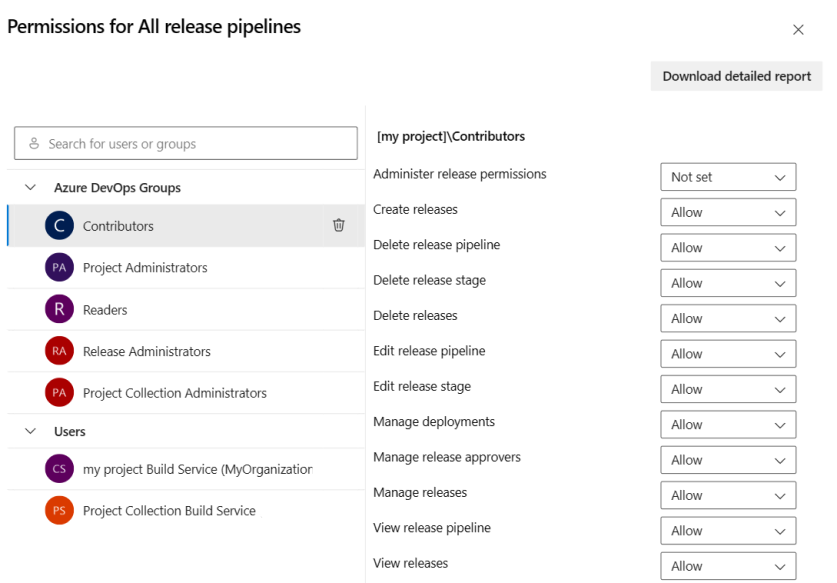
Ha végzett, zárja be a párbeszédpanelt a módosítások mentéséhez.
Felhasználók vagy csoportok hozzáadása az engedélyek párbeszédpanelhez
Ha olyan felhasználókat és csoportokat szeretne hozzáadni, amelyek nem szerepelnek az engedélyek párbeszédpanelen, hajtsa végre az alábbi lépéseket:
- Írja be a felhasználót vagy csoportot a keresősávba, majd válassza ki a felhasználót vagy csoportot a keresési eredményből.
- Adja meg az engedélyeket.
- Zárja be a párbeszédpanelt.
Amikor ismét megnyitja a biztonsági párbeszédpanelt, a felhasználó vagy csoport megjelenik a listában.
Felhasználók vagy csoportok eltávolítása az engedélyek párbeszédpanelről
Ha törölni szeretne egy felhasználót az engedélyek listájából, hajtsa végre a következő lépéseket:
A projektengedélyek lapon válassza ki a felhasználót vagy a csoportot.
Válassza az Eltávolítás lehetőséget, és törölje a explicit engedélyeket.
Ha végzett, zárja be a párbeszédpanelt a módosítások mentéséhez.
Az összes kiadás engedélyeinek beállításához hajtsa végre az alábbi lépéseket:
A projektben válassza a Pipelines Releases (Folyamatok kiadásai)> lehetőséget.
Válassza a fájlnézet ikont.
Válassza a Minden folyamat mappát.
Válassza a További műveletek
lehetőséget, és válassza a Biztonság lehetőséget.
Ha olyan felhasználókat vagy csoportokat szeretne felvenni, amelyek nem szerepelnek az engedélyek párbeszédpanelen, válassza a Hozzáadás lehetőséget, adja meg a felhasználót vagy csoportot, és válassza a Módosítások mentése lehetőséget.
Jelöljön ki egy felhasználót és csoportot, és állítsa be az Engedélyezés, a Megtagadás vagy a Nincs beállításra vonatkozó engedélyt, majd válassza a Módosítások mentése vagy a Módosítások visszavonása lehetőséget.
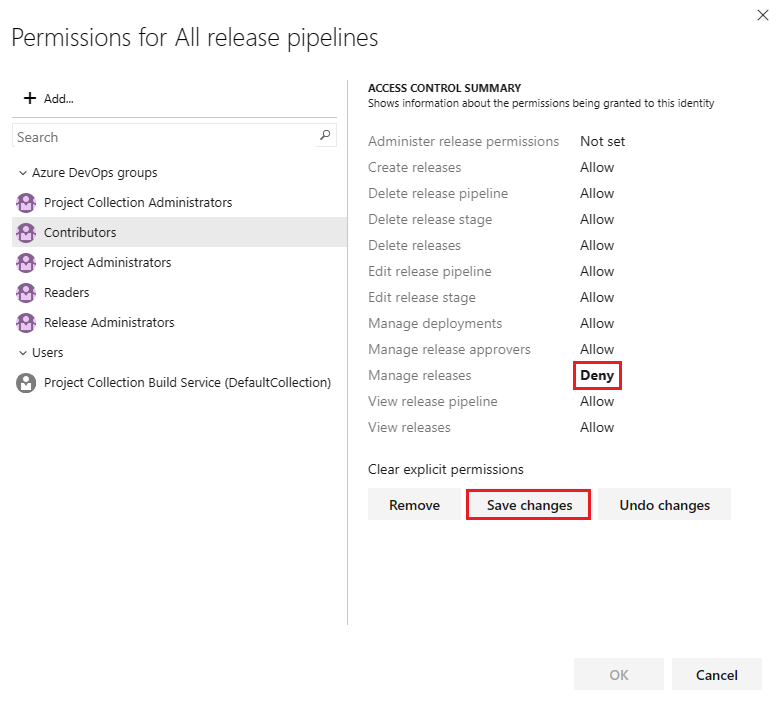
Az engedélyek módosításához ismételje meg az előző lépést minden felhasználó vagy csoport esetében.
Ha végzett, zárja be a párbeszédpanelt.
Objektumszintű kiadási folyamat engedélyeinek beállítása
Alapértelmezés szerint az egyes kiadási folyamatok objektumszintű engedélyei öröklődnek a projektszintű kiadási folyamat engedélyeitől. Ezeket az örökölt engedélyeket felülbírálhatja egy adott kiadási folyamat esetében.
A kiadások engedélyeinek felülbírálásához hajtsa végre a következő lépéseket:
A projektben válassza a Pipelines Releases (Folyamatok kiadásai)> lehetőséget.
Válassza a fájlnézet ikont
 .
.Válassza ki a módosítani kívánt kiadási folyamatot, majd válassza a További műveletek>
biztonsága lehetőséget.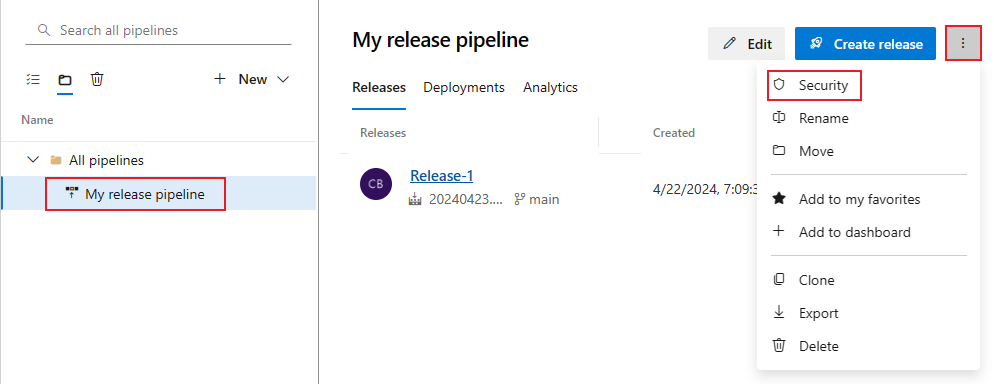
Válassza ki a felhasználókat vagy csoportokat, és állítsa be az Engedélyek, a Megtagadás vagy a Nincs beállításra vonatkozó engedélyeiket.
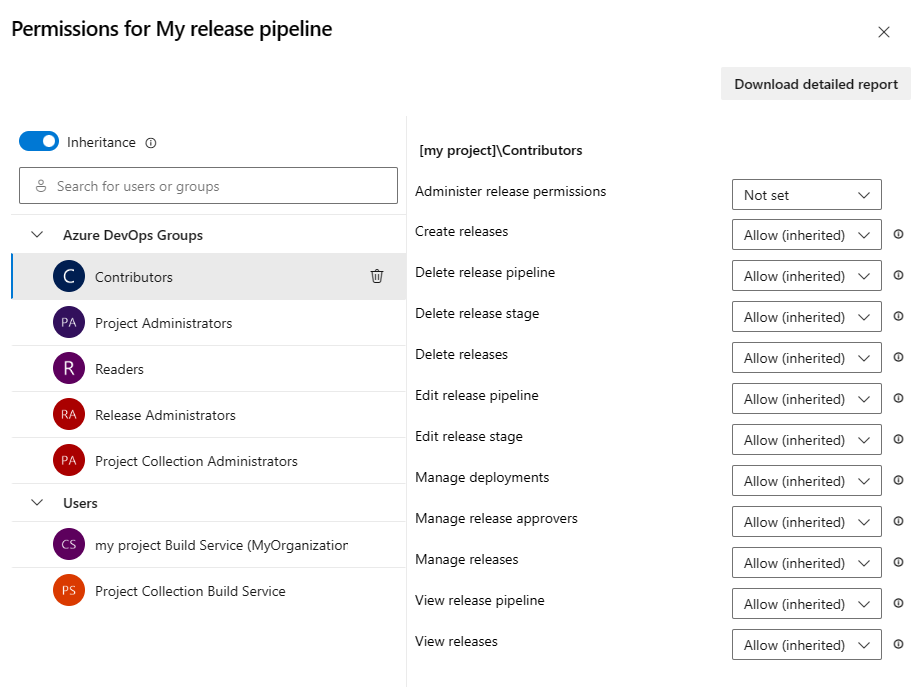
Ha végzett, zárja be a párbeszédpanelt a módosítások mentéséhez.
Ha explicit módon állít be egy öröklődő felhasználót vagy csoportot, az adott engedély öröklése le lesz tiltva. Az öröklés visszaállításához állítsa be a Nem beállításra vonatkozó engedélyt. Ha le szeretné tiltani az összes felhasználó- és csoportengedély öröklését, kapcsolja ki az Öröklés beállítást. Az öröklés újbóli engedélyezésekor az összes felhasználó és csoport engedélye visszaáll a projektszintű beállításokra.
Felhasználók vagy csoportok hozzáadása az engedélyek párbeszédpanelhez
Ha olyan felhasználókat és csoportokat szeretne hozzáadni, amelyek nem szerepelnek az engedélyek párbeszédpanelen, hajtsa végre az alábbi lépéseket:
- Írja be a felhasználót vagy csoportot a keresősávba, majd válassza ki a felhasználót vagy csoportot a keresési eredményből.
- Adja meg az engedélyeket.
- Zárja be a párbeszédpanelt.
Amikor ismét megnyitja a biztonsági párbeszédpanelt, a felhasználó vagy csoport megjelenik a listában.
Felhasználók vagy csoportok eltávolítása az engedélyek párbeszédpanelről
A felhasználók és csoportok eltávolíthatók egy kiadási folyamatból. Az örökölt felhasználók és csoportok csak akkor távolíthatók el, ha az öröklés le van tiltva. A felhasználók vagy csoportok kiadási folyamatának engedélyeinek eltávolításához hajtsa végre a következő lépéseket:
Válassza ki a felhasználót vagy csoportot.
Válassza az Eltávolítás lehetőséget, és törölje a explicit engedélyeket.
Ha végzett, zárja be a párbeszédpanelt a módosítások mentéséhez.
Ha az engedély nem öröklődik, beállíthatja az Engedélyezés, a Megtagadás vagy a Nem beállításra vonatkozó engedélyeket. Ha engedélyezve van az öröklés, módosíthatja a explicit módon beállított engedélyeket az örökölt értékre.
A projektben válassza a Pipelines Releases (Folyamatok kiadásai)> lehetőséget.
Válassza a fájlnézet ikont
.Válassza ki a módosítani kívánt kiadási folyamatot, válassza a További műveletek
lehetőséget, majd a Biztonság lehetőséget.
Ha olyan felhasználókat vagy csoportokat szeretne felvenni, amelyek nem szerepelnek az engedélyek párbeszédpanelen, válassza a Hozzáadás lehetőséget, adja meg a felhasználót vagy csoportot, és válassza a Módosítások mentése lehetőséget.
Jelöljön ki egy felhasználót és csoportot, és állítsa be az Engedélyezés, a Megtagadás vagy a Nincs beállításra vonatkozó engedélyt, vagy az örökölt értéket (például Engedélyezés (örökölt)).
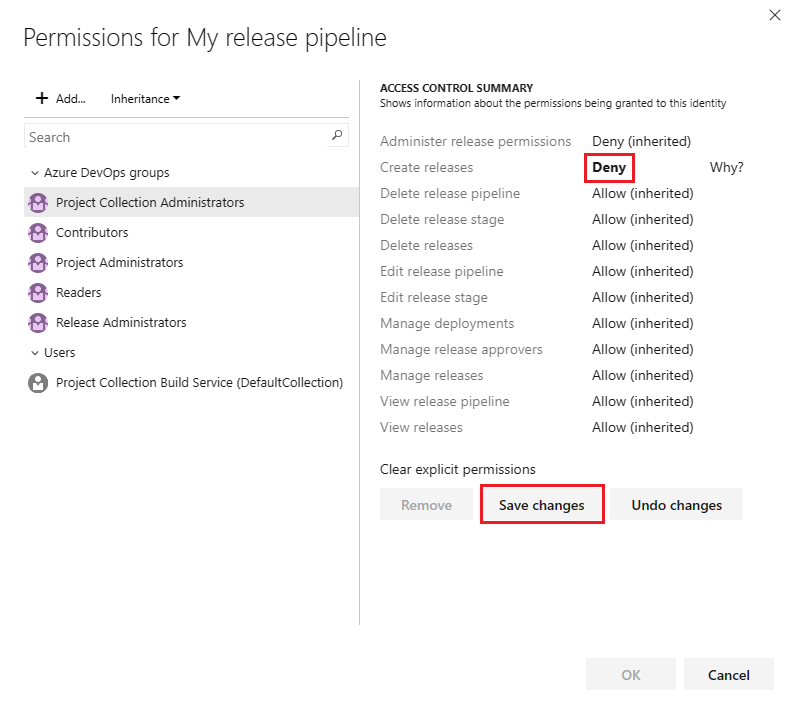
Válassza a Módosítások mentése lehetőséget, vagy a Módosítások visszavonása lehetőséget választva visszavonhatja a módosításokat. Egy másik felhasználó vagy csoport kiválasztása előtt mentenie kell a módosításokat az engedélyek alkalmazásához.
Felhasználó vagy csoport eltávolításához jelölje ki a felhasználót vagy csoportot, és válassza az Eltávolítás lehetőséget. Az örökölt felhasználók és csoportok csak akkor távolíthatók el, ha az öröklés le van tiltva.
Ha végzett, válassza az OK gombot.
Ha explicit módon állít be egy öröklődő felhasználót vagy csoportot, az adott engedély öröklése le lesz tiltva. Az öröklés visszaállításához állítsa be a Nem beállításra vonatkozó engedélyt. Válassza a Explicit engedélyek törlése lehetőséget az összes explicit módon beállított engedélynek az örökölt beállításokra való visszaállításához. Ha le szeretné tiltani az összes felhasználó- és csoportengedély öröklését, kapcsolja ki az Öröklés beállítást. Az öröklés újbóli engedélyezésekor az összes felhasználó és csoport engedélye visszaáll a projektszintű beállításokra.
Kiadási fázis engedélyeinek beállítása
A szakaszengedélyek az objektumszintű kiadási folyamat engedélyeitől öröklő engedélyek részhalmazai.
Egy szakasz engedélyeinek beállításához hajtsa végre a következő lépéseket:
A projektben válassza a Pipelines Releases (Folyamatok kiadásai)> lehetőséget.
Válassza a fájlnézet ikont
, és válassza a Minden folyamat lehetőséget.Válassza ki a módosítani kívánt kiadási folyamatot a Minden folyamatból
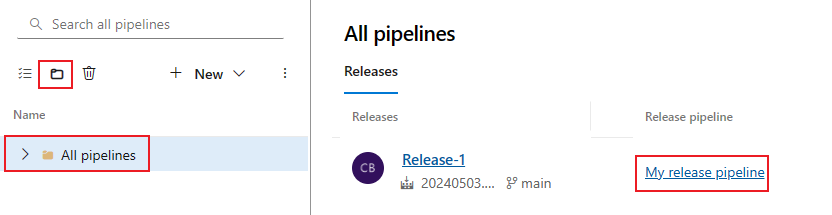
Jelölje ki a módosítani kívánt szakaszt.
Válassza a További beállítások ikont
 , és válassza a Biztonság lehetőséget.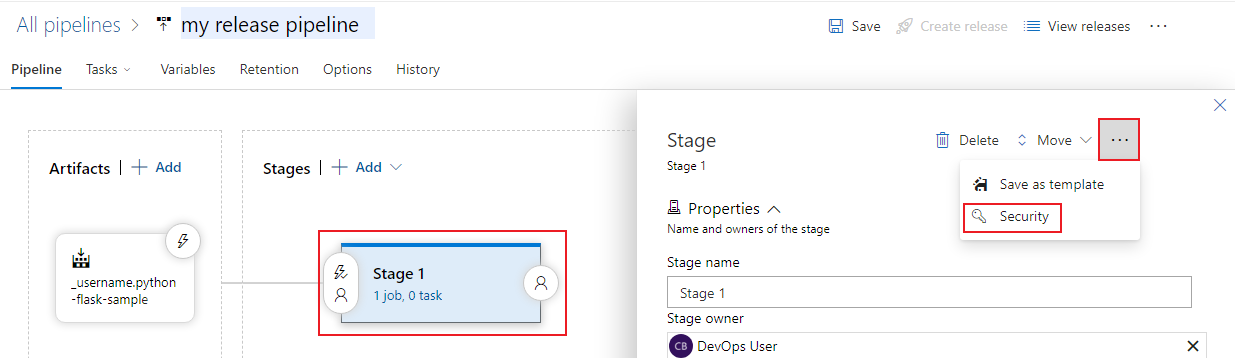
Ha olyan felhasználókat vagy csoportokat szeretne felvenni, amelyek nem szerepelnek az engedélyek párbeszédpanelen, válassza a Hozzáadás lehetőséget, adja meg a felhasználót vagy csoportot, és válassza a Módosítások mentése lehetőséget.
Válassza ki a felhasználókat és csoportokat, és állítsa be az engedélyeket az Engedélyezés, a Megtagadás vagy a Nincs beállításra.
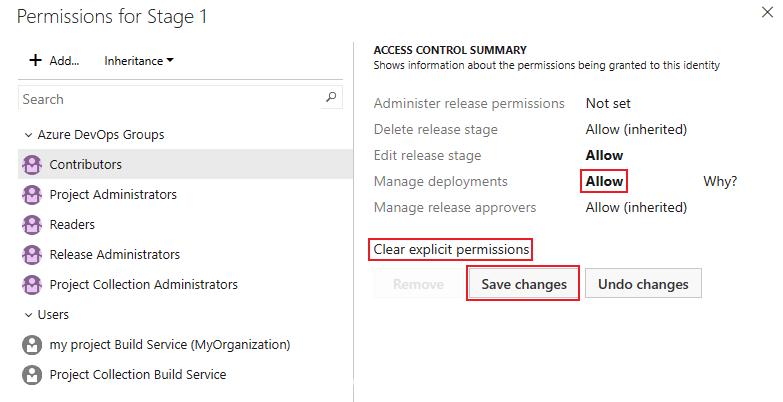
Válassza a Módosítások mentése lehetőséget, vagy a Módosítások visszavonása lehetőséget választva visszavonhatja a módosításokat. Egy másik felhasználó vagy csoport kiválasztása előtt mentenie kell a módosításokat az engedélyek alkalmazásához.
Az engedélyek módosításához több felhasználót és csoportot is kijelölhet.
Felhasználó vagy csoport eltávolításához jelölje ki a felhasználót vagy csoportot, és válassza az Eltávolítás lehetőséget. Az örökölt felhasználók és csoportok csak akkor távolíthatók el, ha az öröklés le van tiltva.
Ha végzett, válassza az OK gombot.
Ha explicit módon állít be egy öröklődő felhasználót vagy csoportot, az adott engedély öröklése le lesz tiltva. Az öröklés visszaállításához állítsa be a Nem beállításra vonatkozó engedélyt. Válassza a Explicit engedélyek törlése lehetőséget az összes explicit módon beállított engedélynek az örökölt beállításokra való visszaállításához. Ha le szeretné tiltani az összes felhasználó- és csoportengedély öröklését, kapcsolja ki az Öröklés beállítást. Az öröklés újbóli engedélyezésekor az összes felhasználó és csoport engedélye visszaáll a projektszintű beállításokra.
Szolgáltatáskapcsolat biztonságának beállítása az Azure Pipelinesban
A szolgáltatáskapcsolatok külső és távoli szolgáltatásokhoz való csatlakozásra szolgálnak. A szolgáltatáskapcsolat biztonságát a következőhöz állíthatja be:
- Projektek: Az engedélyek az objektum szintjén vannak beállítva.
- Folyamatok: Az engedélyek az objektum szintjén vannak beállítva.
- Felhasználók és csoportok: A biztonsági szerepkörök a projekt és az objektum szintjén vannak beállítva.
Az alábbi táblázat a szolgáltatáskapcsolati szerepköröket mutatja be:
| Szerepkör | Cél |
|---|---|
| Olvasó | Megtekintheti a szolgáltatáskapcsolatokat. |
| Felhasználó | A szolgáltatáskapcsolatokat használhatja a klasszikus és YAML buildelési és kiadási folyamatokban. |
| Alkotó | Létrehozhat szolgáltatáskapcsolatot a projektben. Ez a szerepkör csak projektszintű szerepkör. |
| Rendszergazda | Használhatja a szolgáltatáskapcsolatot, és kezelheti a szerepköröket más felhasználók és csoportok számára. |
Az alábbi táblázat a szolgáltatáskapcsolatok alapértelmezett biztonsági szerepköreit mutatja be:
| Csoport | Szerepkör |
|---|---|
| [projekt neve]\Végpontgazdák | Rendszergazda |
| [projekt neve]\Végpont létrehozói | Szerző |
A szolgáltatáskapcsolatot létrehozó felhasználó automatikusan hozzárendeli az adott szolgáltatáskapcsolat rendszergazdai szerepkörét.
- Folyamatok: Az engedélyek az objektum szintjén vannak beállítva.
- Felhasználók és csoportok: A biztonsági szerepkörök a projekt és az objektum szintjén vannak beállítva.
Az alábbi táblázat a szolgáltatáskapcsolati szerepköröket mutatja be:
| Szerepkör | Cél |
|---|---|
| Felhasználó | A szolgáltatáskapcsolatokat használhatja a klasszikus és YAML buildelési és kiadási folyamatokban. |
| Rendszergazda | Használhatja a szolgáltatáskapcsolatot, és kezelheti a szerepköröket más felhasználók és csoportok számára. |
Alapértelmezés szerint a [projekt]/\Végpontgazdák csoport rendszergazdai szerepkört kap a projekt összes szolgáltatáskapcsolatához. A szolgáltatáskapcsolatot létrehozó felhasználó automatikusan hozzárendeli az adott szolgáltatáskapcsolat rendszergazdai szerepkörét.
További információ: Szolgáltatáskapcsolatok.
További információ: Szolgáltatáskapcsolatok.
Projektszintű szolgáltatáskapcsolat biztonsági szerepköreinek beállítása
Az összes szolgáltatáskapcsolat biztonsági szerepköreinek kezeléséhez hajtsa végre a következő lépéseket:
A projektben válassza a Projekt beállításai lehetőséget
 .
.Válassza ki a Szolgáltatáskapcsolatok lehetőséget a Folyamatok területen.
Válassza a További műveletek
lehetőséget, és válassza a Biztonság lehetőséget.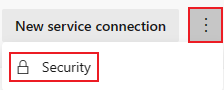
Szerepkör módosításához válasszon ki egy felhasználót vagy csoportot, és válasszon ki egy szerepkört a legördülő menüből.
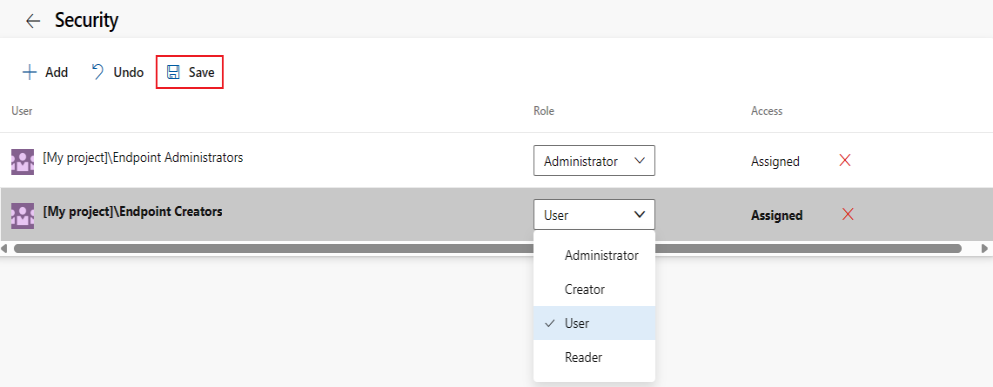
Felhasználó vagy csoport eltávolításához jelölje ki a felhasználót vagy csoportot, és válassza a Törlés lehetőséget
.A módosítások mentéséhez válassza a Mentés lehetőséget, a visszavonást pedig a nem mentett módosítások visszaállításához.
A biztonsági párbeszédpanelen nem szereplő projektfelhasználók vagy csoportok hozzáadásához hajtsa végre a következő lépéseket:
- Válassza a Hozzáadás lehetőséget.
- Írja be a felhasználót vagy csoportot a keresősávba, majd válassza ki a felhasználót vagy csoportot a keresési eredményből. Több felhasználót és csoportot is hozzáadhat.
- Válassza ki a szerepkört.
- Válassza a Hozzáadás lehetőséget a módosítások mentéséhez.
Objektumszintű szolgáltatáskapcsolat biztonságának beállítása
A szolgáltatáskapcsolathoz beállíthatja a felhasználók és csoportok biztonsági szerepkörét, valamint a folyamat- és projekthozzáférést. Az egyes szolgáltatáskapcsolatok alapértelmezés szerint öröklik a felhasználók és csoportok projektszintű szerepkör-hozzárendeléseit.
Az egyes szolgáltatáskapcsolatok biztonsági párbeszédpaneljének megnyitásához hajtsa végre a következő lépéseket:
- A projektben válassza a Projekt beállításai lehetőséget .
- Válassza ki a Szolgáltatáskapcsolatok lehetőséget a Folyamatok területen.
- Válasszon ki egy szolgáltatáskapcsolatot.
- Válassza a További műveletek lehetőséget, és válassza a Biztonság lehetőséget.
Szolgáltatáskapcsolat biztonsági szerepköreinek beállítása felhasználókhoz és csoportokhoz
Felülbírálhatja a felhasználók és csoportok örökölt szerepkörét. Az öröklést le kell tiltani egy örökölt felhasználó vagy csoport eltávolításához vagy az örökölt szerepkör jogosultsági szintjének csökkentéséhez.
Az egyes szolgáltatáskapcsolatok biztonsági szerepköreinek kezeléséhez hajtsa végre a következő lépéseket:
A Biztonság párbeszédpanel Felhasználói engedélyek szakaszában válassza a Projekt lehetőséget a projektszintű felhasználók és csoportok, illetve a szervezet vagy gyűjteményszintű felhasználók és csoportok kezeléséhez.
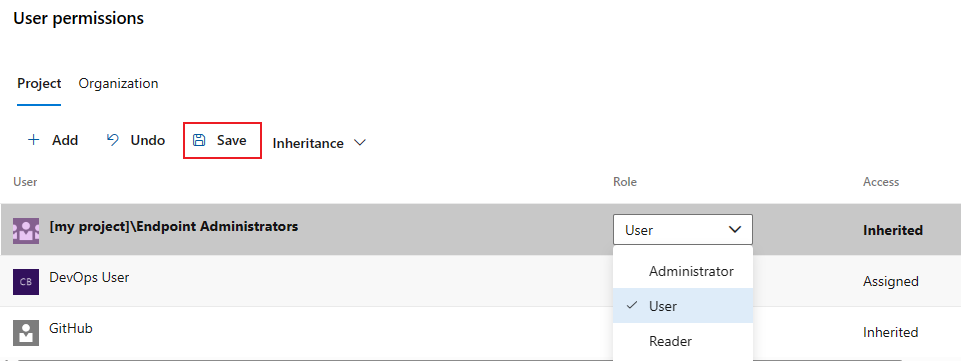
Válassza ki a felhasználókat és a csoportokat, és módosítsa a szerepköreiket. Az örökölt szerepkör jogosultsági szintjének csökkentéséhez le kell tiltani az öröklést.
Felhasználó vagy csoport eltávolításához jelölje ki a felhasználót vagy csoportot, és válassza a Törlés lehetőséget
. Az örökölt felhasználók és csoportok csak akkor távolíthatók el, ha az öröklés le van tiltva.A módosítások mentéséhez válassza a Mentés lehetőséget, a visszavonást pedig a nem mentett módosítások visszaállításához.
Ha explicit módon állít be egy szerepkört, az adott felhasználó vagy csoport öröklése ki lesz kapcsolva. Ha le szeretné tiltani az összes felhasználó és csoport öröklését, kapcsolja ki az Öröklés beállítást. Ha újra engedélyezi az öröklést, az összes felhasználó és csoport szerepkörei visszaállnak a projektszintű hozzárendelésekre.
Olyan projektfelhasználók vagy csoportok hozzáadása, amelyek nem szerepelnek a biztonsági párbeszédpanelen:
- Válassza a Hozzáadás lehetőséget.
- Írja be a felhasználót vagy csoportot a keresősávba, majd válassza ki a felhasználót vagy csoportot a keresési eredményből. Több felhasználót és csoportot is hozzáadhat.
- Válassza ki a szerepkört.
- Válassza a Hozzáadás lehetőséget a módosítások mentéséhez.
Szolgáltatáskapcsolati folyamat engedélyeinek beállítása
Beállíthatja a folyamatengedélyeket a Megnyitás hozzáférésre, lehetővé téve az összes folyamat számára a szolgáltatáskapcsolat használatát, vagy korlátozhatja a hozzáférést adott folyamatokhoz.
Ha a folyamatengedélyek megnyitási hozzáférésre vannak állítva, a Hozzáférés korlátozása lehetőség kiválasztásával korlátozhatja a hozzáférést.
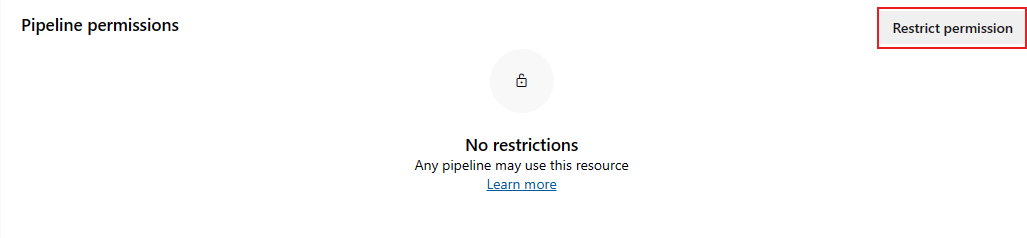
Ha folyamatokat szeretne hozzáadni a korlátozott szolgáltatáskapcsolathoz, válassza a Folyamat hozzáadása lehetőséget, és válasszon ki egy folyamatot a legördülő menüből.
Ha módosítani szeretne egy szolgáltatáskapcsolatot a megnyitási hozzáférésre való korlátozásról, válassza a További műveletek, majd a Hozzáférés megnyitása lehetőséget.
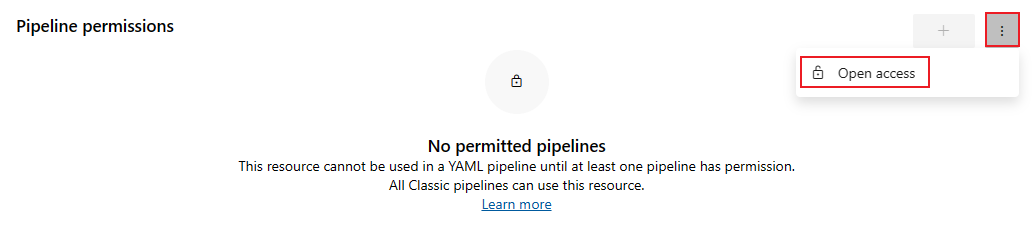
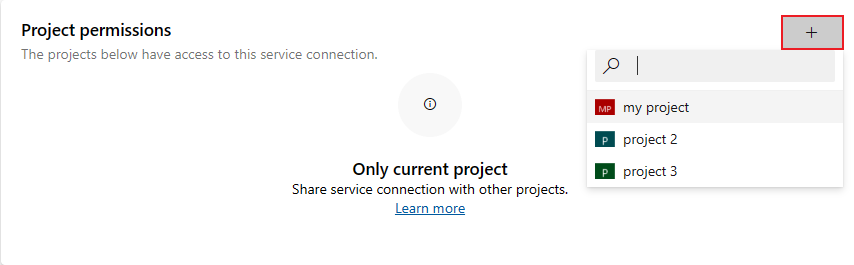
Szolgáltatáskapcsolat projektengedélyeinek beállítása
A hozzáférés alapértelmezés szerint az aktuális projektre korlátozódik. Ha hozzáférést szeretne biztosítani a szervezet vagy gyűjtemény más projektjeihez, válassza a Projektek hozzáadása lehetőséget.
Biztonsági szerepkörök beállítása az egyes szolgáltatáskapcsolatokhoz
Ha egyéni kapcsolatokhoz szeretné beállítani a biztonsági szerepkört a felhasználók és csoportok számára, hajtsa végre az alábbi lépéseket:
A projektben válassza a Projekt beállításai lehetőséget
.Válassza ki a Szolgáltatáskapcsolatok lehetőséget a Folyamatok területen.
Válasszon ki egy szolgáltatáskapcsolatot.
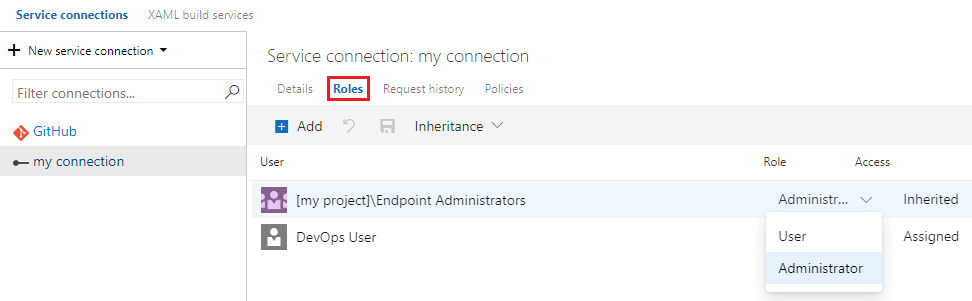
Válasszon ki egy felhasználót vagy csoportot, és módosítsa a szerepkört felhasználóra vagy rendszergazdara. Az örökölt szerepkör jogosultsági szintjének csökkentéséhez le kell tiltani az öröklést a szolgáltatáskapcsolatban.
A módosítások mentéséhez válassza a Módosítások
mentése vagy a Módosítások visszaállítása lehetőséget a nem mentett módosítások visszaállításához.
Ha explicit módon állít be egy szerepkört, az adott felhasználó vagy csoport öröklése ki lesz kapcsolva. Ha le szeretné tiltani az összes felhasználó és csoport öröklését, kapcsolja ki az Öröklés beállítást. Ha újra engedélyezi az öröklést, az összes felhasználó és csoport szerepkörei visszaállnak a projektszintű hozzárendelésekre.
A biztonsági párbeszédpanelen nem szereplő projektfelhasználók vagy csoportok hozzáadásához hajtsa végre a következő lépéseket:
- Válassza a Hozzáadás lehetőséget.
- Írja be a felhasználót vagy csoportot a keresősávba, majd válassza ki a felhasználót vagy csoportot a keresési eredményből. Több felhasználót és csoportot is hozzáadhat.
- Válassza ki a szerepkört.
- Válassza a Hozzáadás lehetőséget a módosítások mentéséhez.
Ha el szeretne távolítani egy felhasználót vagy csoportot a listából, jelölje ki a felhasználót vagy csoportot, és válassza a Törlés lehetőséget. Az örökölt felhasználók és csoportok csak akkor távolíthatók el, ha az öröklés le van tiltva.
Ha problémákat tapasztal az engedélyekkel és a szolgáltatáskapcsolatokkal kapcsolatban, tekintse meg az Azure Resource Manager szolgáltatáskapcsolatainak hibaelhárítását.
Tevékenységcsoport-engedélyek beállítása az Azure Pipelinesban
A tevékenységcsoportok engedélyei hierarchikus modellt követnek. Alapértelmezés szerint minden tevékenységcsoport örökli a projektszintű engedélyeket. Miután létrehozott egy tevékenységcsoportot, módosíthatja a projektszintű engedélyeket és az egyes tevékenységcsoportok objektumszintű engedélyeit.
Az alábbi táblázat a tevékenységcsoportok engedélyeit mutatja be:
| Engedély | Leírás |
|---|---|
| Tevékenységcsoport engedélyeinek felügyelete | Felhasználókat vagy csoportokat vehet fel és távolíthat el a feladatcsoportok biztonságához. |
| Tevékenységcsoport törlése | Törölhet egy tevékenységcsoportot. |
| Tevékenységcsoport szerkesztése | Létrehozhat, módosíthat vagy törölhet egy tevékenységcsoportot. |
Az alábbi táblázat a biztonsági csoportok alapértelmezett engedélyeit mutatja be:
| Task | Olvasók | Közreműködők | Rendszergazdák létrehozása | Projektgazdák | Kiadási rendszergazdák |
|---|---|---|---|---|---|
| Tevékenységcsoport engedélyeinek felügyelete | ✔️ | ✔️ | ✔️ | ||
| Tevékenységcsoport törlése | ✔️ | ✔️ | ✔️ | ||
| Tevékenységcsoport szerkesztése | ✔️ | ✔️ | ✔️ | ✔️ |
A feladatcsoport létrehozója minden engedéllyel rendelkezik a tevékenységcsoporthoz.
Feljegyzés
A yaML-folyamatok nem támogatják a feladatcsoportokat, de a sablonok igen. További információ: YAML-sémahivatkozás.
Projektszintű tevékenységcsoport-engedélyek beállítása
A projektszintű tevékenységcsoportok engedélyeinek beállításához hajtsa végre az alábbi lépéseket:
A projektben válassza a Folyamatok tevékenységcsoportokat>.
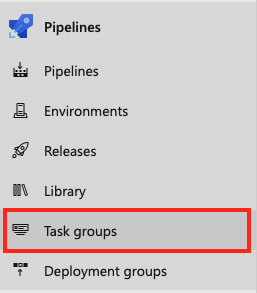
A biztonság kiválasztása.

Válassza ki a felhasználókat és csoportokat, és állítsa be az Engedélyek, a Megtagadás vagy a Nincs beállításra vonatkozó engedélyeiket.
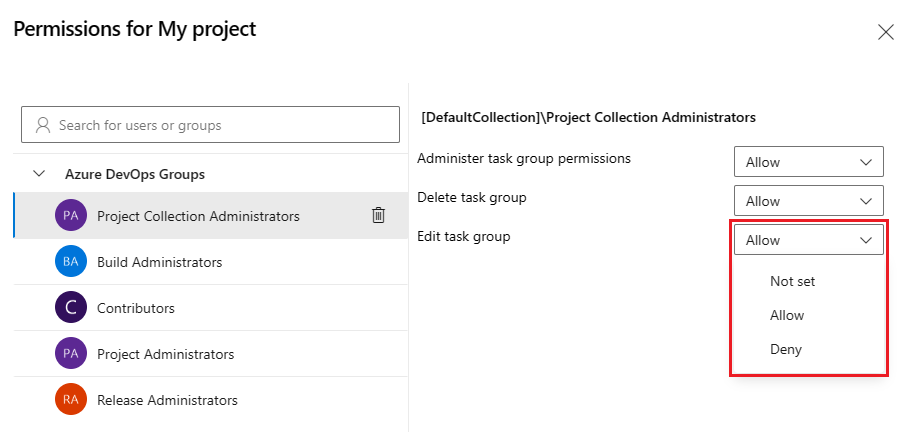
Ha végzett, zárja be a párbeszédpanelt a módosítások mentéséhez.
Felhasználók vagy csoportok hozzáadása az engedélyek párbeszédpanelhez
Ha olyan felhasználókat és csoportokat szeretne hozzáadni, amelyek nem szerepelnek az engedélyek párbeszédpanelen, hajtsa végre az alábbi lépéseket:
- Írja be a felhasználót vagy csoportot a keresősávba, majd válassza ki a felhasználót vagy csoportot a keresési eredményből.
- Adja meg az engedélyeket.
- Zárja be a párbeszédpanelt.
Amikor ismét megnyitja a biztonsági párbeszédpanelt, a felhasználó vagy csoport megjelenik a listában.
Felhasználók vagy csoportok eltávolítása az engedélyek párbeszédpanelről
Ha el szeretne távolítani egy felhasználót az engedélyek listájából, hajtsa végre a következő lépéseket:
Válassza ki a felhasználót vagy csoportot.
Válassza az Eltávolítás lehetőséget, és törölje a explicit engedélyeket.
Ha végzett, zárja be a párbeszédpanelt a módosítások mentéséhez.
A projektszintű tevékenységcsoportok engedélyeinek beállításához hajtsa végre az alábbi lépéseket:
A projektben válassza a Folyamatok tevékenységcsoportokat>.
A biztonság kiválasztása.
Ha olyan felhasználókat vagy csoportokat szeretne felvenni, amelyek nem szerepelnek az engedélyek párbeszédpanelen, válassza a Hozzáadás lehetőséget, adja meg a felhasználót vagy csoportot, és válassza a Módosítások mentése lehetőséget.
Válasszon ki egy felhasználót vagy csoportot az Engedélyezés, a Megtagadás vagy a Nincs beállításra vonatkozó engedélyek beállításához.
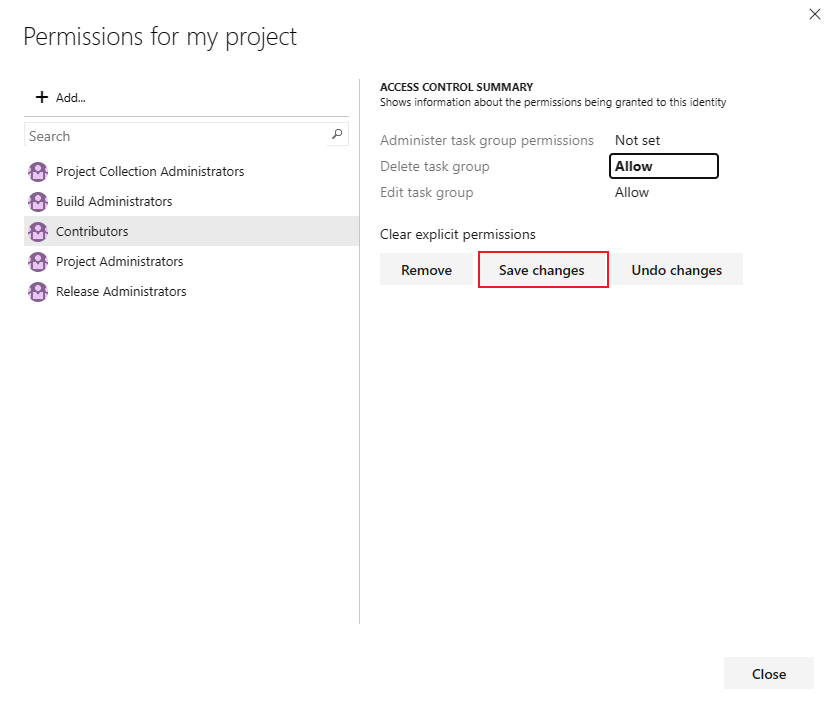
Válassza a Módosítások mentése lehetőséget, vagy a Módosítások visszavonása lehetőséget választva visszavonhatja a módosításokat. Egy másik felhasználó vagy csoport kiválasztása előtt mentenie kell a módosításokat az engedélyek alkalmazásához.
Az engedélyek módosításához több felhasználót és csoportot is kijelölhet.
Ha végzett, válassza a Bezárás lehetőséget.
Objektumszintű tevékenységcsoport-engedélyek beállítása
Az egyes tevékenységcsoportok engedélyeinek beállításához hajtsa végre a következő lépéseket:
A projektben válassza a Folyamatok tevékenységcsoportokat>.
Válasszon ki egy tevékenységcsoportot.
Válassza a További parancsok lehetőséget
, és válassza a Biztonság lehetőséget.Válassza ki a felhasználókat és csoportokat, és állítsa be az Engedélyek, a Megtagadás vagy a Nincs beállításra vonatkozó engedélyeiket.
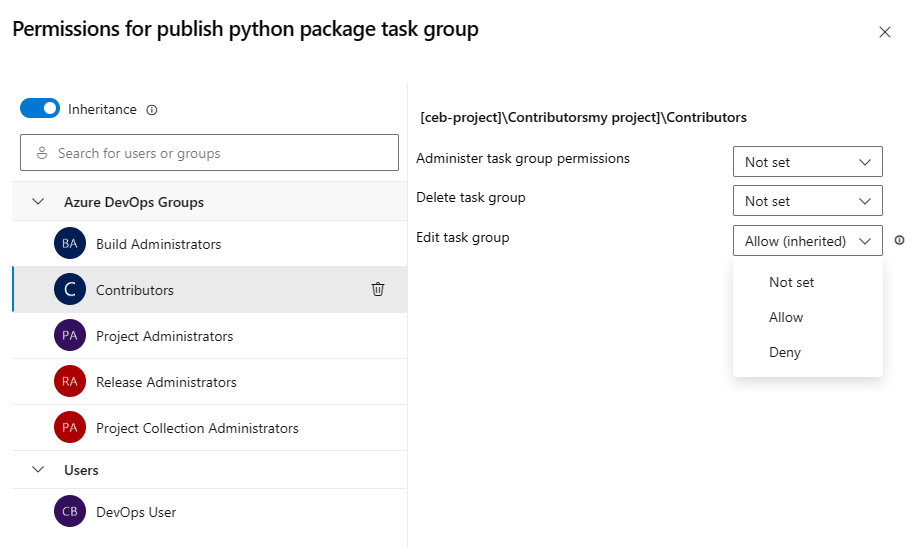
Ha végzett, zárja be a párbeszédpanelt a módosítások mentéséhez.
Ha egy örökölt felhasználó vagy csoport engedélyét explicit módon állítja be, az adott engedély öröklése le lesz tiltva. Módosítsa az engedélyt a Nem beállításra az öröklés visszaállításához. Ha le szeretné tiltani az összes felhasználó- és csoportengedély öröklését, kapcsolja ki az Öröklés beállítást. Az öröklés újbóli engedélyezésekor az összes engedély beállításai visszaállnak a projekt szintjére.
Felhasználók vagy csoportok hozzáadása az engedélyek párbeszédpanelhez
Ha olyan felhasználókat és csoportokat szeretne hozzáadni, amelyek nem szerepelnek az engedélyek párbeszédpanelen, hajtsa végre az alábbi lépéseket:
- Írja be a felhasználót vagy csoportot a keresősávba, majd válassza ki a felhasználót vagy csoportot a keresési eredményből.
- Adja meg az engedélyeket.
- Zárja be a párbeszédpanelt.
Amikor ismét megnyitja a biztonsági párbeszédpanelt, a felhasználó vagy csoport megjelenik a listában.
Felhasználók vagy csoportok eltávolítása az engedélyek párbeszédpanelről
A felhasználók és csoportok eltávolíthatók a feladatcsoportból. Az örökölt felhasználók és csoportok csak akkor távolíthatók el, ha az öröklés le van tiltva.
Válassza ki a felhasználót vagy csoportot.
Válassza az Eltávolítás lehetőséget, és törölje a explicit engedélyeket.
Ha végzett, zárja be a párbeszédpanelt a módosítások mentéséhez.
Ha az engedély nem öröklődik, beállíthatja az Engedélyezés, a Megtagadás vagy a Nem beállításra vonatkozó engedélyeket. Ha engedélyezve van az öröklés, módosíthatja a explicit módon beállított engedélyeket az örökölt értékre.
Az egyes tevékenységcsoportok engedélyeinek beállításához hajtsa végre a következő lépéseket:
A projektben válassza a Folyamatok tevékenységcsoportokat>.
Válasszon ki egy tevékenységcsoportot.
Válassza a További parancsok lehetőséget
, és válassza a Biztonság lehetőséget.Válassza ki a felhasználókat és csoportokat, és állítsa be az Engedélyek, a Megtagadás vagy a Nincs beállításra vonatkozó engedélyeiket.
Ha végzett, zárja be a párbeszédpanelt a módosítások mentéséhez.
Ha egy örökölt felhasználó vagy csoport engedélyét explicit módon állítja be, az adott engedély öröklése le lesz tiltva. Módosítsa az engedélyt a Nem beállításra az öröklés visszaállításához. Ha le szeretné tiltani az összes felhasználó- és csoportengedély öröklését, kapcsolja ki az Öröklés beállítást. Az öröklés újbóli engedélyezésekor az összes engedély beállításai visszaállnak a projekt szintjére.
Felhasználók vagy csoportok hozzáadása az engedélyek párbeszédpanelhez
Ha olyan felhasználókat és csoportokat szeretne hozzáadni, amelyek nem szerepelnek az engedélyek párbeszédpanelen, hajtsa végre az alábbi lépéseket:
- Írja be a felhasználót vagy csoportot a keresősávba, majd válassza ki a felhasználót vagy csoportot a keresési eredményből.
- Adja meg az engedélyeket.
- Zárja be a párbeszédpanelt.
Amikor ismét megnyitja a biztonsági párbeszédpanelt, a felhasználó vagy csoport megjelenik a listában.
Felhasználók vagy csoportok eltávolítása az engedélyek párbeszédpanelről
A felhasználók és csoportok eltávolíthatók a feladatcsoportból. Az örökölt felhasználók és csoportok csak akkor távolíthatók el, ha az öröklés le van tiltva.
Válassza ki a felhasználót vagy csoportot.
Válassza az Eltávolítás lehetőséget, és törölje a explicit engedélyeket.
Ha végzett, zárja be a párbeszédpanelt a módosítások mentéséhez.
Ha az engedély nem öröklődik, beállíthatja az Engedélyezés, a Megtagadás vagy a Nem beállításra vonatkozó engedélyeket. Ha engedélyezve van az öröklés, módosíthatja a explicit módon beállított engedélyeket az örökölt értékre.
Egy tevékenységcsoport engedélyeinek beállításához hajtsa végre a következő lépéseket:
A projektben válassza a Folyamatok tevékenységcsoportokat>.
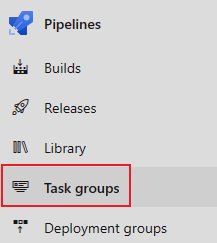
Válasszon ki egy tevékenységcsoportot.
Válassza a További parancsok
> biztonsága lehetőséget.Ha olyan felhasználókat vagy csoportokat szeretne felvenni, amelyek nem szerepelnek az engedélyek párbeszédpanelen, válassza a Hozzáadás lehetőséget, adja meg a felhasználót vagy csoportot, és válassza a Módosítások mentése lehetőséget.
Válassza ki a felhasználókat és csoportokat, és állítsa be az engedélyeket az Engedélyezés, a Megtagadás vagy a Nincs beállításra.
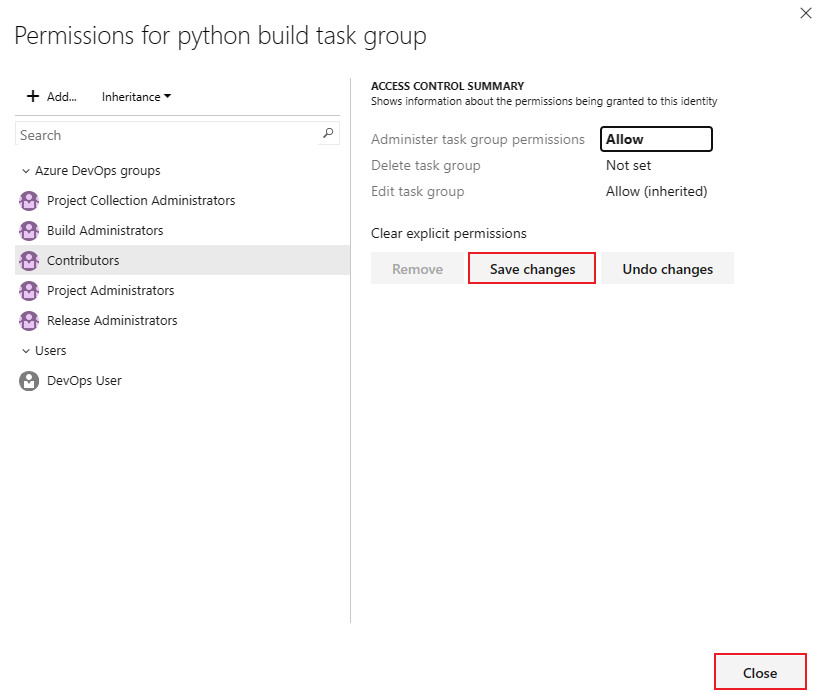
Válassza a Módosítások mentése lehetőséget, vagy a Módosítások visszavonása lehetőséget választva visszavonhatja a módosításokat. Egy másik felhasználó vagy csoport kiválasztása előtt mentenie kell a módosításokat az engedélyek alkalmazásához.
Az engedélyek módosításához több felhasználót és csoportot is kijelölhet.
Felhasználó vagy csoport eltávolításához jelölje ki a felhasználót vagy csoportot, és válassza az Eltávolítás lehetőséget. Az örökölt felhasználók és csoportok csak akkor távolíthatók el, ha az öröklés le van tiltva.
Ha végzett, válassza az OK gombot.
Ha egy örökölt felhasználó vagy csoport engedélyét explicit módon állítja be, az adott engedély öröklése le lesz tiltva. Módosítsa az engedélyt a Nem beállításra az öröklés visszaállításához. Válassza a Explicit engedélyek törlése lehetőséget az összes explicit módon beállított engedélynek az örökölt beállításokra való visszaállításához. Ha le szeretné tiltani az összes felhasználó- és csoportengedély öröklését, kapcsolja ki az Öröklés beállítást. Az öröklés újbóli engedélyezésekor az összes engedély beállításai visszaállnak a projekt szintjére.
Ügynökkészlet biztonságának beállítása az Azure Pipelinesban
Az ügynökkészletek olyan ügynökök gyűjteményei, amelyekkel buildelési és kiadási feladatokat futtathat.
Létrehozhat szervezeti vagy projekthatókörrel rendelkező ügynökkészleteket. A szervezeti hatókörű ügynökkészletek a szervezet összes meglévő vagy új projektje számára elérhetők, és alapértelmezés szerint minden szervezet két ügynökkészlettel rendelkezik: az Azure Pipelines és az Alapértelmezett. Ezek az alapértelmezett készletek a szervezet összes projektje számára elérhetők.
A projekt hatókörű ügynökkészletek a projekt szintjén jönnek létre, és csak az adott projekt számára érhetők el.
A szervezeti beállításokból kezelheti a szervezet összes ügynökkészletének és az egyes ügynökkészletek szervezeti szintű biztonsági beállításait. Mind a szervezeti, mind a projektszintű biztonsági szerepkörök kezelhetők a projektbeállításokból.
Létrehozhat ügynökkészleteket gyűjtemény- vagy projekthatókörrel. A gyűjtemény hatókörébe tartozó ügynökkészletek a gyűjtemény összes meglévő vagy új projektje számára elérhetők, és alapértelmezés szerint minden gyűjtemény két ügynökkészletből áll: az Azure Pipelinesból és az Alapértelmezettből. Ezek az alapértelmezett készletek a gyűjtemény összes projektje számára elérhetők.
A projekt hatókörű ügynökkészletek a projekt szintjén jönnek létre, és csak az adott projekt számára érhetők el.
A gyűjtemény beállításai között kezelheti a gyűjtemény összes ügynökkészletének és az egyes ügynökkészletek gyűjteményszintű biztonsági beállításait. A gyűjtemény- és projektszintű biztonsági szerepkörök is kezelhetők az objektum szintjén a projektbeállításokból.
Előre definiált biztonsági szerepkörökkel kezelheti az ügynökkészletek biztonságát.
Az alábbi táblázat az ügynökkészletek biztonsági szerepköreit mutatja be:
| Szerepkör | Cél |
|---|---|
| Olvasó | Megtekintheti az ügynökkészleteket. |
| User | Használhat ügynökkészleteket a klasszikus és YAML buildelési és kiadási folyamatokban. |
| Szerző | Létrehozhat ügynökkészleteket a projektben. Ez a szerepkör csak projektszintű szerepkör. |
| Szolgáltatásfiók | Megtekintheti az ügynököket, munkameneteket hozhat létre, és meghallgathatja az ügynökkészletből származó feladatokat. Ez a szerepkör csak a szervezet/gyűjtemény szintjén van beállítva. |
| Rendszergazda | Kezelheti és használhatja az ügynökkészleteket, valamint kezelheti a szerepköröket más felhasználók és csoportok számára. |
Az alábbi táblázat az ügynökkészletek alapértelmezett projekt- és objektumbiztonsági szerepköreit mutatja be:
| Csoport | Szerepkör |
|---|---|
| [projektnév]\Projektgazdák | Rendszergazda |
| [projekt neve]\Rendszergazdák létrehozása | Rendszergazda |
| [projekt neve]\Projekt érvényes felhasználói | Olvasó |
| [projekt neve]\Kiadási rendszergazdák | Rendszergazda |
| Az ügynökkészletet létrehozó felhasználó | Rendszergazda |
Szervezeti biztonság beállítása ügynökkészletekhez
A gyűjteményszintű felhasználókat és csoportokat a szervezet összes ügynökkészletéhez vagy az egyes projekthatókörű ügynökkészletekhez kezelheti. Az ügynökkészletek biztonsági szerepkörei az Olvasó, a Szolgáltatásfiók és a Rendszergazda. A felhasználói és létrehozói szerepkörök szervezeti szinten nem érhetők el.
Szervezeti biztonság beállítása az összes ügynökkészlethez
Alapértelmezés szerint egyetlen felhasználó vagy csoport sem rendelkezik explicit szerepkörökkal az összes készlethez a szervezet szintjén. Hozzáadhat szervezeti szintű felhasználókat és csoportokat, és kezelheti a biztonsági szerepköröket a szervezet összes ügynökkészletéhez.
A szervezet összes ügynökkészletének biztonsági szerepköreinek kezeléséhez hajtsa végre a következő lépéseket:
Lépjen a Szervezeti beállítások lapra,
és válassza az Ügynökkészletek lehetőséget.A biztonság kiválasztása.

Felhasználók és csoportok hozzáadása:
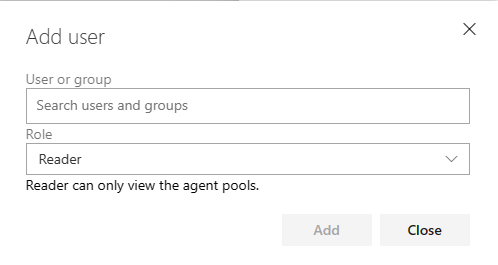
Válassza a Hozzáadás lehetőséget
Adjon meg egy felhasználót vagy csoportot, és válassza ki a keresési eredmények közül.
Ismételje meg az előző lépést további felhasználók és csoportok hozzáadásához.
Válasszon ki egy szerepkört, és válassza a Hozzáadás lehetőséget
Ha el szeretne távolítani egy felhasználót vagy csoportot a listából, jelölje ki a felhasználót vagy csoportot, és válassza a Törlés
lehetőséget.Biztonsági szerepkör módosításához válassza ki a felhasználót vagy csoportot, és válassza ki a szerepkört a legördülő listából.
A módosítások mentéséhez válassza a Módosítások
mentése vagy a Módosítások visszaállítása lehetőséget a nem mentett módosítások visszaállításához.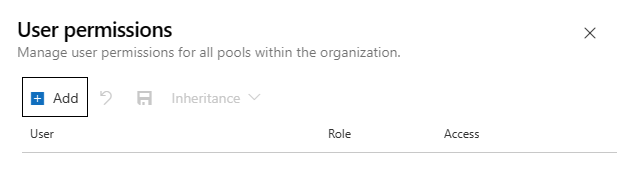
Zárja be a párbeszédpanelt.
Egyéni ügynökkészletek szervezeti biztonságának beállítása
Az egyes ügynökkészletek öröklik a szervezeti szintű biztonsági hozzárendeléseket. Az Alapértelmezett és az Azure Pipelines-ügynökkészletek tartalmazzák a szervezet minden projektjének Érvényes felhasználók csoportját.
A projekt szintjén létrehozott ügynökkészletek automatikusan hozzárendelik a [<projekt neve>]\Project Valid Users csoportot és az ügynökkészlet létrehozóját. A létrehozó nem törölhető és nem módosítható. A projektbeállításokból hozzáadott szervezeti szintű felhasználók és csoportok listája itt található.
Hozzáadhat és eltávolíthat szervezeti szintű felhasználókat és csoportokat, és beállíthatja az egyes ügynökkészletek biztonsági szerepköreit. Ezen a szinten a biztonsági szerepkörök az Olvasó, a Szolgáltatásfiók és a Rendszergazda.
A gyűjtemény összes ügynökkészletének biztonsági szerepköreinek kezeléséhez hajtsa végre a következő lépéseket:
- Lépjen a Szervezeti beállítások lapra, és válassza az Ügynökkészletek lehetőséget.
- Válasszon ki egy ügynökkészletet.
- A biztonság kiválasztása.
- Felhasználók és csoportok hozzáadása:
- Válassza a Hozzáadás lehetőséget
- Adjon meg egy felhasználót vagy csoportot, és válassza ki a keresési eredmények közül.
- Ismételje meg az előző lépést további felhasználók és csoportok hozzáadásához.
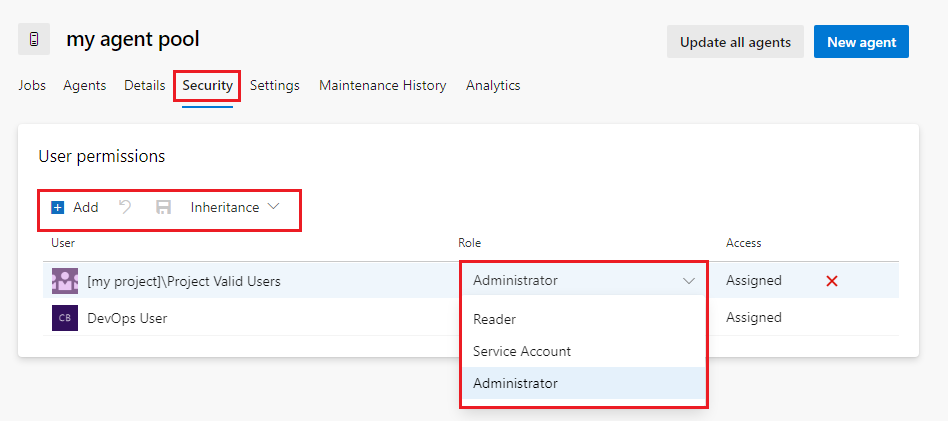
- Válasszon ki egy szerepkört, és válassza a Hozzáadás lehetőséget.
- Felhasználó vagy csoport eltávolításához jelölje ki a felhasználót vagy csoportot, és válassza a Törlés lehetőséget .
- Biztonsági szerepkör módosításához válassza ki a felhasználót vagy csoportot, és válassza ki a szerepkört a legördülő listából.
- A módosítások mentéséhez válassza a Módosítások mentése vagy a Módosítások visszaállítása lehetőséget a nem mentett módosítások visszaállításához.
- Zárja be a párbeszédpanelt.
Gyűjteménybiztonság beállítása ügynökkészletekhez
A gyűjteményszintű felhasználókat és csoportokat a gyűjtemény összes ügynökkészletéhez, vagy a projekt hatókörű ügynökkészletek objektumszintjén kezelheti. Az ügynökkészletek biztonsági szerepkörei az olvasó, a szolgáltatásfiók és a rendszergazda. A felhasználói és létrehozói szerepkörök nem érhetők el a gyűjtemény szintjén.
Gyűjteménybiztonság beállítása az összes ügynökkészlethez
Alapértelmezés szerint egyetlen felhasználónak vagy csoportnak sincs explicit szerepköre a gyűjtemény összes készletéhez. Felvehet gyűjteményszintű felhasználókat és csoportokat, és kezelheti a biztonsági szerepköröket a gyűjtemény összes ügynökkészletéhez.
A gyűjtemény összes ügynökkészletének biztonsági szerepköreinek kezeléséhez hajtsa végre a következő lépéseket:
Lépjen a Gyűjtemény beállításai elemre,
és válassza az Ügynökkészletek lehetőséget.A biztonság kiválasztása.
Felhasználók és csoportok hozzáadása:
Válassza a Hozzáadás lehetőséget
Adjon meg egy felhasználót vagy csoportot, és válassza ki a keresési eredmények közül.
Ismételje meg az előző lépést további felhasználók és csoportok hozzáadásához.
Válasszon ki egy szerepkört, és válassza a Hozzáadás lehetőséget.
Ha el szeretne távolítani egy felhasználót vagy csoportot a listából, jelölje ki a felhasználót vagy csoportot, és válassza a Törlés
lehetőséget. Az öröklést ki kell kapcsolni, vagy a felhasználót vagy csoportot nem örökölheti a projektszintű biztonsági beállításokból.Biztonsági szerepkör módosításához válassza ki a felhasználót vagy csoportot, és válassza ki a szerepkört a legördülő listából.
A módosítások mentéséhez válassza a Módosítások
mentése vagy a Módosítások visszaállítása lehetőséget a nem mentett módosítások visszaállításához.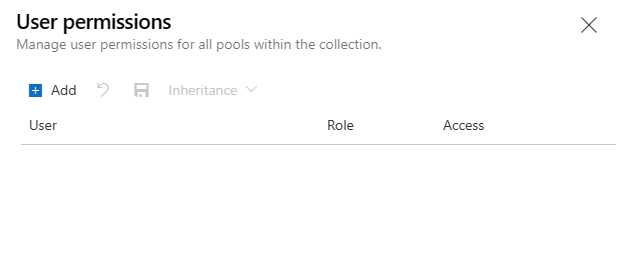
Zárja be a párbeszédpanelt.
Gyűjteménybiztonság beállítása az egyes ügynökkészletekhez
Az egyes ügynökkészletek öröklik a gyűjteményszintű biztonsági hozzárendeléseket. Az Alapértelmezett és az Azure Pipelines-ügynökkészletek tartalmazzák a projekt érvényes felhasználói csoportját a gyűjtemény egyes projektjeihez.
A projekt szintjén létrehozott ügynökkészletek automatikusan hozzárendelik a [<projekt neve>]\Project Valid Users csoportot és az ügynökkészlet létrehozóját. A létrehozó nem törölhető és nem módosítható. A projektbeállításokból hozzáadott gyűjteményszintű felhasználók és csoportok itt láthatók.
Felvehet és eltávolíthat gyűjteményszintű felhasználókat és csoportokat, és beállíthatja az egyes ügynökkészletek biztonsági szerepköreit. Ezen a szinten a biztonsági szerepkörök az Olvasó, a Szolgáltatásfiók és a Rendszergazda. Az örökölt szerepkör jogosultsági szintjének csökkentéséhez le kell tiltani az öröklést.
A gyűjtemény összes ügynökkészletének biztonsági szerepköreinek kezeléséhez hajtsa végre a következő lépéseket:
Lépjen a Gyűjtemény beállításai elemre,
és válassza az Ügynökkészletek lehetőséget.Válasszon ki egy ügynökkészletet.
A biztonság kiválasztása.
Felhasználók és csoportok hozzáadása:
Válassza a Hozzáadás lehetőséget
Adjon meg egy felhasználót vagy csoportot, és válassza ki a keresési eredmények közül.
Ismételje meg az előző lépést további felhasználók és csoportok hozzáadásához.
Válasszon ki egy szerepkört, és válassza a Hozzáadás lehetőséget.
Felhasználó vagy csoport eltávolításához jelölje ki a felhasználót vagy csoportot, és válassza a Törlés lehetőséget
.Biztonsági szerepkör módosításához válassza ki a felhasználót vagy csoportot, és válassza ki a szerepkört a legördülő listából.
A módosítások mentéséhez válassza a Módosítások
mentése vagy a Módosítások visszaállítása lehetőséget a nem mentett módosítások visszaállításához.
Zárja be a párbeszédpanelt.
Gyűjteménybiztonság beállítása ügynökkészletekhez
A gyűjteményszintű felhasználókat és csoportokat a gyűjteményben vagy az objektumszinten lévő összes ügynökkészlethez kezelheti, különösen a projekt hatókörű ügynökkészletekhez. Az ügynökkészletek biztonsági szerepkörei az Olvasó, a Szolgáltatásfiók és a Rendszergazda. A felhasználói és létrehozói szerepkörök nem érhetők el a gyűjtemény szintjén.
Gyűjteménybiztonság beállítása az összes ügynökkészlethez
Alapértelmezés szerint egyetlen felhasználónak vagy csoportnak sincs explicit szerepköre a gyűjtemény összes készletéhez. Felvehet gyűjteményszintű felhasználókat és csoportokat, és kezelheti a biztonsági szerepköröket a gyűjtemény összes ügynökkészletéhez.
A gyűjtemény összes ügynökkészletének biztonsági szerepköreinek kezeléséhez hajtsa végre a következő lépéseket:
Lépjen a Gyűjtemény beállításai elemre,
és válassza az Ügynökkészletek lehetőséget.Válassza az Összes ügynökkészlet lehetőséget.
Felhasználók és csoportok hozzáadása:
Válassza a Hozzáadás lehetőséget
Adjon meg egy felhasználót vagy csoportot, és válassza ki a keresési eredmények közül.
Ismételje meg az előző lépést további felhasználók és csoportok hozzáadásához.
Válasszon ki egy szerepkört, és válassza a Hozzáadás lehetőséget.
Ha el szeretne távolítani egy felhasználót vagy csoportot a listából, jelölje ki a felhasználót vagy csoportot, és válassza a Törlés
lehetőséget.Biztonsági szerepkör módosításához válassza ki a felhasználót vagy csoportot, és válassza ki a szerepkört a legördülő listából.
A módosítások mentéséhez válassza a Módosítások
mentése vagy a Módosítások visszaállítása lehetőséget a nem mentett módosítások visszaállításához.
Gyűjteménybiztonság beállítása az egyes ügynökkészletekhez
Az egyes ügynökkészletek alapértelmezés szerint öröklik a felhasználói és csoportszerepköröket a gyűjteményszintű hozzárendelésektől.
Hozzáadhat és eltávolíthat felhasználókat és csoportokat, és beállíthatja az egyes ügynökkészletek biztonsági szerepköreit. Egy örökölt felhasználó vagy csoport eltávolításához vagy az örökölt szerepkör jogosultsági szintjének csökkentéséhez le kell tiltania az öröklést.
Ezen a szinten a biztonsági szerepkörök az Olvasó, a Szolgáltatásfiók és a Rendszergazda.
A gyűjtemény összes ügynökkészletének biztonsági szerepköreinek kezeléséhez hajtsa végre a következő lépéseket:
Lépjen a Gyűjtemény beállításai elemre,
és válassza az Ügynökkészletek lehetőséget.Válasszon ki egy ügynökkészletet.
Válassza a Szerepkörök lapot.
Felhasználók és csoportok hozzáadása:
Válassza a Hozzáadás lehetőséget
Adjon meg egy felhasználót vagy csoportot, és válassza ki a keresési eredmények közül.
Ismételje meg az előző lépést további felhasználók és csoportok hozzáadásához.
Válasszon ki egy szerepkört, és válassza a Hozzáadás lehetőséget.
Ha el szeretne távolítani egy felhasználót vagy csoportot a listából, jelölje ki a felhasználót vagy csoportot, és válassza a Törlés
lehetőséget.Biztonsági szerepkör módosításához válassza ki a felhasználót vagy csoportot, és válassza ki a szerepkört a legördülő listából.
A módosítások mentéséhez válassza a Módosítások
mentése vagy a Módosítások visszaállítása lehetőséget a nem mentett módosítások visszaállításához.
Projektszintű ügynökkészlet biztonságának beállítása
Ha projektszintű biztonsági szerepköröket szeretne beállítani az összes ügynökkészlethez, hajtsa végre az alábbi lépéseket:
A projektben válassza a Projektbeállítások lehetőséget
, és válassza az Ügynökkészletek lehetőséget.A biztonság kiválasztása.

Válasszon ki egy felhasználót vagy csoportot, és állítsa be a szerepkört Olvasó, Felhasználó, Létrehozó vagy Rendszergazda értékre.
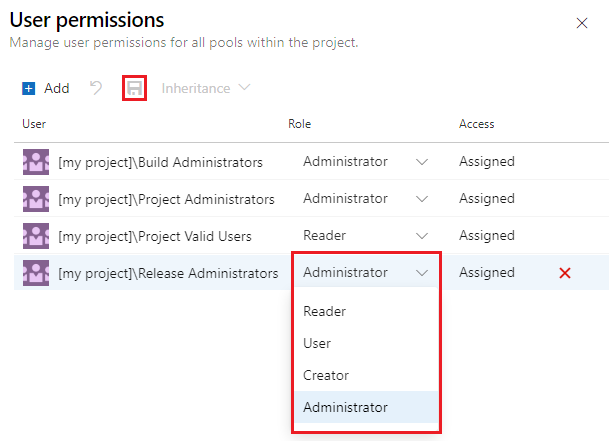
Felhasználó vagy csoport eltávolításához jelölje ki a felhasználót vagy csoportot, és válassza a Törlés lehetőséget
.A módosítások mentéséhez válassza a Módosítások
mentése vagy a Módosítások visszaállítása lehetőséget a nem mentett módosítások visszaállításához.
Olyan projektfelhasználók vagy csoportok hozzáadása, amelyek nem szerepelnek a biztonsági párbeszédpanelen:
Válassza a Hozzáadás lehetőséget.
Írja be a felhasználót vagy csoportot a keresősávba, majd válassza ki a felhasználót vagy csoportot a keresési eredményből. Több felhasználót és csoportot is hozzáadhat.
Válassza ki a szerepkört.
Válassza a Hozzáadás lehetőséget a módosítások mentéséhez.
Objektumszintű ügynökkészlet biztonságának beállítása
Felülbírálhatja a projektszintű felhasználói és csoportszerepkör-hozzárendeléseket, és beállíthatja az egyes ügynökkészletek folyamatengedélyeit. Egy örökölt felhasználó vagy csoport eltávolításához vagy az örökölt szerepkör jogosultsági szintjének csökkentéséhez le kell tiltania az öröklést.
A biztonsági párbeszédpanel megnyitása:
A projektben válassza a Projektbeállítások lehetőséget
, és válassza az Ügynökkészletek lehetőséget.Válasszon ki egy ügynökkészletet.
A biztonság kiválasztása.
Folyamatengedélyek beállítása egyéni ügynökkészlethez
Az egyes ügynökkészletek folyamatengedélyeinek beállítása:
Válassza az Engedély korlátozása lehetőséget. Ez a beállítás csak akkor érhető el, ha a készlet nincs meghatározott folyamatokra korlátozva.

Válassza a Folyamat
hozzáadása lehetőséget.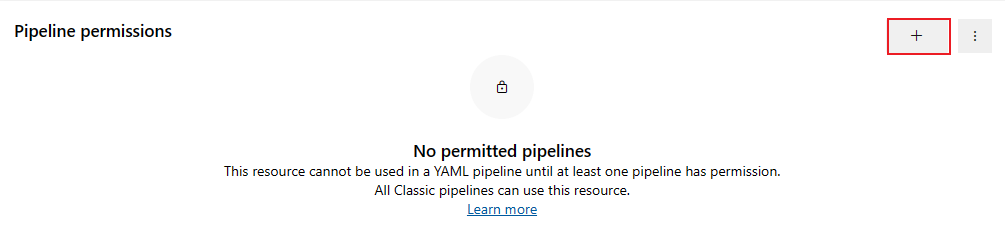
Válassza ki az ügynökkészlethez hozzáadni kívánt folyamatot a legördülő menüből.
Az összes folyamathoz való hozzáférés megnyitásához válassza a További műveletek lehetőséget, majd a Hozzáférés megnyitása lehetőséget.
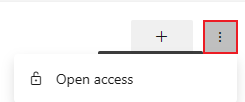
Objektumszintű ügynökkészlet felhasználói engedélyeinek beállítása
A biztonsági párbeszédpanel Felhasználói engedélyek szakaszában:
Válasszon ki egy felhasználót vagy csoportot, és állítsa be a szerepkört Olvasó, Felhasználó vagy Rendszergazda értékre.
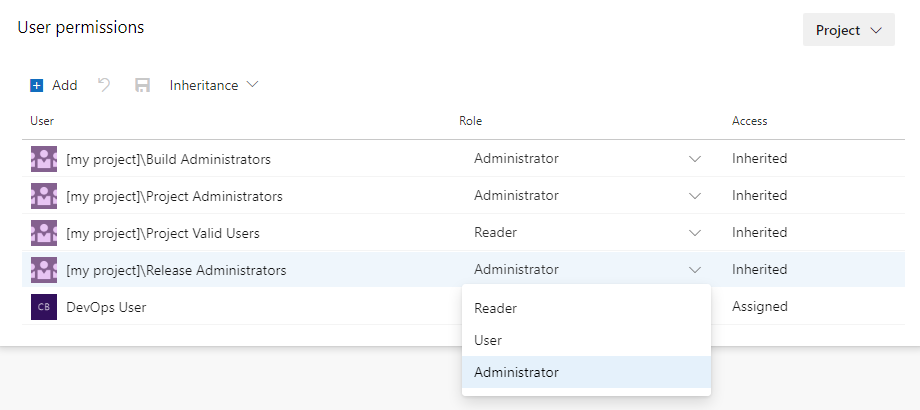
Felhasználó vagy csoport eltávolításához jelölje ki a felhasználót vagy csoportot, és válassza a Törlés lehetőséget
. Az örökölt felhasználók és csoportok csak akkor távolíthatók el, ha az öröklés le van tiltva.A módosítások mentéséhez válassza a Módosítások
mentése vagy a Módosítások visszaállítása lehetőséget a nem mentett módosítások visszaállításához.
Ha explicit módon állít be egy szerepkört, az adott felhasználó vagy csoport öröklése ki lesz kapcsolva. Ha le szeretné tiltani az összes felhasználó és csoport öröklését, kapcsolja ki az Öröklés beállítást. Ha újra engedélyezi az öröklést, az összes felhasználó és csoport szerepkörei visszaállnak a projektszintű hozzárendelésekre.
A biztonsági párbeszédpanelen nem szereplő projektfelhasználók vagy csoportok hozzáadásához hajtsa végre a következő lépéseket:
Válassza a Hozzáadás lehetőséget.
Írja be a felhasználót vagy csoportot a keresősávba, majd válassza ki a felhasználót vagy csoportot a keresési eredményből. Több felhasználót és csoportot is hozzáadhat.
Válassza ki a szerepkört.
Válassza a Hozzáadás lehetőséget a módosítások mentéséhez.
Az egyes ügynökkészletek folyamat- és felhasználói biztonsági szerepköreinek és folyamatengedélyeinek beállításához hajtsa végre az alábbi lépéseket.
Nyissa meg az ügynökkészletet, és válassza a Biztonság lehetőséget.
A hozzáférési engedélyek megadása az összes folyamathoz kapcsolóval engedélyezheti vagy letilthatja a projekt összes folyamatára vonatkozó engedélyeket:
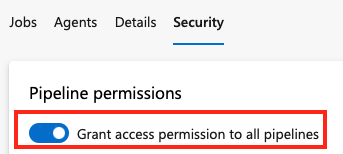
Az ügynökkészlet objektumszintű felhasználói és csoportszerepköreinek beállítása:
A biztonsági párbeszédpanel Felhasználói engedélyek szakaszában:
Válasszon ki egy felhasználót vagy csoportot, és állítsa be a szerepkört Olvasó, Felhasználó vagy Rendszergazda értékre.
Felhasználó vagy csoport eltávolításához jelölje ki a felhasználót vagy csoportot, és válassza a Törlés lehetőséget
. Az örökölt felhasználók és csoportok csak akkor távolíthatók el, ha az öröklés le van tiltva.A módosítások mentéséhez válassza a Módosítások
mentése vagy a Módosítások visszaállítása lehetőséget a nem mentett módosítások visszaállításához.
Ha explicit módon állít be egy szerepkört, az adott felhasználó vagy csoport öröklése ki lesz kapcsolva. Ha le szeretné tiltani az összes felhasználó és csoport öröklését, kapcsolja ki az Öröklés beállítást. Ha újra engedélyezi az öröklést, az összes felhasználó és csoport szerepkörei visszaállnak a projektszintű hozzárendelésekre.
A biztonsági párbeszédpanelen nem szereplő projektfelhasználók vagy csoportok hozzáadásához hajtsa végre a következő lépéseket:
Válassza a Hozzáadás lehetőséget.
Írja be a felhasználót vagy csoportot a keresősávba, majd válassza ki a felhasználót vagy csoportot a keresési eredményből. Több felhasználót és csoportot is hozzáadhat.
Válassza ki a szerepkört.
Válassza a Hozzáadás lehetőséget a módosítások mentéséhez.
Kapcsolódó cikkek
Visszajelzés
Hamarosan elérhető: 2024-ben fokozatosan kivezetjük a GitHub-problémákat a tartalom visszajelzési mechanizmusaként, és lecseréljük egy új visszajelzési rendszerre. További információ: https://aka.ms/ContentUserFeedback.
Visszajelzés küldése és megtekintése a következőhöz: