Üzembehelyezési csoportok kiépítése
Azure DevOps Services | Azure DevOps Server 2022 – Azure DevOps Server 2019
Az üzembehelyezési csoport az üzembehelyezési célgépek logikai készlete, amelyeken ügynökök vannak telepítve. Az üzembehelyezési csoportok a fizikai környezeteket jelölik; például "Dev", "Test" vagy "Production" környezet. Valójában az üzembehelyezési csoport csak egy ügynökcsoport, hasonlóan az ügynökkészlethez.
Az üzembehelyezési csoportok csak klasszikus kiadási folyamatokkal érhetők el, és eltérnek az üzembehelyezési feladatoktól. Az üzembe helyezési feladat egy YAML-fájlban meghatározott, üzembe helyezéssel kapcsolatos lépések gyűjteménye egy adott feladat elvégzéséhez.
Az üzembehelyezési csoportokkal a következőt teheti:
Adja meg az ügynökök biztonsági környezetét és futtatókörnyezeti céljait. Üzembehelyezési csoport létrehozásakor felhasználókat vehet fel, és megfelelő engedélyeket adhat nekik a csoport felügyeletéhez, kezeléséhez, megtekintéséhez és használatához.
Lehetővé teszi az egyes kiszolgálók élő naplóinak megtekintését az üzembe helyezés során, és letöltheti az összes kiszolgáló naplóit, hogy nyomon kövesse az üzembe helyezéseket az egyes gépeken.
Lehetővé teszi a gépcímkék használatát az üzembe helyezés meghatározott célkiszolgálókra való korlátozásához.
Üzembehelyezési csoport létrehozása
Az üzembehelyezési csoport az üzembehelyezési ügynökökkel rendelkező virtuális gépek készlete. Az üzembehelyezési csoport minden virtuális gépe együttműködik az Azure Pipelines szolgáltatással az üzembehelyezési feladatok koordinálása érdekében.
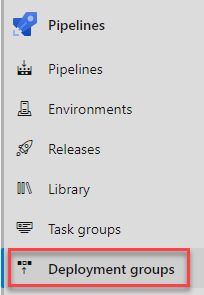
A projekten belül válassza ki a Folyamatok>üzembehelyezési csoportjait.
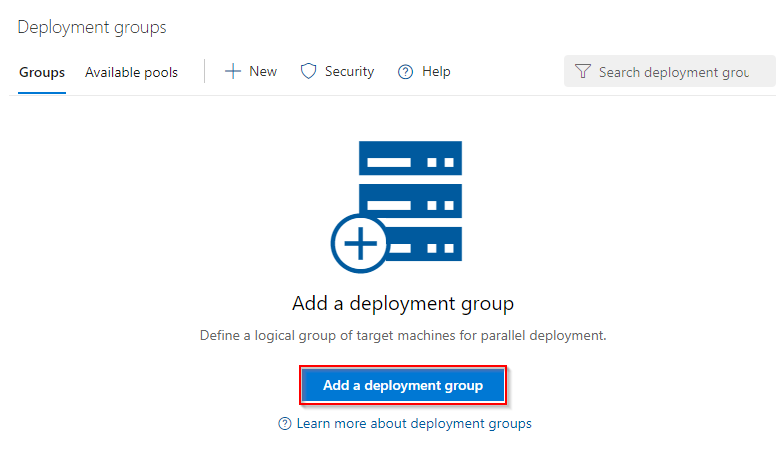
Válassza a Telepítési csoport hozzáadása lehetőséget.
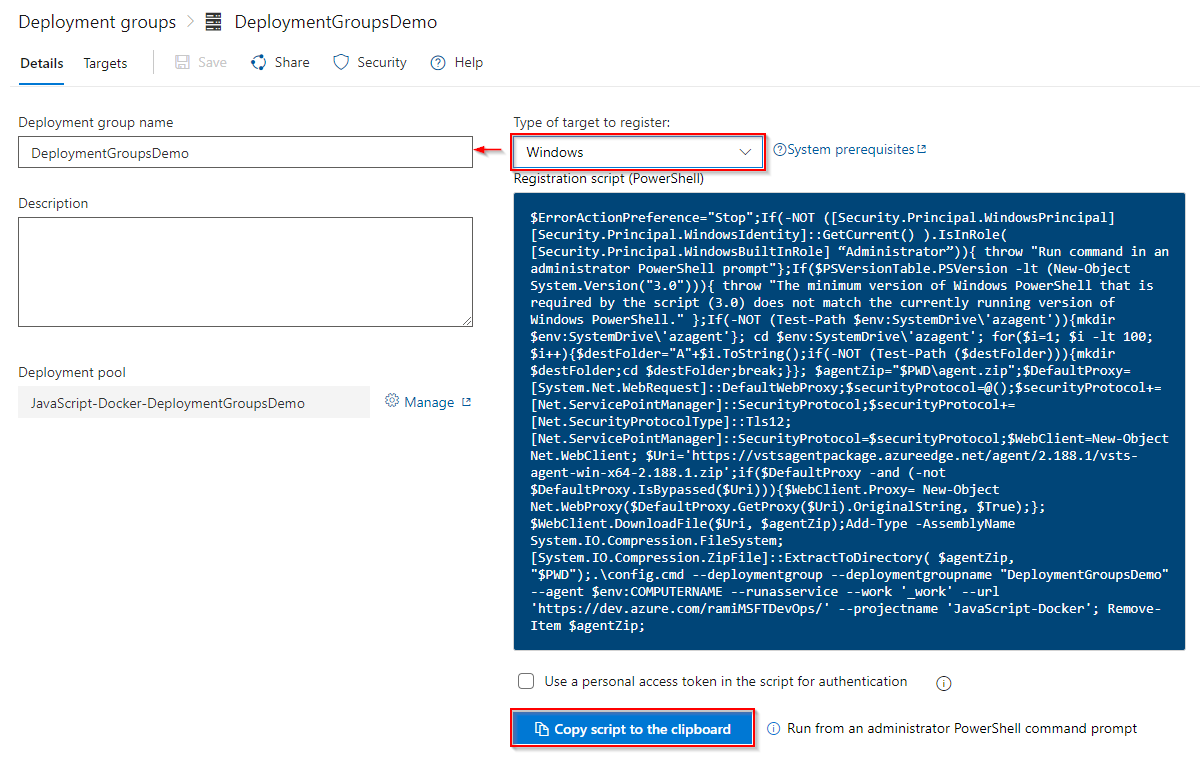
Adja meg az üzembehelyezési csoport nevét , majd válassza a Létrehozás lehetőséget. Létre fog hozni egy regisztrációs szkriptet. Válassza ki a regisztrálandó céltípust, majd válassza a Személyes hozzáférési jogkivonat használata a szkriptben a hitelesítéshez lehetőséget. Végül válassza a Szkript másolása a vágólapra lehetőséget.
Jelentkezzen be az egyes célgépekre, és futtassa a szkriptet egy emelt szintű PowerShell-parancssorból, hogy regisztrálja azt célkiszolgálóként. Amikor a rendszer kéri az ügynök címkéinek megadását, nyomja le az Y billentyűt, és adja meg a kiszolgálók részhalmazainak szűréséhez használni kívánt címkéket.
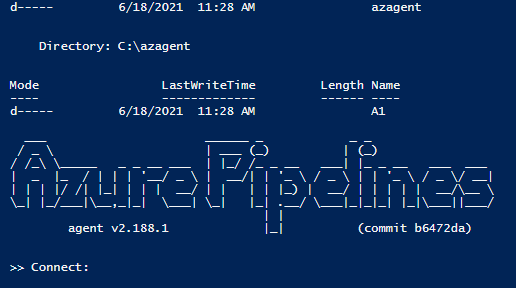
A célkiszolgálók beállítása után a szkriptnek a következő üzenetet kell visszaadnia: Service vstsagent.{organization-name}.{computer-name} started successfully.
A célkiszolgálókhoz hozzárendelt címkék lehetővé teszik, hogy az üzembe helyezést az üzembe helyezési csoportfeladat adott kiszolgálóira korlátozza. A címkék legfeljebb 256 karakter hosszúságúak lehetnek, de nincs korlátozva a használható címkék száma.
Feljegyzés
Az üzembehelyezési készlet a szervezet számára elérhető célkiszolgálók készlete (szervezeti hatókörrel). Amikor új üzembehelyezési készletet hoz létre a szervezet projektjeihez, a rendszer automatikusan kiépít egy megfelelő üzembehelyezési csoportot minden projekthez. Az üzembehelyezési csoportoknak ugyanazok a célkiszolgálói lesznek, mint az üzembe helyezési készletnek. Manuálisan aktiválhatja a célkiszolgálók ügynökverzió-frissítését úgy, hogy a három pontra (...) mutat az üzembehelyezési készletekben, és kiválasztja a Frissítési célokat. További részletekért tekintse meg az ügynök verzióit és frissítéseit .
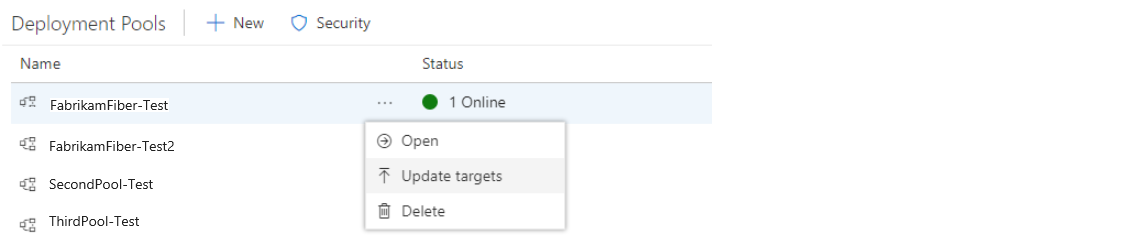
Ügynökök beállítása üzembehelyezési csoportokhoz
Az üzembehelyezési csoport minden célkiszolgálója üzembehelyezési ügynököt igényel. Az ügynököt három különböző módon telepítheti a célkiszolgálókra:
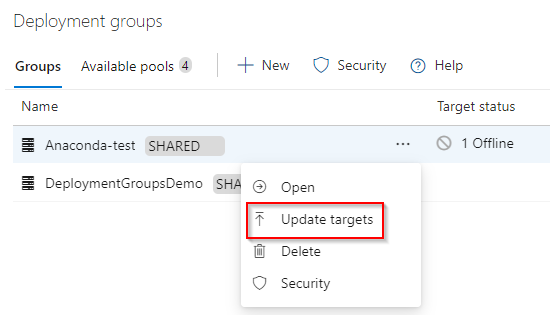
A létrehozott szkript futtatásával a Központi telepítési csoportok lapon.
Ha a célkiszolgálók Azure-beli virtuális gépek, egyszerűen beállíthatja a kiszolgálókat úgy, hogy telepíti az Azure Pipelines Agent bővítményt az egyes virtuális gépekre.
Ha a kiadási folyamatban az ARM-sablon üzembe helyezési feladatával dinamikusan hoz létre egy üzembe helyezési csoportot.
Kényszerítheti a célkiszolgálókon lévő ügynököket a legújabb verzióra való frissítésre anélkül, hogy újra üzembe kellene helyezni őket az üzembehelyezési csoportok lapján a Célfrissítési célok elem kiválasztásával.
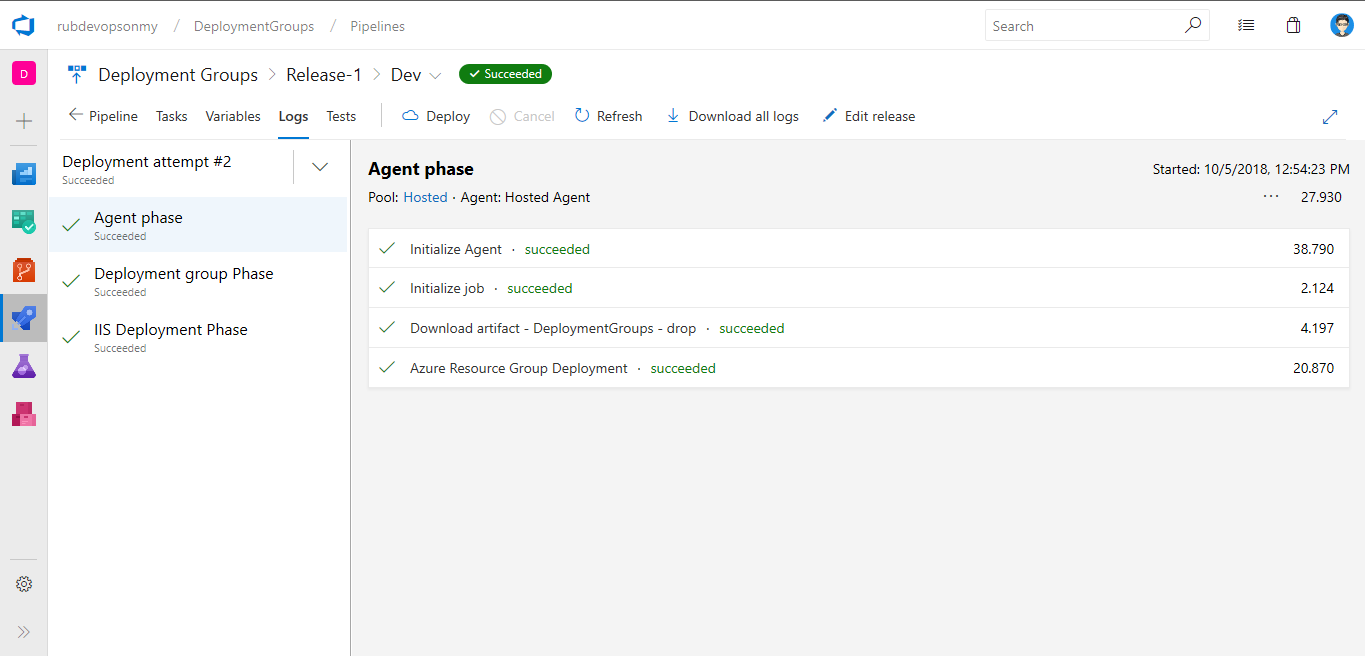
Az üzembehelyezési csoportok kiadási állapotának figyelése
A kiadási folyamat végrehajtásakor megtekintheti az üzembehelyezési csoport egyes célkiszolgálóinak élő naplóit. Amikor az üzembe helyezés befejeződött, letöltheti az összes kiszolgáló naplófájljait az üzemelő példányok vizsgálatához és a problémák hibakereséséhez.
Üzembehelyezési csoport megosztása más projektekkel
Az üzembehelyezési csoportok megoszthatók más projektekkel ugyanabban a szervezetben. Kövesse az alábbi lépéseket az üzembehelyezési csoport más projektekhez való kiépítéséhez:
A projekten belül válassza ki a Folyamatok>üzembehelyezési csoportjait.
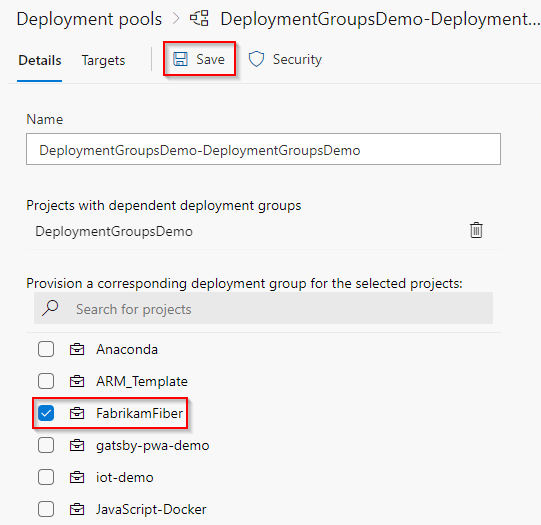
Válassza ki az üzembehelyezési csoportot, majd válassza a Kezelés lehetőséget.
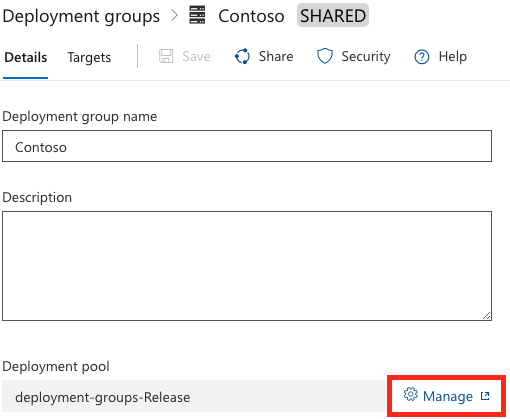
Jelöljön ki egy projektet a listából, majd válassza a Mentés lehetőséget.
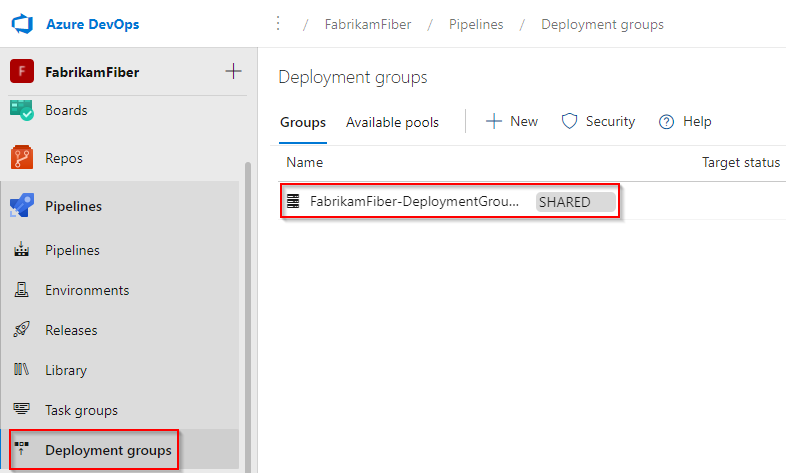
Most láthatja, hogy az imént bevont projektben egy új üzembehelyezési csoport található.
Automatikus üzembe helyezés új célkiszolgálókon
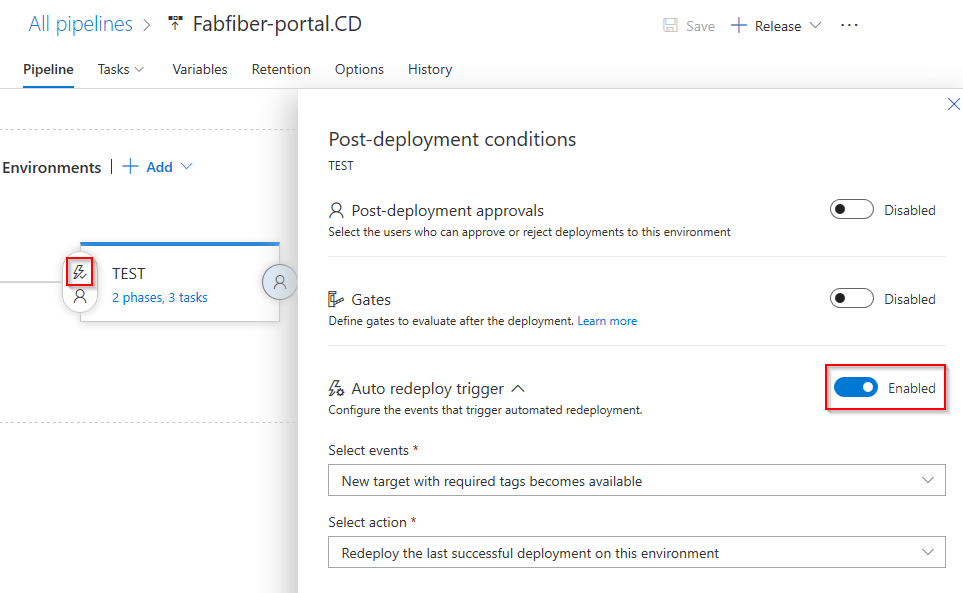
Amikor új célkiszolgálókat ad hozzá egy üzembehelyezési csoporthoz, konfigurálhatja a környezetet úgy, hogy automatikusan telepítse az utolsó sikeres kiadást az új célokra.
A kiadási folyamat definíciójából válassza az üzembe helyezés utáni ikont, majd engedélyezze az automatikus újratelepítési eseményindítót. Válassza ki az eseményeket és a műveletet az alább látható módon.
Kapcsolódó cikkek
Visszajelzés
Hamarosan elérhető: 2024-ben fokozatosan kivezetjük a GitHub-problémákat a tartalom visszajelzési mechanizmusaként, és lecseréljük egy új visszajelzési rendszerre. További információ: https://aka.ms/ContentUserFeedback.
Visszajelzés küldése és megtekintése a következőhöz: