Csatlakozás adatokkal Power BI- és OData-lekérdezések használatával
Azure DevOps Services | Azure DevOps Server 2022 – Azure DevOps Server 2019
Ha adatokat szeretne lekérni a Power BI-ba, javasoljuk, hogy open data protocol (OData) lekérdezéseket használjon. Az OData egy ISO/IEC által jóváhagyott OASIS szabvány, amely a REST API-k létrehozásának és felhasználásának ajánlott eljárásait határozza meg. További információkért tekintse meg az OData dokumentációját.
A gyors kezdéshez tekintse meg az OData-lekérdezéseket használó mintajelentések áttekintését. Az egyéb megközelítésekről további információt a Power BI integrációs áttekintésében talál.
A Power BI OData-lekérdezéseket futtathat, amelyek szűrt vagy összesített adatkészletet adhatnak vissza a Power BI-nak. Az OData-lekérdezések két előnnyel rendelkeznek:
- Minden szűrés kiszolgálóoldalon történik. Csak a szükséges adatok lesznek visszaadva, ami rövidebb frissítési időt eredményez.
- Előre összesítheti az adatkiszolgálói oldalt. Az OData-lekérdezések olyan összesítéseket hajthatnak végre, mint a munkaelemek összesítése és a buildelési hibák aránya. Az összesítések kiszolgálóoldaliak, és csak az összesített értékek lesznek visszaadva a Power BI-nak. Az előaggregációval nagy adathalmazok összesítését hajthatja végre anélkül, hogy az összes részletadatot le kellene húznia a Power BI-ba.
Ebben a cikkben az alábbiakkal ismerkedhet meg:
- OData-lekérdezések írása és tesztelése.
- OData-lekérdezés futtatása a Power BI-ból.
Előfeltételek
- Az Analytics-adatok megtekintéséhez és a szolgáltatás lekérdezéséhez egy alapszintű hozzáféréssel rendelkező vagy annál nagyobb hozzáférésű projekt tagjának kell lennie. Alapértelmezés szerint minden projekttag rendelkezik az Analytics lekérdezéséhez és az Analytics-nézetek meghatározásához szükséges engedélyekkel.
- A szolgáltatás- és szolgáltatás-engedélyezéssel, valamint az általános adatkövetési tevékenységekkel kapcsolatos egyéb előfeltételekről az Analytics eléréséhez szükséges engedélyek és előfeltételek című témakörben olvashat.
OData-lekérdezések írása és tesztelése a Visual Studio Code használatával
Az OData írásának és tesztelésének legegyszerűbb módja a Visual Studio Code használata az OData kiterjesztéssel. A Visual Studio Code egy ingyenes kódszerkesztő, amely Windows, Mac és Linux rendszeren érhető el. Az OData-bővítmény szintaxiskiemelést és egyéb olyan függvényeket biztosít, amelyek hasznosak a lekérdezések írásához és teszteléséhez.
A Visual Studio Code és az OData bővítmény telepítése
A Visual Studio Code telepítése.
Nyissa meg a Visual Studio Code-ot, válassza a Bővítmények lehetőséget, majd keresse meg az odatát. Az eredmények listájában válassza a vscode-odata elemet, majd telepítse.
OData-fájl létrehozása és mentése a Visual Studio Code-ban, például
filename.odata. Nevezze el, amit csak szeretne, de rendelkeznie kell egy.odatakiterjesztéssel az OData-bővítmény funkcióinak engedélyezéséhez.
OData-lekérdezés írása
Írja meg az OData-lekérdezést. A lekérdezések esetében lásd az OData-lekérdezéseket használó mintajelentések áttekintését.
Az alábbi lekérdezés egy adott terület elérési útjának első 10 munkaelemét adja vissza.
Cserélje le és
{project}{area path}írja be{organization}az értékeket.https://analytics.dev.azure.com/{organization}/{project}/_odata/v3.0-preview/WorkItems? $select=WorkItemId,Title,WorkItemType,State,CreatedDate &$filter=startswith(Area/AreaPath,'{area path}') &$orderby=CreatedDate desc &$top=10Projektek közötti lekérdezéshez hagyja ki
/{project}a teljes elemet.
További információkért tekintse meg az OData-lekérdezés gyorshivatkozását.
Miután megírta a lekérdezést a Visual Studio Code-ban, szintaxiskiemelésnek kell megjelennie.

Az OData-lekérdezés tesztelése
Az OData-lekérdezés teszteléséhez helyezze a kurzort bárhová a lekérdezés szövegében, és válassza a Parancskatalógus megtekintése lehetőséget>.
A keresőmezőbe írja be az odatát az összes OData-parancs megjelenítéséhez.
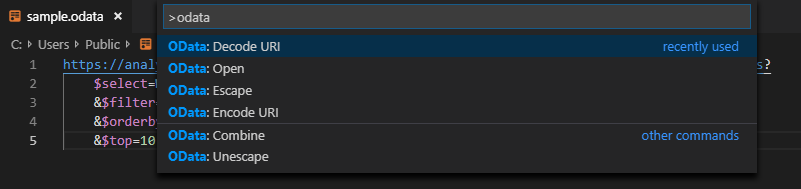
Válassza az OData: Megnyitás lehetőséget. Ez a művelet egyesíti a többsoros lekérdezést egy egysoros URL-címként, és megnyitja azt az alapértelmezett böngészőben.
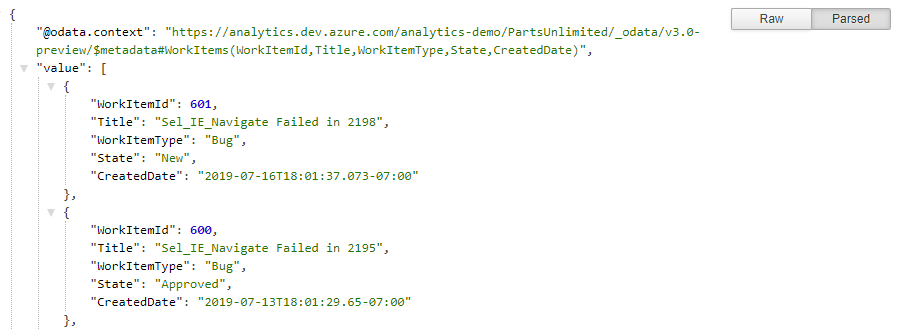
Az OData-lekérdezés eredményhalmaza JSON formátumban van. Az eredmények megtekintéséhez telepítse a böngésző JSON Formatter bővítményét. A Chrome-hoz és a Microsoft Edge-hez is számos lehetőség érhető el.
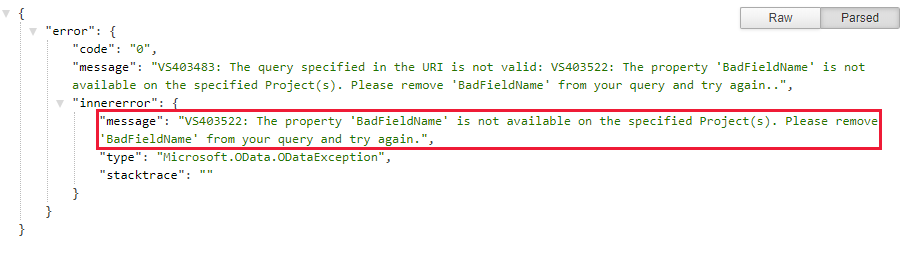
Ha a lekérdezés hibát tartalmaz, az Analytics szolgáltatás JSON formátumú hibát ad vissza. Ez a hiba például azt jelzi, hogy a lekérdezés olyan mezőt jelölt ki, amely nem létezik.
Miután ellenőrizte, hogy a lekérdezés megfelelően működik-e, futtathatja a Power BI-ból.
Az OData-lekérdezés futtatása a Power BI-ból
Az OData-lekérdezés Power BI-ból való futtatásához kövesse a következő szakaszban leírt lépéseket.
A többsoros OData-lekérdezés kombinálása egysoros lekérdezéssel
A Power BI-ban a lekérdezés használata előtt a többsoros OData-lekérdezést egysoros lekérdezéssé kell konvertálnia. Ennek legegyszerűbb módja a Visual Studio Code használata az OData kiterjesztéssel és az OData: Egyesítés paranccsal.
Feljegyzés
A filename.odata fájlban először létre kell hoznia egy másolatot a többsoros lekérdezés szövegéről, majd futtatnia kell az OData: Összevonás parancsot a másolaton. Először végezze el ezt a lépést, mert az egysoros lekérdezés nem alakítható vissza olvasható többsoros lekérdezéssé.
A Visual Studio Code-ban helyezze el a lekérdezést bárhol a lekérdezés szövegében, majd válassza a Parancskatalógus megtekintése lehetőséget>. A keresőmezőbe írja be az odata kifejezést. Ezután az eredmények listájában válassza az OData: Kombinálás lehetőséget.
A többsoros lekérdezés egysoros lekérdezéssé lesz konvertálva.

Másolja a teljes sort a következő szakaszban való használatra.
A lekérdezés futtatása a Power BI-ból
Válassza az Adat>OData-adatcsatorna lekérése lehetőséget. További információ: Power BI-jelentés létrehozása OData-lekérdezéssel.
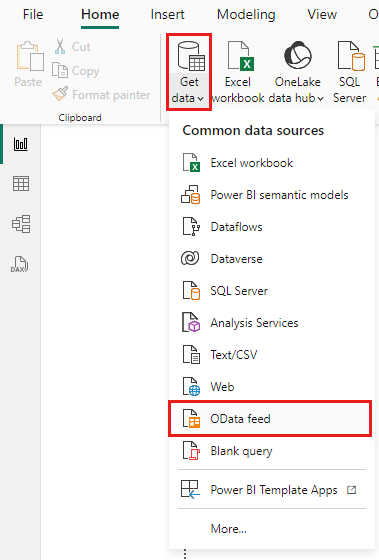
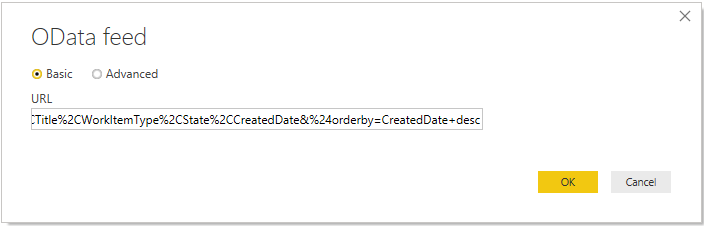
Az OData-hírcsatorna ablakának URL-címmezőjébenillessze be az előző szakaszban másolt OData-lekérdezést, majd kattintson az OK gombra.
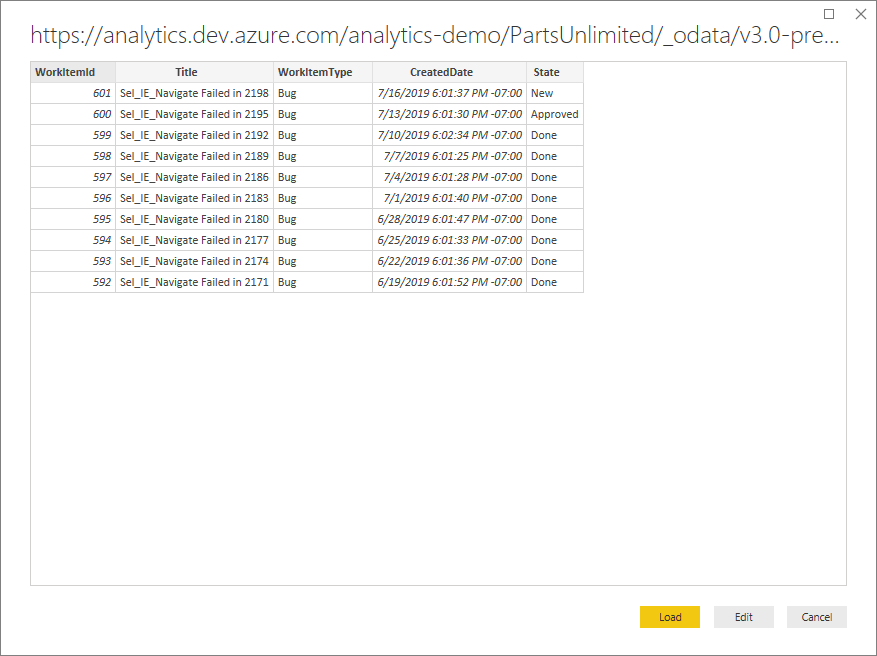
A Power BI megjelenít egy előnézeti lapot.
Lekérdezési beállítások megadása
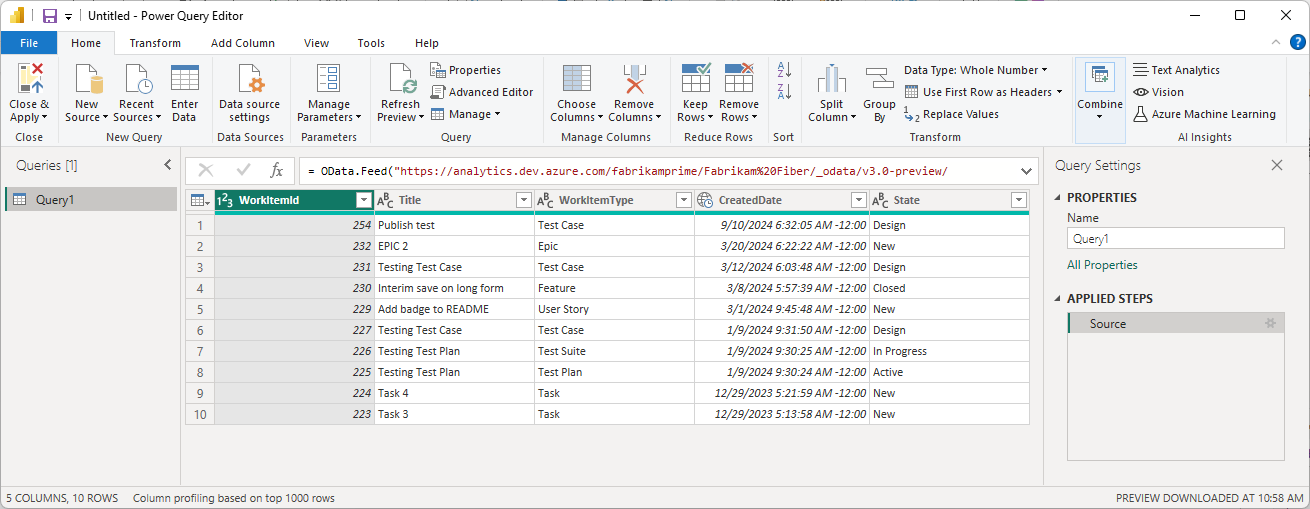
Válassza a Szerkesztés lehetőséget az előnézeti lapon a Power Query-szerkesztő megnyitásához.
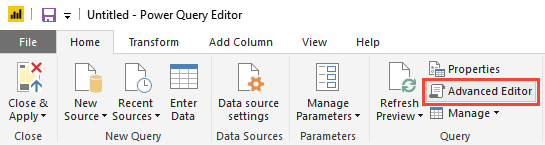
Válassza Speciális szerkesztő a menüszalagon.
Vízszintes görgetéssel megtekintheti a
[Implementation="2.0"]paramétert a Lekérdezés panelen.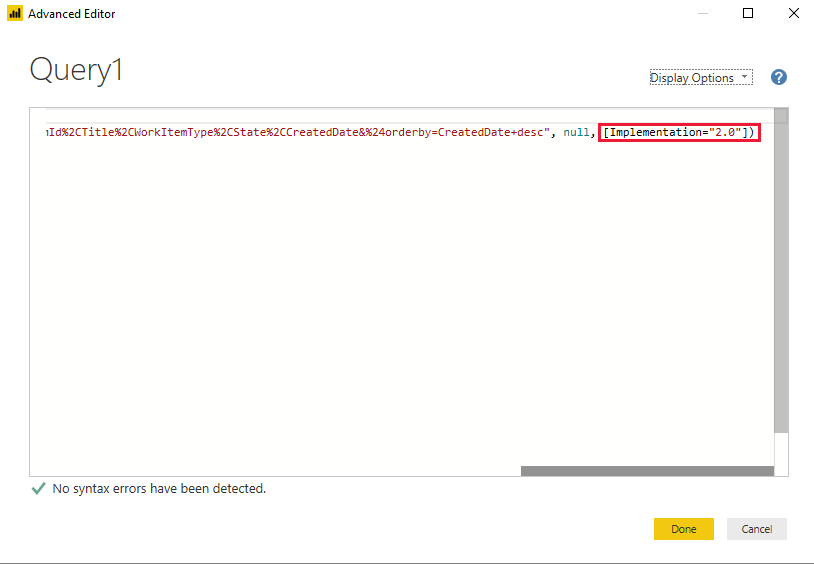
Cserélje le
[Implementation="2.0"]a következő sztringre:[Implementation="2.0",OmitValues = ODataOmitValues.Nulls,ODataVersion = 4]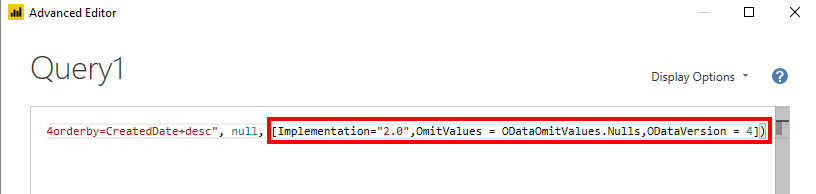
Feljegyzés
A szabályozási hibák elkerülése érdekében hajtsa végre a következő műveleteket:
- Utasítja a Power BI-t, hogy hivatkozzon az OData v4-re.
- Utasítja az Analytics szolgáltatást, hogy hagyja ki a null értékű értékeket, ami javítja a lekérdezési teljesítményt. A Power Query hibaként megkísérli feloldani a null értékeket úgy, hogy minden egyes null értékhez létrehoz egy másik lekérdezést. Ez a művelet több ezer lekérdezést eredményezhet, amelyek gyorsan túllépik a használati küszöbértéket, amely felett a felhasználói fiók szabályozva lesz.
Az alábbi művelet szükséges ahhoz, hogy a Power BI sikeresen lefuttasson egy OData-lekérdezést az Azure DevOps Analytics Service-ben.
Az OK gombra kattintva zárja be a Speciális szerkesztő, és térjen vissza a Power BI Power Query-szerkesztő. A Power Query-szerkesztő a következő választható műveletek végrehajtására használható:
- Nevezze át a lekérdezést
Query1konkrétabbként. - Oszlopok átalakítása adott típusra. A Power BI automatikusan észleli a típust, de előfordulhat, hogy az oszlopokat egy adott adattípusra szeretné konvertálni.
- Számított oszlopok hozzáadása.
- Oszlopok eltávolítása.
- Oszlopok kibontása adott mezőkre.
- Nevezze át a lekérdezést
Jelentés létrehozása az adatok használatával
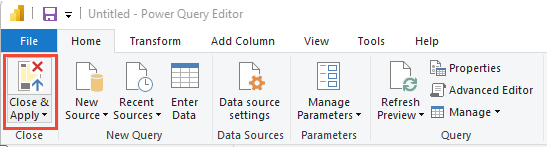
A beállítások mentéséhez és az adatok Power BI-ba való lekéréséhez válassza a Bezárás > Alkalmazás lehetőséget . Az adatfrissítések után a Power BI-ban megszokott módon hozhat létre jelentést.
Kapcsolódó cikkek
Visszajelzés
Hamarosan elérhető: 2024-ben fokozatosan kivezetjük a GitHub-problémákat a tartalom visszajelzési mechanizmusaként, és lecseréljük egy új visszajelzési rendszerre. További információ: https://aka.ms/ContentUserFeedback.
Visszajelzés küldése és megtekintése a következőhöz: