Megjegyzés
Az oldalhoz való hozzáféréshez engedély szükséges. Megpróbálhat bejelentkezni vagy módosítani a címtárat.
Az oldalhoz való hozzáféréshez engedély szükséges. Megpróbálhatja módosítani a címtárat.
Azure DevOps Szolgáltatások | Azure DevOps Server | Azure DevOps Server 2022
Visual Studio 2019 | Visual Studio 2022
Jótanács
AI segítségével támogathatja az Azure DevOps feladatokat. Az első lépésekhez tekintse meg az Azure DevOps MCP Serverrel kapcsolatos AI-segítség engedélyezése című témakört.
Ha az összes szükséges véleményező jóváhagyja a lekéréses kérelmet (PR), és a lekéréses kérelem megfelel az összes ágszabályzat követelményeinek, egyesítheti a módosításokat a célágban, és végrehajthatja a lekéréses kérelmet. Vagy ha úgy dönt, hogy nem folytatja a módosításokat a PR-ben, akkor elutasíthatja a PR-t.
A véleményezők módosításainak kezeléséhez, valamint a véleményezési megjegyzések megválaszolásához és feloldásához lásd : Megjegyzések kezelése.
Előfeltételek
| Kategória | Követelmények |
|---|---|
| Projekthez való hozzáférés | A projekttagja. |
| Jogosultságok | - Kód megtekintése magánprojektekben: Legalább Alapszintű hozzáférés. - Kód klónozása vagy közreműködés magánprojektekben: A Közreműködők biztonsági csoport tagja vagy a projekt megfelelő engedélyei. - Ág- vagy adattárengedélyek beállítása: Az ág vagy adattár engedélyeinek kezelése . – Ágházirendek beállítása, állapotellenőrzések vagy az alapértelmezett ág módosítása: Az adattár vagy ág házirend-engedélyének szerkesztése, illetve a Project Rendszergazdák biztonsági csoport tagsága. - Tároló importálása: A Projekt Adminisztrátorok biztonsági csoport tagja vagy a Git projektszintű Tároló létrehozása engedély beállítása engedély megadása. További információ: Git-adattárengedélyek beállítása. |
| Services | Repók engedélyezve. |
| Eszközök | Opcionális. Parancsok használata: az reposAzure DevOps CLI. |
| Kategória | Követelmények |
|---|---|
| Projekthez való hozzáférés | A projekttagja. |
| Jogosultságok | - Kód megtekintése: Legalább alap szintű hozzáférés. - Klónozás vagy közreműködés a kódban: A Közreműködők biztonsági csoport tagja vagy a projekt megfelelő engedélyei. |
| Services | Repók engedélyezve. |
Az engedélyekről és a hozzáférésről további információt az Alapértelmezett Git-adattár és ágengedélyek, valamint a Hozzáférési szintek ismertetése című témakörben talál.
Az Azure DevOps Servicesben az Azure parancssori felületéről (CLI) kezelheti a PRS-eket és más erőforrásokat a azure-devops bővítmény használatával. Az Azure DevOps Services parancssori felületének használatáról az Azure DevOps CLI használatának első lépéseit ismertető cikkben olvashat. Az Azure Repos CLI-parancsok a PRs-hez az repos pr-t használnak.
Egyesítési módosítások ellenőrzése
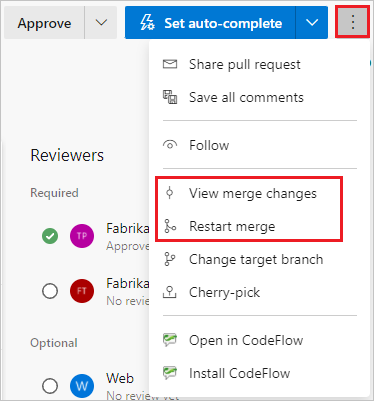
A pull kérés befejezésekor a Git hozzáad egy új merge commitet a főág végéhez. Ez az egyesítési véglegesítés összekapcsolja a fő ág és a PR-forráság korábbi előzményeit. Az előzetes egyesítési lekötés megtekintéséhez és az egyesítési konfliktusok ellenőrzéséhez válassza a További beállítások menüt a PR Áttekintés oldal jobb felső sarkában, valamint válassza a Merge módosítások megtekintése lehetőséget.
Ha megváltoztatta a célágat a lehívási kérelem létrehozása után, válassza az egyesítés újraindítása lehetőséget egy új előnézeti verziójú egyesítési véglegesítés létrehozásához és az egyesítési módosítások diff nézetének frissítéséhez.
Ágazati szabályzatok áttekintése
A Teams olyan ágszabályzatokat állíthat be, amelyek megkövetelik, hogy a védett ágakban lévő PR-k megfeleljenek bizonyos feltételeknek, mielőtt a PRS-ek egyesülhetnének. Láthatja a pull-kérelemre érvényes ágszabályokat, hogy azok szükségesek-e az egyesítéshez, illetve hogy a pull-kérelem megfelel-e vagy nem.
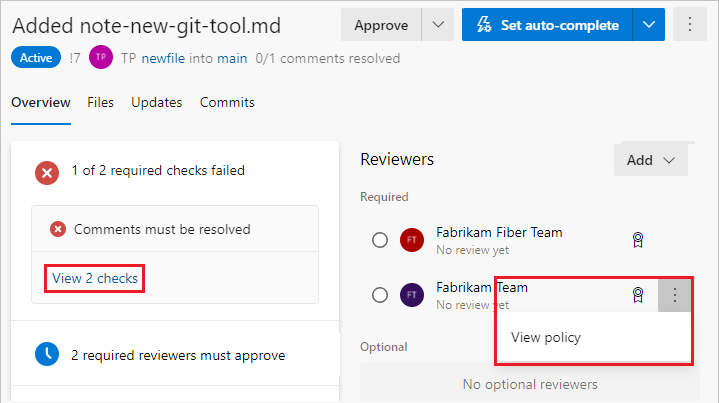
A PR Áttekintés fül összefoglalja azokat az ágpolitikákat, amelyek a PR-hez tartoznak, és jelzi, hogy éppen megfelelnek vagy megbuktak. Az áttekintés csak a sikertelen szabályzatokat sorolja fel, de az összes szabályzat-ellenőrzést az n< ellenőrzés megtekintése >lehetőség kiválasztásával tekintheti meg.
A PR áttekintő lapon az ágpolitikai követelmények egy  ikonnal rendelkeznek. A követelmény mellett válassza a További beállítások lehetőséget, majd válassza a Szabályzat megtekintése lehetőséget, hogy a Fiókházirendek lapra lépjen a Projektbeállítások területen.
Pull-kérelem befejezése
Miután megoldotta az egyesítési ütközéseket, és a pull request megfelel az összes ágszabályzatnak, és rendelkezik az összes szükséges jóváhagyással, lezárhatja a pull requestet.
A javaslat befejezéséhez válassza a jobb felső sarokban található Kész elemet. Vagy válassza a Kész gomb melletti legördülő nyilat, és válasszon egyet a lehetőségek közül.
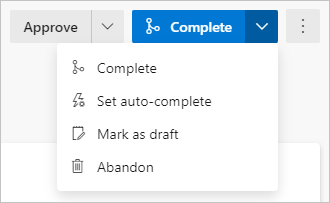
- Kész: Fejezd be a PR-t, és egyesítsd a módosításokat a célágba.
- Automatikus kiegészítés beállítása: Konfigurálja a PR (pull request) automatikus befejezését és egyesítését, amint az megfelel az összes szükséges ágszabályzatnak.
- Megjelölés piszkozatként: Állítsa vissza a PR-t piszkozat állapotba, és távolítsa el az összes szavazatot.
- Feladás: Zárja be a PR-t a módosítások egyesítése nélkül.
A Teljes lekérés felülvizsgálata panelen az Egyesítés típusa területén, válassza ki az egyesítési beállítások egyikét.
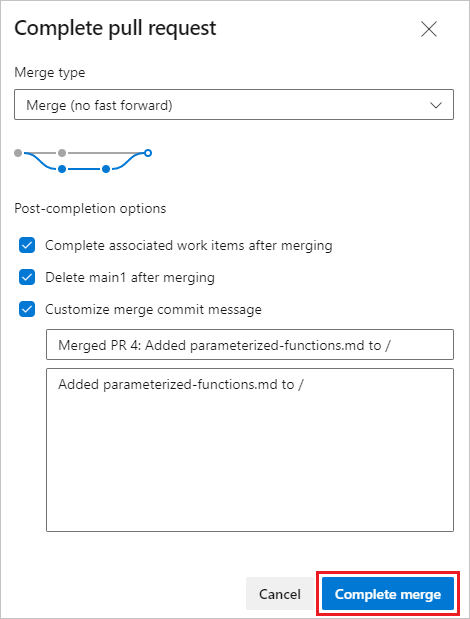
- Egyesítés (nincs gyors előre léptetés): Egyesítés a nem lineáris történelemmel, amely megőrzi az összes kötelezést.
- Squash véglegesítés: Egyesítés lineáris előzményekkel, amelyek az összes forrás véglegesítést egyetlen véglegesítésbe egyesítik a célon, vagy a squash egyesíti a pr-t. Vegye figyelembe, hogy egy új véglegesítés jön létre a célághoz anélkül, hogy a véglegesítési előzményeket a forráságból őrizze meg.
- Újrabázisálás és gyors előrehaladás: A forrás kommitok újrabázisálása a célhoz és a gyors előrehaladás.
- Félig lineáris egyesítés: A forrás-commitok céllapra való újra alapozása és egy új, két-szülős egyesítés létrehozása.
Feljegyzés
A meglévő szabályzatok érvénybe lépnek. Például, ha az ág jelenleg "csak squash összevonás engedélyezett" szabályzatot használ, módosítania kell ezt a szabályzatot, ha más összevonási típust szeretne alkalmazni.
Válassza ki a következő befejezés utáni lehetőségek egyikét. Egyes egyesítéstípusokhoz nem érhetők el beállítások.
- Az egyesítés után végezze el a társított munkaelemeket: Végezze el a csatolt munkaelemeket.
- Az ág nevének törlése < az egyesítés > után: Az egyesítés után törölje a PR forráságát.
- Egyesítési véglegesítési üzenet testreszabása: Egyéni egyesítési véglegesítési üzenet hozzáadása. Ha ezt a lehetőséget választja, frissítse az összevonási véglegesítési üzenetet.
- Felülbírálja a fiókszabályzatokat és engedélyezi az egyesítést. Kényszerítse az egyesítést akkor is, ha a PR nem felel meg az összes ágstratégiának. Ez a beállítás csak akkor érhető el, ha rendelkezik a szabályzatkényszerítés alóli mentesség engedéllyel.
Válassza a Teljes egyesítés lehetőséget.
Az egyesítés befejezésekor a csatolt munkaelemek automatikusan frissülnek a pull request befejezésének megjelenítéséhez.
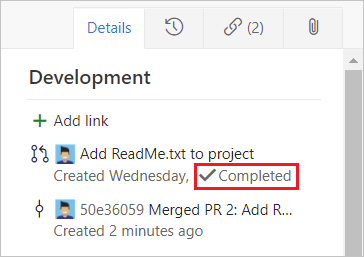
Újraalapozás pull kérés végrehajtása során
A lekéréses kérelem végrehajtása során történő újrabehozás néhány esetben nem lehetséges:
- Ha a célágazat egyik szabályzata tiltja a rebase stratégiák használatát, a fiókszabályzatok felülbírálásához engedély szükséges az újrabázishoz.
- Ha a PR forráság szabályzatokkal rendelkezik, nem lehet újrabázisolni. A rebase módosítaná a forráságat anélkül, hogy végigmenne a szabályzat jóváhagyási folyamatán.
- Ha az Egyesítési Ütközés Kiterjesztést használta az egyesítési ütközések feloldásához, akkor nem tud újra "rebase"-elni. A háromirányú egyesítésre alkalmazott ütközésfeloldások ritkán sikeresek vagy érvényesek, ha minden egyes PR-commitot külön-külön újbázisra helyezünk.
Ezekben az esetekben továbbra is helyileg rendezheti át az ágat, majd leküldheti a távoli tárolóra, vagy összevonhatja a módosításokat a pull request befejezésekor.
Több egyesítési alappal kapcsolatos probléma
Bizonyos esetekben egy PR több valódi egybeolvasztási alappal rendelkezik, ez pedig biztonsági problémákat okozhat. Ha a lekéréses kérelemben szereplő fájlok különböző verziójúak az egyesítési alapok között, több, egyesítési alappal kapcsolatos figyelmeztetés történik. További információért és javításért lásd: Több egyesítési alap.
Egyesítési ütközések feloldása
Az ág fájlmódosításai ütközhetnek egy másik ág módosításaival. Ha nem egyértelmű, hogyan egyesítheti a módosításokat, a Git megjeleníti azokat a fájlokat, amelyek ütköznek a pull request Áttekintés oldalán. Biztosítania kell, hogy az összes egyesítési ütközést megoldja a PR ág és a célág között, mielőtt egyesíthet egy PR-t vagy automatikus lezárásra állíthatja a PR-t. Az egyesítési ütközések feloldására vonatkozó utasításokért lásd: Egyesítési ütközések feloldása.
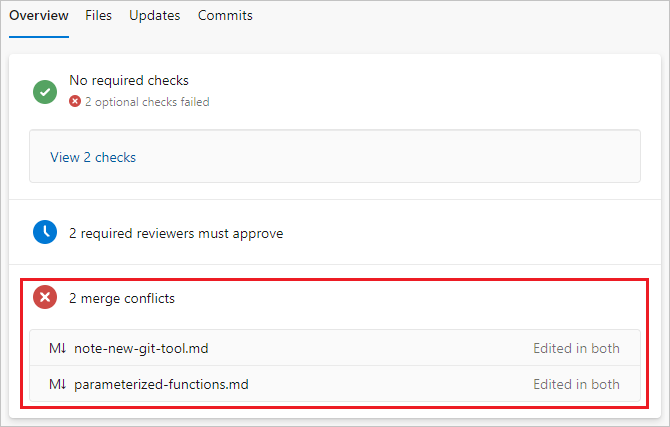
Pull request beállítása automatikus kiegészítésre
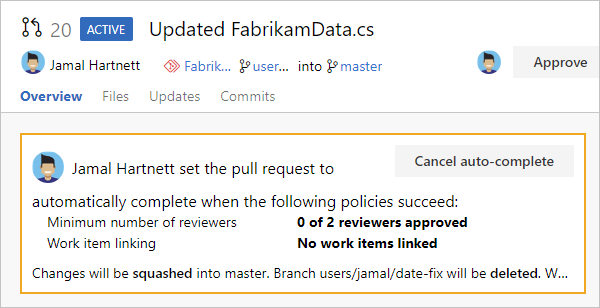
Válassza az Automatikus kiegészítés beállítást a Teljes legördülő listából a lekéréses kérelem módosításainak befejezéséhez és egyesítéséhez, amikor a feltételek teljesítik az összes ágszabályzatot. A lekéréses kérelem befejezése után e-mailben értesítést kap. Ha egy ütközés vagy hiba megakadályozza a pull request befejezését, az e-mail értesít a problémáról.
Feljegyzés
Az automatikus kiegészítés beállítási lehetőség az Azure Repos és a TFS 2017 és újabb verzióiban érhető el, ha használ ágszabályzatokat. Ha nem látja az automatikus kiegészítés beállítása elemet, nem rendelkezik ágszabályzatokkal. További információ: Ágszabályzatok.
Alapértelmezés szerint egy automatikus kiegészítésre beállított pull kérés csak a szükséges szabályzatokra várakozik. Az Automatikus kiegészítés engedélyezése panelen az opcionális szabályzatokra is várakozhat.
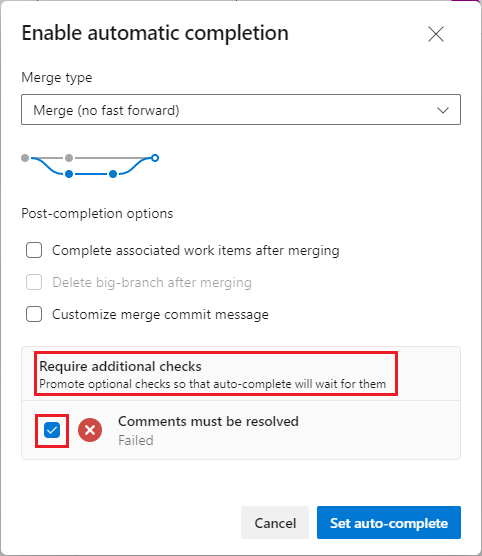
A TFS 2018 2. frissítésétől kezdődően a beterjesztési kérés áttekintése lapon megjelenik a beterjesztési kérésre váró irányelvfeltételek listája. Ha egy szabályzatot kötelezőnek állít be az Automatikus kiegészítés engedélyezése panelen, az Áttekintés lapon visszaállíthatja azt opcionálisra.
Az automatikus kiegészítés kikapcsolásához válassza az Automatikus kiegészítés megszakítása lehetőséget.
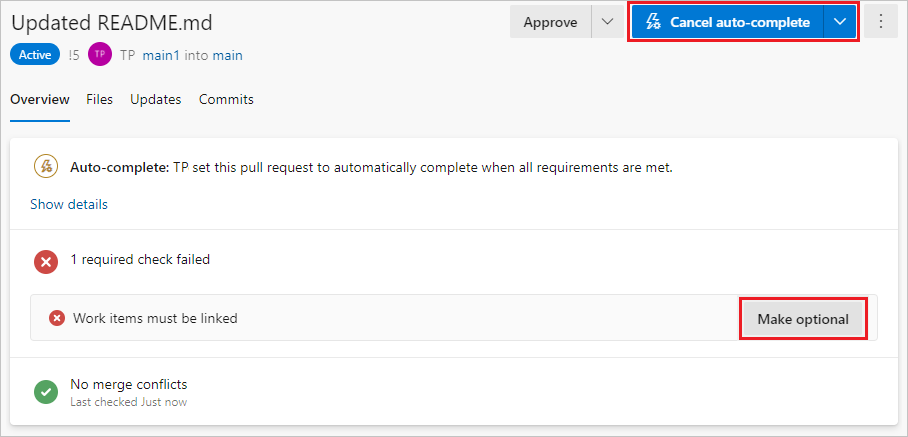
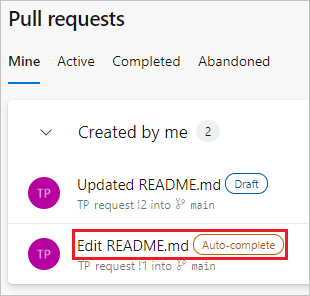
Az automatikus kiegészítésre beállított pull request egy automatikus kiegészítési jelvényt jelenít meg a Pull requests lapon.
Lekéréses kérelem megszakítása vagy újraaktiválása
Ha egyesítés nélkül szeretné megszüntetni a módosításokat és a lekéréses kérelmet, válassza a Megszakítás lehetőséget a Befejezés gomb legördülő listájából. Továbbra is megtekintheti az elhagyott kérelmet, és csatolva marad a munkaelemekhez.
Ha bármikor újra szeretne aktiválni egy elhagyott Pull Request-et, nyissa meg a Lekéréses kérelem nézet Elhagyott füléről, és válassza a Újraaktiválás lehetőséget a jobb felső sarokban.
Befejezett lekérési kérelem visszavonása
A PR módosításainak visszavonásához kövesse az alábbi lépéseket. További információ: Módosítások visszavonása.
Nyissa meg a befejezett lekéréses kérelmet, és válassza a Visszaállítás lehetőséget. Ez a művelet létrehoz egy új ágat olyan módosításokkal, amelyek visszavonják a lekérdezést az adattár egy meglévő célágában.
A Pull kérés visszaállítás panelen:
- A Célág mezőben válassza ki azt az ágat, ahol vissza szeretné vonni a PR változtatásait.
- A "Témaág név megadása szükséges" alatt változtassa meg a visszavonási PR ág nevét, ha szeretné.
- Válassza a Visszaállítás lehetőséget.
Az Új lekérési igény képernyőn válassza a Létrehozás lehetőséget.
Az új PR egyesítése a visszaállítás befejezéséhez.
Feljegyzés
A visszaállítás során létrehozott ág egyetlen véglegesítéssel rendelkezik, amely visszaállítja az eredeti pull request összes fájlmódosítását. Az ág nem tartalmaz visszavont véglegesítést az eredeti kérésben szereplő összes véglegesítéshez.