Git-adattárra vonatkozó engedélyek beállítása
Azure DevOps Services | Azure DevOps Server 2022 – Azure DevOps Server 2019
Az adattárakhoz való hozzáférés kezelésével zárolhatja, hogy ki járulhat hozzá a forráskódhoz, és kezelheti az egyéb funkciókat. Az összes Git-adattárra vonatkozó engedélyeket a legfelső szintű Git-adattárak bejegyzésének módosításával állíthatja be. Az egyes adattárak a legfelső szintű Git-adattárak bejegyzésből öröklik az engedélyeket.
Feljegyzés
Az ágak az adattár szintjén végrehajtott hozzárendelésekből öröklik az engedélyek egy részhalmazát. Az ágengedélyek és szabályzatok esetében lásd: Ágengedélyek beállítása és A kódminőség javítása ágszabályzatokkal.
A nagyobb jogosultsági szintek megadásához további útmutatást a Hozzáférés kezelése engedélyek használatával című témakörben talál.
Előfeltételek
- Projektnek kell lennie. Ha még nem rendelkezik projekttel, hozzon létre egyet az Azure DevOpsban, vagy állítson be egyet egy helyszíni Azure DevOpsban.
- A Projektgazdák csoport tagjának kell lennie, vagy a Kezelés engedélyekkel kell rendelkeznie a Git-adattárak engedélyezéséhez.
A forráskódban akkor működhet közre, ha Alapszintű vagy magasabb hozzáférési szintet kap. A magánprojektekhez az érdekelt feleknek hozzáférést biztosító felhasználók nem férhetnek hozzá a forráskódhoz. A nyilvános projektekhez az érdekelt felek számára hozzáférést biztosító felhasználók ugyanazzal a hozzáféréssel rendelkeznek, mint a közreműködők és az alapszintű hozzáféréssel rendelkezők. További információ: A hozzáférési szintek ismertetése.
A forráskódban akkor működhet közre, ha Alapszintű vagy magasabb hozzáférési szintet kap. Az érdekelt feleknek hozzáférést biztosító felhasználók nem férhetnek hozzá a forráskódhoz. További információ: A hozzáférési szintek ismertetése.
Alapértelmezett adattárengedélyek
Alapértelmezés szerint a projekt közreműködői csoportjának tagjai engedéllyel rendelkeznek az adattárhoz való hozzájáruláshoz. Ez magában foglalja az ágak létrehozását, a címkék létrehozását és a jegyzetek kezelését. Az egyes biztonsági csoportok és jogosultsági szintek leírását az Engedélyek és csoporthivatkozások című témakörben talál.
Engedély
Olvasók
Közreműködők
Rendszergazdák létrehozása
Projektgazdák
Olvasás (tárház tartalmának klónozása, beolvasása és feltárása); emellett létrehozhat, megjegyzést fűzhet, szavazhat és közreműködhet a lekéréses kérelmekben
✔️
✔️
✔️
✔️
Közreműködés, ágak létrehozása, címkék létrehozása és jegyzetek kezelése
✔️
✔️
✔️
Adattár létrehozása, adattár törlése és adattár átnevezése
✔️
Szabályzatok szerkesztése, Engedélyek kezelése, Mások zárolásának eltávolítása
✔️
Szabályzatok megkerülése lekéréses kérelmek végrehajtásakor, szabályzatok megkerülése leküldéskor, leküldés kényszerítése (előzmények átírása, ágak és címkék törlése)
(nincs beállítva egyetlen biztonsági csoporthoz sem)
Az Azure DevOps sprint 224-től kezdve (Az Azure DevOps Services és az Azure DevOps Server 2022.1-s és újabb verziói) a szabályzatok szerkesztésére vonatkozó engedély már nem kap automatikusan a fiókkészítőknek. Korábban, amikor létrehozott egy új ágat, engedélyt kapott az adott ág házirendjeinek szerkesztésére. Ezzel a frissítéssel megváltoztatjuk az alapértelmezett viselkedést, hogy ne adja meg ezt az engedélyt még akkor sem, ha az adattár engedélykezelési beállítása be van kapcsolva. Szüksége lesz a kifejezetten (manuálisan vagy REST API-n keresztül) megadott Szabályzatok szerkesztése engedélyre a biztonsági engedély öröklése vagy csoporttagság alapján.
Tárház biztonságának megnyitása
A Git-adattár engedélyeit a Project Settings-adattárakból >állíthatja be.
Nyissa meg a webportált, és válassza ki azt a projektet, amelyhez felhasználókat vagy csoportokat szeretne hozzáadni. Ha másik projektet szeretne választani, olvassa el a Projekt, adattár és csapat váltása című témakört.
Nyissa meg a Project-beállítások>tárházait.
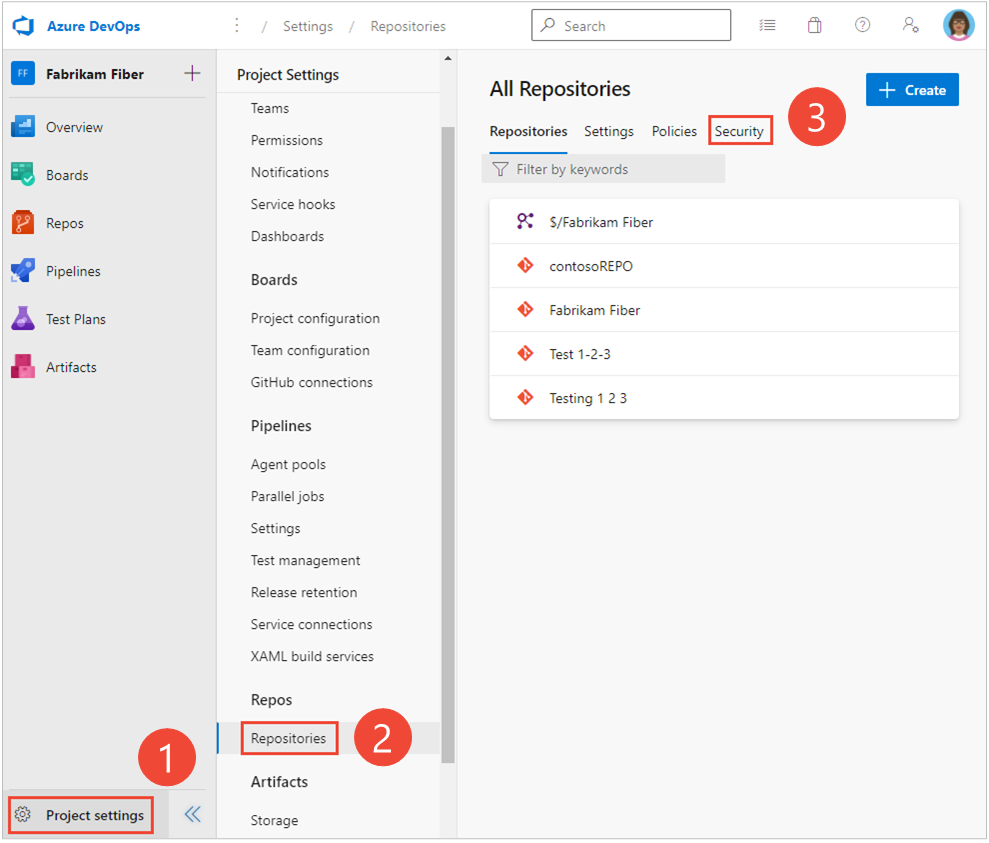
Az összes Git-adattár engedélyeinek beállításához válassza a Biztonság lehetőséget.
Itt például a (1) Projektbeállítások, (2) Adattárak, majd (3) Biztonság lehetőséget választjuk.
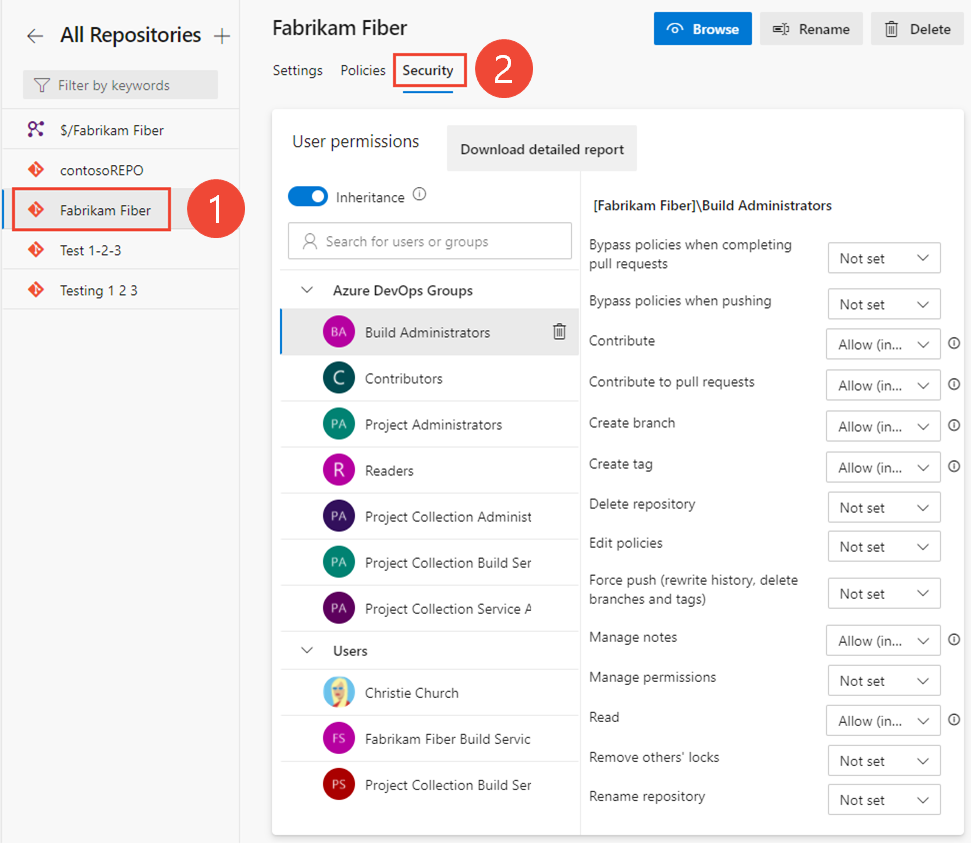
Ellenkező esetben egy adott adattár engedélyeinek beállításához válassza az (1) az adattárat, majd válassza a (2) Biztonság lehetőséget.
Adattár engedélyeinek beállítása
Az adattárakhoz való hozzáférést úgy kezelheti, hogy egy felhasználó vagy egy biztonsági csoport engedélyezési vagy megtagadási állapotát állítja be.
Nyissa meg a webportált, és válassza ki azt a projektet, amelyhez felhasználókat vagy csoportokat szeretne hozzáadni. Ha másik projektet szeretne választani, olvassa el a Projekt, adattár és csapat váltása című témakört.
Ha egy projekt összes Git-adattárának engedélyeit szeretné beállítani, válassza a Git-adattárak lehetőséget, majd válassza ki azt a biztonsági csoportot, amelynek az engedélyeit kezelni szeretné.
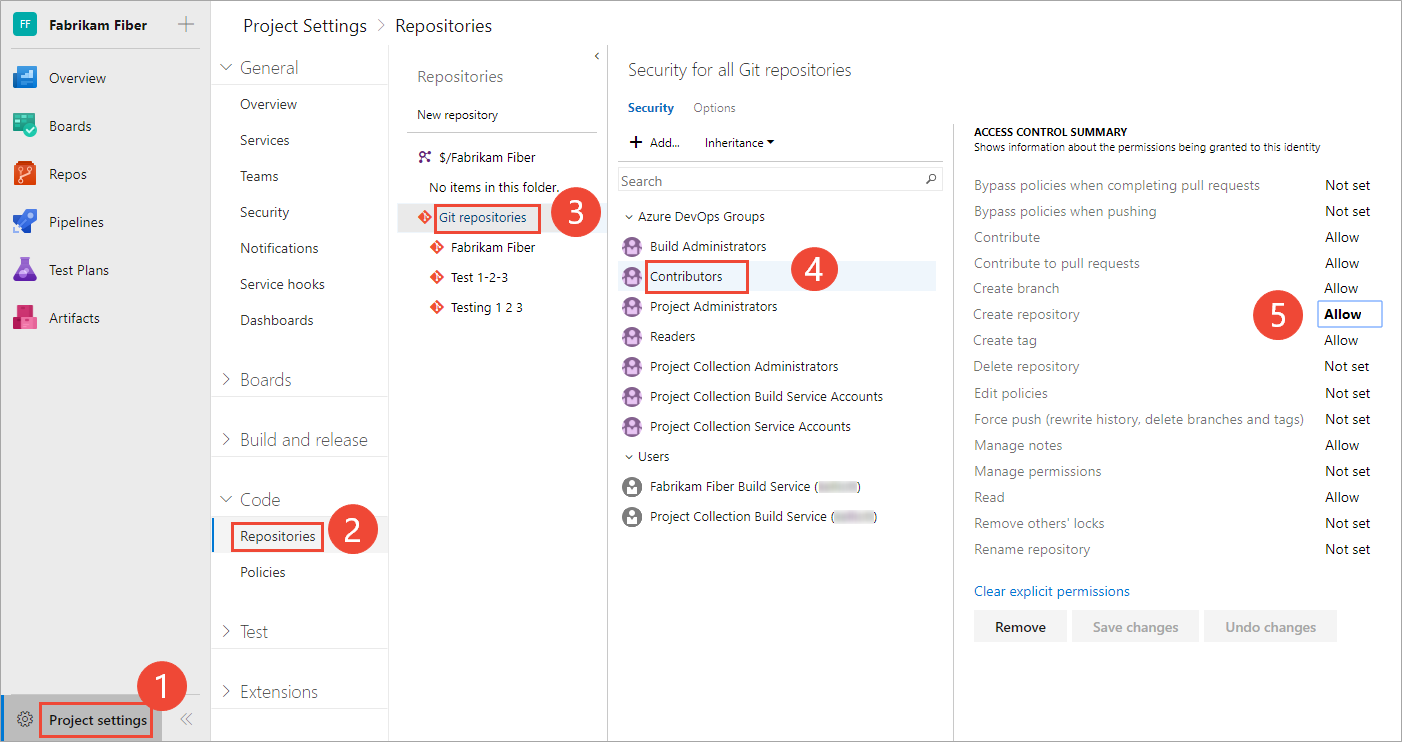
Itt például kiválasztjuk a (1) Projektbeállítások, (2) Adattárak, (3) Git-adattárak, (4) a Közreműködők csoport, majd (5) az adattár létrehozásának engedélyét.
A teljes kép megjelenítéséhez kattintson a képre a kibontásához. Válassza a
 bezárni kívánt bezárás ikont.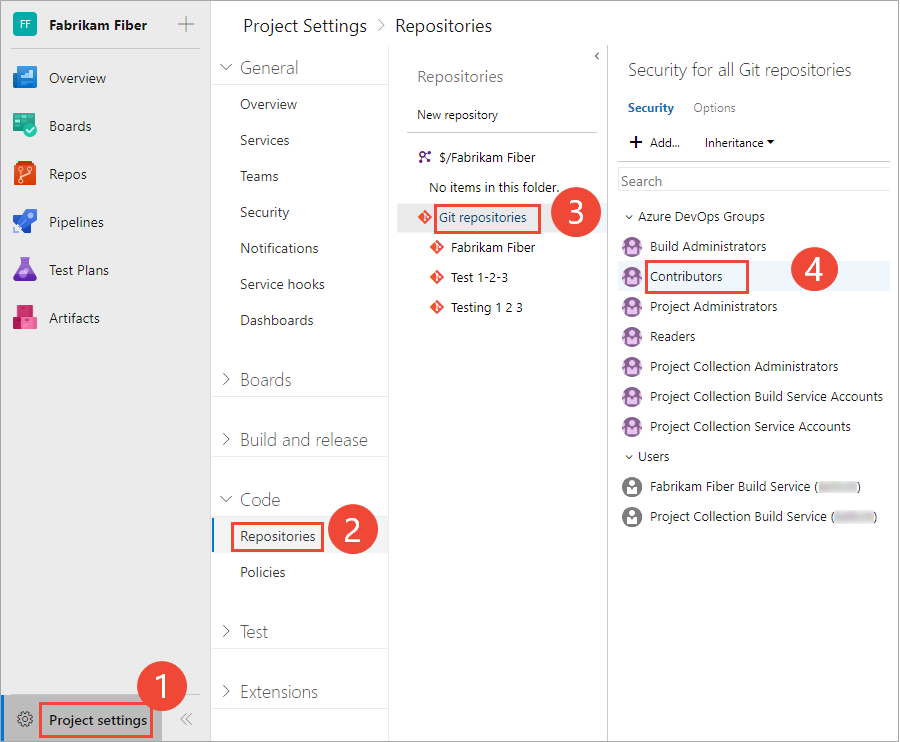
Feljegyzés
Előfordulhat, hogy nem talál felhasználót egy engedélyoldalról vagy identitásmezőből, ha a felhasználó még nem lett hozzáadva a projekthez – vagy biztonsági csoporthoz vagy projektcsapathoz való hozzáadásával. Emellett ha hozzáad egy felhasználót a Microsoft Entra-azonosítóhoz vagy az Active Directoryhoz, a projekthez való hozzáadásuk és az identitásmezőből való kereshetőségük között késés is előfordulhat. A késés 5 perc és 7 nap között lehet.
Ellenkező esetben válasszon ki egy adott adattárat, és válassza ki azt a biztonsági csoportot, amelynek az engedélyeit kezelni szeretné.
Feljegyzés
Ha hozzáad egy felhasználót vagy csoportot, és nem módosítja az adott felhasználó vagy csoport engedélyeit, akkor az engedélyoldal frissítésekor a hozzáadott felhasználó vagy csoport többé nem jelenik meg.
Ha elkészült, válassza a Módosítások mentése lehetőséget.
Biztonsági csoport engedélyeinek módosítása
Egyéni biztonsági csoport engedélyeinek beállításához korábban meg kell határoznia ezt a csoportot. Lásd: Engedélyek beállítása projektszinten.
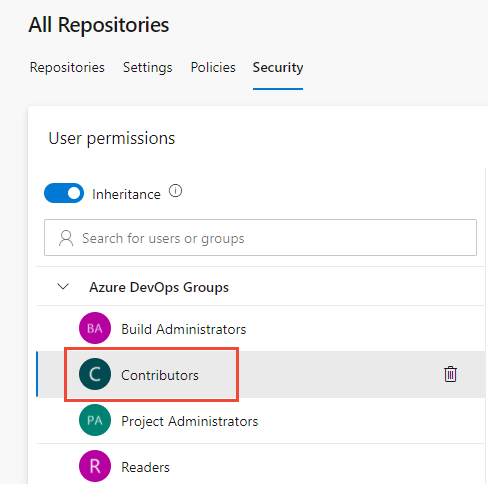
Egy adott csoport engedélyeinek beállításához válassza ki a csoportot. Itt például a Közreműködők csoportot választjuk ki.
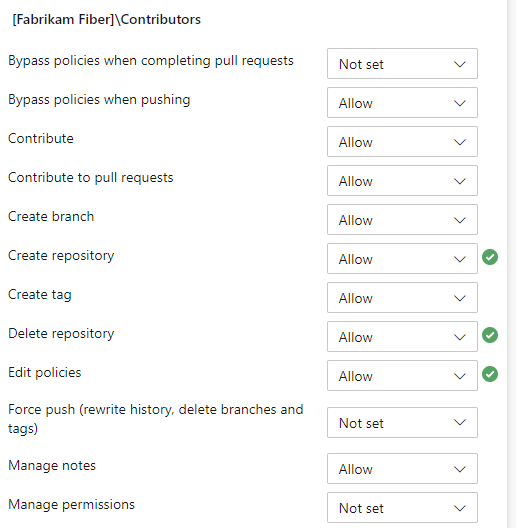
Egy vagy több engedély módosítása. Engedélyek megadásához módosítsa a Not Set (Engedélyezés) lehetőséget. Az engedélyek korlátozásához módosítsa a Megtagadás engedélyezése lehetőséget.
Ha elkészült, navigáljon el a lapról. A rendszer automatikusan menti az engedélymódosításokat a kijelölt csoporthoz.
Engedélyek beállítása egy adott felhasználóhoz
Egy adott felhasználó engedélyeinek megadásához írja be a felhasználó nevét a keresési szűrőbe, és válasszon a megjelenő identitásokból.
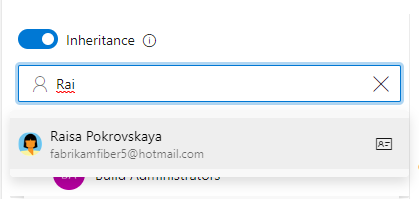
Ezután végezze el a módosításokat az engedélykészleten.
Feljegyzés
Előfordulhat, hogy nem talál felhasználót egy engedélyoldalról vagy identitásmezőből, ha a felhasználó még nem lett hozzáadva a projekthez – vagy biztonsági csoporthoz vagy projektcsapathoz való hozzáadásával. Emellett ha hozzáad egy felhasználót a Microsoft Entra-azonosítóhoz vagy az Active Directoryhoz, a projekthez való hozzáadásuk és az identitásmezőből való kereshetőségük között késés is előfordulhat. A késés 5 perc és 7 nap között lehet.
Ha elkészült, navigáljon el a lapról. A rendszer automatikusan menti az engedélymódosításokat a kijelölt csoporthoz.
Feljegyzés
Ha hozzáad egy felhasználót vagy csoportot, és nem módosítja az adott felhasználó vagy csoport engedélyeit, akkor az engedélyoldal frissítésekor a hozzáadott felhasználó vagy csoport többé nem jelenik meg.
Adott adattár öröklésének engedélyezése vagy letiltása
Ha engedélyezni vagy letiltani szeretné egy adott adattár öröklését, jelölje ki az adattárat, majd helyezze át az Öröklés csúszkát egy be- vagy kikapcsolt helyre.
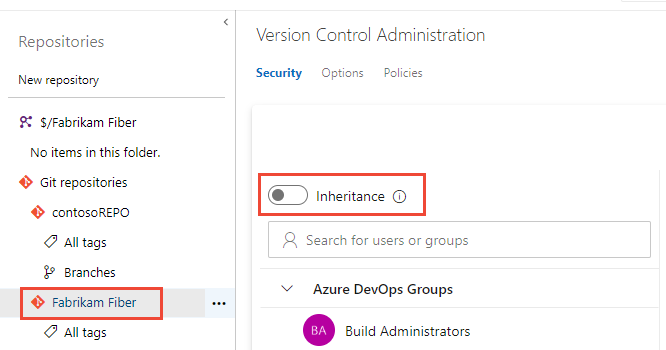
Az öröklésről további információt az Engedélyek és csoportok, az Öröklés és a Biztonsági csoportok című témakörben talál.
Szabályzatkényszerítés alóli mentesség és szabályzatengedélyek megkerülése
Számos olyan eset van, amikor időnként ki kell kerülnie egy ágszabályzatot. Például amikor visszaállít egy olyan módosítást, amely buildtörést okozott, vagy egy gyorsjavítást alkalmazott az éjszaka közepén. Korábban a szabályzatkényszerítési engedély alóli kivétel segített a csapatoknak kezelni, hogy mely felhasználók kapták meg a fiókszabályzatok megkerülését egy lekéréses kérelem végrehajtásakor. Ez az engedély azonban lehetővé tette, hogy közvetlenül az ágra küldjön le, és teljes egészében megkerülje a PR-folyamatot.
A felhasználói élmény javítása érdekében felosztjuk a Szabályzatkényszerítési engedély alóli mentességet, hogy nagyobb felügyeletet biztosítsunk a megkerülési engedélyeket biztosító csapatok számára. A korábbi engedély helyébe a következő két engedély lép:
- A lekéréses kérelmek végrehajtásakor megkerülheti a szabályzatokat. Az ezzel az engedéllyel rendelkező felhasználók használhatják a lekéréses kérelmek "Felülbírálás" felületét.
- A házirendek megkerülése leküldéskor. Az ezzel az engedéllyel rendelkező felhasználók közvetlenül leküldhetik azokat az ágakat, amelyeken konfigurálva vannak a szükséges szabályzatok.
Ha megadja az első engedélyt, és megtagadja a másodikat, a felhasználó szükség esetén használhatja a megkerülési lehetőséget, de továbbra is rendelkezik azzal a védelemmel, hogy véletlenül leküldje a szabályzatokat tartalmazó ágat.
Feljegyzés
Ez a módosítás nem vezet be semmilyen viselkedésbeli változást. Azok a felhasználók, amelyek korábban engedélyezték a szabályzatkényszerítés alóli mentességet, engedélyezve lesznek mindkét új engedélyhez, így felülbírálhatják a kérések befejezését, és közvetlenül leküldhetik őket a szabályzatokkal rendelkező ágakra.