Fájlok összehasonlítása a Team Foundation verziókövetésével
Azure DevOps Services | Azure DevOps Server 2022 – Azure DevOps Server 2019
Visual Studio 2019 | Visual Studio 2022
Ez a cikk útmutatást nyújt a fájlok összehasonlításához a Team Foundation verziókövetés (TFVC) használatakor. Ha a Gitet használja a verziókövetéshez, olvassa el a Fájlok összehasonlítása című témakört.
Összehasonlíthatja a kiszolgálómappákat és a helyi mappákat egymással, és megtekintheti az egyes mappák tartalma közötti különbségeket. Összehasonlíthat két kiszolgálófájlt, két helyi fájlt vagy egy kiszolgálófájlt egy helyi fájllal, és megtekintheti a fájlok közötti különbségeket.
A módosítások két verzió közötti egyesítéséhez másolja és beillesztse a módosításokat a diff nézetből a munkaterület verziójába, hogy gyorsan átvehesse a frissítéseket egyik verzióról a másikra.
Feljegyzés
Még ha nem is verziókövetést használ, a Visual Studio Diff ablakával összehasonlíthatja a számítógépen található két fájlt. A devenv.exe eszközzel a Fejlesztői parancssor /diff beállításával nyissa meg a Visual Studio Diff ablakát a fájlok összehasonlításához.
Két fájl összehasonlítása a Összehasonlítás párbeszédpanel használatával
Bármelyik két fájlt összehasonlíthatja a Visual Studio Compare párbeszédpanelen. A fájlok mind a helyi rendszeren, mind az Azure DevOps Serveren, mind pedig mindegyiken lehetnek.
A menüsávon válassza >az Egyéb windowsos>forrásvezérlő megtekintése lehetőséget.
A Source Control Explorerben kattintson a jobb gombbal egy fájlra, és válassza az Összehasonlítás lehetőséget.
A Összehasonlítás párbeszédpanelen jelölje ki az összehasonlítandó fájlokat. Adjon meg egy elérési utat és egy fájlnevet a Forrás és a Cél elérési út alatt, vagy kattintson a Tallózás melletti nyílra, válassza a Helyi elérési út vagy a Kiszolgáló elérési útja lehetőséget, majd tallózással válassza ki a fájlt.
Tipp.
A két helyi fájl összehasonlításához válassza a Helyi elérési út lehetőséget mindkét Tallózás legördülő menüből.
A Forrásverzió területen a Típus mellett válassza a Módosítások, a Dátum, a Címke, a Legújabb verzió vagy a Munkaterület verziója lehetőséget, és adja meg a részleteket.
Kattintson az OK gombra.
A munkaterület fájljainak összehasonlítása a legújabb verzióval
Hasonlítsa össze a munkáját az Azure DevOps Server legújabb verziójával, miközben folytatja a módosításokat.
Ha még nem csatlakozott ahhoz a projekthez, amelyben dolgozni szeretne, csatlakozzon a projekthez.
A Csoportkezelőben nyissa meg a Függőben lévő módosítások lapot.
A Függőben lévő módosítások lapon keresse meg a fájlt a Belefoglalt módosítások listában.
Kattintson a jobb gombbal a fájlra, és válassza a Összehasonlítása a munkaterület verziójával lehetőséget a kivett verzió helyi módosításainak megtekintéséhez.
Tipp.
A Shift billentyűt is lenyomhatja, majd kattintson duplán a fájlra.
Vagy kattintson a jobb gombbal a fájlra, és válassza a Compare with Latest Version (Összehasonlítás a legújabb verzióval) lehetőséget, hogy összehasonlítsa a módosításokat a fájl legújabb verziójával az Azure DevOps Serveren.
Megjelenik a Diff ablak. Ebben az ablakban továbbra is módosíthatja a fájlt.
Tipp.
A Megoldáskezelő vagy a Source Control Explorer használatával összehasonlíthatja a munkaterületen lévő fájlokat a kiszolgálón található fájl egy verziójával. Kattintson a jobb gombbal egy fájlra, és válassza a Összehasonlítás lehetőséget. Amikor megjelenik az Összehasonlítás párbeszédpanel, kattintson az OK gombra.
Fájl két verziójának összehasonlítása a TFVC-előzményekben
Hasonlítsa össze a Team Foundation verziókövetésében már bejelentkezett fájl két verzióját:
A Visual Studio menüsávján válassza az Egyéb windowsos>forrásvezérlő megtekintése>lehetőséget.
A Source Control Explorerben kattintson a jobb gombbal egy fájlra, és válassza a Nézetelőzmények lehetőséget.
Az Előzmények ablakban válassza ki a fájl két verzióját, kattintson a jobb gombbal, és válassza az Összehasonlítás lehetőséget.
A Diff ablak használata
Ha az előző szakaszok utasításait követve hasonlítja össze a fájlokat, a Visual Studio megjeleníti a fájlokat a Diff ablakban. A Diff ablak két fájl közötti különbséget mutatja. Ha az egyik fájl ki van véve a munkaterületen, az összehasonlítás futtatásakor módosíthatja a fájlt.
A Diff ablakban:
- A törölt vonalaknak piros háttere van a forrásban, és a módosított verzió árnyékolása váltja fel őket.
- A hozzáadott vonalak árnyékolásként jelennek meg a forrásban, és zöld háttérrel rendelkeznek a módosított verzióban.
- A módosított vonalak a forrásban piros háttérrel, a módosított verzióban pedig zöld háttérrel rendelkeznek.
- A kód-felülvizsgálati megjegyzésekkel rendelkező sorok körvonalazva vannak, és sárga háttérrel rendelkeznek.
- Az egyes verziók melletti görgetősávok a fájlok közötti különbségek vizuális összegzését jelenítik meg.
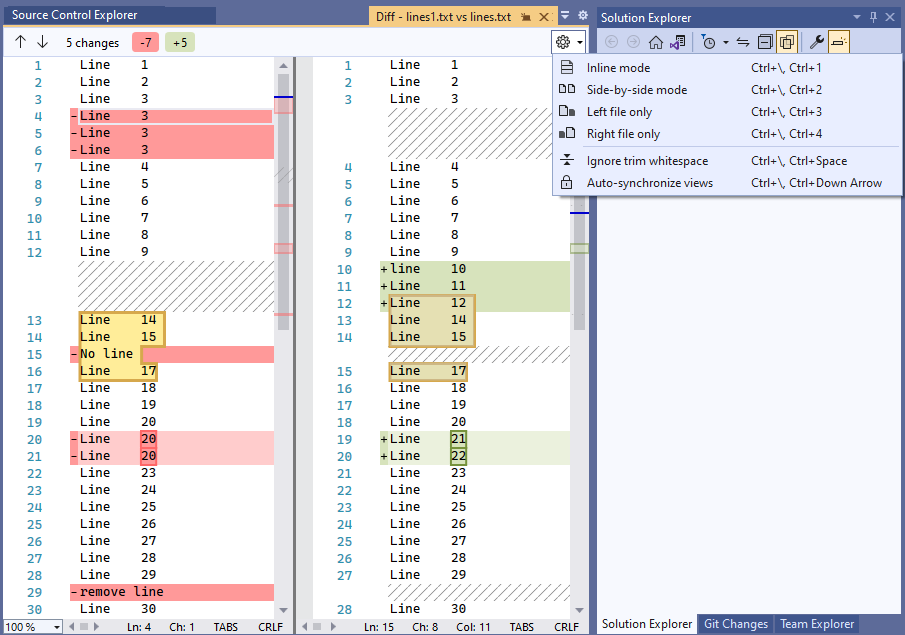
Jelölje ki a nyílikonokat a Diff ablak bal felső sarkában, vagy nyomja le az F8 billentyűt a diffek közötti ugráshoz.
Ha oda-vissza szeretne lépni a fájlokban, jelölje ki a helyeket a vizualizáció összesítő görgetősávján.
A nézet módosításához válassza a Gépház ikon melletti nyilat a Diff ablak tetején. Az egymás melletti mód a legtöbb esetben hatékonyabb, de beágyazott módot is használhat, vagy csak a Bal vagy a Jobb fájlt tekintheti meg.
Az alábbi képernyőképen beágyazott nézet látható:
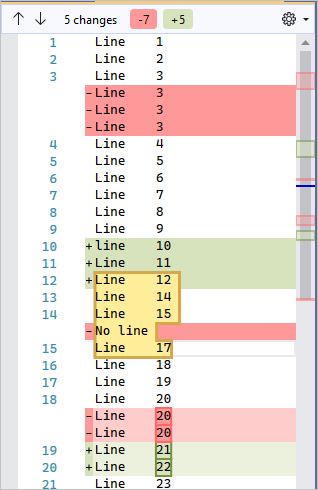
Amikor részt vesz egy kód áttekintésében, a Diff ablakban láthatja a felülvizsgálat tárgyát képező kódmódosításokat. További információ: A munka felfüggesztése, hiba kijavítása és kódellenőrzés végrehajtása.
Verziók közötti módosítások egyesítése
A módosításokat a diff nézetben átmásolhatja és beillesztheti a munkaterület verziójába, így gyorsan frissíthet az egyik verzióról a másikra. Összetettebb módosítások egyesítése két verzió között, amikor feloldja az egyesítési ütközéseket a TFVC-ben a módosítások beadása előtt.
Ha két olyan fájlt kell egyesítenie, amely jelentős különbségeket tartalmaz a TFVC ütközésfeloldásán kívül, használja a vsdiffmerge parancssori eszközt. Az vsdiffmerge eszköz lehetővé teszi, hogy egymás mellett egyesítse a módosításokat, és kiválaszthatja, hogy melyik tartalmat szeretné megőrizni a fájlok közötti különbséghez.
Futtassa a Visual Studio fejlesztői parancssorából a parancsot négy fájlparaméterrel, majd a /m jelzővel, hogy az egyesítési eszközt közvetlenül bármelyik két fájlhoz felvehesse. Az alapszintaxis a vsdiffmerge.exe következő:
vsdiffmerge.exe "File1" "File2" "Base file" "Result file" /m
File1 és File2 az egyesíteni kívánt fájlok teljes elérési útja. Ez Base file a fájl teljes elérési útja, amely mindkét fájlon alapul, és az Result file a teljes elérési út, ahol meg szeretné írni az egyesített eredményeket.
Következő lépések
Visszajelzés
Hamarosan elérhető: 2024-ben fokozatosan kivezetjük a GitHub-problémákat a tartalom visszajelzési mechanizmusaként, és lecseréljük egy új visszajelzési rendszerre. További információ: https://aka.ms/ContentUserFeedback.
Visszajelzés küldése és megtekintése a következőhöz: