Annak megtekintése, hogy hol és mikor egyesítették a módosításkészleteket
Azure DevOps Services | Azure DevOps Server 2022 – Azure DevOps Server 2019
Visual Studio 2019 | Visual Studio 2022
A kódbázis elágaztatásával elkülönítheti az egyidejű fejlesztési erőfeszítéseket, és pillanatképeket készíthet. Ha azonban a csapattagok elágaztatott kódbázisban dolgoznak, előfordulhat, hogy nem tudják, hogy mely ágak kaptak módosításokat, és mikor egyesítették ezeket a módosításokat.
Tegyük fel például, hogy a B szolgáltatáscsoport hibajavításra vár. Értesítést kap arról, hogy a hiba ki lett javítva, de továbbra is reprodukálhatja a hibát az ágból származó buildekben.
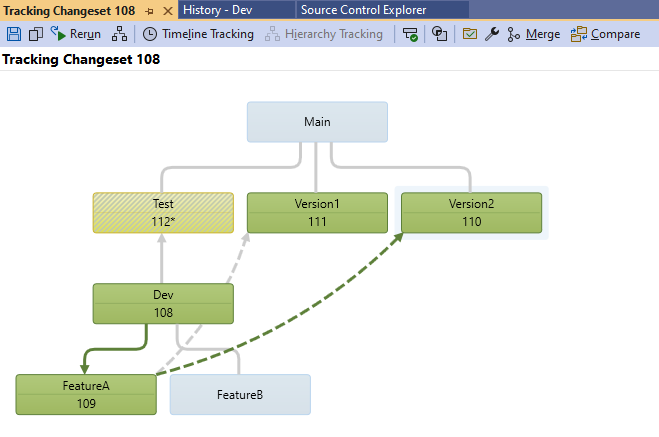
A Team Foundation verziókövetésében (TFVC) a Változások követése ablakban láthatja, hogy mely ágak kaptak módosításokat. Az alábbi képernyőképen például a Változások követése ablak azt mutatja be, hogyan egyesítették a 108-at a Dev ágból egy gyermekágba, majd alaptalanul egyesítették két másik ágra:
Előfeltételek
- A módosítások megtekintéséhez az olvasási engedélyt engedélyezni kell azoknak az ágaknak, amelyekkel éppen dolgozik.
- Egy változáskészlet idővonalnézetének megjelenítéséhez az ágobjektum kezelése engedélynek engedélyezésre kell állítania.
További információ az engedélyekről: Alapértelmezett TFVC-engedélyek.
A Változások követése ablak megtekintése
Fontos
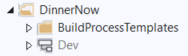
Ezeket az eljárásokat egy ágon hajthatja végre, mappán azonban nem. Az alábbi képernyőképen a BuildProcessTemplates egy mappa, a Dev pedig egy ág:
További információ az ágmappákról és a fájlokról.
A Változások követése ablak megtekintése egy ág vagy fájl Előzmény ablakából
A Visual Studio menüsávján válassza az Egyéb windowsos>forrásvezérlő megtekintése>lehetőséget.
A Source Control Explorerben válasszon ki egy ágat, vagy jelöljön ki egy ág által tartalmazott mappát vagy fájlt.
A Fájl menüben válassza a Forrásvezérlő, majd a Nézetelőzmények lehetőséget.
Az Előzmények ablakban kattintson a jobb gombbal a megtekinteni kívánt módosításkészletre, majd válassza a Változások követése elemet. Megjelenik az Ágak kijelölése párbeszédpanel.
(Nem kötelező) Az Ágak listában jelölje ki vagy törölje a megjeleníteni vagy elrejteni kívánt ágakat. Az ágak kijelölésekor vagy törlésekor a párbeszédpanel jobb oldalán megjelenik a kijelölések előnézete.
(Nem kötelező) Ha a csapatnak sok ága van, az előnézet fölötti gombokkal egyszerűen kiválaszthatja a kívánt ágakat. Vigye az egérmutatót egy gombra a funkcióval kapcsolatos információk lekéréséhez.
Válassza a Vizualizáció lehetőséget.
A Változáskövetési változáskészlet ablakának megtekintése egy változáskészlethez csatolt munkaelemből
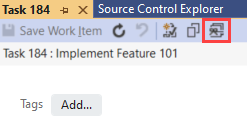
Nyisson meg egy munkaelemet, amely egy vagy több módosításkészlethez van csatolva, majd válassza a Munkaelem követése gombot.
Megjelenik az Ágak kijelölése párbeszédpanel.
(Nem kötelező) Az Ágak listában jelölje ki vagy törölje a megjeleníteni vagy elrejteni kívánt ágakat. Az ágak kijelölésekor vagy törlésekor a párbeszédpanel jobb oldalán megjelenik a kijelölések előnézete.
(Nem kötelező) Ha a csapat több ágat is használ, az előnézet fölött található gombokkal egyszerűen kiválaszthatja a kívánt ágakat. Vigye az egérmutatót egy gombra a funkcióval kapcsolatos információk lekéréséhez.
Válassza a Vizualizáció lehetőséget.
A Változáskövetési változáskészlet ablakának áttekintése
Az alábbi képernyőképen a DinnerNow projekt egy változáskészlete látható:
- A változáskészlet által egyesítve lévő ágak zöld színnel jelennek meg. Mindegyik ág tartalmazza az egyesítést megvalósító módosítások számát.
- A változáskészletet nem kapott ágak világoskék színnel jelennek meg.
- Ha egy ág csak néhány módosítást kapott a változáshalmazban, az ág egy mintával van kitöltve, és csillag jelenik meg az ágon belüli változáshalmaz-számok mellett. A képernyőképen csak a 108-at érintő változások némelyike lett egyesítve a Tesztágban .
- A nyíl egy egyesítést jelöl. A folytonos vonal szabványos egyesítést, a szaggatott vonal pedig alap nélküli egyesítést jelez.
Tipp.
Kiválaszthat egy ágat, amely megkapta a módosításkészletet, például a 2. verziót. Ezután láthatja az összes olyan egyesítést, amely ahhoz szükséges, hogy a módosításkészlet elérje az ágat. Ezek az egyesítések sötétzöld nyilakként jelennek meg.
Váltás az ütemterv nézetre
Az ütemterv nézetre való váltással információt kaphat arról, hogy mikor egyesítették a módosítási halmazokat a különböző ágakkal. Ez a nézet az egyes egyesítések forrás-, cél- és időbélyegét jeleníti meg.
Egy változáskészlet idővonalnézetének megjelenítése
Nyissa meg a Változások követése vagy a Nyomon követés munkaelem ablakot, majd válassza az Ütemtervkövetés lehetőséget.
Példa: Az ütemterv nézet használata
A korábbi példában különböző standard és alap nélküli egyesítések voltak láthatóak. Az Idősorkövetés kiválasztásakor a Változáskövetés ablak egy olyan nézetre vált, amely az egyesítések sorrendjét jeleníti meg:
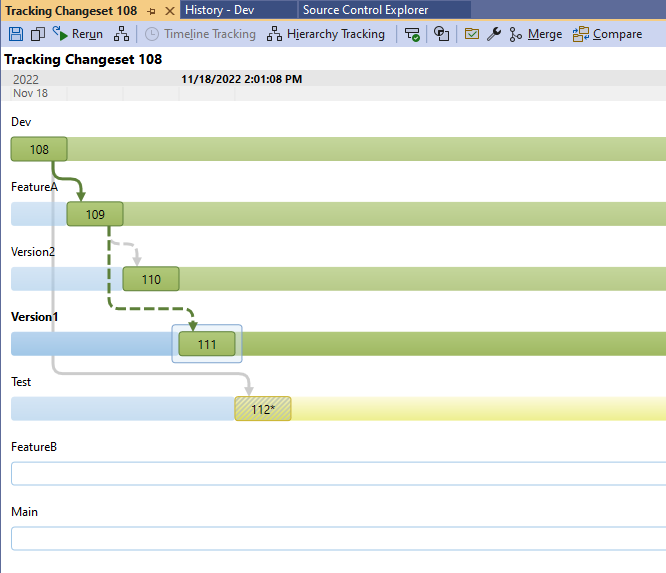
- A módosításkészletet kapott ágak a nézet tetején jelennek meg.
- Azok az ágak, amelyek nem kapták meg a módosításkészletet, fehér színben jelennek meg a nézet alján. Ebben az esetben a FeatureB és a Main nem kapta meg a módosításkészletet.
- Az időbélyeg azt a dátumot és időpontot jeleníti meg, amikor a változáskészletet egy kijelölt ágba egyesítették. Ebben az esetben az 1 . verzió van kiválasztva, és az ághoz való egyesítés a megjelenített időpontban történt.
A módosítások és ágak húzásával egyesítheti őket
Ha egy változáskészletet vagy ágat egy másik ágba szeretne egyesíteni, a változáskészletet vagy az ágat áthúzhatja egy másik ágra a Változások követése ablakban. További információ: Mappák és fájlok egyesítése.