Megjegyzés
Az oldalhoz való hozzáféréshez engedély szükséges. Megpróbálhat bejelentkezni vagy módosítani a címtárat.
Az oldalhoz való hozzáféréshez engedély szükséges. Megpróbálhatja módosítani a címtárat.
Azure DevOps Server |Azure DevOps Server |Azure DevOps Server 2022 | Azure DevOps Server 2020
A felügyeleti konzol használatával konfigurálhatja és kezelheti az Azure DevOps helyszíni üzembe helyezésének különböző aspektusait. Hozzáadhat például egy kiszolgálót a projektportálok üzemeltetéséhez, projektgyűjtemények létrehozásához és módosításához, valamint módosíthatja a korábban Visual Studio Team Foundation Server (TFS) néven elnevezett Azure DevOps Server szolgáltatásfiókot.
Az Azure DevOps-kiszolgáló felügyeleti konzolja akkor van telepítve, ha az alábbi összetevők közül egyet vagy többet telepít egy kiszolgálón:
- az Azure DevOps Server alkalmazásszintje
- Csapat Alapú Építési Rendszer
- Visual Studio Lab Management
Előfeltételek
- A konzol megnyitásához a helyi Rendszergazdák csoport tagjának kell lennie azon a kiszolgálón, ahol meg szeretné nyitni a konzolt, és vagy az Azure DevOps Server-rendszergazdák csoport tagjának vagy a Szerkesztési Server-Level Információ engedélyének Engedélyezés értékre kell állítania. Lásd: Kiszolgálószintű rendszergazdák hozzáadása a helyszíni Azure DevOpshoz.
- Ha az összes összetevő egyetlen kiszolgálóra van telepítve, a felügyeleti konzol felügyeleti csomópontokat biztosít az üzembe helyezés összes összetevőjéhez. Ha azonban az üzembe helyezés több kiszolgálót használ, meg kell nyitnia a konzolt azon a kiszolgálón, amely a kezelni kívánt összetevőt futtatja.
Megnyitás a Start menüből
Ha meg szeretné nyitni a felügyeleti konzolt egy vagy több Azure DevOps-összetevőt futtató kiszolgálón a Windows Start menüjéből, adja meg és válassza az Azure DevOps Server felügyeleti konzolt. Előfordulhat, hogy a Windows régebbi verzióiban a Minden program lehetőséget kell választania, majd a Microsoft Team Foundation Servert, majd a Team Foundation Kiszolgálófelügyeleti konzolt.
Megjegyzés
Ha a konzol nem jelenik meg menübeállításként, lehet, hogy nincs engedélye a megnyitására. Megpróbálhatja megnyitni egy parancssorban, de előfordulhat, hogy nem fér hozzá a felügyeleti konzol egyes funkcióihoz.
Megnyílik a felügyeleti konzol. Előfordulhat, hogy rövid ideig várnia kell, amíg az összes információ kitölti a konzol csomópontjait.
Megnyitás a parancssorból
Jótanács
A felügyeleti konzolt akkor is megnyithatja egy parancssorban, ha nem rendelkezik az összes szükséges engedéllyel a konzol által megjelenített információk megtekintéséhez vagy módosításához.
Egy vagy több Azure DevOps-összetevőt futtató kiszolgálón nyisson meg egy rendszergazdaként futó parancssori ablakot, és módosítsa a címtárakat a Team Foundation Server eszközkönyvtárára.
Alapértelmezés szerint az eszközök könyvtára a következő helyen
Drive:\Program Files\Azure DevOps Server <version>\Toolstalálható: .Az Azure DevOps Server 2019 esetében például a címtár a következő:
Drive:\Program Files\Azure DevOps Server 2019\ToolsÍrja be aTFSMgmt.exe , és nyomja le az ENTER billentyűt.
Megnyílik a felügyeleti konzol. Előfordulhat, hogy rövid ideig várnia kell, amíg az összes információ fel lesz töltve a felügyeleti konzol csomópontjain.
Telepített frissítések megtekintése a kiszolgálón
Annak megállapításához, hogy mely frissítések lettek telepítve, megnyithatja a felügyeleti konzolt, vagy megtekintheti egy adott fájl verziószámát.
Nyissa meg a felügyeleti konzolt, és válassza az Alkalmazásszint lehetőséget , és tekintse át az alkalmazásszinthez és az adatszinthez tartozó verziószámokat.
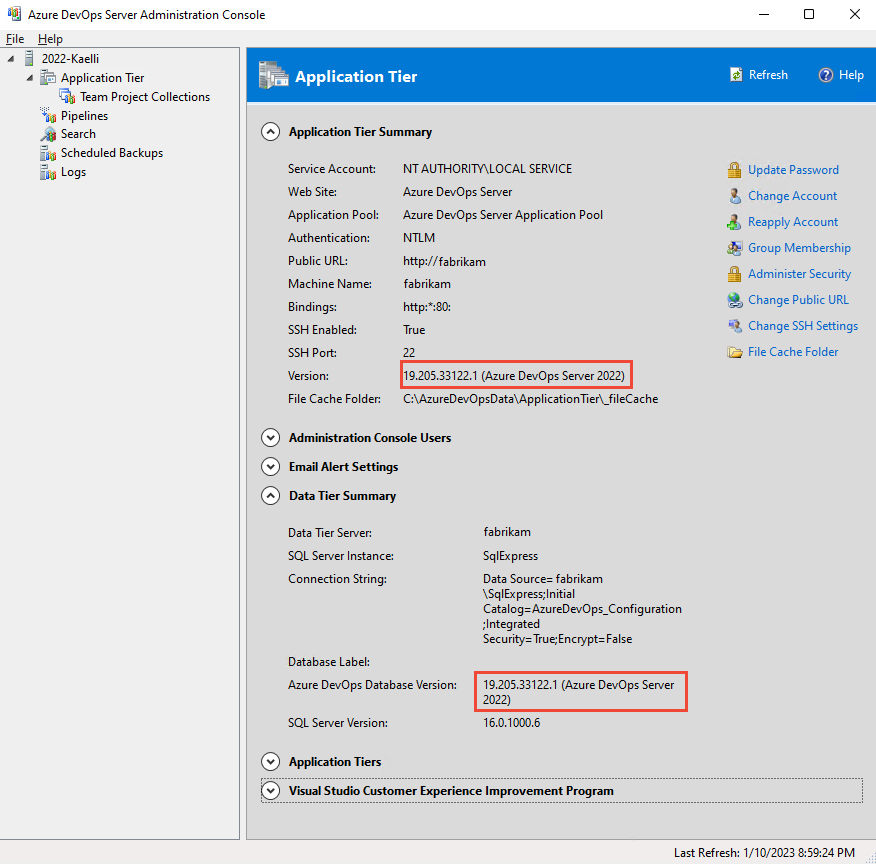
Ha tudni szeretné, hogy mikor telepítette a szoftvert, válassza a Telepített frissítések lehetőséget.
Ha a felügyeleti konzol nem érhető el, például egy Azure DevOps-frissítés során, megtekintheti a Microsoft.TeamFoundation.Admin.dll fájl verziószámát.
- Nyissa meg a Windows Intézőt (vagy a Fájlkezelőt), és keresse meg a
Drive:\Program Files\Azure DevOps Server 2019\Tools
Bontsa ki a Microsoft.TeamFoundation.Admin.dllalmenüt, majd válassza a Tulajdonságok lehetőséget.
Válassza a Részletek lapot, és tekintse át az információkat a Fájlverzió területen.
A nyilvános URL-cím megtekintése vagy módosítása
A nyilvános URL-cím módosítása előtt tekintse át a helyszíni Azure DevOps webhelybeállításait és biztonságát.
Fontos
A nyilvános URL-cím módosítása hatással van a végfelhasználókra. Bár azt javasoljuk, hogy HTTP-ről HTTPS-kötésekre konvertálja azokat, a Visual Studio ügyfélkapcsolatait újra létre kell hozni, és a régi könyvjelzők már nem oldódnak fel. Az ilyen típusú módosítások koordinálása a felhasználókkal a jelentős fennakadások elkerülése érdekében.
Az Azure DevOps felügyeleti konzol>alkalmazásszint-csomópontjáról . A nyilvános URL-cím az Alkalmazásszint összegzése szakaszban található.
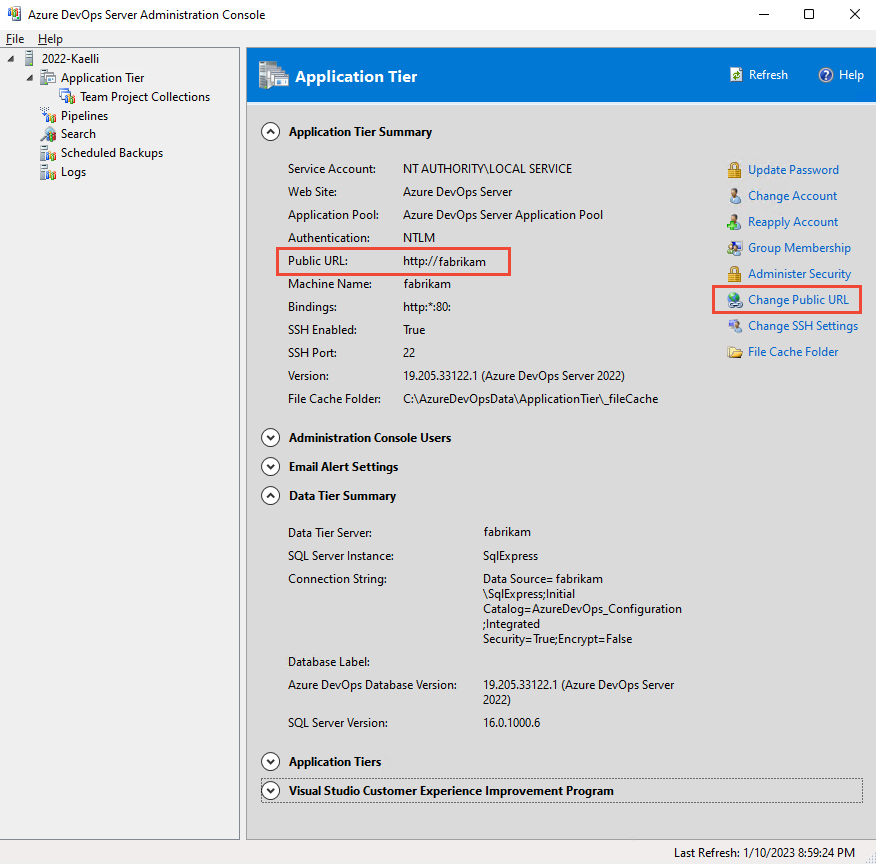
Válassza a Nyilvános URL-cím módosítása lehetőséget.
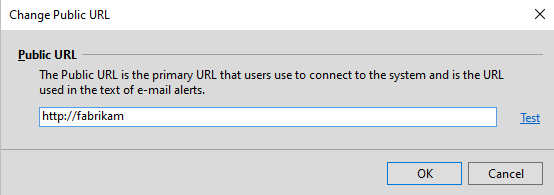
Módosítsa az URL-címet, és válassza a Tesztelés lehetőséget az ellenőrzéshez.
Kérdések és válaszok
K: Miért mondják egyes mezők a "Betöltés" kifejezést?
A: Egyes kiszolgálókon előfordulhat, hogy rövid ideig várnia kell, amíg az összes információ szétszóródik a konzol csomópontjain. Ez gyakoribb a minimális erőforrásokkal rendelkező kiszolgálókon vagy többkiszolgálós üzemelő példányokban.
K: Miért nem tudok bizonyos feladatokat végrehajtani a felügyeleti konzolról?
Egy: Csak azokat a feladatokat hajthatja végre, amelyekhez rendelkezik engedélyekkel. Bár lehet, hogy rendelkezik engedéllyel a felügyeleti konzol megnyitásához, előfordulhat, hogy nem rendelkezik a rendszergazdai konzol által támogatott feladatok futtatásához szükséges összes engedéllyel. A konzolt bárki megnyithatja, aki érvényes felhasználói fiókkal rendelkezik azon a kiszolgálón vagy kiszolgálókon, amelyre a konzol telepítve van. Azonban csak azokat a műveleteket végezheti el, amelyekhez a szükséges engedélyekkel rendelkezik.