Megjegyzés
Az oldalhoz való hozzáféréshez engedély szükséges. Megpróbálhat bejelentkezni vagy módosítani a címtárat.
Az oldalhoz való hozzáféréshez engedély szükséges. Megpróbálhatja módosítani a címtárat.
Azure DevOps Server |Azure DevOps Server |Azure DevOps Server 2022 | Azure DevOps Server 2020
Ha egy távoli helyen vannak olyan fejlesztők, akik kódot osztanak meg a főwebhely fejlesztőivel, a verzióvezérlő fájlok távoli helyen való gyorsítótárazásával sávszélességet takaríthat meg. Az Azure DevOps Proxy Server a távoli helyen lévő gyorsítótárból terjeszti a népszerű verziókövetési fájlokat, ahelyett, hogy a távoli helyről több fejlesztő is letölti ugyanazt a fájlt a fő webhelyről. A távoli helyen dolgozó csapata úgy működik, mint mindig, anélkül, hogy felügyelni szeretné, hogy mely verzióvezérlő fájlok töltődnek be a gyorsítótárba.
Ennek beállításához telepítse és konfigurálja a proxykiszolgálót a távoli helyen, csatlakoztassa a proxykiszolgálót az alkalmazásszinthez, majd csatlakoztassa a Team Explorer verziókövetési funkcióját a proxyhoz. Mielőtt elkezdené gyorsítótárba helyezni a fájlokat a távoli helyen, hozzá kell adnia a proxykiszolgálóhoz tartozó szolgáltatásfiókot az Azure DevOps Serverhez a fő helyen.
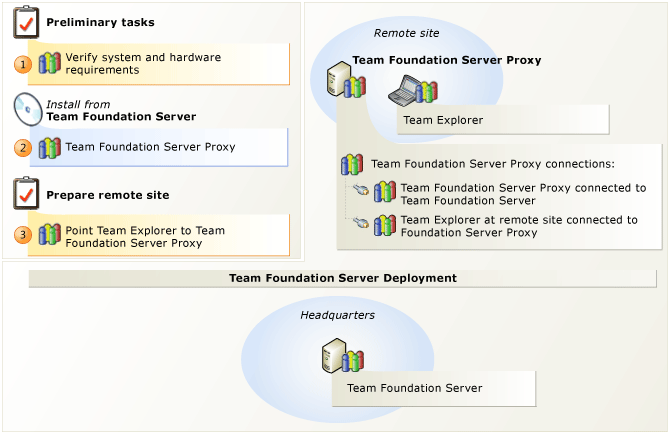
Tárolja gyorsítótárban a verziókezelési fájlokat távoli helyen.
| Lépés | Feladatok | Részletes utasítások |
|---|---|---|

|
Ellenőrizze, hogy van-e támogatott hardver és szoftver. Ellenőrizze, hogy az operációs rendszer megfelel-e az Azure DevOps proxykiszolgálóra vonatkozó követelményeknek, és hogy a hardver képes-e futtatni. | Az Azure DevOps proxykiszolgáló rendszerkövetelményei |

|
Az Azure DevOps proxykiszolgáló beállítása. Telepítse az Azure DevOps proxykiszolgálót. A telepítés befejezése után az Azure DevOps Server Configuration Center használatával konfigurálja a proxykiszolgálót. |
Az Azure DevOps Server telepítésének futtatása Az Azure DevOps proxykiszolgáló konfigurálása az Azure DevOps Server Configuration Center használatával |
| 3. lépés | A Team Explorer csatlakoztatása az Azure DevOps proxykiszolgálóhoz. Miután konfigurálta a proxykiszolgálót az Azure DevOps Serverhez való csatlakozásra, konfigurálnia kell a Team Explorert a verziókövetési fájlok proxykiszolgálón keresztüli elérésére. | A Team Foundation verziókövetésének konfigurálása proxykiszolgáló használatára |
Az Azure DevOps proxykiszolgáló konfigurálása
Az alábbi eljárással konfigurálhatja az Azure DevOps proxykiszolgálót az Azure DevOps Server Configuration Centerrel.
Megjegyzés:
Az Azure DevOps Server Configuration Centert a Start menüből érheti el az Azure DevOps Server felügyeleti konzoljának elindításával, a proxykiszolgáló kiválasztásával, majd a Telepített szolgáltatások konfigurálása lehetőség kiválasztásával.
Előfeltételek
Az eljárás követéséhez a következő jogosultsági szintekkel kell rendelkeznie:
A Rendszergazdák biztonsági csoport tagsága azon a kiszolgálón, amelyen az Azure DevOps proxykiszolgálót konfigurálja.
Tagság az Azure DevOps Server Projektgyűjteménygazdák csoportjában.
Az Azure DevOps Services esetében vagy gyűjteménygazdának kell lennie, vagy proxyengedélyekkel kell rendelkeznie a proxynévtéren. Proxyengedélyeket az alábbiak használatával adhat meg:
tfssecurity /a+ Proxy Proxy Manage <user account> ALLOW /collection:{collection url}Megjegyzés:
Az előző parancs használatához proxykiszolgálóval kell rendelkeznie a TFS 2. frissítésében vagy újabb verziójában.
Az Azure DevOps proxykiszolgáló konfigurálásához telepítenie kell az Azure DevOps Servert egy kiszolgáló operációs rendszerére. További információ: Az Azure DevOps Server rendszerkövetelményei.
Az Azure DevOps proxykiszolgáló konfigurálása
Ha az Azure DevOps-proxykiszolgálót az Azure DevOps Server Configuration Center használatával szeretné konfigurálni, kövesse az alábbi lépéseket:
Válassza a Azure DevOps Proxykiszolgáló Konfigurálása lehetőséget, majd a Varázsló Indítása lehetőséget.
Megjelenik az Azure DevOps proxykiszolgáló konfigurációs varázslója.
Olvassa el az üdvözlőképernyőt, majd válassza a Tovább gombot. Ha rendelkezik a TFS 2013 proxy egy verziójával (ez a funkció csak a TFS 2013 proxyval és a továbbítással működik), a rendszer kéri a beállítások visszaállítását. Ha ezt a proxykiszolgálót különböző erőforrásokkal szeretné konfigurálni, válassza a Nem lehetőséget, és lépjen tovább a következő lépésre. Ha ugyanahhoz az Azure DevOps Server-kiszolgálóhoz szeretné csatlakoztatni a proxyt, válassza az Igen lehetőséget. Az Azure DevOps Server megkísérli a hitelesítést. Ha az Azure DevOps Server sikeresen hitelesíti az összes végpontot, ugorjon a 4. lépésre.
Ha egy vagy több végponttal kapcsolatos probléma merül fel, a következő hibaelhárítási lehetőségek állnak rendelkezésre az egyes sikertelen kapcsolatokhoz:
Csatlakozás: Ezzel a beállítással manuálisan hitelesítheti a végpontokat. A manuális hitelesítés jó kiindulópont bármely sikertelen kapcsolat esetén.
Kihagyás: Ezzel a beállítással kihagyhatja a hitelesítést. A kihagyás akkor hasznos, ha még nem rendelkezik jelszóval a végpont hitelesítéséhez, és a kapcsolati adatokat egy későbbi próbálkozáshoz szeretné menteni.
Eltávolítás: Ezzel a beállítással teljesen eltávolíthatja a végpontot.
Jótanács
Ezekről a lehetőségekről további információt a Proxyfrissítések: A kihagyott proxyvégpontok ellenőrzése című blogbejegyzésben talál.
Válassza a Tallózás lehetőséget, majd válassza ki azt a projektgyűjteményt, amelyhez a proxykiszolgálót csatlakoztatni szeretné. Válassza a Következőlehetőséget.
Megjegyzés:
Ha a projektgyűjtemény az Azure DevOps Services szolgáltatásban található, a rendszer kérni fogja a hitelesítést. Adja meg a szolgáltatás beállításához használt Microsoft-fiókot.
A Szolgáltatásfiók alatt válassza a Rendszerfiók használata lehetőséget a Hálózati szolgáltatáshoz, vagy a Felhasználói fiók használata lehetőséget a tartományi vagy helyi fiókhoz. Ha felhasználói fiókot használ, meg kell adnia a jelszót. A felhasználói fiók és a jelszó kombinációjának teszteléséhez válassza a Tesztelés lehetőséget.
A hálózati szolgáltatás a proxykiszolgáló szolgáltatásfiókjának alapértelmezett értéke.
A Következő választható konfigurációk jelennek meg a Speciális konfiguráció területen:
Ha csatlakozik az üzemeltetett szolgáltatáshoz, itt megjelenik a fiók neve .
Amikor létrehozta az Azure DevOps Server-példányt az üzemeltetett szolgáltatásban, a fióknév automatikusan létre lett hozva Önnek. Ez a fiók hozzá lesz adva a projektgyűjtemény proxyszolgáltatás-fiókjai csoporthoz a üzemeltetett szolgáltatáson. Másik fiók használatához adja meg a fiók nevét, és válassza a Tesztelés lehetőséget.
Az automatikusan létrehozott alapértelmezett szolgáltatásfiókra való visszaállításhoz válassza az Alaphelyzetbe állítás alapértelmezett szolgáltatásfiókra lehetőséget. Ez már nem alkalmazható az Azure DevOps Server 2017 2. frissítésére és az újabb proxykiszolgálókra.
Módosíthatja a hitelesítési beállításokat. A Hitelesítési módszer területen válassza az NTLM lehetőséget az NTLM-hitelesítés használatához, vagy az Egyeztetés (Kerberos) lehetőséget a Kerberos-hitelesítés első kísérletéhez, amely a biztonságosabb beállítás, és ha ez nem sikerül, térjen vissza az NTLM-hez.
Az NTLM az alapértelmezett érték.
Válassza a Következőlehetőséget.
A Portban fogadja el a 8081 alapértelmezett értéket, vagy adjon meg egy másik figyelőportszámot az Azure DevOps proxykiszolgálóval való bejövő kapcsolatokhoz.
A 8081 az alapértelmezett érték.
A Gyorsítótár gyökérkönyvtárában fogadja el az alapértelmezett értéket, vagy adja meg a gyorsítótárfájlok tárolására szolgáló másik hely elérési útját.
Az alapértelmezett érték a Drive:\Program Files\TFS 12.0\Version Control Proxy\ _tfs_data
A meghajtó annak a meghajtónak a betűjele, amelyen gyorsítótárfájlokat szeretne tárolni. Megadhatja a leképezett hálózati meghajtót.
Válassza a Következőlehetőséget.
A Véleményezés lapon tekintse át a beállításokat, majd kattintson a Tovább gombra.
A varázsló ellenőrzi a konfigurációt.
A konfigurációs beállítások alkalmazásához válassza a Varázsló konfigurálása lehetőséget.
A sikerességi képernyőn válassza a Tovább lehetőséget a részletes eredmények elolvasásához a következő sikeres képernyőn. Ezen a képernyőn egy naplóra mutató hivatkozást is talál, amely tartalmazza a konfiguráció eredményeit.
Kattintson kétszer a Bezárás gombra , és megjelenik az Azure DevOps Server felügyeleti konzolja.
A Team Foundation verziókövetésének konfigurálása
A Team Foundation verziókövetését proxykiszolgáló használatára konfigurálhatja, amely gyorsítótárazza a verziókövetési fájlok másolatait egy elosztott csapat helyén. Proxykiszolgáló használatával csökkentheti a távoli fejlesztők sávszélesség-követelményeit.
Az eljárás követéséhez a Felhasználók biztonsági csoport tagjának kell lennie azon a számítógépen, amelyen a Team Explorert konfigurálja.
A Team Explorer konfigurálása az Azure DevOps proxykiszolgáló használatára:
Indítsd el a Visual Studiót.
Az Eszközök menüben válassza a Beállításoklehetőséget.
A Beállítások párbeszédpanelen bontsa ki a Forrásvezérlő elemet, majd válassza a Beépülő modul kijelölése lehetőséget.
Az aktuális forrásvezérlő kiegészítő esetében ellenőrizze, hogy az érték a Visual Studio Team Foundation Server.
A Forráskövetés csoportban válassza a Visual Studio Team Foundation Server lehetőséget.
Jelölje be a Proxykiszolgáló használata fájlletöltésekhez jelölőnégyzetet.
A Proxykiszolgáló neve mezőbe írja be az Azure DevOps proxykiszolgálót futtató kiszolgáló nevét.
A Port mezőbe írja be az Azure DevOps proxykiszolgáló figyelőportjának nevét. Az Azure DevOps Proxy Server alapértelmezés szerint figyeli a 8081-s porton érkező ügyfélkéréseket.
Kérdések és válaszok
K: A proxykiszolgáló kompatibilis a TFS korábbi verzióival?
V: Igen. A proxykiszolgáló teljes mértékben kompatibilis a TFS 2010 és a TFS 2012 szolgáltatással. Valójában a TFS Proxy 2010, a TFS Proxy 2012 és a proxykiszolgáló bármilyen kombinációban teljes mértékben kompatibilisek egymással. Használhatja például a TFS Proxy 2010-et a proxykiszolgálóval, vagy fordítva.
K: Az Azure DevOps proxykiszolgáló bármely verziója rendelkezik gyorsítótár-törlési fejlesztésekkel az 1 TB-nál nagyobb lemezek támogatásához?
V: Igen. A proxykiszolgáló gyorsítótár-tisztítási fejlesztésekkel támogatja a nagy lemezeket.
K: A proxykiszolgáló rendelkezik sérülésészlelési logikával?
V: Igen. Ha egy gyorsítótárazott fájl a tárolás után megsérül egy lemezen, a proxykiszolgáló logikája alapján észleli a sérülést.
K: A proxykiszolgáló teljes mértékben támogatja a dev.azure.com elleni gyorsítótárazást?
V: Igen.
K: Mi történik a proxygyorsítótárral, amikor az Azure DevOps proxykiszolgáló egyik verziójáról egy másikra frissítek?
V: Ha az Azure DevOps proxykiszolgáló vagy a TFS proxykiszolgáló egy korábbi verziójáról frissít, a gyorsítótár a frissítés során megmarad. Az Azure DevOps Servert továbbra is elérheti távoli helyekről, teljesítménybeli hatás nélkül, mivel az Azure DevOps Servernek nem kell újra létrehoznia vagy újra feltöltenie a gyorsítótárat.